
avalonia自定义弹窗
对于使用avalonia的时候某些功能需要到一些提示,比如异常或者成功都需要对用户进行提示,所以需要单独实现弹窗功能,并且可以自定义内部组件,这一期将手动实现一个简单的小弹窗,并且很容易自定义
创建项目
实现我们需要创建一个avaloniaMVVM的项目模板
并且取名PopoverExample
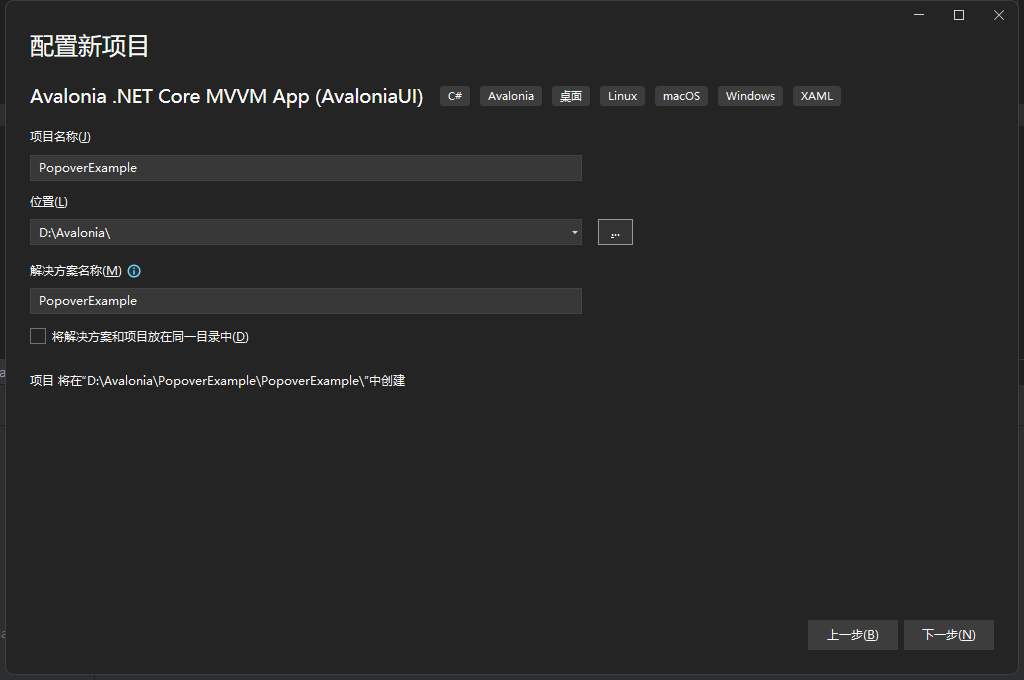
然后一直默认创建。
创建弹窗组件
在Views文件夹中创建一个组件,选择Window模板,创建名称Dialog

然后打开Dialog.axaml文件,修改相关代码,
<Window xmlns="https://github.com/avaloniaui"

        xmlns:x="http://schemas.microsoft.com/winfx/2006/xaml"

        xmlns:d="http://schemas.microsoft.com/expression/blend/2008"

        xmlns:mc="http://schemas.openxmlformats.org/markup-compatibility/2006"

        mc:Ignorable="d" d:DesignWidth="800" d:DesignHeight="450"

        x:Class="Dialog.Views.DialogBase"

        ExtendClientAreaToDecorationsHint="True"

        ExtendClientAreaChromeHints="NoChrome"

        ExtendClientAreaTitleBarHeightHint="-1"

        Title="DialogBase">

    <StackPanel>

        <Grid>

            <Grid HorizontalAlignment="Left">

                <TextBlock>标题</TextBlock>

            </Grid>

            <Grid HorizontalAlignment="Right">

                <Button Click="Close_OnClick" Name="Close">关闭</Button>

            </Grid>

        </Grid>

        <Grid>

            <TextBlock Name="Content"></TextBlock>

        </Grid>

    </StackPanel>

</Window>
以下代码是用于隐藏默认的标题栏的
ExtendClientAreaToDecorationsHint="True"

ExtendClientAreaChromeHints="NoChrome"

ExtendClientAreaTitleBarHeightHint="-1"
打开DialogBase.axaml.cs ,修改修改代码
using Avalonia;

using Avalonia.Controls;

using Avalonia.Interactivity;

using Avalonia.Markup.Xaml;

namespace Dialog.Views;

public partial class DialogBase : Window

{

    public DialogBase()

    {

        InitializeComponent();

#if DEBUG

        this.AttachDevTools();

#endif

    }

    private void InitializeComponent()

    {

        AvaloniaXamlLoader.Load(this);

    }

    private void Close_OnClick(object? sender, RoutedEventArgs e)

    {

        Close();

    }

}
创建DialogManage类
创建DialogManage类,用于管理Dialog 创建DialogManage.cs,添加以下代码
using System;

using System.Collections.Generic;

using System.Threading.Tasks;

using Avalonia;

using Avalonia.Controls;

using Avalonia.Threading;

namespace Dialog.Views;

public static class DialogManage

{

    private static readonly Dictionary<DialogType, DialogBase> _dialogBases = new();

    public static void Show(DialogType type, string content, int height = 100, int width = 200, int timing = 3000)

    {

        DialogBase dialog;

        // 防止并发可自行修改

        lock (_dialogBases)

        {

            if (_dialogBases.Remove(type, out var dialogBase))

            {

                try

                {

                    dialogBase.Close();

                }

                catch

                {

                }

            }

            dialog = new DialogBase

            {

                Height = height,

                Width = width,

                WindowStartupLocation = WindowStartupLocation.Manual // 不设置的话无法修改窗口位置

            };

            if (timing > 0)

            {

                // 弹窗定时关闭

                _ = Task.Run(async () =>

                {

                    await Task.Delay(timing);

                    // 先删除并且拿到删除的value

                    if (_dialogBases.Remove(type, out var dialogBase))

                    {

                        // 操作组件需要使用ui线程

                        _ = Dispatcher.UIThread.InvokeAsync(() =>

                        {

                            try

                            {

                                // 关闭弹窗组件

                                dialogBase.Close();

                            }

                            // 可能已经被关闭所以可能会出现异常

                            catch

                            {

                            }

                        });

                    }

                });

            }

            // 添加到字典中

            _dialogBases.TryAdd(type, dialog);

        }

        // 获取当前屏幕

        var bounds = dialog.Screens.ScreenFromVisual(dialog).Bounds;

        // 偏移

        int skewing = 20;

        // window的任务栏高度

        int taskbar = 50;

        int x, y;

        switch (type)

        {

            case DialogType.topLeft:

                x = skewing;

                y = skewing;

                break;

            case DialogType.topCenter:

                x = (int)((bounds.Width - dialog.Width) / 2);

                y = skewing;

                break;

            case DialogType.topRight:

                x = (int)((bounds.Width - dialog.Width) - skewing);

                y = skewing;

                break;

            case DialogType.leftLower:

                x = 20;

                y = (int)(bounds.Height - dialog.Height) - taskbar - skewing;

                break;

            case DialogType.centerLower:

                x = (int)((bounds.Width - dialog.Width) / 2);

                y = (int)(bounds.Height - dialog.Height) - taskbar - skewing;

                break;

            case DialogType.rightLower:

                x = (int)(bounds.Width - dialog.Width - skewing);

                y = (int)(bounds.Height - dialog.Height) - taskbar - skewing;

                break;

            default:

                throw new ArgumentOutOfRangeException(nameof(type), type, null);

        }

        // 设置弹窗的位置

        dialog.Position = new PixelPoint(x, y);

        // 获取内容显示的组件并且将内容显示上去

        var contentBox = dialog.Find<TextBlock>("Content");

        contentBox.Text = content;

        dialog.Show();

    }

}

public enum DialogType

{

    /// <summary>

    /// 左上

    /// </summary>

    topLeft,

    /// <summary>

    /// 居中靠上

    /// </summary>

    topCenter,

    /// <summary>

    /// 右上

    /// </summary>

    topRight,

    /// <summary>

    /// 左下

    /// </summary>

    leftLower,

    /// <summary>

    /// 居中靠下

    /// </summary>

    centerLower,

    /// <summary>

    /// 右下

    /// </summary>

    rightLower

}
对于弹窗组件已经完成,
基本使用弹窗
打开MainWindow.axaml文件修改代码
<Window xmlns="https://github.com/avaloniaui"

        xmlns:x="http://schemas.microsoft.com/winfx/2006/xaml"

        xmlns:vm="using:Dialog.ViewModels"

        xmlns:d="http://schemas.microsoft.com/expression/blend/2008"

        xmlns:mc="http://schemas.openxmlformats.org/markup-compatibility/2006"

        mc:Ignorable="d" d:DesignWidth="800" d:DesignHeight="450"

        x:Class="Dialog.Views.MainWindow"

        Height="400"

        Width="400"

        Icon="/Assets/avalonia-logo.ico"

        Title="Dialog">

    <Design.DataContext>

        <!-- This only sets the DataContext for the previewer in an IDE,

             to set the actual DataContext for runtime, set the DataContext property in code (look at App.axaml.cs) -->

        <vm:MainWindowViewModel/>

    </Design.DataContext>

    <StackPanel HorizontalAlignment="Center">

        <Button Height="40" Name="OpenDialog" Click="OpenDialog_OnClick">打开新弹窗</Button>

    </StackPanel>

</Window>
打开 MainWindow.axaml.cs修改相关代码
using Avalonia.Controls;

using Avalonia.Interactivity;

namespace Dialog.Views;

public partial class MainWindow : Window

{

    public MainWindow()

    {

        InitializeComponent();

    }

    // 定义枚举开始的值

    private int i = 0;

    private void OpenDialog_OnClick(object? sender, RoutedEventArgs e)

    {

        // 弹窗新窗口

        DialogManage.Show((DialogType)i++, "弹窗内容:" + i);

        // 超过枚举值重新赋值

        if (i == 6)

        {

            i = 0;

        }

    }

}
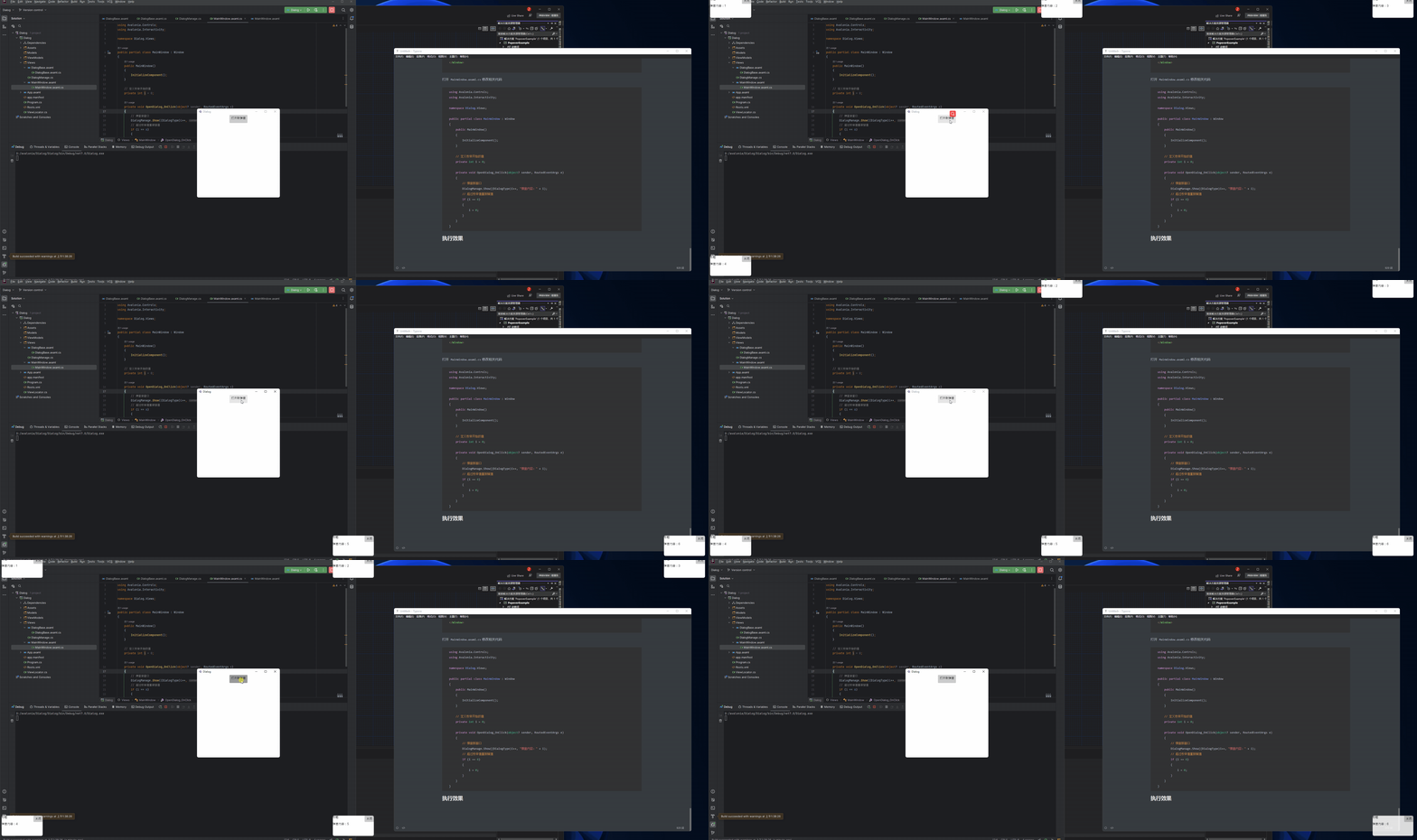
执行效果
来自token的分享
avalonia自定义弹窗的更多相关文章
- ExtJs基础知识总结:自定义弹窗和ComboBox自动联想加载(四)
概述 Extjs弹窗可以分为消息弹窗.对话框,这些弹窗的方式ExtJs自带的Ext.Msg.alert就已经可以满足简单消息提示,但是相对复杂的提示,比如如何将Ext.grid.Panel的控件显示嵌 ...
- xamarin UWP平台下 HUD 自定义弹窗
在我的上一篇博客中我写了一个在xamarin的UWP平台下的自定义弹窗控件.在上篇文章中介绍了一种弹窗的写法,但在实际应用中发现了该方法的不足: 1.当弹窗出现后,我们拖动整个窗口大小的时候,弹窗的窗 ...
- 支付宝小程序自定义弹窗插件|支付宝dialog插件|model插件
支付宝小程序自定义弹窗组件wcPop|小程序自定义对话框|actionSheet弹窗模板 支付宝小程序官方提供的alert提示框.dialog对话框.model弹窗功能比较有限,有些都不能随意自定义修 ...
- 微信小程序自定义弹窗wcPop插件|仿微信弹窗样式
微信小程序自定义组件弹窗wcPop|小程序消息提示框|toast自定义模板弹窗 平时在开发小程序的时候,弹窗应用场景还是蛮广泛的,但是微信官方提供的弹窗比较有局限性,不能自定义修改.这个时候首先想到的 ...
- 基于JQ的自定义弹窗组件
<!DOCTYPE html> <html lang="en"> <head> <meta charset="UTF-8&quo ...
- 获取浏览器弹窗alert、自定义弹窗以及其操作
web自动化测试第10步:获取浏览器弹窗alert.自定义弹窗以及其操作 - CSDN博客 http://blog.csdn.net/ccggaag/article/details/76573857 ...
- ionic2\ionic3 自定义弹窗
ionic2及ionic3没有了popup及 其templateUrl属性 那我们如何对弹窗里加入自定义元素 从而达到自定义弹窗样式 那么就可以通过写h5页面来实现 自定义弹窗效果: 写个H5的弹窗及 ...
- js实现自定义弹窗
众所周知,浏览器自带的原生弹窗很不美观,而且功能比较单一,绝大部分时候我们都会按照设计图自定义弹窗或者直接使用注入layer的弹窗等等.前段时间在慕课网上看到了一个自定义弹窗的实现,自己顺便就学习尝试 ...
- WPF权限控制——【3】数据库、自定义弹窗、表单验证
你相信"物竞天择,适者生存"这样的学说吗?但是我们今天却在提倡"尊老爱幼,救死扶伤",帮助并救护弱势群体:第二次世界大战期间,希特勒认为自己是优等民族,劣势民族 ...
- svelte组件:Svelte自定义弹窗Popup组件|svelte移动端弹框组件
基于Svelte3.x自定义多功能svPopup弹出框组件(组件式+函数式) 前几天有分享一个svelte自定义tabbar+navbar组件,今天继续带来svelte自定义弹窗组件. svPopup ...
随机推荐
- EXCEL_BASIC
公式类 比较大小 A1单元格的值大于B1单元格时为"A",小于时为"a",等于时为"e" =IF(A1>B1,"A" ...
- 我要涨知识 —— TypeScript 常见面试题(一)
1.ts 中的 any 和 unknown 有什么区别? unknown 和 any 的主要区别是 unknown 类型会更加严格:在对 unknown 类型的值执行大多数操作之前,我们必须进行某种形 ...
- 软件开发-客观综合(GO)
1 对从go源码和汇编源码生成可执行程序的过程,下面描述错误的是() A. 使用go tool compile可以将go源码编译成目标文件 B. 使用go tool asm可以将go源码编译成汇编代 ...
- Mybatis-Plus通用枚举 -基于jackson(Springboot-web内置)
枚举类 使用 @EnumValue注解标识数据库字段 package com.example.enumpackage; import com.baomidou.mybatisplus.annotati ...
- uni 结合vuex 编写动态全局配置变量 this.baseurl
在日常开发过程,相信大家有遇到过各种需求,而我,在这段事件便遇到了一个,需要通过用户界面配置动态接口,同时,因为是app小程序开发,所以接口中涉及到了http以及websocket两个类型的接口. 同 ...
- 【每日一题】【使用list&使用辅助栈实现】2022年2月11日-NC90 包含min函数的栈
描述定义栈的数据结构,请在该类型中实现一个能够得到栈中所含最小元素的 min 函数,输入操作时保证 pop.top 和 min 函数操作时,栈中一定有元素. 此栈包含的方法有:push(value): ...
- 【实时数仓】Day03-DWM 层业务:各层的设计和常用信息、访客UV计算、跳出明细计算(CEP技术合并数据识别)、订单宽表(双流合并,事实表与维度数据合并)、支付宽表
一.DWS层与DWM层的设计 1.设计思路 分流到了DWD层,并将数据分别出传入指定的topic 规划需要实时计算的指标,形成主题宽表,作为DWS层 2.需求梳理 DWM 层主要服务 DWS,因为部分 ...
- go操作Kfaka
目录 1. Kafka介绍 1.1.1. Kafka是什么 1.1.2. Kafka的特点 1.1.3. 常用的场景 1.1.4. Kafka中包含以下基础概念 1.1.5. 消息 1.1.6. 消息 ...
- 5V升压8.4V,5V转8.4芯片电路图
PW5300是电流模式升压DC-DC转换器.其内置0.2Ω功率MOSFET的PWM电路使该稳压器具有效高的功率效率.内部补偿网络还可以程度地减少了6个外部元件的数量.误差放大器的同相输入接到0.6V精 ...
- python爬取网易云音乐评论及相关信息
python爬取网易云音乐评论及相关信息 urllib requests 正则表达式 爬取网易云音乐评论及相关信息 urllib了解 参考链接: https://www.liaoxuefeng.com ...