
如何高效使用vim
Vim 是一款文本编辑器,被称为编辑器之神,非常适合在shell 中编辑代码,熟练的使用Vim,可以让你高效的编写代码。
Vim 是Vi 的增强版,所有的类Unix 系统,都自带这两个工具,这两个工具中使用较多的也是Vim。
Vim 中有很多命令,本文并不打算介绍所有的命令,只介绍常用实用的命令,熟练使用这些命令,就可以快速的编写代码。
1,Vim 的三种模式
vim 中有三种模式,分别是普通模式,编辑模式,可视模式。
其实,还有一种模式是命令模式,这里我将命令模式 归入到了普通模式中,并没有单独将命令模式拿出来。其实命令模式 就是在普通模式下输入一个冒号:加一个命令。
其中可视模式 又分为行可视 和列可视,如下:
vim 模式

   ├── 普通模式

   ├── 编辑模式:可向文件中输入内容

   └── 可视模式

          ├── 行可视:按行选中某块区域

          └── 列可视:按列选中某块区域
它们之间的转换如下所示:
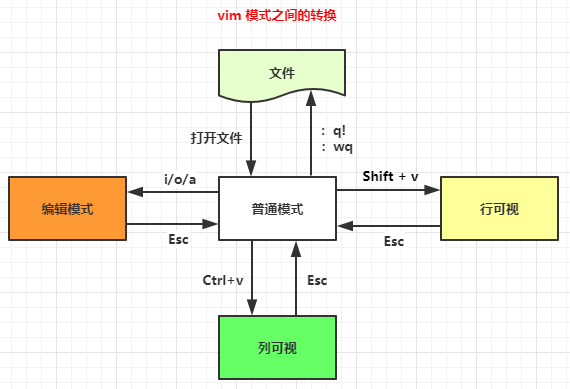
vim + 文件名打开文件进入普通模式普通模式输入i或o或a进入编辑模式普通模式输入Ctrl + v进入列可视普通模式输入Shift +v进入行可视- 其它模式输入
Esc返回普通模式
下面介绍每个模式支持的常用命令。
2,普通模式
在普通模式下,可以使用下面这些命令,普通模式的命令最多。
2.1,如何进入编辑模式
使用以下命令进入编辑模式:
| 命令 | 含义 |
|---|---|
i |
在当前光标前位置进入编辑模式 |
a |
在当前光标后位置进入编辑模式 |
o |
在当前光标下一行进入编辑模式 |
2.2,如何移动光标
使用以下命令移动光标:
| 命令 | 含义 |
|---|---|
k或方向键↑ |
向上移动,建议使用k |
j或方向键↓ |
向下移动,建议使用j |
h或方向键← |
向左移动,建议使用h |
l或方向键→ |
向右移动,建议使用l |
^ |
移动到当前行第一个可见字符 |
0或者Home键 |
移动到当前行开头 |
$或者End键 |
移动到当前行最后 |
% |
在两个匹配的{}[]()<>之间移动 |
w |
向后移动一个单词 |
b |
向前移动一个单词 |
gg |
移动到当前文件的第一行 |
G |
移动到当前文件的最后一行 |
M |
移动到当前文件的中间一行 |
Ctrl + o |
移动到上一次编辑的地方 |
:+数字N |
输入一个:,再输入一个数字,按回车,快速跳到某一行 |
2.3,如何删除/复制/粘贴
使用以下命令删除/复制/粘贴:
| 命令 | 含义 |
|---|---|
dd |
删除光标所在的行,并且内容在剪切板 |
yy |
复制光标所在的行,并且内容在剪切板 |
dw |
删除光标所在的单词,并且内容在剪切板 |
x |
删除光标所在的一个字符,并且内容在剪切板 |
D |
删除光标到行末尾所有的内容,并且内容在剪切板 |
p |
粘贴剪切板的内容到光标处 |
2.4,如何进行搜索
使用以下命令在当前文件中搜索:
| 命令 | 含义 |
|---|---|
* |
光标停留在某个字符串时,*可以在当前文件中搜索这个字符串 |
/+字符串+回车 |
在当前页面搜索这个字符串 |
n |
锁定到下一个匹配的字符串 |
N |
锁定到上一个匹配的字符串 |
:set hlsearch |
让所有匹配的字符串高亮 |
:set noh |
取消字符串高亮 |
2.5,如何进行分屏
vim 分屏:
| 命令 | 含义 |
|---|---|
:vsp + 文件名 |
横向分屏 |
:sp + 文件名 |
竖向分屏 |
Ctrl + ww |
锁定到下一个屏 |
退出命令 |
使用退出命令,退出当前屏 |
2.6,如何退出文件
退出命令如下:
| 命令 | 含义 |
|---|---|
:wq |
保存并退出当前文件 |
:w |
保存当前文件 |
:q |
退出当前文件 |
:qa |
退出打开的所有文件 |
:q! |
强制退出(不保存) |
2.7,如何进入可视模式
进入可视模式:
| 命令 | 含义 |
|---|---|
Shift + v |
进入行可视模式 |
Ctrl + v |
进入列可视模式 |
2.8,其它
| 命令 | 含义 |
|---|---|
u |
撤销上一次操作 |
Ctrl + r |
反撤销操作 |
~ |
英文字符大小写转换 |
:%s/x/y/g |
将当前文件中所有的x换成y |
数字 + == |
用于格式化代码,比如先输入一个999,再输入==,从当前行开始,以下999 行代码都会格式化 |
:set nu |
显示行号 |
:set nonu |
关闭行号 |
3,编辑模式
在编辑模式下可以使用下面命令。
| 命令 | 含义 |
|---|---|
Ctrl + n |
搜素下一个变量名,函数自动补全 |
Ctrl + p |
搜索上一个变量名,函数自动补全 |
Shift + Insert |
在当前光标插入系统剪切板的内容 |
4,行可视模式
在行可视模式下可以使用下面命令。
| 命令 | 含义 |
|---|---|
k或方向键↑ |
向上选中多行 |
j或方向键↓ |
向下选中多行 |
d |
删除选中的区域内容,并且内容在剪切板 |
y |
复制选中的区域内容,并且内容在剪切板 |
p |
粘贴剪切板中的内容 |
> |
将选中的区域向右缩进 |
< |
将选中的区域向左缩进 |
5,列可视模式
在列可视模式下可以使用下面命令。
| 命令 | 含义 |
|---|---|
k或方向键↑ |
向上选中多行 |
j或方向键↓ |
向下选中多行 |
h或方向键← |
向左选中多列 |
l或方向键→ |
向右选中多列 |
d |
删除选中的区域内容,并且内容在剪切板 |
y |
复制选中的区域内容,并且内容在剪切板 |
p |
粘贴剪切板中的内容 |
> |
将选中的区域向右缩进 |
< |
列可视模式下不支持 |
以上讲到的命令需要多使用才能熟练,所谓孰能生巧。
如果你想配置Vim 插件 的话,建议不需要配置多么花哨复杂的插件,简单实用就好。
注意,在使用Vim 的时候,鼠标基本是没有什么用的,所以这时可以忘记鼠标的存在,只有键盘。
另外,vimdiff 命令可以对比多个文件的不同,如下所示,打开两个文件(也可打开多个文件):
vimdiff 1.c 2.c
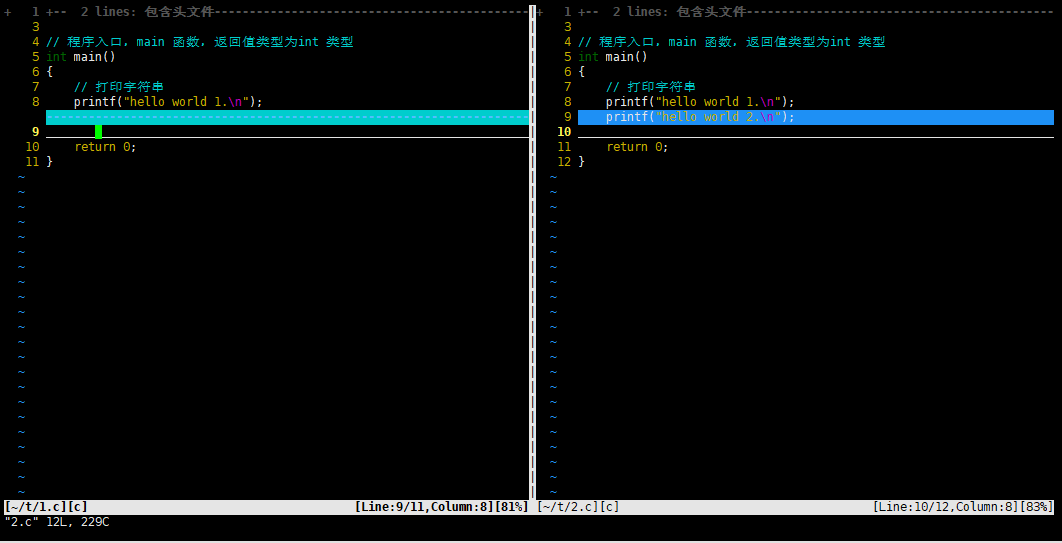
这里还有一个Vim 小游戏 ------《Vim 大冒险》,很有创意的一个小游戏,可以锻炼使用Vim,感兴趣的可以玩一下。
6,Vim 命令速查表
最后附上两张Vim 命令速查表,自行选择,各取所需。
图一:
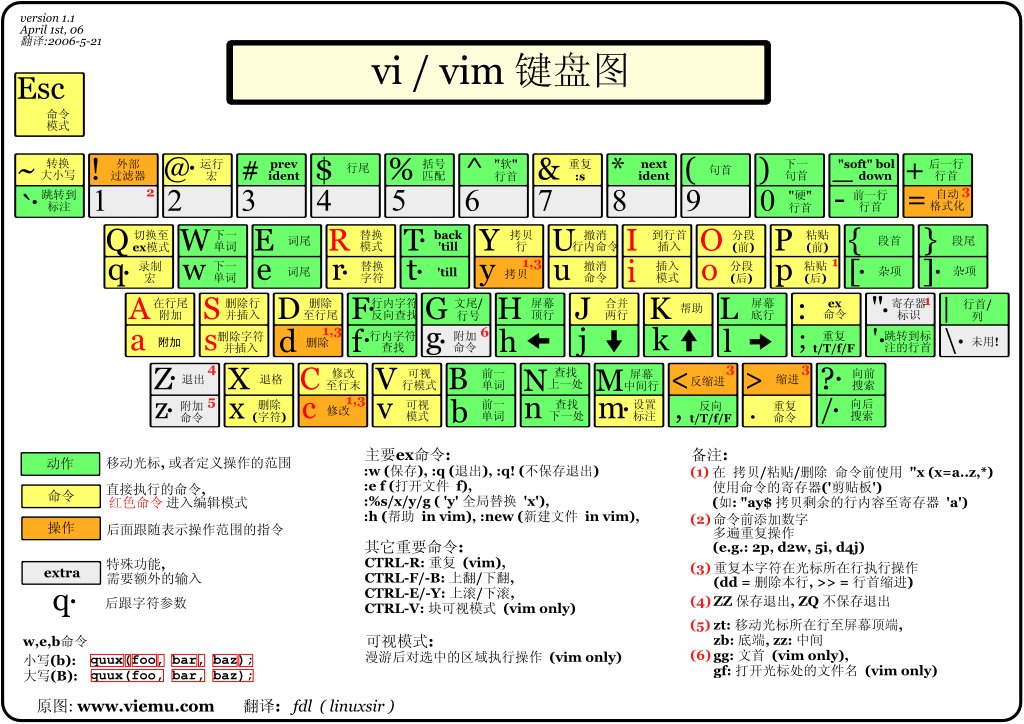
图二: PDF版在这里。
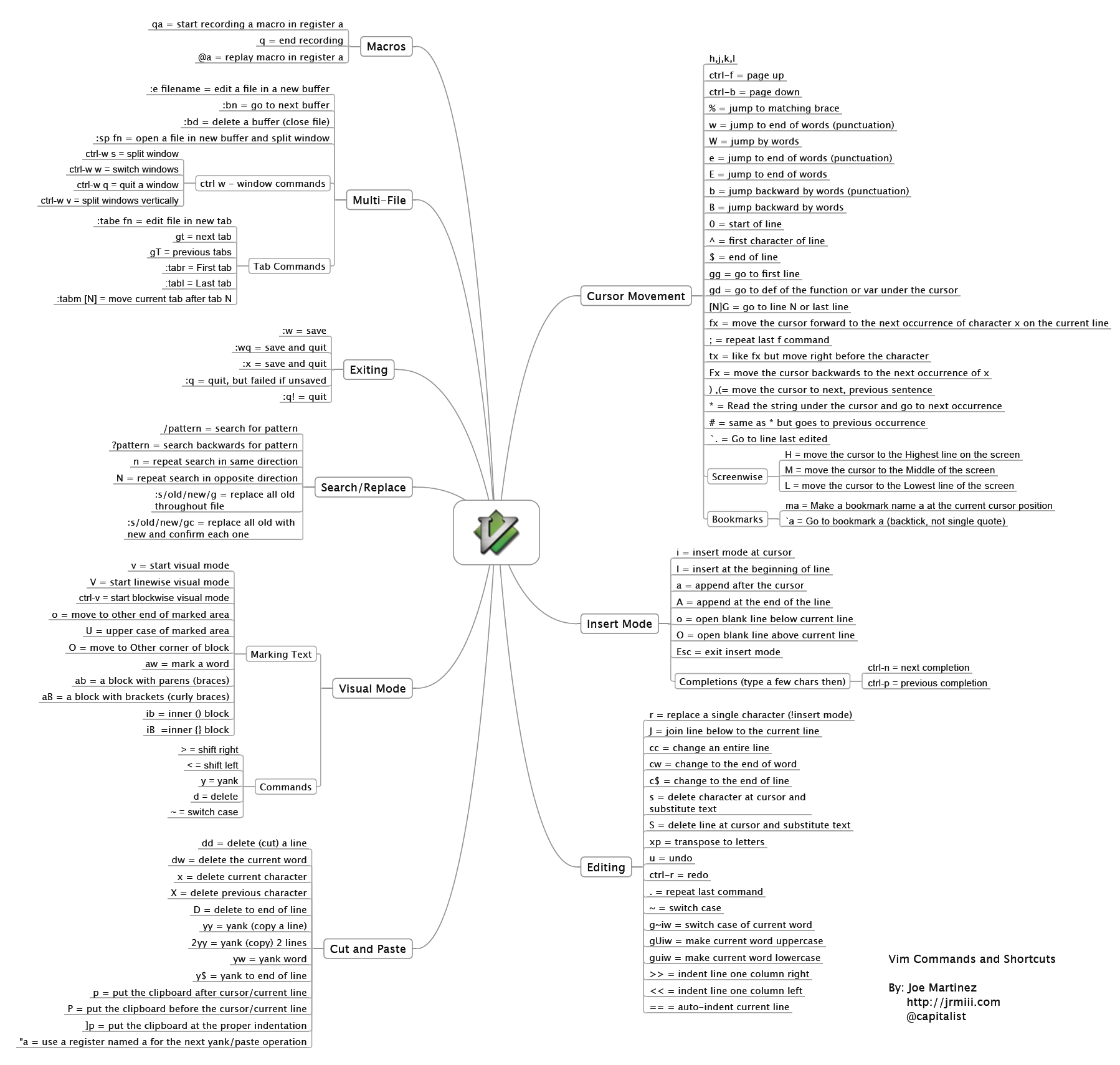
(完。)
如何高效使用vim的更多相关文章
- vim深入研究
About VIM--Unix及类Unix系统文本编辑器 Vim是一个类似于Vi的著名的功能强大.高度可定制的文本编辑器,在Vi的基础上改进和增加了很多特性.VIM是纯粹的自由软件. Vim普遍被推崇 ...
- [No000018B]写代码要用 Vim,因为越难入门的工具回报越大
编者按:现在的技术界有一种倾向,将软件/应用操作简单化,用户能轻松上手.但是工具是否强大,取决于它能否灵活地满足使用者的各种需要.有些工具虽然很难入门,学会了便能对自己的操作有更深的层次的了解,能赋予 ...
- vim 图册
网上看到的一些图,感觉不错,分享一下 我现在感觉配置文件,很多没有必要,反而很花哨,但是这些基础的东西,反而很高效,实在 VIM的列编辑操作 删除列 1.光标定位到要操作的地方. 2.CTRL+v 进 ...
- vim和emacs
vim和emacs 在编程界一直有两大神器的传说.这两大神器一个是emacs,一个是vim.一个是神的编辑器,一个是编辑器之神. 程序员的圈子里面也一直流传着一个段子,说是世界上的程序员分为三种.使用 ...
- Unix及类Unix系统文本编辑器的介绍
概述 Vim是一个类似于Vi的著名的功能强大.高度可定制的文本编辑器,在Vi的基础上改进和增加了很多特性.VIM是纯粹的自由软件. Vim普遍被推崇为类Vi编辑器中最好的一个,事实上真正的劲敌来自Em ...
- VI编辑器学习笔记
VIM的使用 VI是Linux系统中的一种编辑器,它的使用方法和界面与Unix平台十分相似,掌握了VIM的特殊,你可以感觉到它强大的功能与高效.Vim 相对来说较小,无论你使用任何Linux系统,你总 ...
- 80%的人都不会的,15个Linux实用技巧
熟悉 Linux 系统的同学都知道,它高效主要体现在命令行.通过命令行,可以将很多简单的命令,通过自由的组合,得到非常强大的功能. 命令行也就意味着可以自动化,自动化会使你的工作更高效,释放很多手工操 ...
- 七个高效的文本编辑习惯(以Vim为例)
七个高效的文本编辑习惯 如果你花很多时间输入纯文本.写程序或HTML,那么通过高效地使用一个好的编辑器,你可以节省大部分时间.本文将提供指导和提示,让你更迅速地做这些工作,并且少犯错误. 本文用开源文 ...
- 高效vim插件
目录[-] 高效vim插件 插件管理利器 高效插件集 NerdTree snipMate tagbar jedi-vim eclim c.vim vim-colorschemes vim配置 一个实例 ...
随机推荐
- 使用Azure Functions 在web 应用中启用自动更新(一)分析基于轮询的 Web 应用的限制
1,引言 上一篇介绍了使用使用 Visual Studio 开发 "Azure Functions" 函数,此篇介绍 “Azure Functions” 的测试以及直接从 Vist ...
- 《Three.js 入门指南》0 - 说明
本笔记,摘自:<Three.js 入门指南>一书 地址链接为:https://www.ituring.com.cn/book/miniarticle/58552 本书的前言摘录: 本书结构 ...
- go 内存优化
一.斐波那切数列优化 package main import ( "time" "fmt" ) const LIM = 41 var fibs [LIM]uin ...
- Powershell 输出信息过多,结尾显示省略号
有时候我们通过powershell指令去查询某些信息时,因为输出结果过多,导致一部分重要信息被省略号代替,如下图 面对这种情况无论是 |fl 还是 out-file 亦或是 export-csv都无 ...
- C#多线程系列(2):多线程锁lock和Monitor
1,Lock lock 原型 lock 编写实例 2,Monitor 怎么用呢 解释一下 示例 设置获取锁的时效 C# 中,可以使用 lock 关键字和 Monitor 类来解决多线程锁定资源和死锁的 ...
- Nginx如何来配置隐藏入口文件index.php(代码)
Nginx配置文件里放入这段代码 server { location / { index index.php index.html index.htm l.php; autoindex on; if ...
- Apache SkyWalking
Apache SkyWalking 什么是 SkyWalking SkyWalking 是观察性分析平台和应用性能管理系统. 提供分布式追踪.服务网格遥测分析.度量聚合和可视化一体化解决方案. 支持J ...
- 前端笔记(关于css盒模型知识整理)
我以前整理的文章可能也不是特别深入.所以现在开始尝试即使多花点时间收集整理,也不只发浅层知识,这样对技术的深入理解是很有帮助的. 废话不多说,我们现在开始. 说到css盒模型,这是大多面试基础中会经常 ...
- DPK
一.概念 dpk文件是Delphi的包文件,有dpk文件的组件安装比较方便.一般来说,支持不同版本Delphi的组件会有不同的dpk文件,一般以7结尾的dpk文件是支持Delphi 7的.如果没有支持 ...
- 猜数字和飞机大战(Python零基础入门)
前言 最近有很多零基础初学者问我,有没有适合零基础学习案例,毕竟零基础入门的知识点是非常的枯燥乏味的,如果没有实现效果展示出来,感觉学习起来特别的累,今天就给大家介绍两个零基础入门的基础案例:猜数字游 ...