
安装部署Tomcat服务器
安装部署Tomcat服务器
案例1:安装部署Tomcat服务器
案例2:使用Tomcat部署虚拟主机
案例3:使用Varnish加速Web
1案例1:安装部署Tomcat服务器
1.1问题
本案例要求部署Tomcat服务器,具体要求如下:
安装部署JDK基础环境
安装部署Tomcat服务器
创建JSP测试页面,文件名为test.jsp,显示服务器当前时间
然后客户机访问此Web服务器验证效果:
使用火狐浏览器访问Tomcat服务器的8080端口,浏览默认首页
使用火狐浏览器访问Tomcat服务器的8080端口,浏览默认测试页面
1.2方案
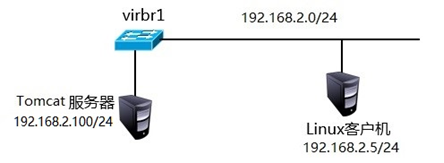
使用2台RHEL7虚拟机,其中一台作为Tomcat服务器(192.168.2.100)、另外一台作为测试用的Linux客户机(192.168.2.5),如图-1所示。
图-1
使用RPM安装JDK基础环境
使用源码安装部署Tomcat服务器
1.3步骤
实现此案例需要按照如下步骤进行。
步骤一:部署Tomcat服务器软件(192.168.2.100/24)
1)使用RPM安装JDK环境
[root@web1~]#yum -y install java-1.8.0-openjdk//安装JDK
[root@web1~]#yum -y install java-1.8.0-openjdk-headless//安装JDK
[root@web1~]#java -version//查看JAVA版本
2)安装Tomcat
[root@web1~]#tar -xf apache-tomcat-8.0.30.tar.gz
[root@web1~]#mv apache-tomcat-8.0.30 /usr/local/tomcat
[root@web1~]#ls /usr/local/tomcat
bin///主程序目录
lib///库文件目录
logs///日志目录
temp///临时目录
work///自动编译目录jsp代码转换servlet
conf///配置文件目录
webapps///页面目录
3)启动服务
[root@web1~]#/usr/local/tomcat/bin/startup.sh
[root@web1~]#firewall-cmd --set-default-zone=trusted
[root@web1~]#setenforce 0
4)客户端浏览测试页面
[root@client~]#firefox http://192.168.2.100:8080
步骤二:修改Tomcat配置文件
1)创建测试JSP页面
[root@web1~]#vim /usr/local/tomcat/webapps/ROOT/test.jsp
<html>
<body>
<center>
Now time is:<%=new java.util.Date()%>//显示服务器当前时间
</center>
</body>
</html>
2)重启服务
[root@web1~]#/usr/local/tomcat/bin/shutdown.sh
[root@web1~]#/usr/local/tomcat/bin/startup.sh
步骤三:验证测试
1)服务器验证端口信息
[root@web1~]#netstat -nutlp | grep java//查看java监听的端口
tcp 0 0:::8080:::*LISTEN 2778/java
tcp 0 0::ffff:127.0.0.1:8005:::*LISTEN 2778/java
提示:如果检查端口时,8005端口启动非常慢,可用使用下面的命令用urandom替换random(非必须操作)。
[root@web1~]#mv /dev/random /dev/random.bak
[root@web1~]#ln -s /dev/urandom /dev/random
2)客户端浏览测试页面
[root@proxy~]#firefox http://192.168.2.100:8080
[root@proxy~]#firefox http://192.168.2.100:8080/test.jsp
案例2:使用Tomcat部署虚拟主机
2.1问题
沿用练习二,使用Tomcat部署加密虚拟主机,实现以下要求:
实现两个基于域名的虚拟主机,域名分别为:www.aa.com和www.bb.com
使用www.aa.com域名访问的页面根路径为/usr/local/tomcat/aa/ROOT
使用www.bb.com域名访问的页面根路径为/usr/local/tomcat/bb/base
访问www.aa.com/test时,页面自动跳转到/var/www/html目录下的页面
访问页面时支持SSL加密通讯
私钥、证书存储路径为/usr/local/tomcat/conf/cert
每个虚拟主机都拥有独立的访问日志文件
配置tomcat集群环境
2.2方案
修改server.xml配置文件,创建两个域名的虚拟主机,修改如下两个参数块:
#cat /usr/local/tomcat/conf/server.xml
<Server>
<Service>
<Connector port=8080/>
<Connector port=8009/>
<Engine>
<Host name="www.aa.com"appBase="aa"unpackWARS="true"autoDeploy="true">
</Host>
<Host name="www.bb.com"appBase="bb"unpackWARS="true"autoDeploy="true">
</Host>
……
2.3步骤
实现此案例需要按照如下步骤进行。
步骤一:配置服务器虚拟主机
//配置修改错误,可以执行rm-rf/usr/local/tomcat/重来
1)修改server.xml配置文件,创建虚拟主机
[root@web1~]#vim /usr/local/tomcat/conf/server.xml
……
<Host name="www.aa.com"appBase="aa"unpackWARS="true"autoDeploy="true">
</Host>
<Host name="www.bb.com"appBase="bb"unpackWARS="true"autoDeploy="true">
</Host>
2)创建虚拟主机对应的页面根路径
[root@web1~]#mkdir -p /usr/local/tomcat/{aa,bb}/ROOT
[root@web1~]#echo "AAA" > /usr/local/tomcat/aa/ROOT/index.html
[root@web1~]#echo "BBB" > /usr/local/tomcat/bb/ROOT/index.html
3)重启Tomcat服务器
[root@web1~]#/usr/local/tomcat/bin/shutdown.sh
[root@web1~]#/usr/local/tomcat/bin/startup.sh
4)客户端设置host文件,并浏览测试页面进行测试
[root@proxy~]#vim /etc/hosts
……
192.168.2.100 www.aa.com www.bb.com
[root@proxy~]#firefox http://www.aa.com:8080/
//注意访问的端口为8080
[root@proxy~]#firefox http://www.bb.com:8080/
步骤二:修改www.bb.com网站的首页目录为base
1)使用docBase参数可以修改默认网站首页路径
[root@web1~]#vim /usr/local/tomcat/conf/server.xml
……
<Host name="www.aa.com"appBase="aa"unpackWARS="true"autoDeploy="true">
</Host>
<Host name="www.bb.com"appBase="bb"unpackWARS="true"autoDeploy="true">
<Context path=""docBase="base"reloadable="true"/>
</Host>
……
[root@web1~]#mkdir/usr/local/tomcat/bb/base
[root@web1~]#echo "BASE" > /usr/local/tomcat/bb/base/index.html
[root@web1~]#/usr/local/tomcat/bin/shutdown.sh
[root@web1~]#/usr/local/tomcat/bin/startup.sh
2)测试查看页面是否正确
[root@proxy~]#firefox http://www.bb.com:8080///结果为base目录下的页面内容
步骤三:跳转
1)当用户访问http://www.aa.com/test打开/var/www/html目录下的页面
[root@web1~]#vim /usr/local/tomcat/conf/server.xml
……
<Host name="www.aa.com"appBase="aa"unpackWARS="true"autoDeploy="true">
<Context path="/test"docBase="/var/www/html/"/>
</Host>
<Host name="www.bb.com"appBase="bb"unpackWARS="true"autoDeploy="true">
<Context path=""docBase="base"/>
</Host>
……
[root@web1~]#echo "Test" > /var/www/html/index.html
[root@web1~]#/usr/local/tomcat/bin/shutdown.sh
[root@web1~]#/usr/local/tomcat/bin/startup.sh
2)测试查看页面是否正确
[root@proxy~]#firefox http://www.aa.com:8080/test
//返回/var/www/html/index.html的内容
//注意,访问的端口为8080
步骤四:配置Tomcat支持SSL加密网站
1)创建加密用的私钥和证书文件
[root@web1~]#keytool-genkeypair-alias tomcat-keyalg RSA-keystore/usr/local/tomcat/keystore//提示输入密码为:123456
//-genkeypair生成密钥对
//-alias tomcat密钥别名
//-keyalg RSA定义密钥算法为RSA算法
//-keystore定义密钥文件存储在:/usr/local/tomcat/keystore
2)再次修改server.xml配置文件,创建支持加密连接的Connector
[root@web1~]#vim /usr/local/tomcat/conf/server.xml
……
<Connector port="8443"protocol="org.apache.coyote.http11.Http11NioProtocol"
maxThreads="150"SSLEnabled="true"scheme="https"secure="true"
keystoreFile="/usr/local/tomcat/keystore"keystorePass="123456"clientAuth="false"sslProtocol="TLS"/>
//备注,默认这段Connector被注释掉了,打开注释,添加密钥信息即可
3)重启Tomcat服务器
[root@web1~]#/usr/local/tomcat/bin/shutdown.sh
[root@web1~]#/usr/local/tomcat/bin/startup.sh
4)客户端设置host文件,并浏览测试页面进行测试
[root@proxy~]#vim/etc/hosts
……
192.168.2.100 www.aa.com www.bb.com
[root@proxy~]#firefox https://www.aa.com:8443/
[root@proxy~]#firefox https://www.bb.com:8443/
[root@proxy~]#firefox https://192.168.2.100:8443/
步骤五:配置Tomcat日志
1)为每个虚拟主机设置不同的日志文件
[root@svr5~]#vim /usr/local/tomcat/conf/server.xml
....
<Host name="www.aa.com"appBase="aa"unpackWARS="true"autoDeploy="true" >
<Context path="/test"docBase="/var/www/html/"/>
<Valve className="org.apache.catalina.valves.AccessLogValve"directory="logs"
prefix="aa_access"suffix=".txt"
pattern="%h%l%u%t"%r"%s%b"/>
</Host>
<Host name="www.bb.com"appBase="bb"unpackWARS="true"autoDeploy="true" >
<Context path=""docBase="base"/>
<Valve className="org.apache.catalina.valves.AccessLogValve"directory="logs"
prefix="bb_access"suffix=".txt"
pattern="%h%l%u%t"%r"%s%b"/>
</Host>
....
2)重启Tomcat服务器
[root@web1~]#/usr/local/tomcat/bin/shutdown.sh
[root@web1~]#/usr/local/tomcat/bin/startup.sh
3查看服务器日志文件
[root@web1~]#ls /usr/local/tomcat/logs/
步骤六:扩展实验(配置Tomcat集群)
1)在192.168.4.5主机上配置Nginx调度器(具体安装步骤参考前面的章节)
[root@srv5~]#vim /usr/local/nginx/conf/nginx.conf
http{
upstream toms{
server 192.168.2.100:8080;
server 192.168.2.200:8080;
}
server{
listen 80;
server_name localhost;
location/{
proxy_pass http://toms;
}
}
}
2)在192.168.2.100和192.168.2.200主机上配置Tomcat调度器
以下以Web1为例:
[root@web1~]#yum -y install java-1.8.0-openjdk//安装JDK
[root@web1~]#yum -y install java-1.8.0-openjdk-headless//安装JDK
[root@web1~]#tar -xzf apache-tomcat-8.0.30.tar.gz
[root@web1~]#mv apache-tomcat-8.0.30 /usr/local/tomcat
3)启动服务
[root@web1~]#/usr/local/tomcat/bin/startup.sh
3案例3:使用Varnish加速Web
3.1问题
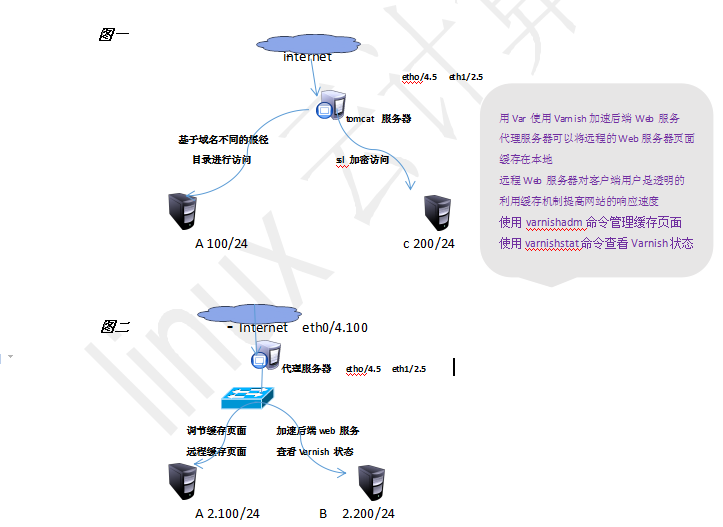
通过配置Varnish缓存服务器,实现如下目标:
使用Varnish加速后端Web服务
代理服务器可以将远程的Web服务器页面缓存在本地
远程Web服务器对客户端用户是透明的
利用缓存机制提高网站的响应速度
使用varnishadm命令管理缓存页面
使用varnishstat命令查看Varnish状态
3.2方案
通过源码编译安装Varnish缓存服务器
编译安装Varnish软件
修改配置文件,缓存代理源Web服务器,实现Web加速功能
使用3台RHEL7虚拟机,其中一台作为Web服务器(192.168.2.100)、一台作为Varnish代理服务器(192.168.4.5,192.168.2.5),另外一台作为测试用的Linux客户机(192.168.4.100),如图-2所示。
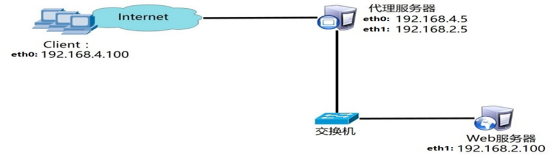
图-2
对于Web服务器的部署,此实验中仅需要安装nginx或者httpd软件、启动服务,并生成测试首页文件即可,默认httpd网站根路径为/var/www/html,首页文档名称为index.html,默认nginx网站根路径为/usr/local/nginx/html,默认首页为index.html。下面的实验我们以httpd为例作为Web服务器。
3.3步骤
实现此案例需要按照如下步骤进行。
步骤一:构建Web服务器
1)使用yum安装web软件包
[root@web1~]#yum -y install httpd
2)启用httpd服务,并设为开机自动运行
[root@web1~]#systemctl start httpd;systemctl enable httpd
[root@web1~]#setenforce 0
[root@web1~]#firewall-cmd --set-default-zone=trusted
httpd服务默认通过TCP 80端口监听客户端请求:
[root@web1~]#netstat -anptu | grep httpd
tcp 0 0:::80:::*LISTEN 2813/httpd
3)为Web访问建立测试文件
在网站根目录/var/www/html下创建一个名为index.html的首页文件:
[root@web1~]#cat /var/www/html/index.html
192.168.2.100
4)测试页面是否正常
[root@proxy~]#firefox http://192.168.2.100
步骤二:部署Varnish缓存服务器(192.168.4.5)
1)编译安装软件(python-docutils默认光盘中没有,需要在lnmp_soft中找)
[root@proxy~]#yum -y install gcc readline-devel//安装软件依赖包
[root@proxy~]#yum -y install ncurses-devel//安装软件依赖包
[root@proxy~]#yum -y install pcre-devel//安装软件依赖包
[root@proxy~]#yum -y install \
python-docutils-0.11-0.2.20130715svn7687.el7.noarch.rpm
//安装软件依赖包
[root@proxy~]#useradd-s/sbin/nologin varnish
//创建账户
[root@proxy~]#tar-xf varnish-5.2.1.tar.gz
[root@proxy~]#cd varnish-5.2.1
[root@proxy varnish-5.2.1]#./configure
[root@proxy varnish-5.2.1]#make && make install
2)复制启动脚本及配置文件
[root@proxy varnish-5.2.1]#cp etc/example.vcl /usr/local/etc/default.vcl
3)修改代理配置文件
[root@proxy~]#vim /usr/local/etc/default.vcl
backend default{
.host="192.168.2.100";
.port="80";
}
4)启动服务
[root@proxy~]#varnishd -f /usr/local/etc/default.vcl
//varnishd命令的其他选项说明如下:
//varnishd–s malloc,128M定义varnish使用内存作为缓存,空间为128M
//varnishd–s file,/var/lib/varnish_storage.bin,1G定义varnish使用文件作为缓存
步骤三:客户端测试
1)客户端开启浏览器访问
[root@client~]#curl http://192.168.4.5
步骤四:其他操作
1)查看varnish日志
[root@proxy~]#varnishlog//varnish日志
[root@proxy~]#varnishncsa//访问日志
2)更新缓存数据,在后台web服务器更新页面内容后,用户访问代理服务器看到的还是之前的数据,说明缓存中的数据过期了需要更新(默认也会自动更新,但非实时更新)。
[root@proxy~]#varnishadm
varnish>ban req.url~.*
//清空缓存数据,支持正则表达式
安装部署Tomcat服务器的更多相关文章
- 二十二. 安装部署Tomcat服务器、使用Tomcat部署虚拟主机、使用Varnish加速Web
web proxy web1 web2 1.安装部署Tomcat服务器 web1 1.1 使用RPM安装JDK环境 ]# yum -y install java-1.8.0-openjdk ]# ...
- 高级运维(四):Nginx常见问题处理、安装部署Tomcat服务器、使用Tomcat部署虚拟主机
一.Nginx常见问题处理 目标: 本案例要求对Nginx服务器进行适当优化,以提升服务器的处理性能: 1> 不显示Nginx软件版本号 2> 如果客户端访问服务器提示“Too many ...
- 部署Tomcat服务器
部署Tomcat服务器,具体内容如下: 1.安装部署JDK基础环境; 2.安装部署Tomcat服务器; 3.创建JSP测试页面,文件名为test.jsp,显示服务器当前时间. 然后客户机访问Web服务 ...
- 自动化统一安装部署tomcat
背景:多台服务器来回切换,安装部署tomcat,浪费时间 目的: 一次修改,统一安装,统一部署. 进程:ps -ef|grep tomcat|grep -v 'grep'|awk '{print $2 ...
- Linux系统下部署Tomcat服务器
详细步骤如下: 1.下载xshell5和xftp5并安装,登录连接服务器,新建会话窗口: 2.安装配置JDK1.8,具体操作方法如下: (1)下载JDK地址:http://www.oracle.com ...
- 云服务器Centos7部署Tomcat服务器
目录 部署Tomcat服务器 1.安装JDK1.8 2.安装与启动tomcat 配置安全组(8080端口) 参考文章 部署Tomcat服务器 1.安装JDK1.8 JDK下载地址:https://ww ...
- [转]Centos 7 安装部署 GitLab 服务器
Centos 7 安装部署 GitLab 服务器 转自:https://www.jianshu.com/p/79bfded68899 文前说明 作为码农中的一员,需要不断的学习,我工作之余将一些分析总 ...
- 一、CentOS 7安装部署GitLab服务器
一.CentOS 7安装部署GitLab服务器 1.安装依赖软件 yum -y install policycoreutils policycoreutils-python openssh-serve ...
- Linux安装部署FTP服务器
Linux安装部署FTP服务器 本文章会将安装FTP服务器的步骤以及一些遇到的问题来记录下 因为项目中要与第三方对接数据,需要用到FTP服务器以提供他们每天上传数据,因为之前在本地的VMware虚 ...
随机推荐
- Design Patterns | 02 什么样的代码是好代码
目录 01 - 什么是好的代码? 02 - 评价代码的标准有哪些 2.1 可维护性(maintainability) 2.2 可读性(readability) 2.3 可扩展性(extensibili ...
- EF6.0 下sql语句自动生成的参数类型decimal(18,2)修改
很多时候我们需要对插入到数据库的数据的精度做一个控制,例如sql server下保留6位小数使用numeric(10,6) .而到c#里对应的数据类型就是decimal ,但是使用EF6.0的crea ...
- 简述N种排序算法
排序算法概述 排序算法是程序员日常很常见的算法,基本上每天都会使用排序,在这里将进行一下总结. 排序算法大致可分为比较类排序和非比较类排序二种,其核心区别可以简单的理解为非比较类排序是对比较类排序之前 ...
- python学习基础知识
学习python前最好知道的知识点: python之父:Guido van Rossum python是一种面向对象语言 目前python最新的版本是3.8,python2已经逐渐淘汰 python的 ...
- adb模拟按键与输入
在 adb shell 里有个很实用的命令叫 input,通过它可以做一些有趣的事情. input 命令的完整 help 信息如下: Usage: input [<source>] < ...
- python如何用format进行进制转换与如何删除进制前缀
10进行十进制,十六进制,八进制,二进制的转换:(#:保留进制前缀)对于带着进制前缀的,如"0x"“0o”“0b”,可以直接在后面加上’x’‘o’'b’进行删除:其他的一些小技巧: ...
- python3.6 单文件爬虫 断点续存 普通版 文件续存方式
# 导入必备的包 # 本文爬取的是顶点小说中的完美世界为列.文中的aa.text,bb.text为自己创建的text文件 import requests from bs4 import Beautif ...
- vue控制台报错集锦
1.ERROR in Cannot find module 'node-sass' 经常会出现node-sass没安装好的报错,没事,单独重新安装一下, 解决办法:npm install node-s ...
- 在ES批量插入数据超时时自动重试
当我们使用ES批量插入数据的时候,一般会这样写代码: from elasticsearch import Elasticsearch,helpers es =Elasticsearch(hosts=[ ...
- appnium适应之配置
一.session #获取包名和acctivename#这个工具在adk包里面aapt.exe dump badging E:\Wandoujia_851097_web_seo_baidu_binde ...