
虚拟机安装Linux过程和踩坑
由于想学习node,服务器端大都使用Linux系统,所以就想着在笔记本上弄个虚拟机,装上Linux,使用xshell在window上操作也方便,也借此来熟悉一下Linux,接下来就解释下安装的步骤和遇到的坑了
使用virtualBox
百度谷歌官网下载,没啥特别的,由于我的是window系统 所以选择下载window版本
下载完成后安装;
创建虚拟机
点击新建:
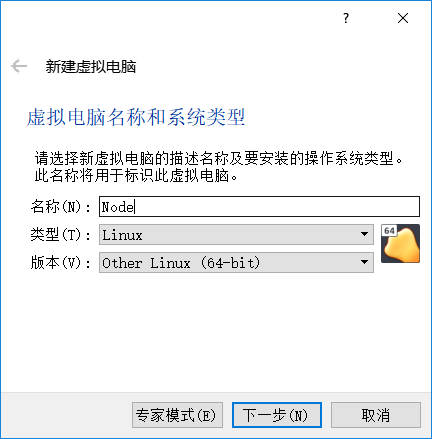
部分window由于BIOS中没有开启CPU的虚拟技术,所以只能创建32位系统,解决方法:开机进入BIOS中将CPU的虚拟技术打开即可;
参考链接:https://www.cnblogs.com/52php/p/5677864.html
由于没有我们要的centos系统,所以选择other 64位;
填写完成后,内存选择1024M,其他为默认选项即可;
下载centos镜像
一样的百度centos,官网选择DVD ISO,选择最新版下载
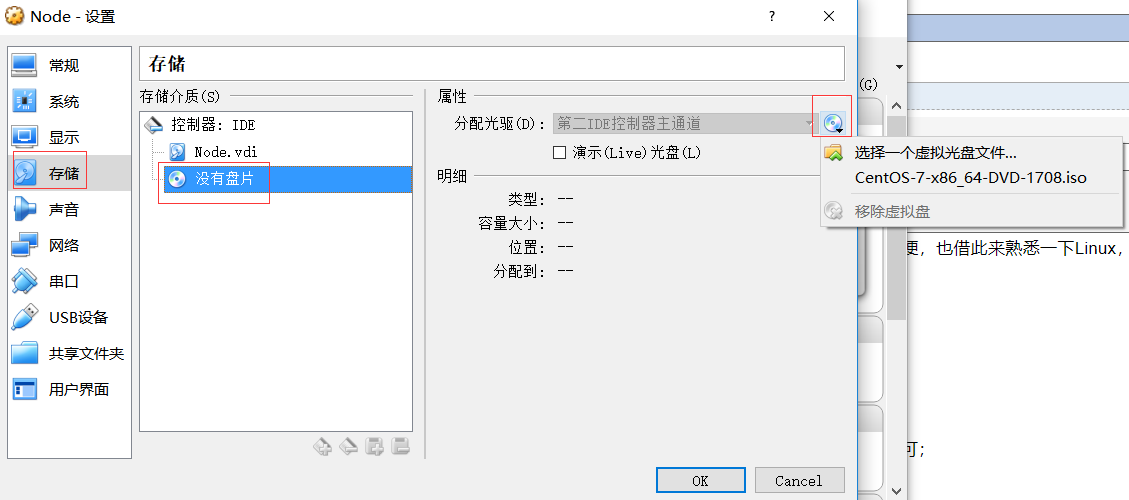
虚拟中配置centos ISO镜像
虚拟机中右键设置,存储中选择加载已下载的镜像
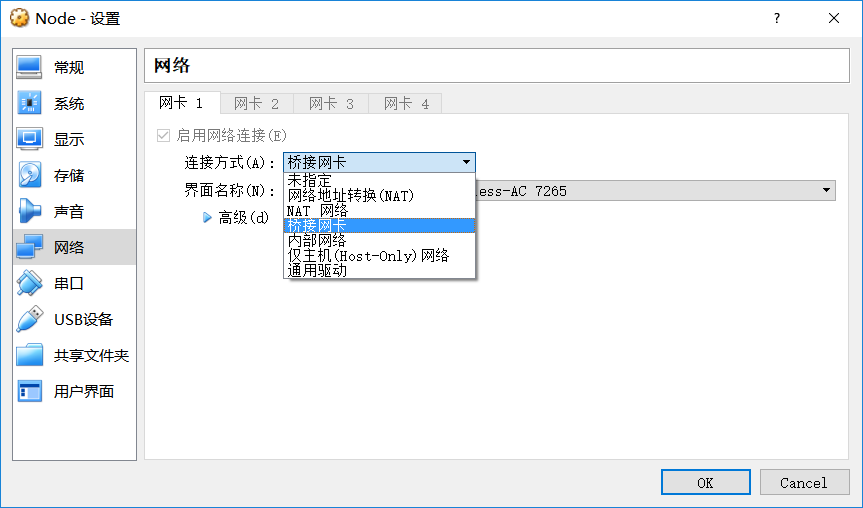
设置网卡连接方式
使虚拟机和物理机在路由器中是对等的网络节点,这样才能用ssh工具访问虚拟机
设置完成后启动虚拟机
选择安装centos7,加载后会出现图形化工具进行设置;
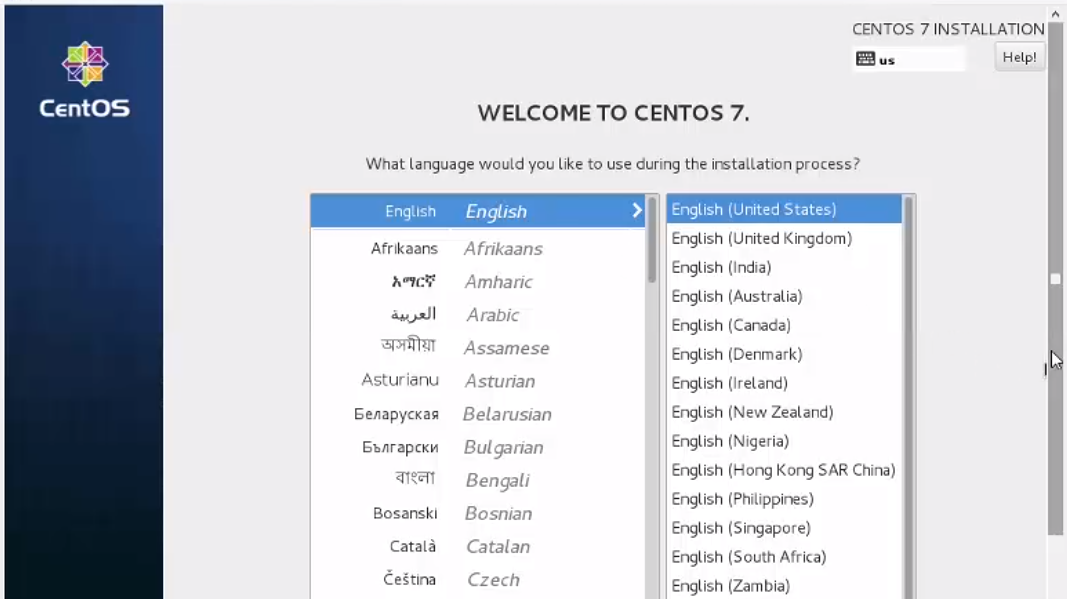
选中默认语言,接下来对安装进行配置:
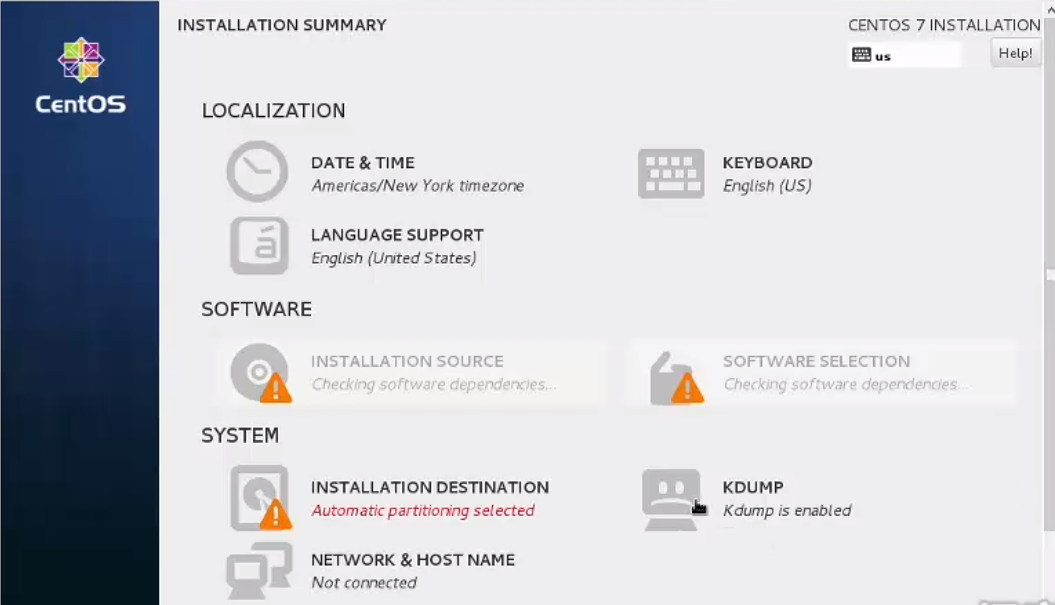
带橙色感叹号的为需配置项,
首先选择software selection选择需要安装的软件

选择硬盘:
注意这里有个坑,查看硬盘时,可以看到8G盘是选中的,这里需要取消勾选,然后再选上才能正常使用!!
配置network

如果network上出现橙色感叹号,请进入选择,并将右上角的开关打开,由于之前安装时没有设置network导致安装后虚拟机无法联网,网上也百度了很多相关的问题,后来是在重装的时候,在这里设置了network才正常的,所以请根据个人情况设置;
第一次安装时由于我没有配置该项,在重启network的时候会出现错误“Job for network.service failed. See 'systemctl status network.service' and 'journalctl -xn' for deta”,也百度过很多方法都是无效的,所以如果你也遇到这种情况,可以试下重装的时候设置下network试试
点击安装,并设置root密码
这里又有个坑了:设置密码时尽量简单,且不要设置数字,因为linux输入密码时不显示输入个数,由于我笔记本没有数字键盘启用状态,导致我都不知道我输了啥,改了好几次密码。。。我们只是学习使用,所以随便就好
确定按钮都处在右上角 蓝色的 done! 这个也找了好久。。
然后安心等待安装完成;
安装完成后点击 reboot重启;
登录
用户名 root
密码 就是安装时设置的密码
检查网卡设置是否开启
ifconfig 查看是否有ip地址
ping www.baidu.com 是否畅通
如此基本就完成了虚拟机中Linux的安装。
补充,由于使用xshell连接虚拟机,需要配置虚拟机的ip地址,但是重启后发现虚拟机的ip地址是动态的,导致配置好的host会失效,连接不上虚拟机
修改linux为静态ip:
- 首先ifconfig 查看网卡名称
- 使用 vim /etc/sysconfig/network-scripts/ifcfg-< interface-name> 的这种形式。打开网卡配置文件
- 做如下修改:
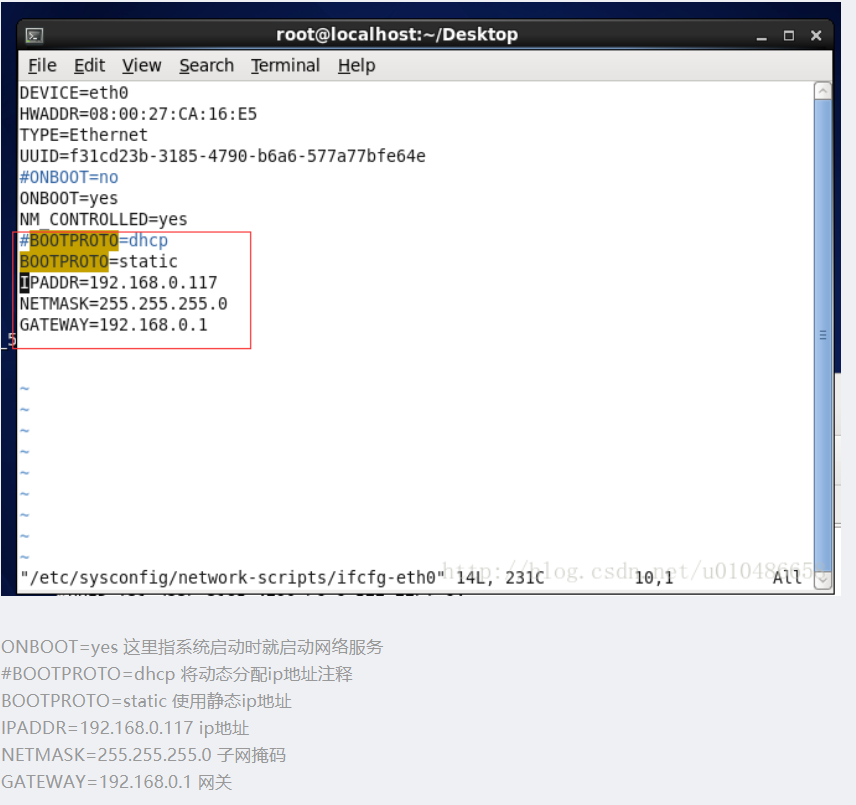
- 重启网关 systemctl restart network 我本机重启失败,还是之前的错误,所以我是重启了虚拟机
- ifconfig查看ip是否为设置的静态ip
静态ip设置的参考资料:https://www.cnblogs.com/ibluekid/p/6765141.html
2018.02.07 突然发现xshell挂了,ip地址也没错呀,不懂为什么就挂了,后来就改用了接口转发
在VritualBox中设置虚拟机的网络连接方式为网络地址转换NAT,点击高级,添加规格如下

保存后重启linux,使用ifconfig查看ip地址为10开头的,例如 10.0.2.15
然后在xshell新建连接时候,主机直接填写127.0.0.1,就阔以了;
虚拟机安装Linux过程和踩坑的更多相关文章
- VBox&vmware虚拟机安装Linux及Linux基础入门学习
VBox&vmware虚拟机安装Linux及Linux基础入门学习 通过VMware workstation安装Linux 在安装虚拟机之前,我特意上网搜索了一下目前常使用的虚拟机软件,了解了 ...
- 在虚拟机安装 Linux Server (ubuntu-14.04-server)
在虚拟机安装 Linux Server (ubuntu-14.04-server) 过程 从下载開始到成功安装历时约1小时 还算快的啦 可能国庆假期间网速快点吧 1. 下载安装文件 watermar ...
- 虚拟机安装Linux系统图文教程
虚拟机安装Linux系统图文教程 | 浏览:523 | 更新:2014-09-16 15:31 1 2 3 4 5 6 7 分步阅读 Linux系统的安装 工具/原料 VMware 9.0 虚拟机 L ...
- Ubuntu 16.04 安装Mysql 5.7 踩坑小记
title:Ubuntu 16.04 安装Mysql 5.7 踩坑小记 date: 2018.02.03 安装mysql sudo apt-get install mysql-server mysql ...
- VMware虚拟机安装Linux系统
许多新手连 Windows 的安装都不太熟悉,更别提 Linux 的安装了:即使安装成功了,也有可能破坏现有的 Windows 系统,比如导致硬盘数据丢失.Windows 无法开机等.所以一直以来,安 ...
- Win10系统XWware虚拟机安装Linux系统(Ubuntu)最新版教程
XWware虚拟机安装Linux系统(Ubuntu)教程 一.下载并安装VMware虚拟机 借助VMware Workstation Pro, 我们可以在同一台Windows或Linux PC上同时运 ...
- windows下使用虚拟机安装linux操作系统
前言:虚拟机是开发者的好帮手,它可以帮助我们在同一台电脑上创建不同的环境,这样你就可以在不影响原有的环境下,使用另外一套新的环境去完成你的开发工作.相信不少在windows下开发的同学对此深有体会,本 ...
- VMware虚拟机安装Linux
我们都知道,Linux的学习如果依靠大量的物理真机,是不切实际的,会非常的麻烦. 今天来和分享一下VMware虚拟机安装Linux操作系统的方法 (centos 7) 1. 我们要先把VMware虚 ...
- 记录旧手机(米6)安装Linux(Ubuntu16.04)踩过的坑
旧的小米6在抽屉吃灰半年,一直没想好要怎么处理,于是就想着安装Linux. 完整教程来自https://blog.csdn.net/Greepex/article/details/85333027 原 ...
随机推荐
- ImageNet Classification with Deep Convolutional Neural Network(转)
这篇论文主要讲了CNN的很多技巧,参考这位博主的笔记:http://blog.csdn.net/whiteinblue/article/details/43202399 https://blog.ac ...
- ZOJ 1610 Count the Colors(区间染色)
题目大意:多组数据,每组给一个n(1=<n<=8000),下面有n行,每行有l,r,color(1=<color<=8000),表示将l~r颜色变为color,最后求各种颜色( ...
- java1.8环境配置+win10系统
Java环境配置相关 Java jdk 1.8版本的环境配置和1.7版本 存在一些差异,当然不同的操作系统可能会对jdk配置有一定的变化.本文我主要说1.8版本的jdk在window10 系统上的配置 ...
- 使用Opencv时编译错误
1)无法打开包括文件: “cv.h”: No such file or directory 我的配置文件没有问题,但是一直报错,我是在HEVC测试软件HM中调用了opencv. HM有很多个工程,我只 ...
- CentOS7.5安装Mysql5.7.22
一 下载 下载地址:https://www.mysql.com/downloads/ 1 点击第一个链接地址,进入MySQL官方网站,单击“Downloads”下载Tab页,进入下载界面 2 找到Co ...
- Templated Helper Methods
1.Model 2.HomeController 3.CreatePerson.cshtml 禁用了客户端验证 4.Using Templated Helper Methods Editor 和 Ed ...
- 在WebClient类中保持Session
string url = context.Request["url"]; WebClient MyWebClient = new WebClient(); // 获取或设置用于向I ...
- Asp.net vNext 学习之路(二)
View component(视图组件)应该是MVC6 新加的一个东西,类似于分部视图.本文将演示在mvc 6中 怎么添加视图组件以及怎么在视图中注入一个服务. 本文包括以下内容: 1,创建一个新的a ...
- chrome浏览器使用HTML5预览图片
chrome浏览器对HTML5支持的较好,使用HTML5的File相关的api,可以实现前台页面在选定图片后,不上传即可预览.代码如下: 1.前台代码,使用<input type="f ...
- Could not apply the stored configuration for monitors
在用户目录下$user.home/.config/monitors.xml,要解决上面的问题,最简单的办法就是删除这个monitors.xml文件,重启一下电脑