
ImageIO的应用
ImageIO的应用
一、关于IO流
在讲imageio之前,我们先来复习一下IO流的使用。
这里我建立一个Java类,用来实现读取文档中的内容,并且能够识别换行,话不多说,上代码:
package com.Evan.demo;
import java.io.BufferedReader;
import java.io.File;
import java.io.FileInputStream;
import java.io.FileNotFoundException;
import java.io.IOException;
import java.io.InputStreamReader;
public class ShowFile {
// 创建方法transReadByBuf()从文件读出内容;
public void transReadByBuf(File file) {
FileInputStream fis;
InputStreamReader isr;
BufferedReader br;
String n;
try {
fis = new FileInputStream(file);
isr = new InputStreamReader(fis);
br = new BufferedReader(isr);
while ((n = br.readLine()) != null) {
// 从字符输入流中读取文本时可以使用readLine()方法,从而对换行符进行识别,一行一行地读取文本;
System.*out*.println(n);
}
fis.close();
isr.close();
br.close();
} catch (FileNotFoundException e) {
e.printStackTrace();
} catch (IOException e) {
e.printStackTrace();
}
}
// 在测试方法中调用transReadByBuf()方法。
public static void main(String[] args) {
File file = new File("a.txt");
if (!file.exists()) {
try {
file.createNewFile();
} catch (IOException e) {
e.printStackTrace();
}
}
ShowFile showFile = new ShowFile();
showFile.transReadByBuf(file);
}
}
代码是不是简洁易懂?有手就行。
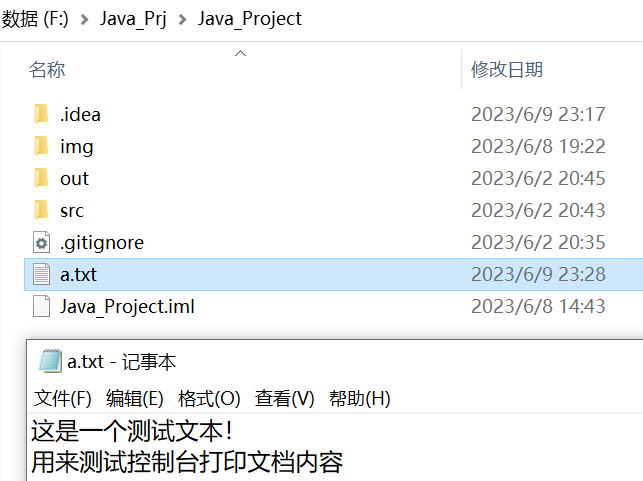
注意一下,这里的文档需要建立在
F:\Java_Prj\Java_Project包下
这里贴张图,展示一下文档内容
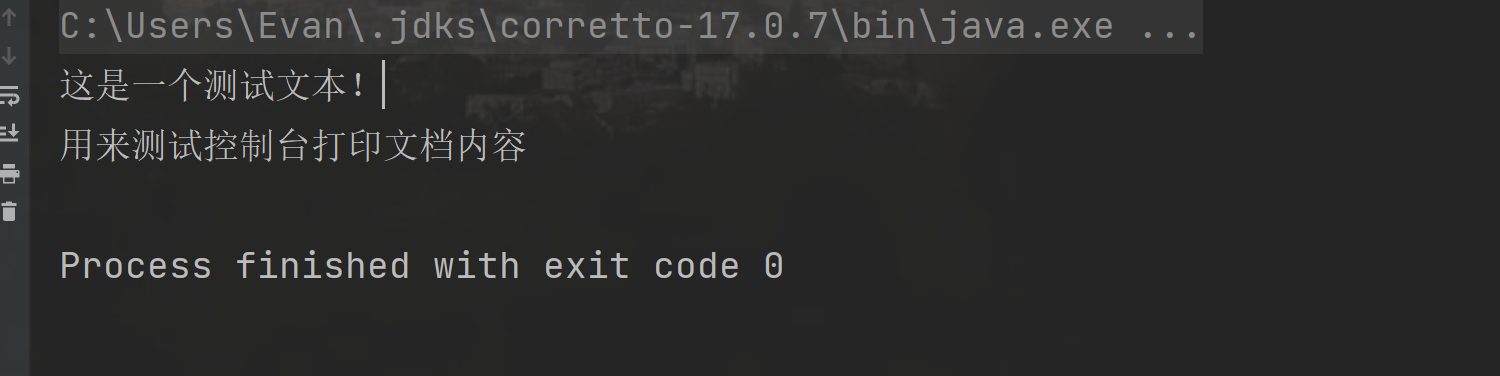
然后控制台输出为下图:
是不是so easy ,以上内容完全是学校老师教的内容,然后下面就是本文的主要内容啦(敲黑板.jpg)!
二、ImageIO读取图片
1.使用AWT绘制窗口
当界面很复杂,代码很多时,我们就建立了一个init()方法用于组装界面,然后在main方法中调用init()方法,代码如下:
package com.Evan.demo;

import java.awt.*;

public class AWT_init {

    Frame frame = new Frame("init方法");

    public void init(){

    }

    public static void main(String[] args) {

        new AWT_init().init();

    }

}
当然啦,上面的代码只是一个小框架,没有实现效果啦;
然后我们用AWT代码来写一个简单的窗口,代码如下:
package com.Evan.demo;

import java.awt.*;

import java.awt.event.WindowAdapter;

import java.awt.event.WindowEvent;

public class Awt_demo {

    private Frame frame = new Frame();

    public void init() throws Exception{

        frame.setBounds(200,200,740,508);

        frame.setVisible(true);

        frame.addWindowListener(new WindowAdapter() {

            //重写方法实现关闭窗口效果

        @Override

        public void windowClosing(WindowEvent e) {

            System.exit(0);

        }

    });

}

    public static void main(String[] args) throws Exception {

        new Awt_demo().init();

    }

}
实现的效果如下:
一个小窗口就完成啦!
2.使用imageio读取图片
接下来我们就来写一个关于AWT的代码,用来读取本地图片
package com.Evan.demo;

import javax.imageio.ImageIO;

import java.awt.*;

import java.awt.event.WindowAdapter;

import java.awt.event.WindowEvent;

import java.awt.image.BufferedImage;

import java.io.File;

import java.io.IOException;

public class Awt_demo {

    private Frame frame = new Frame("图片查看器");

    BufferedImage image;

    private class MyCanvas extends Canvas {

        @Override

        public void paint(Graphics g) {

            g.drawImage(image, 0, 0, null);

        }

    }

    MyCanvas drawArea = new MyCanvas();

    public void init() throws Exception {

        //组装视图

        try {

            File file = new File("C:\\Users\\Evan\\Desktop\\Evan.jpg");

            image = ImageIO.*read*(file);

            drawArea.repaint();

        } catch (IOException e) {

            System.*out*.println(e.getMessage());

        }

        frame.add(drawArea);

        frame.setBounds(200, 200, 740, 508);

        frame.setVisible(true);

        frame.addWindowListener(new WindowAdapter() {

            @Override

            public void windowClosing(WindowEvent e) {

                System.*exit*(0);

            }

        });

    }

    public static void main(String[] args) throws Exception {

        new Awt_demo().init();

    }

}
代码实现效果如下:
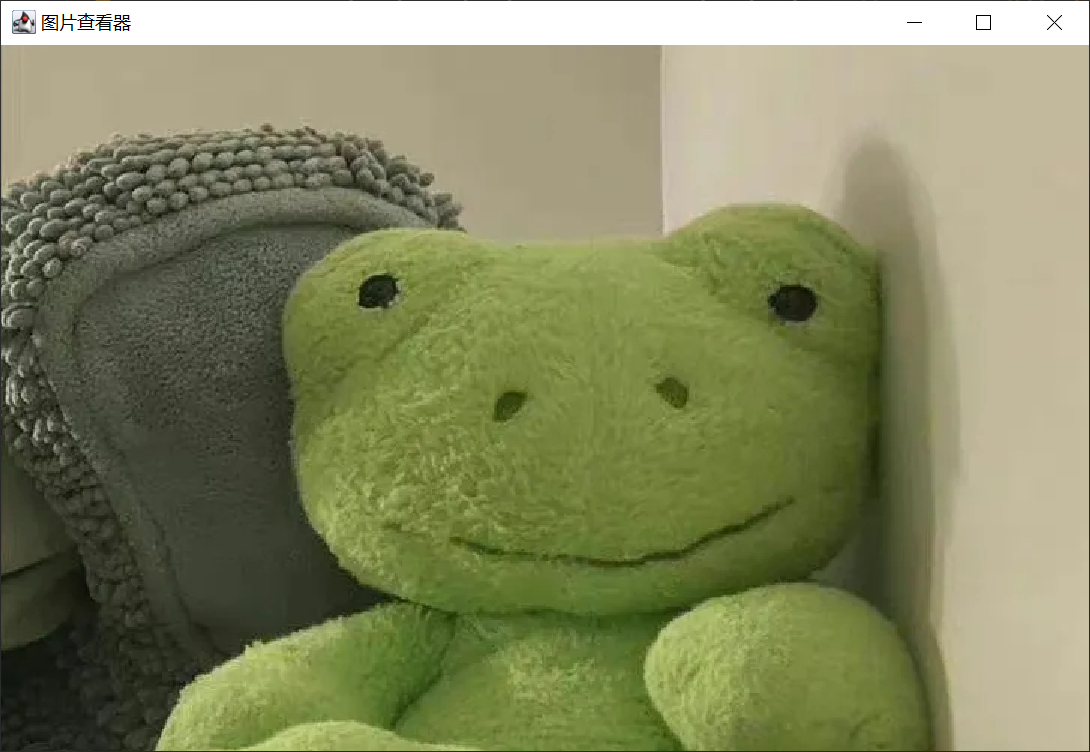
这里没有完全展示出图片,不过不要紧,我们可以修改代码
frame.setBounds(200, 200, 740, 508);
数值分别表示(x,y,width,height)
3.使用Swing绘制窗口
package com.Evan.demo;
import java.awt.Graphics;
import java.awt.Image;
import java.io.*;
import javax.imageio.ImageIO;
import javax.swing.*;
public class ImageDemo extends JFrame {
private Image image;
public ImageDemo() {
setTitle("图片展示");
setBounds(200, 200, 740, 708);
setDefaultCloseOperation(WindowConstants.*EXIT_ON_CLOSE*);
setVisible(true);
}
public void loadImage(String path) {
try {
image = ImageIO.*read*(new File(path));
} catch (IOException e) {
System.*out*.println(e.getMessage());
}
}
@Override
public void paint(Graphics g) {
if (image != null) {
g.drawImage(image, 0, 0, getWidth(), getHeight(), this);
}
}
public static void main(String[] args) {
ImageDemo id = new ImageDemo();
id.loadImage("C:\\Users\\Evan\\Desktop\\Evan.jpg");
id.repaint();
}
}
这里说一下AWT和Swing的比较啦,chat机器人是这样解释的:
AWT(Abstract Window Toolkit)和 Swing 是 Java 中两种用于 GUI 编程的图形库。它们都可以创建各种 GUI 元素,如窗口、按钮、文本框等,并提供了类似事件处理、布局管理等功能。
下面是 AWT 和 Swing 的比较:
- 跨平台性:AWT 的组件依赖于本地系统的 GUI 组件,所以在不同的操作系统上显示效果可能会有所不同;而 Swing 使用自己的组件,可以实现真正的跨平台界面设计。
- 外观和风格:AWT 组件使用本地系统的外观和样式,所以在不同的操作系统上可能呈现不同的外观;而 Swing 运行时使用相同的外观和风格,可以使应用程序在所有平台上具有相同的外观和行为。
- 性能:AWT 组件是本地组件,直接依赖于本地系统的 GUI 组件,所以运行速度比 Swing 快;而 Swing 组件是纯 Java 组件,运行速度相对较慢。
- 功能和灵活性:Swing 提供了更多的组件和功能,同时也提供了更好的灵活性和可扩展性,可以满足更复杂的 GUI 设计需求;而 AWT 功能相对较少,灵活性较差。
- 学习曲线:Swing 的学习曲线相对于 AWT 更加陡峭,因为它提供了更多的功能和灵活性;而 AWT 的学习曲线比较平缓。
总之,AWT 和 Swing 都是 Java 中用于 GUI 编程的图形库,它们在跨平台性、外观和风格、性能、功能和灵活性以及学习曲线等方面有所区别,开发者可以根据具体需求进行选择。
就本人来说呢,在实现读取图片上最直观的就是Swing需要继承JFrame这个类,以此实现效果,很实用,推荐!
4.ImageIO读取url和load图片
咳咳回到正题,关于读取图片,ImageIO流可以读取链接形式的图片,也可以读取本地的图片。当然啦,上面两个代码块都是读取本地图片的,以下展示读取链接形式图片的代码:
package com.Evan.demo;
import java.awt.Image;
import java.io.IOException;
import java.net.URL;
import javax.imageio.ImageIO;
import javax.swing.ImageIcon;
import javax.swing.JFrame;
import javax.swing.JLabel;
public class ReadImage
{
public static void main( String[] args )
{
JFrame jf = new JFrame("图片展示");
Image image = null;
jf.setSize(250, 250);
try {
URL url = new URL("https://pic.cnblogs.com/avatar/3178304/20230603204309.png");
image = ImageIO.*read*(url);
} catch (IOException e) {
System.*out*.println(e.getMessage());
}
JLabel label = new JLabel(new ImageIcon(image));
jf.add(label);
jf.setVisible(true);
}
}
效果图如下:
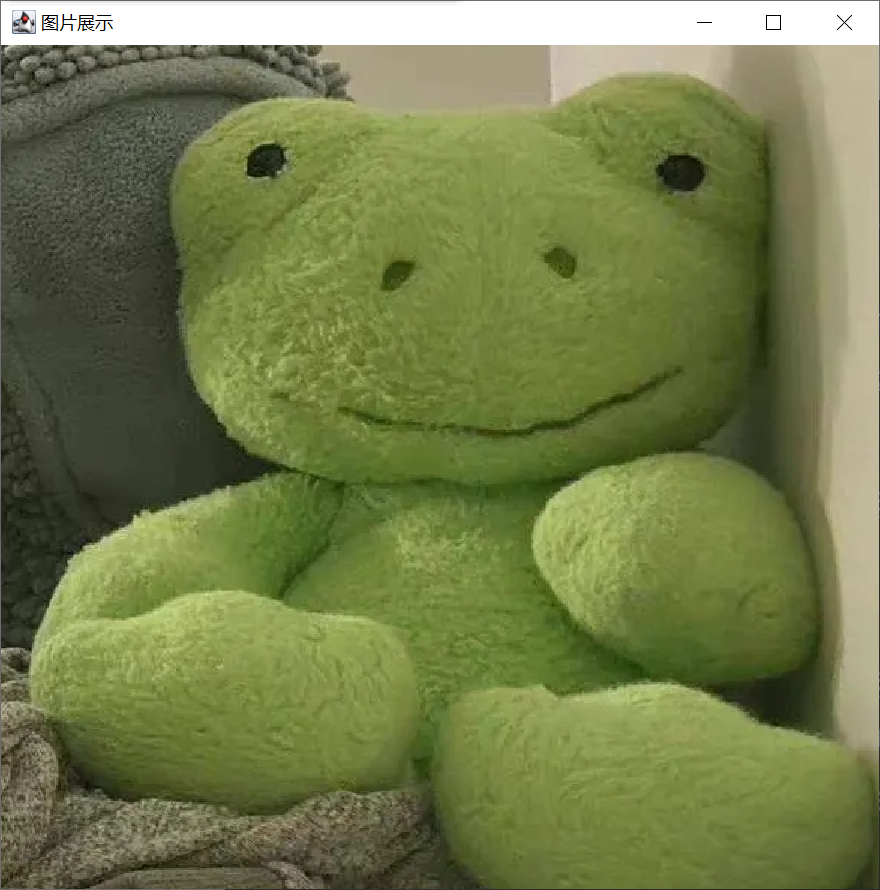
别看这代码少,但是导入的包多啊,可能这就是Swing的魅力吧
而如果要读取本地图片只需将上面的try catch代码改为:
try {

    File file = new File("C:\\Users\\Evan\\Desktop\\Evan.jpg");

    image = ImageIO.*read*(file);

} catch (IOException e) {

    System.*out*.println(e.getMessage());

}
三、关于Swing JLabel类
1.JLabel介绍
JLabel类可以显示文本或图像。通过在显示区域中设置垂直和水平对齐来对齐标签的内容。默认情况下,标签在显示区域中垂直居中,纯文本标签前沿对齐,仅图像标签水平居中。
如上面代码块中,窗口设置了长宽都是600,正好可以展示出图片全貌,但如果窗口过小,窗口中也会展示图片最中间的内容,即默认水平居中。
2.类构造函数
| 构造函数 | 描述 | |
|---|---|---|
JLabel() |
创建一个没有图像且标题为空字符串的JLabel实例。 |
|
JLabel(Icon image) |
使用指定的图像创建JLabel实例。 |
|
JLabel(Icon image, int horizontalAlignment) |
使用指定的图像和水平对齐创建JLabel实例。 |
|
JLabel(String text) |
使用指定的文本创建JLabel实例。 |
|
JLabel(String text, Icon icon, int horizontalAlignment) |
使用指定的文本,图像和水平对齐创建JLabel实例。 |
|
JLabel(String text, int horizontalAlignment) |
使用指定的文本和水平对齐方式创建JLabel实例。 |
当然啦,我们使用的是第二个。
好啦,这次的分享结束啦,继续学习Java web去了。
ImageIO的应用的更多相关文章
- 在线图片压缩后以ImageIO 流的形式 设置大小显示指定页面
1.Servlet 代码 public class ZoomImgServlet extends HttpServlet implements Servlet { public void init ...
- javax.imageio.IIOException: Can't create cache file!
javax.imageio.IIOException: Can't create cache file! at javax.imageio.ImageIO.createImageInputStream ...
- iOS: imageIO完成渐进加载图片
imageIO完成渐进加载图片 不得不说,人都是有惰性的,一个月又快结束了,这个月虽说有点儿忙,但是绝对不差写几篇博客的时间,有时间去n次桌球厅,有时间玩n把英雄联盟,所谓小撸怡情大撸伤身,这个月游戏 ...
- IOS: 使用imageIO获取和修改图片的exif信息
使用imageIO获取和修改图片的exif信息 一幅图片除了包含我们能看见的像素信息,背后还包含了拍摄时间,光圈大小,曝光等信息.UIImage类将这些细节信息都隐藏了起来,只提供我们关心的图片尺寸, ...
- 解决javax.imageio.IIOException: Can't create output stream!
解决javax.imageio.IIOException: Can't create output stream! javax.imageio.ImageIO.write(image, "J ...
- java.imageIo给图片添加水印
最近项目在做一个商城项目, 项目上的图片要添加水印①,添加图片水印;②:添加文字水印; 一下提供下个方法,希望大家可以用得着: package com.blogs.image; import java ...
- iOS中的imageIO与image解码
ImageIO对外开放的对象有CGImageSourceRef.CGImageDestinationRef,不对外开放的对象有CGImageMetadataRef.CoreGraphics中经常与im ...
- ImageIO.wtrie生成jpg图片质量损失方案:BufferedImage生成jpg图片文件流
Iterator<ImageWriter> iterator = ImageIO.getImageWritersByFormatName("jpeg"); ImageW ...
- Could not Build module ImageIO
错误提示:Could not Build module ImageIO: 原因:修改了XCode API 源文件 措施:从一个干净的未曾修改过的XCode中拷贝一份相应的文件添加到发生错误的XCode ...
- java IMAGEIO
javax.imageio使用 ImageIO 类的静态方法可以执行许多常见的图像 I/O 操作. 此包包含一些基本类和接口,有的用来描述图像文件内容(包括元数据和缩略图)(IIOImage): 有的 ...
随机推荐
- ES6中的解构赋值(数组,对象,嵌套,默认值)
解构赋值 通过解构赋值,可以快速从对象或者数组中取出属性或者数值. 解构赋值 可以通过定位到数组或者对象的某一个位置,将值直接赋给一个或多个变量. const arr = ['dasha', 'ers ...
- XXL-Job与Elastic-Job详细对比
1. 失败处理策略 失败处理策略 XXL-Job Elastic-Job 失败重试 支持,最多重试三次.重试时间间隔可配置. 支持,最多重试十次.重试时间间隔可配置. 失败告警 支持,可配置告警接收人 ...
- SpringBoot中如何实现业务校验,这种方式才叫优雅!
大家好,我是飘渺. 在日常的接口开发中,为了保证接口的稳定安全,我们一般需要在接口逻辑中处理两种校验: 参数校验 业务规则校验 首先我们先看看参数校验. 参数校验 参数校验很好理解,比如登录的时候需要 ...
- 中心极限定理的模拟—R实现
中心极限定理,是指概率论中讨论随机变量序列部分和分布渐近于正态分布的一类定理.这组定理是数理统计学和误差分析的理论基础,指出了大量随机变量近似服从正态分布的条件.它是概率论中最重要的一类定理,有广泛的 ...
- python之pil图像库操作
Image模块Image模块是在Python PIL图像处理中常见的模块,对图像进行基础操作的功能基本都包含于此模块内.如open.save.conver.show-等功能. open类Image.o ...
- [数据库/Linux]CentOS7安装MySQL Percona版(RPM方式)
OS: CentOS7 (x86_64) MySQL: MySQL Percona 5.7.31-34 0 前置条件 已配置完成YUM源 已卸载先前可能安装的MySQL rpm -qa | grep ...
- [J2EE]Spring MVC中访问静态资源[转]
1 文献来源 SpringMVC访问静态资源的三种方式(转) - 博客园 SpringMVC访问静态资源的三种方式 + 提供解决方案的原作者 2 前言 2.1 访问不到静态资源起因 如果web.xml ...
- 【MyBatis】分页插件
分页插件 分页插件配置 a 添加依赖 <dependency> <groupId>com.github.pagehelper</groupId> <artif ...
- 2023成都.NET线下技术沙龙圆满结束
2023年4月15日周六,由MASA技术团队和成都.NET俱乐部共同主办的2023年成都.NET线下技术沙龙活动在成都市世纪城新会展中心知域空间举行,共计报名人数90多人,实际到场60多人,13:30 ...
- boot-admin整合flowable官方editor-app源码进行BPMN2-0建模(续)
boot-admin整合flowable官方editor-app源码进行BPMN2-0建模(续) 书接上回 项目源码仓库github 项目源码仓库gitee boot-admin 是一款采用前后端分离 ...