
我的第一个python web开发框架(20)——产品发布(部署到服务器)
首先按上一章节所讲述的,将服务器环境安装好以后,接下来就是按步骤将网站部署到服务器上了。
我们的站点是前后端分离的,所以需要部署两个站点。首先来发布前端站点。
部署前端站点
输入命令进入svn管理文件夹:cd /data/svn/
创建svn:svnadmin create simple_html
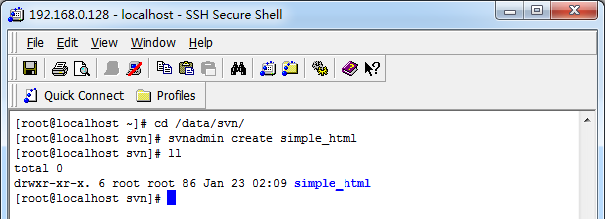
进入svn帐号与密码管理文件夹:cd /data/svn/simple_html/conf/
建立svn账号:vi authz (在文件里面添加下面代码)
[simple_html:/]

py = rw
编辑svn账号密码:vi passwd (在文件里面添加下面代码)
py = 123456
修改svn配置信息:vi svnserve.conf (将配置文件里的内容对着下面参数进行修改)
anon-access = none

auth-access = write

password-db = passwd

authz-db = authz
进入勾子文件夹:cd /data/svn/simple_html/hooks/
添加勾子文件:vi post-commit (添加下面代码,用于svn提交代码成功后,自动将代码发布出去)
#!/bin/sh

# POST-COMMIT HOOK

export LANG=en_US.UTF-8

/usr/bin/svn up --username=py --password=123456 /data/www/simple_html
给勾子赋可执行权限:chmod +x post-commit (可有赋了可执行权限后,勾子才会被执行)
创建前端网站发布文件夹:mkdir /data/www/simple_html
检出svn到新创建的网站发布文件夹:svn checkout svn://localhost/simple_html /data/www/simple_html/ (输入前面创建的账号:py和密码123456,提示Store password unencrypted (yes/no) 时输入y就可以了。如果运行后出现svn: E000013 xxx Permission denied错误,有可能是你刚刚修改的svn配置没有生效,重启一下svn就可以了)
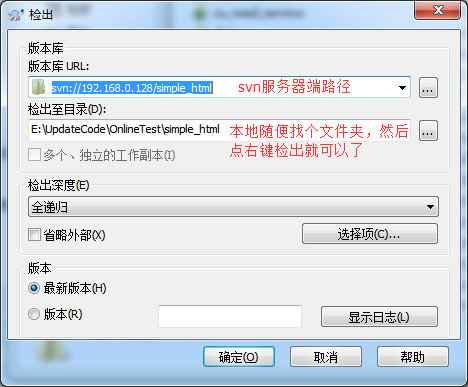
在本地电脑安装个svn客户端(我用的是TortoiseSVN-1.9.4.27285-x64-svn-1.9.4.msi),将刚创建的svn检出到本地
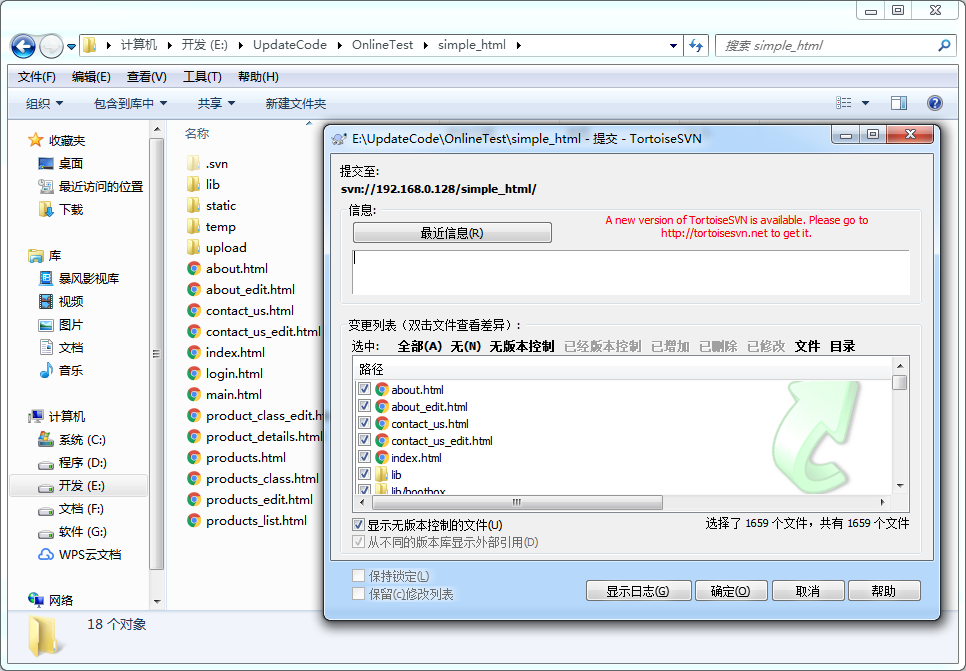
将前端html代码复制到刚检出的文件夹里,提交到服务器端
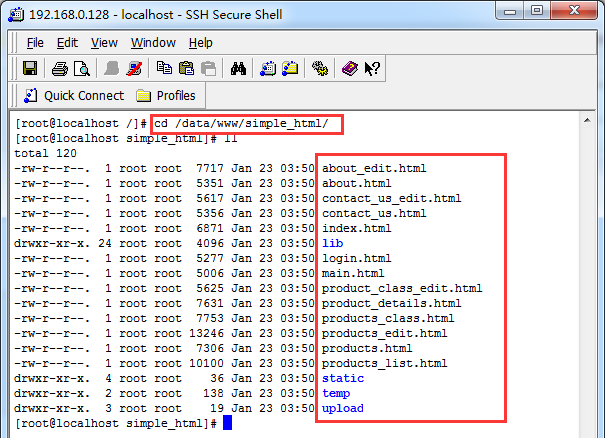
检查服务器网站文件夹,看看提交的svn是否自动发布了
配置nginx,让浏览器可以正常访问
进入nginx配置文件夹:cd /usr/local/nginx/conf/vhost/ (如果你按前面章节操作,这里已创建了test.conf配置,不然使用80端口会发生冲突,可以将它删除:rm -rf test.conf)
创建simple_html.conf配置文件:vi simple_html.conf (添加下面代码)
server {

    listen      80;

    charset     utf-8;

    root        /data/www/simple_html;

    server_name am.zh192.168.0.128;

        location /favicon.ico {

                log_not_found off;

        access_log off;

        }

        location / {

                index  Index.html index.html;

        }

    access_log  /data/logs/nginx/simple_html.log  main;

}
重启nginx,让配置生效:/usr/local/nginx/sbin/nginx -s reload
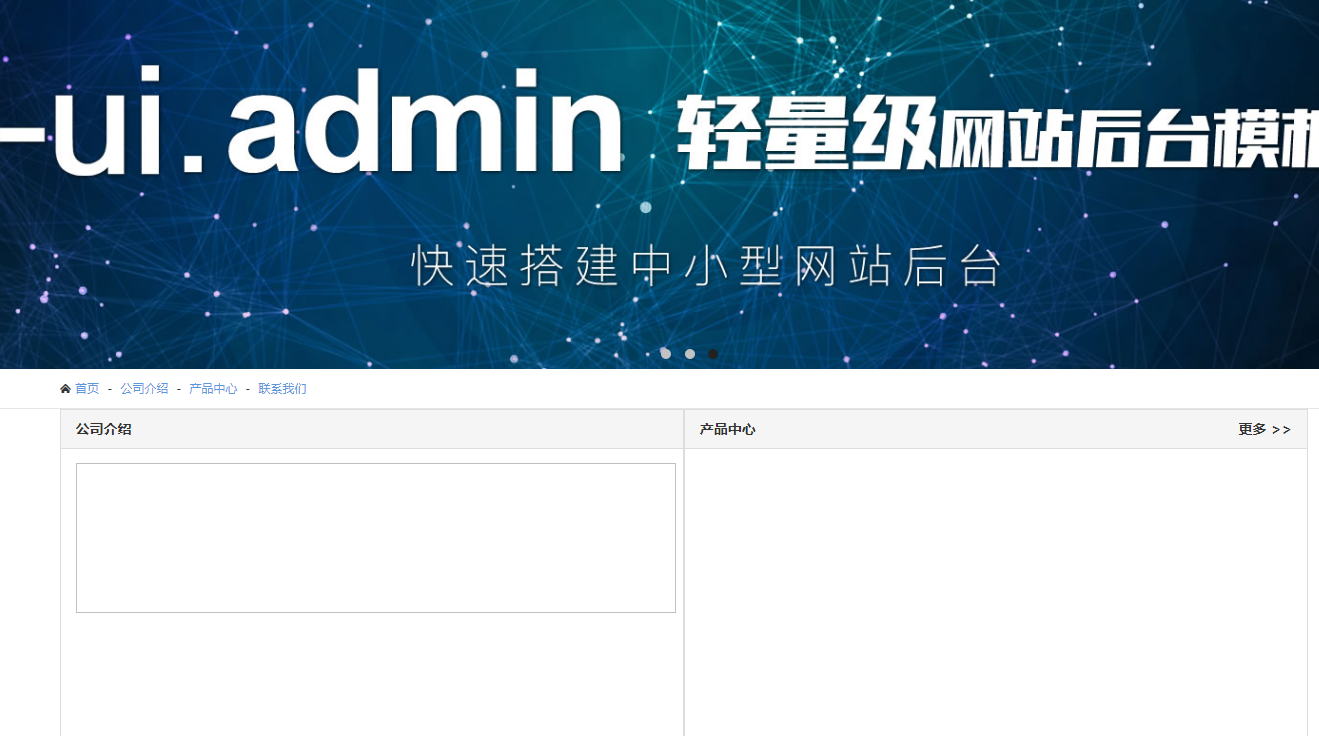
在浏览器中输入:http://192.168.0.128/ 就可以访问到前端html页面了,由于接口还没有部署,所以这里访问后中间那一块是空的,按F12也可以发现接口无法访问,接下来我们来部署后端接口服务。
部署后端接口站点
创建svn的相关步骤与前面的一样,我们创建一个名叫simple_interface的svn,具体大家自己参考前面内容
在创建勾子时,由于接口我们要用到supervisord+uwsgi,所以在勾子里需要添加重启supervisord服务的命令,让发布的代码重新生效
vi post-commit
#!/bin/sh

# POST-COMMIT HOOK

export LANG=en_US.UTF-8

/usr/bin/svn up --username=py --password=123456 /data/www/simple_interface

/usr/bin/supervisorctl restart simple_interface
记得给post-commit赋可执行权限哦
当你在服务器端检出simple_interface到/data/www/simple_interface后,接口svn就创建成功了,接下来配置supervisord
输入命令:vi /etc/supervisord.conf (之前创建的test配置这里也可以直接删除)
在supervisord.conf后面添加下面配置
[program:simple_interface]

command=/usr/local/bin/uwsgi /etc/uwsgi/simple_interface.ini

directory=/data/www/simple_interface

stdout_logfile=/data/logs/supervisord/simple_interface.log

socket-timeout=3

autostart=true

autorestart=true

redirect_stderr=true

stopsignal=QUIT
添加uwsgi配置:vi simple_interface.ini (如果是正式项目上线,最好使用python35_plugin.so来运行xml配置,稳定性和性能会好很多,前期写服务器环境安装配置时没有经验,所以没有配置成功只能使用ini了)
[uwsgi]

socket = 127.0.0.1:10080

chdir = /data/www/simple_interface/

wsgi-file = /data/www/simple_interface/main.py

limit-as = 512

reload-on-as = 256

reload-on-rss = 192

processes = 1

max-requests = 1000

pythonpath = /data/www/simple_interface/

daemonize = /data/logs/uwsgi/simple_interface_uwsgi.log

log-maxsize = 10000000

disable-logging = true

master = true

vacuum = true

no-orphans = true
supervisord载入添增配置(如果对supervisord.conf修改也需要使用这个命令):/usr/bin/supervisorctl reread
更新到进程管理中:/usr/bin/supervisorctl update (这个命令会启动有更改的服务,如果不生效时,也可以使用/usr/bin/supervisorctl reload重启整个服务,如果更改的只是uwsgi配置文件,可以使用/usr/bin/supervisorctl restart xxx来启动指定项目)
输入命令:ps -ef | grep uwsgi 就可以查看到刚刚添加的simple_interface正在运行了
配置后端接口nginx
创建simple_interface.conf配置文件:vi /usr/local/nginx/conf/vhost/simple_interface.conf (添加下面代码)
server {

    listen      20080;

    charset     utf-8;

    root        /data/www/simple_interface;

    server_name 192.168.0.128;

        location /favicon.ico {

                log_not_found off;

                access_log off;

        }

        location / {

        include uwsgi_params;

        uwsgi_param UWSGI_PYHOME /data/www/simple_interface;

        uwsgi_param UWSGI_CHDIR /data/www/simple_interface;

        uwsgi_param UWSGI_SCRIPT main; # 对应main.py

        uwsgi_pass  127.0.0.1:10080;

        proxy_connect_timeout      2; #nginx跟后端服务器连接超时时间(代理连接超时)

        proxy_send_timeout         4; #后端服务器数据回传时间(代理发送超时)

        proxy_read_timeout         4; #连接成功后,后端服务器响应时间(代理接收超时)

    }

    access_log  /data/logs/nginx/simple_interface.log  main;

}
然后我们按前面步骤将代码提交到服务器端,并检查 /data/www/simple_interface/ 目录是否同步成功
如果没有问题,我们访问:http://192.168.0.128:20080/api/about/ 这个获取公司介绍的接口,会发现返回 {"msg": "\u67e5\u8be2\u5931\u8d25", "data": {}, "state": -1} (PS:msg内容是查询失败,它是Unicode编码,需要使用站长工具进行转换才能看到中文)
这是因为我们还没有将数据库导入进来,我们先将本地的数据库导出,然后再导入到服务器里
打开CMD,然后输入:cd C:\Program Files (x86)\PostgreSQL\9.6\bin\ (这是替换成你自己本地安装的PostgreSQL数据库的地址,我本地以前安装的是9.4)
然后输入命令导出数据:pg_dump.exe -h localhost -U postgres -p 5432 simple_db > D:/simple_db.sql
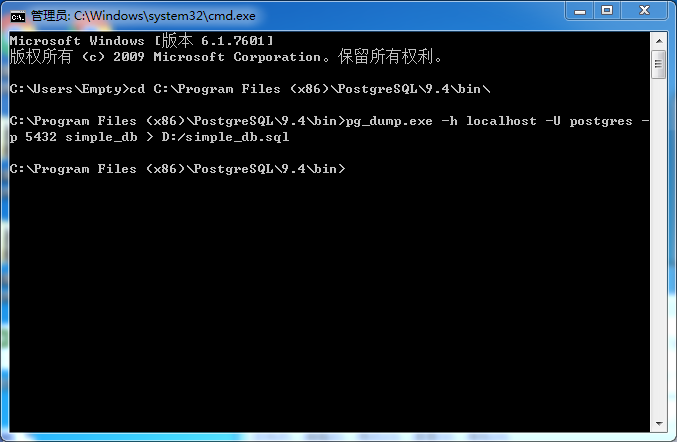
运行完命令后,会在D盘根目录下看到simple_db.sql这个文件,将它上传到服务器的/tmp/目录中
切换数据库账号:su postgres
登录postgresql:psql -U postgres
创建数据库simple_db:createdb simple_db
退出postgresql:\q
切回root账号:su root (回车后输入密码)
导入数据库结构与数据:psql simple_db < /tmp/simple_db.sql
这时我们再次访问:http://192.168.0.128:20080/api/about/ 就可以看到返回的公司介绍内容了,而直接访问 http://192.168.0.128 会发现内容还是空的,这是因为我们还没有对前端进行反向代理处理,还需要做下面最后一步操作
编辑前端hmtl的nginx配置:vi /usr/local/nginx/conf/vhost/simple_html.conf (替换成下面配置内容)
upstream myweb {

    ip_hash;

    server 127.0.0.1:20080 weight=1 max_fails=5 fail_timeout=5s;

}

server {

    listen      80;

    charset     utf-8;

    root        /data/www/simple_html;

    server_name 192.168.0.128;

        location /favicon.ico {

                log_not_found off;

        access_log off;

        }

        location / {

                index  Index.html index.html;

        }

    location ~* ^/(index|api|upload)/ {

        proxy_pass                 http://myweb;

        proxy_cache_key            $host$uri$is_args$args;

        proxy_set_header           Host $host;

        proxy_set_header           X-Real-IP $remote_addr;

        proxy_set_header           X-Forwarded-For $proxy_add_x_forwarded_for;

        proxy_connect_timeout      3;

        proxy_send_timeout         5;

        proxy_read_timeout         5;

    }

    access_log  /data/logs/nginx/simple_html.log  main;

}
PS:添加了反向代理,当访问以index、api和upload为开头的url时,就会调用后端的接口地址了
重启nginx服务,让刚刚的配置生效:/usr/local/nginx/sbin/nginx -s reload
现在直接访问 http://192.168.0.128就可以看到首页有数据了
我们输入http://192.168.0.128/login.html 想要登录后台时,验证码会显示出错,显示不了,这是因为我们使用的字体在服务器上不存在,需要上传验证码图片和修改验证码工具包的地址
将文章后面的包下载下去,static文件夹里有arial.ttf字体,另外还需要修改common文件夹里的verify_helper.py文件,将参数修改为:font_type='/data/www/simple_interface/static/arial.ttf' 这是更改为你上传后字体文件所在的路径就可以了
按以上步骤只要细心的话应该就能正常运行了。
本文对应的源码下载(完整代码)
版权声明:本文原创发表于 博客园,作者为 AllEmpty 本文欢迎转载,但未经作者同意必须保留此段声明,且在文章页面明显位置给出原文连接,否则视为侵权。
python开发QQ群:669058475(本群已满)、733466321(可以加2群) 作者博客:http://www.cnblogs.com/EmptyFS/
我的第一个python web开发框架(20)——产品发布(部署到服务器)的更多相关文章
- 我的第一个python web开发框架(41)——总结
我的第一个python web开发框架系列博文从17年6.7月份开始写(存了近十章稿留到9月份才开始发布),到今天结束,一年多时间,想想真不容易啊. 整个过程断断续续,中间有段时间由于工作繁忙停了好长 ...
- 我的第一个python web开发框架(14)——后台管理系统登录功能
接下来正式进入网站的功能开发.要完成后台管理系统登录功能,通过查看登录页面,我们可以了解到,我们需要编写验证码图片获取接口和登录处理接口,然后在登录页面的HTML上编写AJAX. 在进行接口开发之前, ...
- 我的第一个python web开发框架(1)——前言
由于之前经验不是很丰富,写的C#系统太过复杂,所以一直想重写,但学的越多越觉得自己懂的越少,越觉的底气不足.所以一直不敢动手,在内心深处对自己讲,要静下心来认真学习,继续沉淀沉淀.这两年多以来找各种机 ...
- 我的第一个python web开发框架(3)——怎么开始?
小白与小美公司经过几次接触商谈,好不容易将外包签订了下来,准备开始大干一场.不过小白由于没有太多的项目经验,学过python懂得python的基本语法,在公司跟着大家做过简单功能,另外还会一些HTML ...
- 我的第一个python web开发框架(22)——一个安全小事故
在周末的一个早上,小白还在做着美梦,就收到了小美的连环追魂call,电话一直响个不停. 小白打着哈欠拿起电话:早上好美女. 小美:出事了出事了,我们公司网站一早访问是一片空白,什么内容都没有了,你赶急 ...
- 我的第一个python web开发框架(12)——工具函数包说明(三)
mail_helper.py是邮件操作包,用来发送邮件的. #!/usr/bin/evn python # coding=utf-8 import smtplib from email.mime.te ...
- 我的第一个python web开发框架(18)——前台页面与接口整合
由于我们前后台系统没有分开,所以前台页面调用接口时,可以直接使用后台管理系统已经完成的接口,不过后台管理系统接口的访问加上了登录验证,所以需要将前台要用到的接口进行处理,让它们设置到白名单当中 我们打 ...
- 我的第一个python web开发框架(19)——产品发布相关事项
好不容易小白将系统开发完成,对于发布到服务器端并没有什么经验,于是在下班后又找到老菜. 小白:老大,不好意思又要麻烦你了,项目已经弄完,但要发布上线我还一头雾水,有空帮我讲解一下吗? 老菜:嗯,系统上 ...
- 我的第一个python web开发框架(2)——一个简单的小外包
第一部分说明 第一部分大概有20来章,主要讲的是一些开发常识.开发前中后期准备内容.开发环境与服务器部署环境安装设置.python基础框架结构与功能等内容,代码会比较简单. 本系列会以故事的方式,向大 ...
随机推荐
- php运行C++程序
linux命令:gcc hello.cpp -lstdc++ -o hello.o php代码: <?php $command="./hello.o "; passthru( ...
- iOS音频采集过程中的音效实现
1.背景 在移动直播中, 声音是主播和观众互动的重要途径之一, 为了丰富直播的内容,大家都会想要在声音上做一些文章, 在采集录音的基础上玩一些花样. 比如演唱类的直播间中, 主播伴随着背景音乐演唱. ...
- Golang 网络爬虫框架gocolly/colly 四
Golang 网络爬虫框架gocolly/colly 四 爬虫靠演技,表演得越像浏览器,抓取数据越容易,这是我多年爬虫经验的感悟.回顾下个人的爬虫经历,共分三个阶段:第一阶段,09年左右开始接触爬虫, ...
- Linux中ls对文件进行按大小排序和按时间排序,设置ls时间格式
1 按文件大小排序 使用 ll -S | grep '^[^d]' // 格式化文件大小形式 ll -Sh | grep '^[^d]' 2 按文件修改时间排序显示 使用 ll -rt 3 设置ls ...
- C# DataGridView 的UserDeletingRow事件,删除
DialogResult dr = MessageBox.Show("确认删除记录吗?", "提示", MessageBoxButtons.YesNo); ...
- windows安装ipython的困难重重
本机环境 系统: windows 10 64位 python版本:3.2.1 安装过程 安装ipython可以使用python的pip工具 pip install ipython 在使用pip前,我准 ...
- 关于Oracle开启自动收集统计信息的SPA测试
主题:关于Oracle开启自动收集统计信息的SPA测试 环境:Oracle RAC 11.2.0.4(Primary + Standby) 需求:生产Primary库由于历史原因关闭了自动统计信息的收 ...
- 用 HAproxy 搭建 RabbitMQ 集群
构建参考: [ Rabbitmq cluster setup with HAproxy ] [ python demo ] RabbitMQ Cluster 遇到的问题 python pika 作为c ...
- mysql存储过程 详细注释
原文:https://my.oschina.net/u/3582142/blog/1581929
- JS实现EasyUI ,Datagrid,合并单元格功能
为了实现datagrid的合并单元格效果,datagrid的数据加载方式肯定是要写在JS文件内部的. 一:在JS内部添加Datagrid数据加载方法如下: $("#id").dat ...