
VMWare安装Centos 6.9
VMWare下Centos 6.9安装教程,记录如下
1、新建虚拟机
(1)点击文件-->新建虚拟机

(2)选择 自定义(高级)-->下一步

(3)选择Workstation 12.0-->下一步

(4)选择 稍后安装操作系统-->下一步

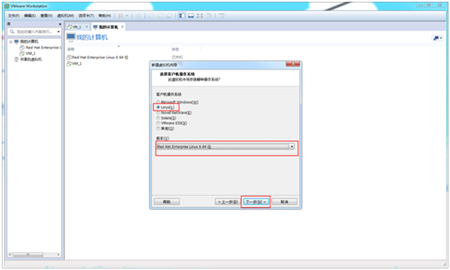
(5)选择 Linux à Red Hat Enterprise Linux 6 64位-->下一步
(6)修改虚拟机名称-->下一步
这个虚拟机名称就是以后在左边栏看到的名称

(7)点击 下一步

(8)直接使用推荐内存,点击 下一步

(9)选择 使用网络地址转换(NAT) -->下一步
这一步是选择网络类型,安装完虚拟机之后,随时可以更改的。

(10)选择 LSI Logic -->下一步

(11)选择 SCSI(S) -->下一步

(12)选择 创建新虚拟磁盘 -->下一步

(13)修改最大磁盘大小 -->将虚拟磁盘拆分成多个文件-->下一步
最大磁盘大小一般20G够了,但是这里由于我自己的需求更改为40G

(14)默认磁盘文件就可以了,直接点击下一步

(15)点击 完成

最终结果:多出了一个虚拟机,名称为VM_3

2、在VM_3虚拟机上安装Centos 6.9 (无桌面)
先下载CentOS-6.9-x86_64-bin-DVD.iso,我将文件放至
F:\soft_install\job_software\VMWare\CentOS-6.9-x86_64-bin-DVD1.iso
(1)打开设置面板
选择虚拟机VM_3 --> 虚拟机 --> 设置

(2)选择映像文件
选择 硬件--> CD/DVD(SATA) --> 将启动时连接 打钩 --> 选择 使用ISO映像文件 --> 浏览 --> 选择存放CentOS-6.9-x86_64-bin-DVD.iso的路径 --> 确定

(3)启动虚拟机
选择 VM_3 --> 开启此虚拟机

(4)安装系统
选择 Install or upgrade an existing system

(5)跳过磁盘检测
选择 skip

(6)点击 Next

(7)选择语言
选择 English --> Next

(8)选择键盘类型
选择 U.S.English --> Next

(9)选择磁盘类型
选择 Basic Storage Devices --> Next

(10)格式化磁盘
点击 Yes,discard any data

(11)修改主机名(该主机名就是以后在linux系统中看到的主机名称)
修改成VM3 --> Next

(12)选择时区
选择 Asia/Shanghai --> Next

(13)修改root超级管理员的密码

(14)选择如何分区,这里是选择自定义分区
选择 Create Custom Layout --> Next
注:第一个是使用全部空间,第二是替换现有的linux系统,第三个是缩减当前的系统,第四是使用还未用的空间,第五是自定义分区;

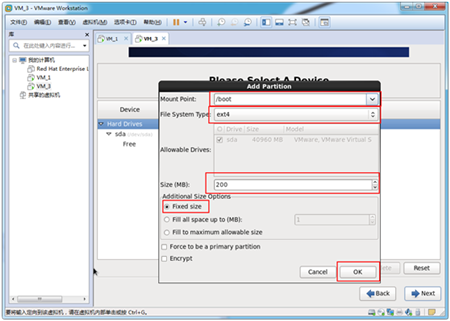
(15)分区给/boot,选用ext4格式,大小200M
Create

选择 Standard Partition --> create

选择 /boot --> ext4 --> 200 --> Fixed size --> Ok
(15)创建swap类型的分区,这个分区是在内存空间不足时充当设备内存使用的,大小是系统内存的一到两倍左右,这里分配2048MB
Create

选择 Standard Partition --> create
选择 swap --> 2048 --> Fixed size --> Ok

(16)创建根目录分区,这个分区就是用来存放文件的,我将剩下所有的空间都分配给它。
Create

选择 Standard Partition --> create
选择 / --> ext4 --> Fill to maximum allowable size --> Ok

(17)下一步,至此分区完毕,图中可以看到有三个分区
Next

(18)格式化分区
Format

(19)系统加载设定,默认就可以了。
Next

(20)选择系统,这里选择Basic Server,各位可以按需选择
Basic Server --> Next
Desktop:基本的桌面系统,包括常用的桌面软件,如文档查看工具
Minimal Desktop:基本的桌面系统,包含的软件更少
Minimal:基本的系统,不包含任何可选的软件包
Basic Server:安装的基本系统的平台支持,不包含桌面
Database Server:基本系统平台,加上MySQL和PostgreSQL数据库的客户端,无桌面 Web Server:基本系统平台,加上PHP,Web server,还有MySQL和PostgreSQL数据库的客户端,无桌面
Virtual Host:基本系统加虚拟化平台
Software Development Workstation:包含的软泥吉安包较多,基本系统,虚拟化平台桌面环境,开发工具

(21)接下来就是等待系统安装完毕了

继续等待

(22)恭喜你,完成安装!!!重启就可以了,剩下的交给机器自己跑就行了
Reboot

以上就是本文的全部内容,希望对大家的学习有所帮助,也希望大家多多支持脚本之家。
VMWare安装Centos 6.9的更多相关文章
- VMware 安装CentOS
使用VMware安装CentOS 6.4 环境:Windows7 , VMware Workstation10, CentOS6.4 为什么选择CentOS ? 主流: 目前的Linux操作系统主要应 ...
- VMware安装CentOS 图文教程
VMware安装CentOS 图文教程 VMware 下安装CentOS6.2 取消 Easy install模式(此模式不好,很多软件没有安装) http://jingyan.baidu.com/a ...
- VMware安装CentOS 6.7系统
VMware安装CentOS 6.7系统 1. 安装前的准备 a) VMware虚拟机软件 b) CentOS 6.7镜像 c) Windows电脑一台 2. 开始安装 a) 打开VMware软件 b ...
- 使用VMware安装CentOS
使用VMware安装CentOS 第1步:首先安装VMware Workstation,只需点下一步即可,安装过程略 第2步:文件 → 新建虚拟机 或 直接点击 创建新的虚拟机 图标 第3步:选择 典 ...
- Linux VMware安装CentOS
VMware安装CentOS 1 检查BIOS虚拟化支持 2 新建虚拟机 3 新建虚拟机向导 4 创建虚拟空白光盘 ...
- Linux课程---1、VMWare安装CentOS虚拟机(安装重要注意)
Linux课程---1.VMWare安装CentOS虚拟机(安装重要注意) 一.总结 一句话总结: 可以先去百度搜一篇对应系统的安装教程:比如 CentOS 7 安装 1.安装VMWare之后,打开w ...
- VMware——安装CentOS
VMware——安装CentOS 摘要:本文主要记录了在VMware虚拟机里安装CentOS的步骤. 下载操作系统 可以从下面的镜像地址去下载各种版本的CentOS,此次安装使用的版本是7.2: ht ...
- VMware 安装 CentOS 7
下载并安装 VMware 访问 VMware 官方网站下载 VMware 安装包程序.博主使用的是 12.5.5 版本,下载完之后点击安装包程序进入 VMware 的安装向导,然后点击"下一 ...
- VMware安装CentOS
centos镜像地址:https://www.centos.org/download/ VMware版本:12.5.2 build-4638234 创建新的虚拟机 直接默认下一步 稍后安装操作系统-& ...
- VMware安装CentOS时,无法以图形界面安装解决办法
有的同学问: 用虚拟机软件(vmware.VirtualBox)安装CentOS系统时, 安装过程中没有中文,也没有出现图形界面,都是以命令行方式去安装, 有时候又会出现图形界面,不知道哪里配置的问题 ...
随机推荐
- hs_err_pid
hs_err_pid这种文件,是JVM出现错误时dump下来的.记录了错误发生当时: 1)JVM的状态参数 2)Linux的状态参数 就以下面的文件为例: # # There is insuffici ...
- angular添加,查找与全部删除
<!DOCTYPE html> <html> <head> <meta charset="utf-8" /> <title&g ...
- wordpress 显示数学公式 (MathJax-LaTeX)
blog 不放一堆数学公式怎么能显得高大上,所以 MathJax-LaTeX 也是必装的插件之一了. 一.安装 MathJax-LaTex 插件 直接在 wordpress 插件中,搜索并安装 Mat ...
- Fedora 19 搭建Qt环境
1.搭建桌面环境fedora的源里包含的需要的套件包,用下面命令安装sudo yum intall qt qt-devel qt-x11 qt-doc qt-demos qt-examples qt- ...
- 关于 SVN 项目检出
前几天呢,同事遇到这么一个问题:他新建了一个工作空间,当他通过 svn 检出公司项目的时候,准备过来测试运行,但是呢出现了下面的报错 [ERROR] Failed to execute goal or ...
- Arduino.最小系统面包板搭建
最早试过用万用板做过最小系统,主要用来烧录芯片 后来为了方便,用面包板也搭了一个最小系统, 但不采用杜邦线,因为飞来飞去的线太乱了 因此就有了这个简洁的版本,先上个成品图 用个烧录器就可以很方便的烧写 ...
- Stack by pointer
前言:因为栈的很多操作是基于表的,所以这篇文章里的例程就不再大面积地写注释了,有不理解的地方可以翻看之前的链表笔记,或者直接写在评论区. 咳咳,说到这个栈,很多人乍听之下感觉很陌生.卧槽这是什么玩意. ...
- Java基础笔记11
异常: 即java程序在运行时出现的意外情况. java如何处理异常. try{ //可能发生异常的地方 }catch(异常类型 对象){ //异常处理处 }catch(异常类型 对象){ }.. ...
- 最近折腾老机器:还是 Xp 最好!
闲来无事,折腾机器. -------------------------------------------------------------- 硬件: CPU:amd x2450 Memory:6 ...
- 推荐一款不错的反编译软件:Reflector
只需要把要反编译的dll拖放到程序窗口就可以看到code了.是不是很简单,快来试试吧.不只是可以反编译个人写的code,.Net库一样可以查看代码.想学习.Net核心代码的可以试试看.