
WebGL three.js学习笔记 纹理贴图模拟太阳系运转
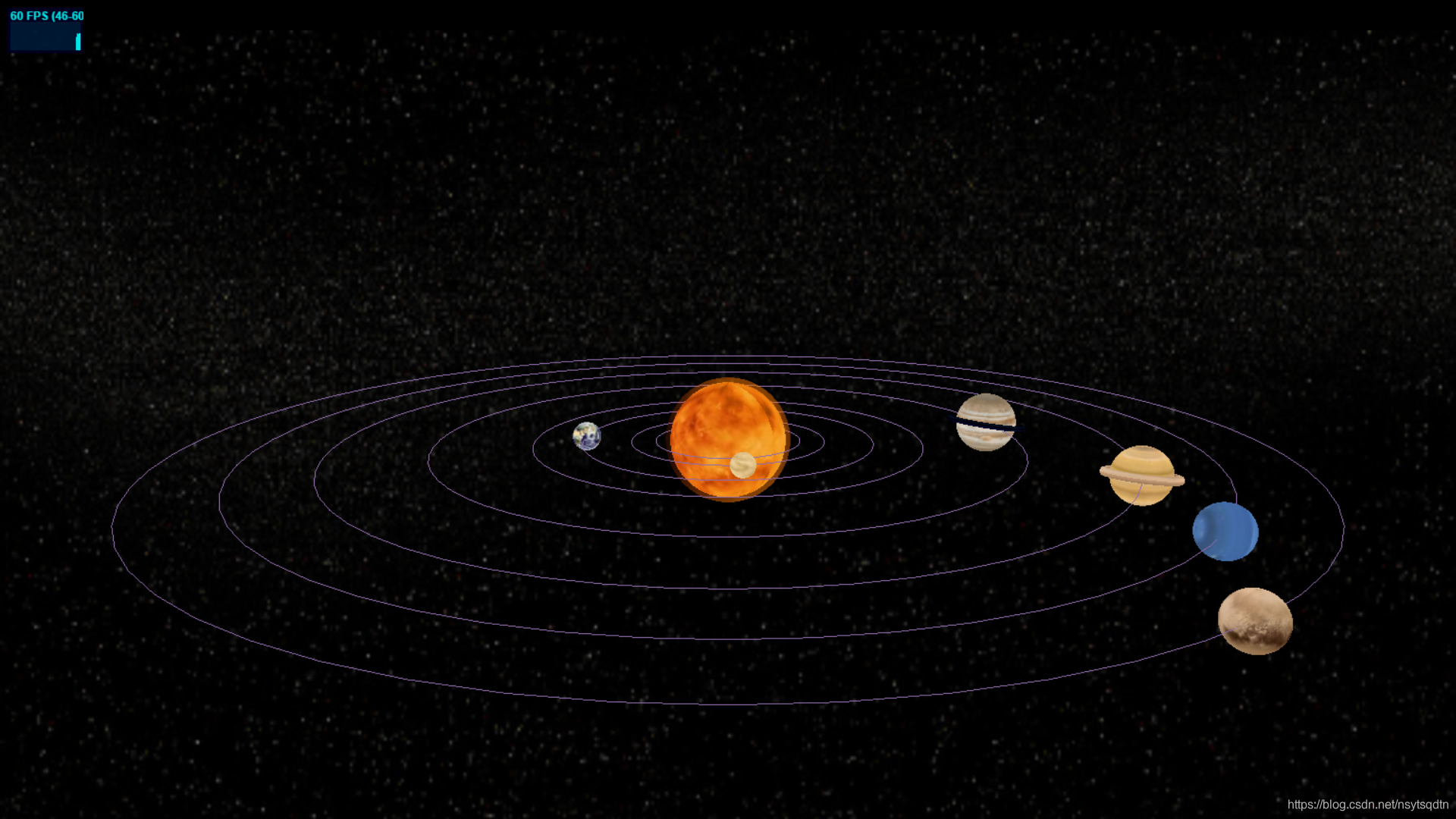
纹理贴图的应用以及实现一个太阳系的自转公转
点击查看demo演示
demo地址:https://nsytsqdtn.github.io/demo/solar/solar
three.js中的纹理
纹理贴图是通过将图像应用到对象的一个或多个面,来为3D对象添加细节的一种方法。
可以使用TextureLoader类的load方法来加载纹理
function loadImgTexture(){
    var loader = new THREE.TextureLoader();
    loader.load("metal-rust.jpg",function(texture){
        var geometry = new THREE.BoxGeometry(10,10,10);
        var material = new THREE.MeshBasicMaterial({color:0x739783,map:texture});
        mesh = new THREE.Mesh(geometry,material);
        scene.add(mesh);
    })
}
实现效果如下:
八大行星的贴图资源网上到处都可以找到,这里给一个还不错的地址:
https://tieba.baidu.com/p/4876471245?red_tag=3235237836
完整太阳系代码:
<!DOCTYPE html>
<html lang="en">
<head>
    <meta charset="UTF-8">
    <title>Three.js</title>
    <script src="../../Import/three.js"></script>
    <script src="../../Import/stats.js"></script>
    <script src="../../Import/Setting.js"></script>
    <script src="../../Import/OrbitControls.js"></script>
    <style type="text/css">
        div#canvas-frame {
            border: none;
            cursor: pointer;
            width: 100%;
            height: 850px;
            background-color: #333333;
        }
    </style>
</head>
<body onload="threeStart()">
<script>
    let renderer;
    function initThree() {
        width = document.getElementById('canvas-frame').clientWidth;
        height = document.getElementById('canvas-frame').clientHeight;
        renderer = new THREE.WebGLRenderer({
            antialias : true
        });
        renderer.setSize(width,height);
        document.getElementById("canvas-frame").appendChild(renderer.domElement);
        renderer.setClearColor(0x333333, 1.0);

    }
    let camera;
    function initCamera() {
        camera = new THREE.PerspectiveCamera(45, width / height, 1, 10000);
        camera.position.x = 0;
        camera.position.y = 500;
        camera.position.z = 2000;
        camera.up.x = 0;
        camera.up.y = 1;
        camera.up.z = 0;
        camera.lookAt(0,0,0);
    }

    let scene;
    function initScene() {
        scene = new  THREE.Scene();
        let bgTexture = new THREE.TextureLoader().load("../../Image/universe.jpg");//背景贴图
        scene.background = bgTexture;//把场景的背景设置为一张图片
    }
    let light;
    function initLight() {
        light = new THREE.PointLight(0xffffff,1);//点光源,模拟太阳
        light.position.set(0,0,0);
        scene.add(light);
        light = new THREE.AmbientLight(0xffffff,0.3);//环境光
        scene.add(light);
    }
    let sun;
    let earth;
    let tuxing;
    let shuixing;
    let jinxing;
    let huoxing;
    let muxing;
    let tianwangxing;
    let haiwangxing;

    function initObject() {
        let geometry = new THREE.SphereGeometry(15, 50, 50);
        let texture = THREE.ImageUtils.loadTexture("../../Image/shuixing.jpg");//定义一个贴图,并从本地文件中加载
        let material = new THREE.MeshBasicMaterial({map:texture});//把上面定义的texture设置为星球的纹理材质
        shuixing = new THREE.Mesh(geometry,material);
        shuixing.position.set(0,0,150);//3
        scene.add(shuixing);

        geometry = new THREE.SphereGeometry(25, 50, 50);
        texture = THREE.ImageUtils.loadTexture("../../Image/jinxing.jpg");
        material = new THREE.MeshBasicMaterial({map:texture});
        jinxing = new THREE.Mesh(geometry,material);
        jinxing.position.set(0,0,200);//4
        scene.add(jinxing);

        geometry = new THREE.SphereGeometry(30, 50, 50);
        texture = THREE.ImageUtils.loadTexture("../../Image/earth.jpg");
        material = new THREE.MeshBasicMaterial({map:texture});
        earth = new THREE.Mesh(geometry,material);
        earth.position.set(0,0,300);//6
        scene.add(earth);

        geometry = new THREE.SphereGeometry(20, 50, 50);
        texture = THREE.ImageUtils.loadTexture("../../Image/huoxing.jpg");
        material = new THREE.MeshBasicMaterial({map:texture});
        huoxing = new THREE.Mesh(geometry,material);
        huoxing.position.set(0,0,400);//8
        scene.add(huoxing);

        geometry = new THREE.SphereGeometry(65, 50, 50);
        texture = THREE.ImageUtils.loadTexture("../../Image/muxing.jpg");
        material = new THREE.MeshBasicMaterial({map:texture});
        muxing = new THREE.Mesh(geometry,material);
        muxing.position.set(0,0,600);//500 12
        scene.add(muxing);
        geometry = new THREE.TorusGeometry(80,6,20,20);
        texture = THREE.ImageUtils.loadTexture("../../Image/muxinghuan.jpg");
        material = new THREE.MeshBasicMaterial({map:texture});
        let muxinghuan = new THREE.Mesh(geometry,material);
        muxinghuan.rotation.x = 1.4;//木星环
        muxing.add(muxinghuan);

        geometry = new THREE.SphereGeometry(55, 50, 50);
        texture = THREE.ImageUtils.loadTexture("../../Image/tuxing.jpg");
        material = new THREE.MeshBasicMaterial({map:texture});
        tuxing = new THREE.Mesh(geometry,material);
        tuxing.position.set(0,0,800);//16
        scene.add(tuxing);
        geometry = new THREE.TorusGeometry(65,8,20,20);
        texture = THREE.ImageUtils.loadTexture("../../Image/tuxinghuan.jpg");
        material = new THREE.MeshBasicMaterial({map:texture});
        let tuxinghuan = new THREE.Mesh(geometry,material);
        tuxinghuan.rotation.x = 1.4;
        tuxing.add(tuxinghuan);

        geometry = new THREE.SphereGeometry(45, 50, 50);
        texture = THREE.ImageUtils.loadTexture("../../Image/tianwangxing.jpg");
        material = new THREE.MeshBasicMaterial({map:texture});
        tianwangxing = new THREE.Mesh(geometry,material);
        tianwangxing.position.set(0,0,950);//19
        scene.add(tianwangxing);

        geometry = new THREE.SphereGeometry(40, 50, 50);
        texture = THREE.ImageUtils.loadTexture("../../Image/haiwangxing.jpg");
        material = new THREE.MeshBasicMaterial({map:texture});
        haiwangxing = new THREE.Mesh(geometry,material);
        haiwangxing.position.set(0,0,1100);//22
        scene.add(haiwangxing);

        geometry = new THREE.SphereGeometry(120, 50, 50);
        texture = THREE.ImageUtils.loadTexture("../../Image/sun.jpg");
        material = new THREE.MeshBasicMaterial({map:texture,
            emissive: 0xffffff,side: THREE.DoubleSide,});
        sun = new THREE.Mesh(geometry,material);
        sun.position.set(0,0,0);
        scene.add(sun);

        //在太阳外面设置一层透明的罩,看上去更像太阳
        let canvas = document.createElement( 'canvas' );
        canvas.width = 256;
        canvas.height = 256;
        let context = canvas.getContext( '2d' );
        let gradient = context.createRadialGradient( canvas.width / 2, canvas.height / 2, 0, canvas.width / 2, canvas.height / 2, canvas.width / 2 );//创建一个圆形渐变对象
        gradient.addColorStop( 0.1, 'rgba(255,60,0,0.01)' );//内圈的颜色
        gradient.addColorStop( 1, 'rgba(255,125,0,0.5)' );//最外面的颜色
        context.fillStyle = gradient;
        context.fillRect( 0, 0, canvas.width, canvas.height );//将一个画布使用圆形渐变对象进行填充
        let shadowTexture = new THREE.CanvasTexture( canvas );//把刚刚画好的画布拿来作为画布贴图
        let shadowMaterial = new THREE.MeshBasicMaterial( { map: shadowTexture,transparent:true } );//用此贴图来当材质
        let shadowGeo = new THREE.SphereGeometry( 130,50,50);
        let shadowMesh;
        shadowMesh = new THREE.Mesh( shadowGeo, shadowMaterial );
        shadowMesh.position.y = 0;
        shadowMesh.position.x = 0;
        sun.add( shadowMesh );

        //画线,把太阳系每个星球运行轨迹画出来
        for(let j=3;j<=22;j++) {
            if (j==3||j==4||j==6||j==8||j==12||j==16||j==19||j==22){
                let radius = 50 * j;
                let lineGeometry2 = new THREE.Geometry();
                for (let i = 0; i <= 2 * Math.PI; i += Math.PI / 30) {
                    lineGeometry2.vertices.push(new THREE.Vector3(radius * Math.cos(i), 0, radius * Math.sin(i), 0))
                }
                let material2 = new THREE.LineBasicMaterial({color: 0x8f6cab})
                let cycleMesh = new THREE.Line(lineGeometry2, material2);
                cycleMesh.position.set(0, 0, 0);
                scene.add(cycleMesh);
            }
            }
    }
    //每个星球的自转函数
    function zizhuan() {
        sun.rotation.y = sun.rotation.y+0.008>=2*Math.PI?0:sun.rotation.y+0.008;
        shuixing.rotation.y = shuixing.rotation.y+0.005>=2*Math.PI?0:shuixing.rotation.y+0.005;
        jinxing.rotation.y = jinxing.rotation.y+0.003>=0?2*Math.PI:jinxing.rotation.y+0.003;
        earth.rotation.y = earth.rotation.y+0.012>=2*Math.PI?0:earth.rotation.y+0.012;
        huoxing.rotation.y = huoxing.rotation.y+0.01>=2*Math.PI?0:huoxing.rotation.y+0.01;
        tuxing.rotation.y = tuxing.rotation.y+0.04>=2*Math.PI?0:tuxing.rotation.y+0.06;
        muxing.rotation.y = muxing.rotation.y+0.03>=2*Math.PI?0:muxing.rotation.y+0.08;
        tianwangxing.rotation.z = tianwangxing.rotation.z+0.015>=2*Math.PI?0:tianwangxing.rotation.z+0.015;
        haiwangxing.rotation.y = haiwangxing.rotation.y+0.02>=2*Math.PI?0:haiwangxing.rotation.y+0.02;
    }

    let shuixingAngle = 0;
    let jinxingAngle = 0;
    let earthAngle = 0;
    let huoxingAngle = 0;
    let tuxingAngle = 0;
    let muxingAngle = 0;
    let tianwangxingAngle = 0;
    let haiwangxingAngle = 0;
    //每个星球的公转函数
    function gongzhuan() {
        shuixingAngle = shuixingAngle+0.03>=2*Math.PI?0:shuixingAngle +0.03;
        shuixing.position.set(150*Math.sin(shuixingAngle)
            ,0,150*Math.cos(shuixingAngle));

        jinxingAngle = jinxingAngle-0.02>=0?2*Math.PI:jinxingAngle -0.02;
        jinxing.position.set(200*Math.sin(jinxingAngle)
            ,0,200*Math.cos(jinxingAngle));

        earthAngle = earthAngle+0.015>=2*Math.PI?0:earthAngle +0.015;
        earth.position.set(300*Math.sin(earthAngle)
            ,0,300*Math.cos(earthAngle));

        huoxingAngle = huoxingAngle+0.01>=2*Math.PI?0:huoxingAngle +0.01;
        huoxing.position.set(400*Math.sin(huoxingAngle)
            ,0,400*Math.cos(huoxingAngle));

        muxingAngle = muxingAngle+0.006>=2*Math.PI?0:muxingAngle +0.006;
        muxing.position.set(600*Math.sin(muxingAngle)
            ,0,600*Math.cos(muxingAngle));

        tuxingAngle = tuxingAngle+0.004>=2*Math.PI?0:tuxingAngle +0.004;
        tuxing.position.set(800*Math.sin(tuxingAngle)
            ,0,800*Math.cos(tuxingAngle));

        tianwangxingAngle = tianwangxingAngle+0.003>=2*Math.PI?0:tianwangxingAngle +0.003;
        tianwangxing.position.set(950*Math.sin(tianwangxingAngle)
            ,0,950*Math.cos(tianwangxingAngle));

        haiwangxingAngle = haiwangxingAngle+0.002>=2*Math.PI?0:haiwangxingAngle +0.002;
        haiwangxing.position.set(1100*Math.sin(haiwangxingAngle)
            ,0,1100*Math.cos(haiwangxingAngle));
    }
    function initSetting() {
        loadAutoScreen(camera,renderer);
        loadFullScreen();
        loadStats();
    }
    let controller;
    function threeStart() {
        initThree();
        initCamera();
        initScene();
        initLight();
        initObject();
        initSetting();
        controller = new THREE.OrbitControls(camera,renderer.domElement);
        controller.target = new THREE.Vector3(0,0,0);
        controller.autoRotate = true;
        animation();
    }
    function animation() {
        zizhuan();
        gongzhuan();
        renderer.clear();
        renderer.render(scene,camera);
        requestAnimationFrame(animation);
        stats.update();
    }

</script>
<div id="canvas-frame"></div>
</body>
</html>
注意从本地读取图片或者其他文件时,浏览器一般是不允许的,所以会出现加载不了纹理或者背景图片的情况,只能在Chrome浏览器的属性--目标的最后,加上 --allow-file-access-from-files(前面有一个空格),就可以从这个打开的快捷方式中去读取到本地文件,如果是Edge浏览器似乎就直接可以。也可以使用npm或者tomcat搭建一个本地服务器,然后把图片放进去就可以直接读取了。
WebGL three.js学习笔记 纹理贴图模拟太阳系运转的更多相关文章
- WebGL three.js学习笔记 6种类型的纹理介绍及应用
WebGL three.js学习笔记 6种类型的纹理介绍及应用 本文所使用到的demo演示: 高光贴图Demo演示 反光效果Demo演示(因为是加载的模型,所以速度会慢) (一)普通纹理 计算机图形学 ...
- WebGL three.js学习笔记 使用粒子系统模拟时空隧道(虫洞)
WebGL three.js学习笔记 使用粒子系统模拟时空隧道 本例的运行结果如图: 时空隧道demo演示 Demo地址:https://nsytsqdtn.github.io/demo/sprite ...
- WebGL three.js学习笔记 加载外部模型以及Tween.js动画
WebGL three.js学习笔记 加载外部模型以及Tween.js动画 本文的程序实现了加载外部stl格式的模型,以及学习了如何把加载的模型变为一个粒子系统,并使用Tween.js对该粒子系统进行 ...
- WebGL three.js学习笔记 法向量网格材质MeshNormalMaterial的介绍和创建360度全景天空盒的方法
WebGL学习----Three.js学习笔记(5) 点击查看demo演示 Demo地址:https://nsytsqdtn.github.io/demo/360/360 简单网格材质 MeshNor ...
- WebGL three.js学习笔记 创建three.js代码的基本框架
WebGL学习----Three.js学习笔记(1) webgl介绍 WebGL是一种3D绘图协议,它把JavaScript和OpenGL ES 2.0结合在一起,通过增加OpenGL ES 2.0的 ...
- JS学习笔记--轮播图效果
希望通过自己的学习收获哪怕收获一点点,进步一点点都是值得的,加油吧!!! 本章知识点:index this for if else 下边我分享下通过老师教的方式写的轮播图,基础知识实现: 1.css代 ...
- WebGL three.js学习笔记 自定义顶点建立几何体
自定义顶点建立几何体与克隆 Three.js本身已经有很多的网格模型,基本已经够我们的使用,但是如果我们还是想自己根据顶点坐标来建立几何模型的话,Three.js也是可以的. 基本效果如图: 点击查看 ...
- WebGL three.js学习笔记 阴影与实现物体的动画
实现物体的旋转.跳动以及场景阴影的开启与优化 本程序将创建一个场景,并实现物体的动画效果 运行的结果如图: 完整代码如下: <!DOCTYPE html> <html lang=&q ...
- WebGL学习之纹理贴图
为了使图形能获得接近于真实物体的材质效果,一般会使用贴图,贴图类型主要包括两种:漫反射贴图和镜面高光贴图.其中漫反射贴图可以同时实现漫反射光和环境光的效果. 实际效果请看demo:纹理贴图 2D纹理 ...
随机推荐
- 微信小程序-框架详解(1)
配置 -app.json文件对微信小程序进行全局配置,决定页面文件的路径.窗口表现.设置网络超时时间.tab等 { "pages": [ //决定页面文件的路径 "pag ...
- JavaScript路线
看到知乎上有大神回答的,感觉很不错,分享下 首先要说明的是,咱现在不是高手,最多还是一个半桶水,算是入了JS的门. 谈不上经验,都是一些教训. 这个时候有人要说,“靠,你丫半桶水,凭啥教我们”.您先别 ...
- python库pandas简介
pandas是基于numpy的数据分析模块,提供了大量标准模型和高效操作大型数据集所需要的工具. pandas主要提供了3种数据结构:1.Series,带标签的一维数组:2.DataFrame,带标签 ...
- 网络-tcp
1.TCP:面向连接可靠的传输协议,全拼:Transmission Control Protocol 2.UDP:用户数据报协议 全拼:User Datagram protocol 不是面向连接的 ...
- Debian9安装vim编辑器
本文由荒原之梦原创,原文链接:http://zhaokaifeng.com/?p=669 前言: Debian 9默认没有安装vim,但是使用Linux怎么能没有vim呢?下面就来安装一下vim吧. ...
- BackBox错误,无法获得锁...资源暂时不可用...无法锁定管理目录
今天准备给BackBox安装leafpad时,输入 sudo apt install leafpad 后出现了如下的错误提示: E: 无法获得锁 /var/lib/dpkg/lock - open ( ...
- Ueditor 专题
https://github.com/xwjie/SpringBootUeditor 提交表单提交表单设置按照部署编辑器的教程,完成编辑器加载 把容器放到form表单里面,设置好要提交的路径,如下面代 ...
- SVN使用教程2017.10.6
http://www.cnblogs.com/mq0036/p/5250198.html
- SwipeListView 详解 实现微信,QQ等滑动删除效果
转载请标明出处:http://blog.csdn.net/lmj623565791/article/details/28508769 今天看别人项目,看到别人使用了SwipeListView,Goog ...
- SQL Server 2000安装教程图解
SQL Server 2000安装教程图解... ============= 下面网盘链接中的SQL2000数据库在Win7和Win10系统上安装都是可以正常使用的,只不过是Win10上安装的话,需要 ...