
七、Selenium与phantomJS----------动态页面模拟点击、网站模拟登录
每天一个小实例1(动态页面模拟点击,并爬取你想搜索的职位信息)
 from selenium import webdriver

 from bs4 import BeautifulSoup

 # 调用环境变量指定的PhantomJS浏览器创建浏览器对象

 driver = webdriver.PhantomJS()

 #访问的网址,我这里是登录的boss直聘

 driver.get('https://www.zhipin.com/')

 #模拟在搜索框输入你想搜索的内容

 search_content = input('请输入你要搜索的内容:')

 driver.find_element_by_xpath('//input[@name="query"]').send_keys(search_content)

 #模拟点击搜索按钮

 driver.find_element_by_class_name('btn-search').click()

 #我要爬取前10页的招聘信息

 page_num = 1

 while page_num <11:

      #创建BeautifulSoup对象, 指定解析器。为了提取出登录所用的数据

      soup = BeautifulSoup(driver.page_source, 'lxml')

     #我提取的是职位名称,工资,公司

      position_list =soup.find_all(name='div',class_='job-title')

      salary_list=soup.select('.info-primary h3 a span')

      company_list =soup.select('.company-text a')

 #将提取的信息保存到work.txt中

      for position,salary,company in zip(position_list,salary_list,company_list):

           with open('work.txt','a') as f:

                f.write(position.get_text().strip() + ' |')

                f.write(salary.get_text().strip() + ' |')

                f.write(company.get_text().strip())

                f.write('\n')

 #模拟点击下一页

      driver.find_element_by_class_name('next').click()

      page_num +=1

 #退出

 driver.quit()
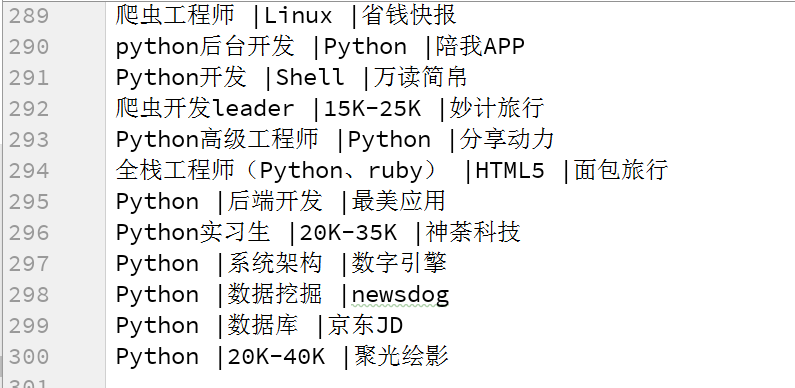
结果:
请输入你要搜索的内容:python爬虫
每天一个小实例2(模拟网站登录)
 # boss.py

 from selenium import webdriver

 import time

 driver = webdriver.PhantomJS()

 driver.get("https://login.zhipin.com/")

 # 生成访问的后快照

 driver.save_screenshot("boss1.png")

 #可以打开boss.png查看验证码,然后手动登录:

 captcha = input('请输入验证码:')

 # 输入账号密码

 driver.find_element_by_name("account").send_keys(账号)

 driver.find_element_by_name("password").send_keys(密码)

 driver.find_element_by_name("captcha").send_keys(验证码)

 # 模拟点击登录

 driver.find_element_by_xpath("//button[@class='btn']").click()

 # 等待2秒

 time.sleep(2)

 # 生成登陆后快照

 driver.save_screenshot("boss2.png")

 #退出

 driver.quit()
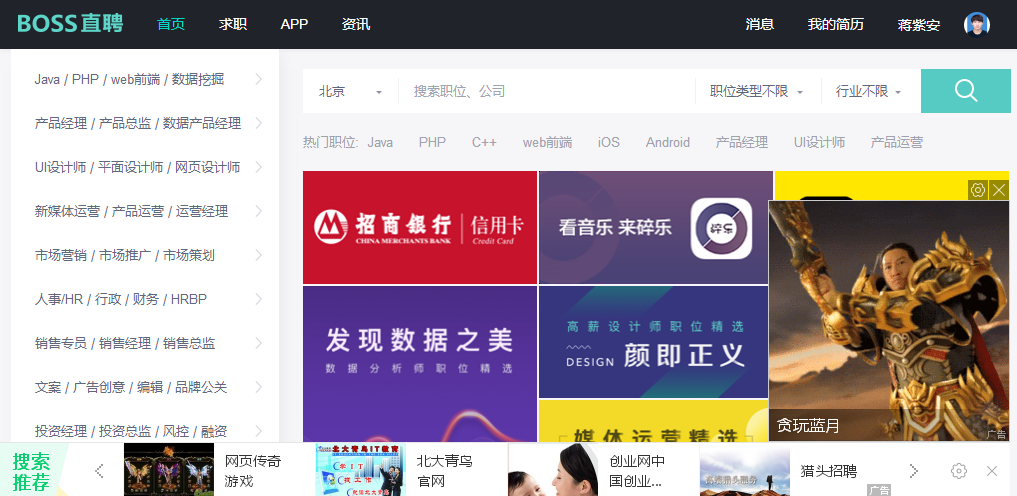
结果:
请输入验证码:fcwg
登录前后截图:

基本应用:
我用的是Python3、selenium2.53.5、PhantomJS
Selenium(最新版本的Selenium已经不支持PhantomJS了,要想用请下载较低的版本)
selenium是一个Web的自动化测试工具,最初是为网站自动化测试而开发的,类型像我们玩游戏用的按键精灵,可以按指定的命令自动操作,不同是Selenium 可以直接运行在浏览器上,它支持所有主流的浏览器(包括PhantomJS这些无界面的浏览器)。
Selenium 可以根据我们的指令,让浏览器自动加载页面,获取需要的数据,甚至页面截屏,或者判断网站上某些动作是否发生。
Selenium 自己不带浏览器,不支持浏览器的功能,它需要与第三方浏览器结合在一起才能使用。但是我们有时候需要让它内嵌在代码中运行,所以我们可以用一个叫 PhantomJS 的工具代替真实的浏览器。
可以从 PyPI 网站下载 Selenium库https://pypi.python.org/simple/selenium ,也可以用 第三方管理器 pip用命令安装:pip install selenium
Selenium 官方参考文档:http://selenium-python.readthedocs.io/index.html
PhantomJS
PhantomJS 是一个基于Webkit的“无界面”(headless)浏览器,它会把网站加载到内存并执行页面上的 JavaScript,因为不会展示图形界面,所以运行起来比完整的浏览器要高效。
如果我们把 Selenium 和 PhantomJS 结合在一起,就可以运行一个非常强大的网络爬虫了,这个爬虫可以处理 JavaScrip、Cookie、headers,以及任何我们真实用户需要做的事情。
注意:PhantomJS 只能从它的官方网站http://phantomjs.org/download.html) 下载。 因为 PhantomJS 是一个功能完善(虽然无界面)的浏览器而非一个 Python 库,所以它不需要像 Python 的其他库一样安装,但我们可以通过Selenium调用PhantomJS来直接使用。
PhantomJS 官方参考文档:http://phantomjs.org/documentation
Selenium 库里有个叫 WebDriver 的 API。WebDriver 有点儿像可以加载网站的浏览器,但是它也可以像 BeautifulSoup 或者其他 Selector 对象一样用来查找页面元素,与页面上的元素进行交互 (发送文本、点击等),以及执行其他动作来运行网络爬虫。
 #导入webdriver

 from selenium import webdriver

 # 调用环境变量指定的PhantomJS浏览器创建浏览器对象

 driver = webdriver.PhantomJS()

 # 如果没有在环境变量指定PhantomJS位置

 # driver = webdriver.PhantomJS(executable_path="./phantomjs"))

 # get方法会一直等到页面被完全加载,然后才会继续程序.

 driver.get('https://baidu.com/')

 #打印页面标题

 title = driver.title

 print(title)

 #支持很多提取数据的方法。我这里用的xpath,取a[@class="mnav"]中的文本

 data_titles = driver.find_elements_by_xpath('//a[@class="mnav"]')

 for title in data_titles:

     print(title.text)

 # 生成当前页面快照并保存

 driver.save_screenshot("baidu.png")

 # 获取当前页面Cookie

 print(driver.get_cookies())

 # 获取当前url

 print(driver.current_url)

 # 关闭浏览器

 driver.quit()
结果:
 百度一下,你就知道

 新闻

 hao123

 地图

 视频

 贴吧

 学术

 [{'domain': 'www.baidu.com', 'expires': '周二, 06 三月 2018 07:10:23 GMT', 'expiry': 1520320223, 'httponly': False, 'name': 'BD_UPN', 'path': '/', 'secure': False, 'value': ''}, {'domain': '.baidu.com', 'expires': '周三, 16 二月 2050 07:10:22 GMT', 'expiry': 2528608222, 'httponly': False, 'name': 'BIDUPSID', 'path': '/', 'secure': False, 'value': '21EAAAD67FC8DC7AE83C40A04DD9C97C'}, {'domain': '.baidu.com', 'httponly': False, 'name': 'H_PS_PSSID', 'path': '/', 'secure': False, 'value': '25638_1431_21089_17001'}, {'domain': 'www.baidu.com', 'httponly': False, 'name': 'BD_HOME', 'path': '/', 'secure': False, 'value': ''}, {'domain': '.baidu.com', 'expires': '周四, 14 三月 2086 10:24:29 GMT', 'expiry': 3666939869, 'httponly': False, 'name': 'PSTM', 'path': '/', 'secure': False, 'value': ''}, {'domain': '.baidu.com', 'expires': '周四, 14 三月 2086 10:24:29 GMT', 'expiry': 3666939869, 'httponly': False, 'name': 'BAIDUID', 'path': '/', 'secure': False, 'value': 'E38EDFD24E6C7A1EFE02929130C63429:FG=1'}]

 https://www.baidu.com/
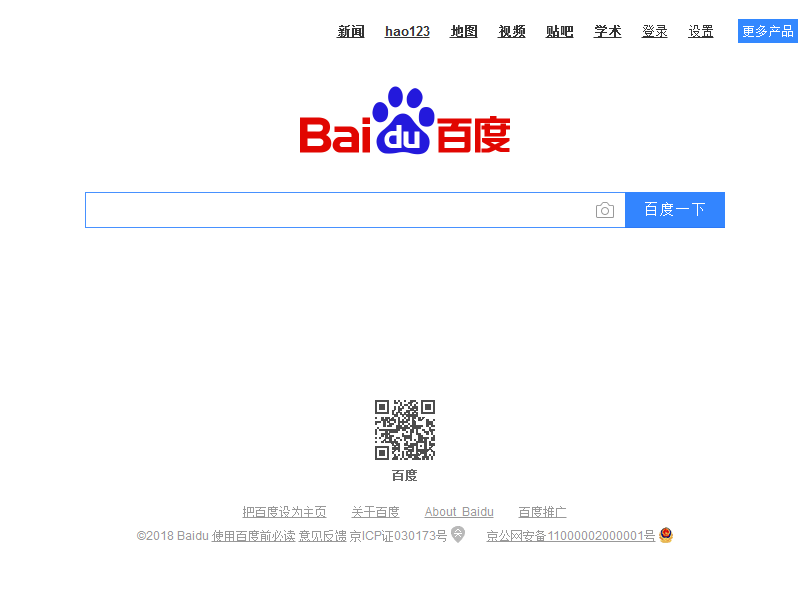
获取的截图:
从页面中提取元素:
 from selenium import webdriver

 driver = webdriver.PhantomJS()

 #---------------------------------------------------------------

 #假设下面有一个表单输入框:

 # <input type="text" name="user-name" id="passwd-id" />

 # 获取id标签值

 element = driver.find_element_by_id("passwd-id")

 #或者:

 '''from selenium.webdriver.common.by import By

 element = driver.find_element(by=By.ID, value="coolestWidgetEvah")

 以下的类推

 '''

 # 获取name标签值

 element = driver.find_element_by_name("user-name")

 # 获取标签名值

 element = driver.find_elements_by_tag_name("input")

 # 也可以通过XPath来匹配

 element = driver.find_element_by_xpath("//input[@id='passwd-id']")

 #--------------------------------------------------------------

 #<a href="http://www.google.com/search?q=cheese">cheese</a>

 cheese = driver.find_element_by_link_text("cheese")

 #--------------------------------------------------------------

 #<a href="http://www.google.com/search?q=cheese">search for cheese</a>>

 cheese = driver.find_element_by_partial_link_text("cheese")

 #by css

 cheese = driver.find_element_by_css_selector("a")
有些时候,我们需要再页面上模拟一些鼠标操作,比如双击、右击、拖拽甚至按住不动等,我们可以通过导入 ActionChains 类来做到:
 #导入 ActionChains 类

 from selenium.webdriver import ActionChains

 # 鼠标移动到 登录按钮 位置,

 login = driver.find_element_by_xpath('//input[@text='button']')

 ActionChains(driver).move_to_element(login).perform()

 # 在 login 位置单击

 ActionChains(driver).move_to_element(login).click(login).perform()

 # 在 login 位置双击

 ActionChains(driver).move_to_element(login).double_click(login).perform()

 # 在 login位置右击

 ActionChains(driver).move_to_element(ac).context_click(ac).perform()

 # 在 login位置左键单击hold住

 a

 ActionChains(driver).move_to_element(login).click_and_hold(login).perform()

 # 将 ac1 拖拽到 ac2 位置

 ac1 = driver.find_element_by_xpath('elementD')

 ac2 = driver.find_element_by_xpath('elementE')

 ActionChains(driver).drag_and_drop(ac1, ac2).perform()
有时候我们会碰到<select> </select>标签的下拉框。直接点击下拉框中的选项不一定可行。Selenium专门提供了Select类来处理下拉框。 其实 WebDriver 中提供了一个叫 Select 的方法,可以帮助我们完成这些事情:
 <select id="status" class="form-control valid" onchange="" name="status">

     <option value=""></option>

     <option value="">未审核</option>

     <option value="">初审通过</option>

     <option value="">复审通过</option>

     <option value="">审核不通过</option>

 </select>
 # 导入 Select 类

 from selenium.webdriver.support.ui import Select

 # 找到 name 的选项卡

 select = Select(driver.find_element_by_name('status'))

 #

 select.select_by_index(1)

 select.select_by_value("")

 select.select_by_visible_text("未审核")

 #index 索引从 0 开始

 #value是option标签的一个属性值,并不是显示在下拉框中的值

 #visible_text是在option标签文本的值,是显示在下拉框的值
当你触发了某个事件之后,页面出现了弹窗提示,处理这个提示或者获取提示信息方法如下:
alert = driver.switch_to_alert()
一个浏览器肯定会有很多窗口,所以我们肯定要有方法来实现窗口的切换。切换窗口的方法如下:
driver.switch_to.window("窗口名")

#也可以使用 window_handles 方法来获取每个窗口的操作对象。例如:

for handle in driver.window_handles:

    driver.switch_to_window(handle)
操作页面的前进和后退功能:
driver.forward()     #前进

driver.back()        # 后退
Cookies:
#获取页面每个Cookies值,用法如下:

for cookie in driver.get_cookies():

    print "%s -> %s" % (cookie['name'], cookie['value'])

#删除Cookies,用法如下:

# By name

driver.delete_cookie("CookieName")

# all

driver.delete_all_cookies()
现在的网页越来越多采用了 Ajax 技术,这样程序便不能确定何时某个元素完全加载出来了。如果实际页面等待时间过长导致某个元素还没出来,但是你的代码直接使用了这个元素,那么就会抛出NullPointer的异常。
所以 Selenium 提供了两种等待方式,一种是隐式等待,一种是显式等待。
隐式等待是等待特定的时间,显式等待是指定某一条件直到这个条件成立时继续执行。
显式等待:
显式等待指定某个条件,然后设置最长等待时间。如果在这个时间还没有找到元素,那么便会抛出异常了。
 from selenium import webdriver

 from selenium.webdriver.common.by import By

 # WebDriverWait 库,负责循环等待

 from selenium.webdriver.support.ui import WebDriverWait

 # expected_conditions 类,负责条件出发

 from selenium.webdriver.support import expected_conditions as EC

 driver = webdriver.PhantomJS()

 driver.get("http://www.xxxxx.com/loading")

 try:

     # 页面一直循环,直到 id="myDynamicElement" 出现即返回。

 #如果不写参数,程序默认会 0.5s 调用一次来查看元素是否已经生成,如果本来元素就是存在的,那么会立即返回。

     element = WebDriverWait(driver, 10).until(

         EC.presence_of_element_located((By.ID, "myDynamicElement"))

     )

 finally:

     driver.quit()
下面是一些内置的等待条件,你可以直接调用这些条件,而不用自己写某些等待条件了:
 title_is

 title_contains

 presence_of_element_located

 visibility_of_element_located

 visibility_of

 presence_of_all_elements_located

 text_to_be_present_in_element

 text_to_be_present_in_element_value

 frame_to_be_available_and_switch_to_it

 invisibility_of_element_located

 element_to_be_clickable – it is Displayed and Enabled.

 staleness_of

 element_to_be_selected

 element_located_to_be_selected

 element_selection_state_to_be

 element_located_selection_state_to_be

 alert_is_present
隐式等待
隐式等待比较简单,就是简单地设置一个等待时间,单位为秒。
 from selenium import webdriver

 driver = webdriver.PhantomJS()

 driver.implicitly_wait(10) # seconds

 driver.get("http://www.xxxxx.com/loading")

 myDynamicElement = driver.find_element_by_id("myDynamicElement")
七、Selenium与phantomJS----------动态页面模拟点击、网站模拟登录的更多相关文章
- selenium 操作 获取动态页面数据
# selenium from selenium import webdriver import time driver_path = r"G:\Crawler and Data\chrom ...
- 爬虫之动态HTML处理(Selenium与PhantomJS )动态页面模拟点击
动态页面模拟点击 #!/usr/bin/env python # -*- coding:utf-8 -*- # python的测试模块 import unittest from selenium im ...
- selenium+phantomjs爬取动态页面数据
1.安装selenium pip/pip3 install selenium 注意依赖关系 2.phantomjs for windows 下载地址:http://phantomjs.org/down ...
- 爬虫之动态HTML处理(Selenium与PhantomJS )网站模拟登录
#coding=utf-8from selenium import webdriverfrom selenium.webdriver.common.keys import Keysimport tim ...
- PhantomJS 和Selenium模拟页面js点击
由于自己不怎么会javascripts,无法找全所有的参数进行模拟提交,所以只能寻求Selenium和PhantpmJS的方式. 先说下ubuntu上怎么安装相应的环境,尤其PhantomJS安装比较 ...
- selenium自动化测试爬取动态页面大全
目录 一:浏览器信息测试 二:查找结点 三:测试动作 四:获取节点信息 五:切换子页面Frame 六,延时请求 七:前进和后退 八:Cookies 八:选项卡处理 九:捕获异常 这里之讲解用法,安 ...
- [Python爬虫] Selenium+Phantomjs动态获取CSDN下载资源信息和评论
前面几篇文章介绍了Selenium.PhantomJS的基础知识及安装过程,这篇文章是一篇应用.通过Selenium调用Phantomjs获取CSDN下载资源的信息,最重要的是动态获取资源的评论,它是 ...
- selenium + firefox/chrome/phantomjs登陆之模拟点击
登陆之模拟点击 工具:python/java + selenium + firefox/chrome/phantomjs (1)windows开发环境搭建 默认已经安装好了firefox 安装pip ...
- Python+Selenium爬取动态加载页面(1)
注: 最近有一小任务,需要收集水质和水雨信息,找了两个网站:国家地表水水质自动监测实时数据发布系统和全国水雨情网.由于这两个网站的数据都是动态加载出来的,所以我用了Selenium来完成我的数据获取. ...
随机推荐
- YUM常用命令介绍
http://www.cnblogs.com/lostyue/archive/2012/05/06/2485653.html 1.列出所有可更新的软件清单 命令:yum check-update 2. ...
- Sublime 安装、插件CoolFormat
http://www.sublimetext.com/3 安装Package Control https://packagecontrol.io/installation#st3 安装插件Cool F ...
- MYsql优化where子句
该部分讨论where子句的优化,不仅select之中,相同的优化同样试用与delete 和update语句中的where子句: 1: 移去不必要的括号: ((a AND b) AND c OR ((( ...
- fread读取文件(二进制文件)
fread()是c库函数,利于移植,使用缓存,效率较read()高. 原型: size_t fread(void *buffer, size_t size, size_t count, FILE * ...
- hdevelop (halcon)处理大分辨率图像问题
HALCON 的ide有2种模式:hdevelop 和hdevelop xl hdevelop 适用于普通分辨率的图像,小于等于 32k x 32k : hdevelop xl适用于大分辨率的图像,大 ...
- jquery 导出Excel表格
仅在 table 中应用过!适用于导出简单的excel <script type="text/javascript" src="jquery.table2excel ...
- 什么是bgp线路
https://www.douban.com/note/319956581/ BGP(边界网关协议)主要用于互联网AS(自治系统)之间的互联,BGP的最主要功能在于控制路由的传播和选择最好的路由.中国 ...
- 互联网公司为啥不使用mysql分区表?
转:http://www.cnblogs.com/zhulin516114/p/7306708.html 缘起:有个朋友问我分区表在58的应用,我回答不出来,在我印象中,百度.58都没有听说有分区表相 ...
- linux_DNS
linux其配置文件 : /etc/resolv.conf nameserver 223.5.5.5 nameserver 223.6.6.6 # 这两个解析地址为阿里云解析地址,格式也是这样 什么是 ...
- python_如何对迭代器进行切片操作
案例: 对于某个文件,我只想读取到其中100~200行之间的内容,是否可以通过切片的方式进行读取? 我想: f = open() f[100:200] 可行? 如何解决这个问题? 方法1: 全部读取到 ...