
Electron-vue实战(一)—搭建项目与安装Element UI
Electron-vue实战—搭建项目与安装Element UI
作者:狐狸家的鱼
GitHub:sueRimn
一、新建项目
1、初始化项目
打开cmd,新建一个项目,我使用的是electron-vue,输入以下命令:
vue init simulatedgreg/electron-vue my-project
1
my-project就是自己随便取名的项目名。
然后提示正在下载模板,下完模板之后根据提示进行操作就行,输入你该输入的东西,然后一路Enter:
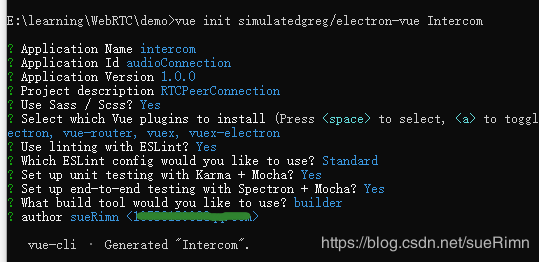
初始化完毕之后,根据提示进行操作,进入项目文件夹,npm install安装依赖:

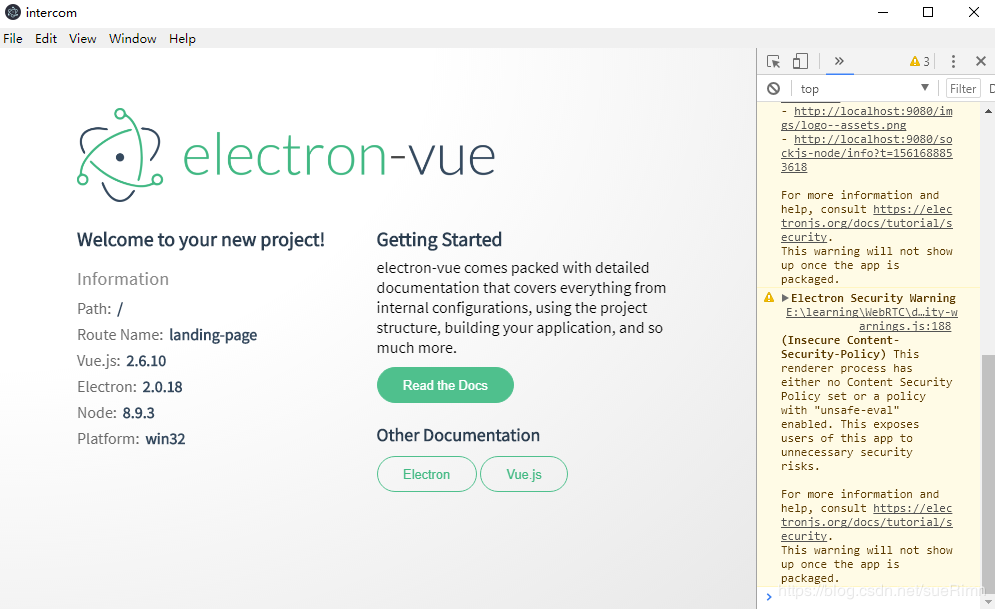
npm run dev命令运行之后,出现以下界面,代表项目创建成功:
2、项目结构
打开项目,项目结构是这样的
Intercom

├─ .babelrc

├─ .electron-vue

├─ .eslintignore

├─ .eslintrc.js

├─ .git

├─ .gitignore

├─ .travis.yml

├─ README.md

├─ appveyor.yml

├─ build

├─ config

├─ coverage

├─ dist

├─ node_modules

├─ package-lock.json

├─ package.json

├─ src

├─ static

└─ test
其中,Electron的主进程和渲染进程在src里分为两个文件夹:main和renderer,Vue的所有代码就放置在renderer文件夹里
src

├─ index.ejs

├─ main

│ ├─ index.dev.js

│ └─ index.js

└─ renderer

├─ App.vue

├─ api // 接口

├─ assets

├─ common

├─ components

├─ main.js

├─ mock // 模拟数据

├─ router

├─ store

└─ views // Vue单页面
其中api、mock、views是个人新建的文件夹,分别存放本地接口、模拟数据以及单页面。
二、安装Element UI
打开项目根目录下的package.json,里面是项目依赖的一些名称以及项目版本要求和一些基本配置,可以看见配置项里有dependencies和devDependencies两项,分别代表什么意思呢?当使用webpack构建项目时,需要明确不同环境下所需要的依赖和版本要求:
- dependencies:是在生产环境下使用的一些依赖,由命令行参数--save或者--save-prod写入,缩写为-S
- devDependencies:是仅在开发环境下使用的一些依赖,不会再生产环境下使用,由命令行参数--save-dev写入,缩写为-D
如果你仅仅是引入一个在开发间需要的依赖包,你只需要把它写入在devDependencies中,在生产环境发布产品时,是不会加载这些包的。
1、npm安装Element ui
npm i element-ui -S
然后在生产环境dependencies可以看见包的版本:
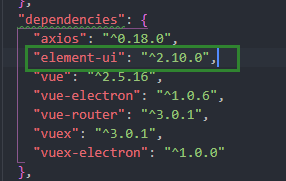
如果你整个项目都会用到这个UI框架,就在main.js文件中全局引入,打开src/renderer/main.js:
import Element from 'element-ui'

import 'element-ui/lib/theme-chalk/index.css'

Vue.use(Element)
你可以在App.vue文件中测试是否成功引入
<template>

<div id="app">

<el-button type="danger">测试按钮</el-button>

<router-view></router-view>

</div>

</template>

<script>

export default {

name: 'intercom'

}

</script>

<style>

/* CSS */

</style>

Electron-vue实战(一)—搭建项目与安装Element UI的更多相关文章
- 使用VUE CLI3.0搭建项目vue2+scss+element简易版
1.安装Vue CLI 3 //三选一即可cnpm install -g @vue/cli npm install -g @vue/cli yarn global add @vue/cli 注意: 1 ...
- vue教程3-webpack搭建项目
vue-cli https://cli.vuejs.org/zh/ vue-cli是vue的命令行工具,对于创建项目,安装各种组件,运行项目都极为方便,是在开发vue中的必备工具 vue-cli基于n ...
- 第五十三篇:Vue安装Element ui
好家伙,之前写的一篇过时了,用不了了,更新一波 (已新建一个vue项目) 1. 在项目目录下执行:npm i element-ui -S 2. 在main.js中写入 import ElementUI ...
- vue同时安装element ui跟 vant
记一个卡了我比较久的问题,之前弄的心态爆炸各种问题. 现在来记录一下,首先我vant是已经安装成功了的. 然后引入element ui npm i element-ui -S 接着按需引入,安装插件 ...
- vue+webpack前端开发项目的安装方法
安装前,需要进行node.npm检测,查看是否已有安装node.npm环境: 操作方法:Windows+R 调出运行框,输入cmd 调出命令框:分别输入node -v 回车(查看node版本) npm ...
- Electron+Vue – 基础学习(2): 项目打包成exe桌面应用
项目创建完成,启动正常,接下来就是项目打包了.将测试Demo打包成exe桌面应用,点击exe文件,运行项目. 书接上文,创建项目有三种方式 Git拷贝.直接创建:通过electron社群提供的命令行工 ...
- 搭建Nuxt项目(搭配Element UI、axios)
使用Nuxt Nuxt.js文档:https://zh.nuxtjs.org/guide/ 开始 初始化Nuxt项目 npx create-nuxt-app <项目名> // or yar ...
- 在Vue项目中使用Element UI:按需引入和完整引入
下面操作在main.js文件中进行 完整引入: import Element from 'element-ui'; //样式文件,需单独引入 import 'element-ui/lib/theme- ...
- php项目中使用element.ui和vue
1.plugins中添加axios,element-ui 2.全局文件下引入 <script src="/static/plugins/vue@2.5.13/vue.js"& ...
随机推荐
- python之 matplotlib模块之绘制堆叠柱状图
我们先来看一个结果图 看到这个图,我个人的思路是 1 设置标题 import numpy as np import matplotlib.pyplot as plt plt.title('Scores ...
- react-jsx和数组
JSX: 1.全称:JavaScriptXML, 2.react定义的一种类似于XML的JS扩展语法:XML+JS 3.作用:用来创建react虚拟DOM(元素)对象 var ele=<h1&g ...
- 51nod 1298:圆与三角形(计算几何)
题目链接 判断圆和三角形是否相交 可以转化为 判断三条线段是否和圆相交 #include<iostream> #include<cstdio> #include< ...
- 黄金含量版本——KTV
呀,进来的都是盆友,首先先给大家拜年了,祝大家新年快乐,万事如意,家和万事兴~! 大家看了标题进来就不能让大家白进来,一定会让大家带着满满的果实. 下面我们就来讨论讨论KTV这个项目: (1)KTV的 ...
- Microsoft SQL Server(sql server 关系型数据库管理系统)
sql server一般指Microsoft SQL Server 关系型数据库管理系统 Microsoft SQL Server 是一个全面的数据库平台,使用集成的商业智能 (BI)工具提供了企业级 ...
- redis哨兵-5
#地址: https://www.cnblogs.com/PatrickLiu/p/8444546.html #常用架构 redis1主1从+3哨兵 实现redis高可用 #redis主从 ##### ...
- sts bug SpringJUnit4ClassRunner
SpringJUnit4ClassRunner找不到,不会自动修复, 只能复制引用过去 import org.springframework.test.context.junit4.SpringJUn ...
- pug学习
pug学习 jade(pug)由于商标版权问题,jade已经改名为Pug.Pug 是一个高性能的模板引擎,它是用 JavaScript 实现的,并且可以供 Node 使用,当然还支持其他语言. 文件后 ...
- CentOS7 防火墙Firewall常用命令
1.firewalld的基本使用 启动: systemctl start firewalld 查看状态: systemctl status firewalld 停止: systemctl disab ...
- CentOS下Java的安装与环境配置
网上的文章很多,但我还是不知道下次需要看谁的,或是给朋友推荐谁的,索性我都整理出来,方便下次需要的时候能很快的看到或是给朋友链接.两种安装方式:解压安装和包安装 1.安装前检查: 因为安 ...