
【深入学习linux】CentOS 7 最小化安装后的注意事项及一些必备组件的安装
转载:https://blog.csdn.net/F_Srion/article/details/54910943
在VM虚拟机中安装CentOS 7 时 有时候顾虑到电脑硬件性能,我们需要最小化安装,而最小化安装后与centos6的版本是有一些差异的,接下来我们就对刚安装好的最小化centos7做一些操作,来世我们使用的更得心应手。
1. 最小化安装CentOS7,首先需要配置网络,和6系列一样
vi /etc/sysconfig/network-scripts/ifcfg-ens33
这里的ens33是你的网卡名称,(我使用的是NAT模式,桥接模式自行修改IP地址)修改文件中
ONBOOT = no 为

ONBOOT = yes
启用你的网卡。
桥接模式修改IP地址百度一大堆,这里不再赘述。
2.最小化安装CentOS7后,在配置网络后,想查看我的IP,发现 ifconfig 命令是不好使得。在最小化的CentOS7中,查看网卡信息的命令应该是
ip addr
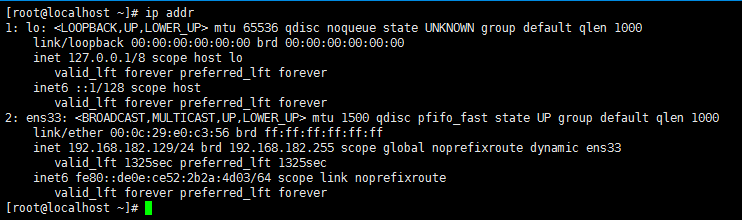
查看网络统计信息是
ip link

为了方便起见 我们还是启用ifconfig 命令。
首先我们看看,是哪个组件包含了ifconfig命令,用
yum provides ifconfig

或

yum whatprovides ifconfig 来查看
我们可以看到 ifconfig 命令是依赖于 net-tools 软件的 ,所以我们
yum install -y net-tools
安装该软件, 好了 现在 ifconfig 是不是能正常使用了!
3.下一步我们就要关闭CentOS7自带的防火墙 firewall 启用 IPtable
停止 Firewall
systemctl stop firewalld
关闭firewall自动启动
systemctl disable firewalld.service

安装IPtables防火墙

yum install -y iptables-services
修改iptables配置文件,开放以下端口 (默认开启了22端口,以便putty等软件的连接,实例开启80端口和3306端口,以便后期lamp环境使用,注:80 为Apache默认端口,3306为MySQL的默认端口)
vi /etc/sysconfig/iptables

#添加下面三句话到默认的22端口这条规则的下面

-A INPUT -m state –state NEW -m tcp -p tcp –dport  -j ACCEPT

-A INPUT -m state –state NEW -m tcp -p tcp –dport  -j ACCEPT
修改后的iptables配置文件:
# sample configuration for iptables service

# you can edit this manually or use system-config-firewall

# please do not ask us to add additional ports/services to this default configuration

*filter

:INPUT ACCEPT [:]

:FORWARD ACCEPT [:]

:OUTPUT ACCEPT [:]

-A INPUT -m state –state RELATED,ESTABLISHED -j ACCEPT

-A INPUT -p icmp -j ACCEPT

-A INPUT -i lo -j ACCEPT

-A INPUT -p tcp -m state –state NEW -m tcp –dport  -j ACCEPT

-A INPUT -m state –state NEW -m tcp -p tcp –dport  -j ACCEPT

-A INPUT -m state –state NEW -m tcp -p tcp –dport  -j ACCEPT

-A INPUT -j REJECT –reject-with icmp-host-prohibited

-A FORWARD -j REJECT –reject-with icmp-host-prohibited

COMMIT
保存上述规则
service iptables save
重启iptables
systemctl restart iptables.service

添加iptables开机自启项

systemctl enable iptables.service
4.关闭SELINUX
编辑SELINUX配置文件
vi /etc/selinux/config

#注释掉下面两行

#SELINUX=enforcing

#SELINUXTYPE=targeted

#增加一行

SELINUX=disabled
保存,关闭
setenforce

使设置启用,在这里最好重启一下系统,也可以稍后重启
将 SELinux 设置为宽容模式,方便调试:
然后重启。
5.CentOS7最小化安装后没有wget软件,但是以后我们会经常用到这个组件,所以我们安装一下
yum install -y wget
6.CentOS自带的国外源有时候会很慢,我们替换成国内的阿里源,也有很多比如163源都很好,国内很多人用,但这里我们就用阿里源做个示例,想用其他源的同学可以去百度一下。
#先进入源的目录

cd /etc/yum.repos.d

#备份一下官方源

mv CentOS-Base.repo CentOS-Base.repo.bak

#将阿里源文件下载下来

wget -O /etc/yum.repos.d/CentOS-Base.repo http://mirrors.aliyun.com/repo/Centos-7.repo

#重建源数据缓存

yum makecache

ok,换源完成
7.CentOS自带vi编辑器,功能没有vim强大,我么再安装一个vim编辑器
yum install -y vim-enhanced
8.安装文件上传下载命令rz和sz
yum -y install lrzsz

从本地上传文件到服务器:

rz

从服务器下载文件到本地:

sz filename

sz filename1 filename2

下载dir目录下的所有文件,不包含dir下的文件夹:

sz dir/*
大功告成,现在我们的最小化CentOS7已经可以得心应手的使用了!
【深入学习linux】CentOS 7 最小化安装后的注意事项及一些必备组件的安装的更多相关文章
- RHEL/CentOS 7最小化安装后需做的30件事情
导读 CentOS是一个工业标准的Linux发行版,是红帽企业版 Linux 的衍生版本.你安装完后马上就可以使用,但是为了更好地使用你的系统,你需要进行一些升级.安装新的软件包.配置特定服务和应用程 ...
- CentOS 7 最小化安装及优化
CentOS 7 最小化安装及优化 目录 CentOS 7 最小化安装及优化 一.下载镜像文件 官方网站 国内镜像源 一.VMware 配置虚拟网络 二.VMware 新建虚拟机 三.CentOS 7 ...
- vim可视化&Linux系统安全最小化原则& su & sudo
一.vim在可视化模式下编辑 crl+v,会变成-- VISUAL BLOCK --,然后用上下左右键去选中. 多行注释: ESC进入命令行模式; Ctrl+v进入VISUAL BLOCK模式 上下左 ...
- WPF最小化窗体后激活函数显示不了窗体
WPF最小化窗体后激活函数显示不了窗体 今天测试小哥给我提了一些问题,其中一个问题是这样的,点击web端的一个链接,是能启动本地的一个应用程序的,如果本地应用程序已启动(通过tcp进程间通信),那么应 ...
- Wix打包系列(七) 添加系统必备组件的安装程序
原文:Wix打包系列(七) 添加系统必备组件的安装程序 我们知道在vs的打包工程中添加系统必备组件是一件很容易的事情,那么在wix中如何检测系统必备组件并在安装过程中安装这些组件.这里以.Net Fr ...
- 解决火狐浏览器安装不上Selenium IDE插件“此附加组件无法安装”
(摘自http://blog.sina.com.cn/s/blog_14eea47cb0102w25n.html) 解决火狐浏览器安装不上Selenium IDE插件“此附加组件无法安装” 1.打开火 ...
- 错误: 安装必备组件失败: 安装必备组件失败: SqlInstanceRtc 有关详细信息
错误: 安装必备组件失败: 安装必备组件失败: SqlInstanceRtc 有关详细信息 查看错误得知是安装sqlexpr_x64.exe的时候出现了错误 解决: 通过打开skype镜像,找到sql ...
- 【深入学习linux】CentOS 7 最小化安装后程序必须安装的组件
centos平台编译环境使用如下指令 安装make: yum -y install gcc automake autoconf libtool make 安装g++: yum install gcc ...
- CentOS 7 最小化安装的网络配置
默认的最小化安装CentOS 7系统以后,是没有ipconfig这个命令的,依赖于net-tools工具包. 一.nmtui 这是一个类似于图形化的命令(和setup类似) 通过这个组件窗口可以设置各 ...
随机推荐
- XenCenter安装VM
XenServer是服务器"虚拟化系统".系统设置为Linux_x86-64即可安装XenServer 和VMware ESX/ESXi有点不同的是,XenServer 不能在Xe ...
- Java JDBC事务
JDBC默认是自动提交,事务是关闭的,statement|preparedStatement.executeUpdate()或excute()执行增删改,执行一次就提交一次(自动同步到数据库). JD ...
- 虚拟机安装mysql踩坑记录
本章节主要讲解的是在虚拟机centOs7版本以上安装mysql5.6版本,亲测可以直接使用,有需要帮助的小伙伴可以加本人QQ2246451792@qq.com!!!! 卸载centOs7自带的mari ...
- httpget请求测试用Java代码的实现方法
原文:http://www.cnblogs.com/johnson-yuan/p/6637906.html 1.首先要在eclipse中导入HttpClient的jar包. 2.新建类并写入一下代码: ...
- 【python】多任务(1. 线程)
线程执行的顺序是不确定,可以通过适当的延时,保证某一线程先执行 基础语法 # 多线程的使用方式 import threading def test1():... # 如果创建Thread时执行的函数, ...
- SQL SERVER-查看内存使用情况
--使用内存的各对象 SELECT type, sum(virtual_memory_reserved_kb) as VM_Reserved, sum(virtual_memory_committed ...
- java-spring基于redis单机版(redisTemplate)实现的分布式锁+redis消息队列,可用于秒杀,定时器,高并发,抢购
此教程不涉及整合spring整合redis,可另行查阅资料教程. 代码: RedisLock package com.cashloan.analytics.utils; import org.slf4 ...
- Kudu+Impala介绍
Kudu+Impala介绍 概述 Kudu和Impala均是Cloudera贡献给Apache基金会的顶级项目.Kudu作为底层存储,在支持高并发低延迟kv查询的同时,还保持良好的Scan性能,该特性 ...
- c#每天生成漂亮桌面背景、英文名言、翻译
阅读目录 一.1. 下载bing.com壁纸查询API 二.2. 解析返回的壁纸JSON信息 三.3. 下载完成的壁纸图片 阅读目录 .NET生成漂亮桌面背景 .NET生成漂亮桌面背景 总结 回到目录 ...
- P3398 仓鼠找sugar[LCA]
题目描述 小仓鼠的和他的基(mei)友(zi)sugar住在地下洞穴中,每个节点的编号为1~n.地下洞穴是一个树形结构.这一天小仓鼠打算从从他的卧室(a)到餐厅(b),而他的基友同时要从他的卧室(c) ...