
WPF 4 日历控件(Calendar)
在之前我已经写过两篇关于WPF 4 任务栏(Taskbar)相关的特性。相信自从VS2010 Beta 版放出后,WPF 的粉丝们肯定在第一时间了解了WPF 4 的一些新控件及新功能。赶在明天Visual Studio 2010 正式版发布前,我先来介绍一下WPF 4 中日历控件的一些功能及属性,就作为明天发布会的热身准备吧。
创建日历控件
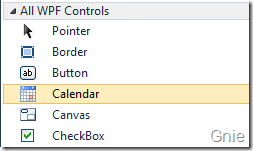
在WPF ToolKit 中其实日历控件早已存在,对于WPF 4 中的日历控件创建起来也很简单:1. 可以直接从Toolbox 中将Calendar 拖到设计窗口;2. 或直接在XAML 中写入<Calendar>代码。
<Window x:Class="WpfControlTest.MainWindow"

        xmlns="http://schemas.microsoft.com/winfx/2006/xaml/presentation"

        xmlns:x="http://schemas.microsoft.com/winfx/2006/xaml"

        Title="MainWindow" Height="350" Width="525">

    <Grid>

        <Calendar Margin="0,50,0,0" Name="calendarCtl"/>

    </Grid>

</Window>
DisplayMode 属性
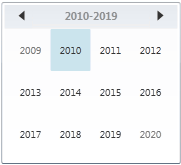
DisplayMode 用来调整日历显示模式,分为Month、Year 和Decade 三种(如下表),默认情况下为Month 模式。
<Calendar Margin="0,50,0,0" Name="calendarCtl" DisplayMode="Month"/>
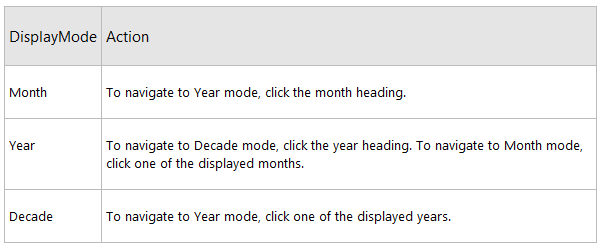
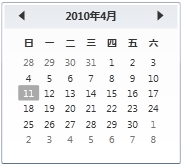
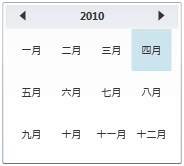
设置这三种模式后其效果分别如下图所示:
SelectionMode 属性
SelectionMode 属性可以调整选择日期的方式:None、SingleDate、SingleRange、MultipleRange,下面逐一看下对日期选择到底有什么影响。
1. None:看到这个词肯定是不能选择日期的意思了~
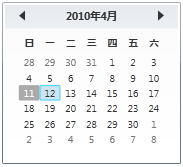
2. SingleDate:只可以选择唯一日期。如图所示,只能选择像4.12 这样的单一且唯一的日期。
<Calendar Margin="0,50,0,0" Name="calendarCtl" DisplayMode="Month"

          SelectionMode="SingleDate"/>
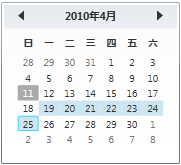
3. SingleRange:选择一组日期范围。如图所示,可以通过在日历中拖动鼠标选择一组从4.19~4.25 的日期范围,或通过Shift 键并用鼠标选择起始和结束两个日期。
<Calendar Margin="0,50,0,0" Name="calendarCtl" DisplayMode="Month"

                  SelectionMode="SingleRange"/>
4. MultipleRange:可以选择多组连续的日期范围。如图所示,通过Ctrl 键和鼠标拖动选择多组日期范围。
<Calendar Margin="0,50,0,0" Name="calendarCtl" DisplayMode="Month"

                  SelectionMode="MultipleRange"/>

BlackoutDates 属性
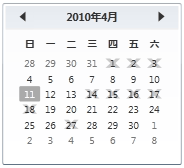
BlackoutDates 属性用来定义一些不可以选择的日期项,通过下面XAML 代码我们定义了一些不能选择的日期:
<Calendar Margin="0,50,0,0"  Name="calendarCtl" DisplayMode="Month">

    <Calendar.BlackoutDates>

        <CalendarDateRange Start="2010/4/1" End="2010/4/3"/>

        <CalendarDateRange Start="2010/4/14" End="2010/4/18"/>

        <CalendarDateRange Start="2010/4/27" End="2010/4/27"/>

    </Calendar.BlackoutDates>

</Calendar>
从下图可以看到,BlackoutDates 中定义的日期在日历中呈现打叉状态:
DisplayDateStart 与 DisplayDateEnd 属性
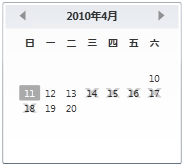
这两个属性组合使用可以圈定一个日期范围,范围外的日期将不显示在日历中。假设我们只显示4.10~4.20:
<Calendar Margin="0,50,0,0"  Name="calendarCtl" DisplayMode="Month"

          DisplayDateStart="2010/4/10"

          DisplayDateEnd="2010/4/20">
IsTodayHighlighted 属性
调整是否高亮当天日期,默认为True。
<Calendar Margin="0,50,0,0"  Name="calendarCtl" DisplayMode="Month"

          IsTodayHighlighted="False"/>

FirstDayOfWeek 属性
默认情况下日历每周的第一天为周日,可以通过FirstDayOfWeek 随意修改。例如改为周一:
<Calendar Margin="0,50,0,0"  Name="calendarCtl" DisplayMode="Month"

          FirstDayOfWeek="Monday"/>

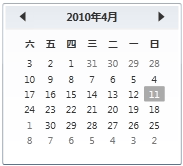
FlowDirection 属性
调整日历的日期显示顺序:LeftToRight、RightToLeft,默认为LeftToRight。将其颠倒一下:
<Calendar Margin="0,50,0,0"  Name="calendarCtl" DisplayMode="Month"

          FlowDirection="RightToLeft"/>
日期按键样式
我们可以通过CalendarDayButtonStyle 为日期按键自定义样式:
<Window x:Class="WpfControlTest.MainWindow"

        xmlns="http://schemas.microsoft.com/winfx/2006/xaml/presentation"

        xmlns:x="http://schemas.microsoft.com/winfx/2006/xaml"

        Title="MainWindow" Height="350" Width="525">

    <Window.Resources>

        <Style TargetType="CalendarDayButton" x:Key="CalendarDayBtnStyle">

            <Setter Property="Background">

                <Setter.Value>

                    <LinearGradientBrush StartPoint="0,0" EndPoint="1,1">

                        <GradientStop Color="White" Offset="0"/>

                        <GradientStop Color="Green" Offset="1"/>

                    </LinearGradientBrush>

                </Setter.Value>

            </Setter>

        </Style>

    </Window.Resources>

    <Grid>

        <Calendar Margin="0,50,0,0"  Name="calendarCtl" DisplayMode="Month"

                  CalendarDayButtonStyle="{StaticResource CalendarDayBtnStyle}"/>

    </Grid>

</Window>

最后期待Visual Studio 2010 发布盛会

WPF 4 日历控件(Calendar)的更多相关文章
- 分享一个WPF下日历控件(Calendar)的样式
WPF日历控件的一个样式 WPF自带的日历控件样式可能会比较丑,要修改其样式看起来挺复杂的,实际上很简单,用Blend打开,修改三个模板,基本就能改变全部面貌,也很容易 先上图 样式如下: <S ...
- WPF Calendar 日历控件 样式自定义
原文:WPF Calendar 日历控件 样式自定义 粗略的在代码上做了些注释 blend 生成出来的模版 有的时候 会生成 跟 vs ui界面不兼容的代码 会导致可视化设计界面 报错崩溃掉 但是确不 ...
- asp.net Calendar 日历控件用法
asp.net Calendar 是微软自带的一款日历控件,除了简单显示日期时间外, 还可以绑定一些需要的事件. Calendar_DayRender 事件,是在加载都去时间日期时候的方法,用此方法可 ...
- asp.net 弹出式日历控件 选择日期 Calendar控件
原文地址:asp.net 弹出式日历控件 选择日期 Calendar控件 作者:逸苡 html代码: <%@ Page Language="C#" CodeFile=&quo ...
- 修改Calendar(梅花雨)日历控件 兼容IE9 谷歌 火狐
修改Calendar日历控件 兼容IE9,谷歌,火狐. 只是能用,出现的位置有所不同,希望有高手再帮我改改吧,谢谢 一. [javascript] this.iframe = wind ...
- Ext.net Calendar 控件在有模板页的时候,模板页定义了TD的样式造成日历控件的样式丢掉
Ext.net Calendar 控件在有模板页的时候,模板页定义了TD的样式造成日历控件的样式丢掉 解决方案 在本页面添加下面的样式 <style type="text/css&qu ...
- 【原创】.Net WebForm Calendar 日历控件常用方法
微软官方地址 https://msdn.microsoft.com/en-us/library/add3s294.aspx 1.设置日历控件单个日期Table Cell样式 颜色/外观/边距 prot ...
- JQuery日历控件
日历控件最后一弹——JQuery实现,换汤不换药.原理一模一样,换了种实现工具.关于日历的终于写完了,接下来研究研究nodejs.嗯,近期就这点事了. 同样还是将input的id设置成calendar ...
- IOS自定义日历控件的简单实现(附思想及过程)
因为程序要求要插入一个日历控件,该空间的要求是从当天开始及以后的六个月内的日历,上网查资料基本上都说只要获取两个条件(当月第一天周几和本月一共有多少天)就可以实现一个简单的日历,剩下的靠自己的简单逻辑 ...
随机推荐
- xv6进程切换-swtch函数
https://blog.csdn.net/Swartz2015/article/details/61615603 xv6进程切换-swtch函数 进程切换中由于需要保存当前进程的寄存器状态信息,又要 ...
- javaScript_with用法
with语句用途 暂时改变作用域链.简化代码. 语法结构 with(object){ //其他语句 } 例1 with(person){ name= "zhang"; addres ...
- MouseGestureL.ini shift up/down/left/right edge
MouseGestureL.ini [ShiftPress]Icon=C:\Windows\System32\explorer.exe,6Custom=GetKeyState("Shift& ...
- [React Router v4] Intercept Route Changes
If a user has entered some input, or the current Route is in a “dirty” state and we want to confirm ...
- 适合前端开发的 Chrome 扩展有哪些?(十款)
适合前端开发的 Chrome 扩展有哪些?(十款) 一.总结 好的插件或者框架对程序员的意义重大. 二.适合前端开发的 Chrome 扩展有哪些?(十款) 掘金是一个高质量的技术社区,从 ECMASc ...
- 数据局部性(data locality)
信息处理的典型模式是,将所有数据项视为一个集合,并将其组织为适宜的数据结构(或者说使用适宜的数据结构对之进行存储以及组织),进而借助操作接口高效访问. 为了考查和评价各操作接口的效率,除了从最坏情况的 ...
- [NPM] Run npm scripts when files change with onchange
In this lesson we will look at how we can setup our npm scripts to execute when the file system has ...
- SpringBoot集成PageHelper时出现“在系统中发现了多个分页插件,请检查系统配置!”
近日在项目中使用SpringBoot集成PageHelper后,跑单元测试时出现了"在系统中发现了多个分页插件,请检查系统配置!"这个问题. 如下图所示: org.mybatis. ...
- Android源码分析-点击事件派发机制
转载请注明出处:http://blog.csdn.net/singwhatiwanna/article/details/17339857 概述 一直想写篇关于Android事件派发机制的文章,却一直没 ...
- 处理EasyUI中tab的切换问题以及accordion左侧导航栏的代码实现
//左侧导航菜单 function leftMenus() { //$(".easyui-accordion").empty(); $.each(_menus.menus, fun ...