
2018年Unity结合Android SDK下载安装及配置教程
原文:2018年Unity结合Android SDK下载安装及配置教程
首先声明: Unity版本2017.1f3
最近试着在Unity中利用网易做AR开发时,发布项目文件需要发布到Android平台,遇到一些问题,看了网上的一些资料,踩了一些坑,现在总结出来,希望有相同的开发者遇到时可以规避。
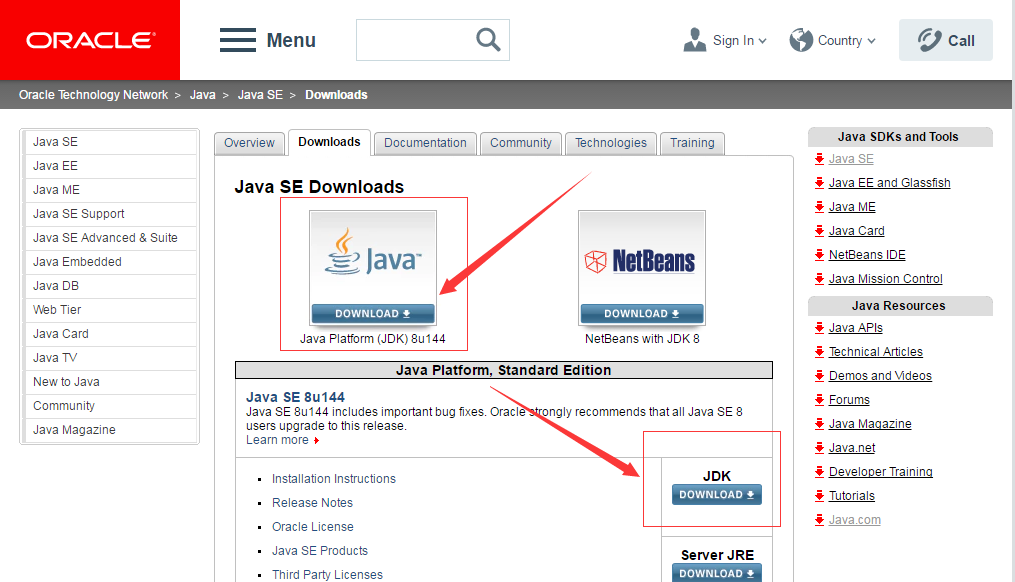
)点击图中箭头所指的任意一个都可以。
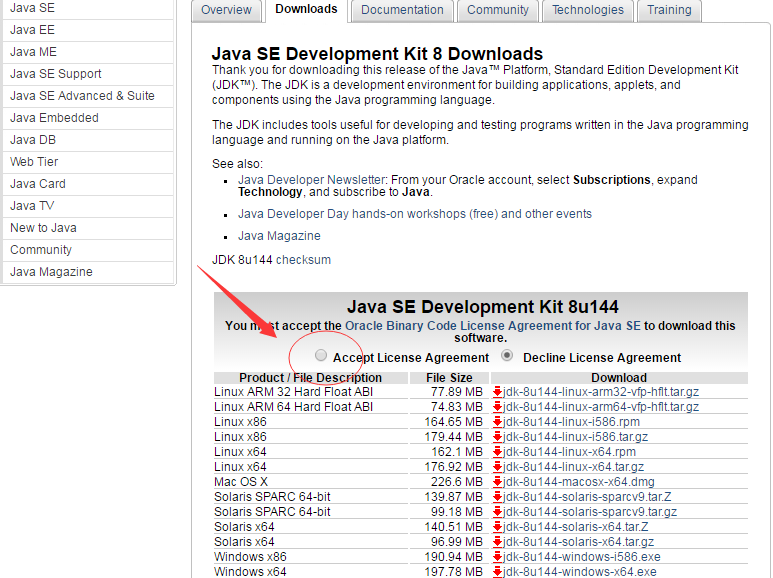
(2)接受
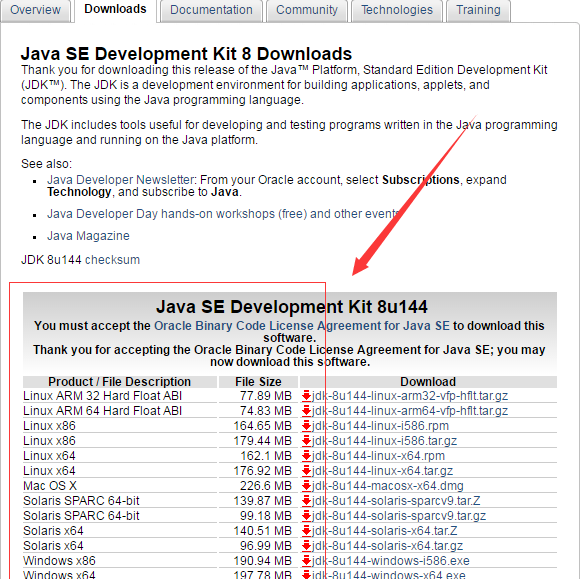
(3)找到适合自己电脑系统的JDK版本,点击下载
(4)自己选择路径安装完,注:不可以保存在中文路径下。
(5)变量环境的设置:我的电脑/计算机——属性——高级系统设置——环境变量。
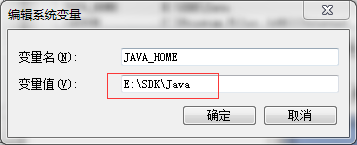
①、新建一个系统环境变量,变量名为JAVA_HOME,变量值为JDK的安装路径
②、在系统变量中找到Path,将;%JAVA_HOME%\bin; %JAVA_HOME%\jre\bin添加到变量值后面
注:在变量的最末尾添加时,需要加上分号;
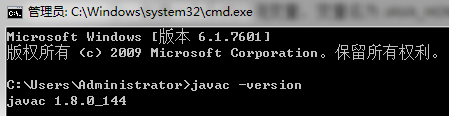
③、检测是否配置成功。打开命令行窗口,输入javac -version。安装成功则看到oracle JDK版本号,如下图所示:
安装Eclipse
官网:http://www.eclipse.org/downloads/
1、下载Eclipse,选择EclipseIDE for Java EE Developers,根据自己的系统选择32位或者64位的安装包,
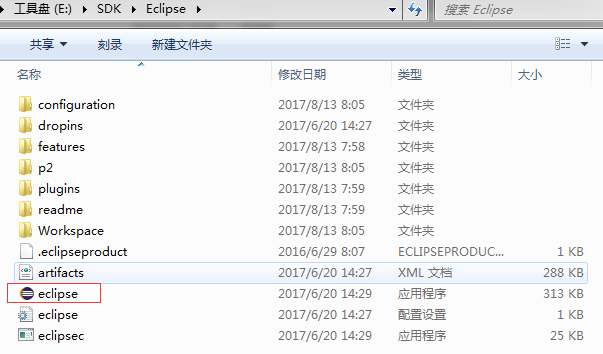
2、将下载好的安装包解压缩至自己想要的位置,得到如图效果:
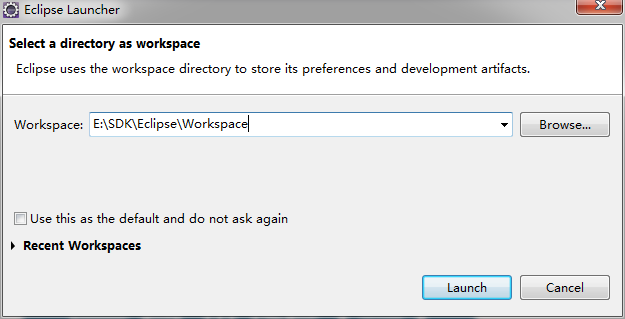
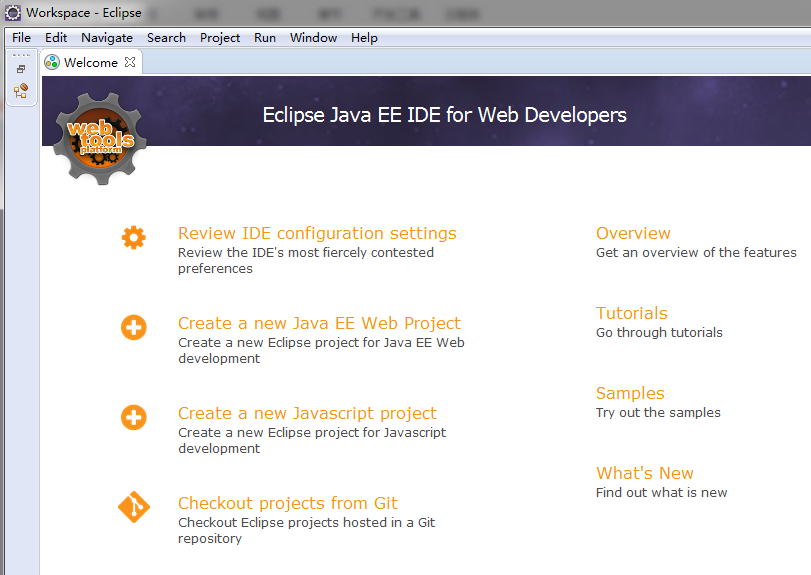
3、双击eclipse/eclipse.exe。自己选择工作空间存放位置,出现以下图标则安装成功,若无请检查步骤一JDK是否正确安装和配置。
下载并安装Android SDK
官网(可FQ选择):http://developer.android.com/sdk/index.html
不可FQ选择:http://www.androiddevtools.cn/
或者360安全卫士—360软件管家—编程开发—搜索即可。
(下面以第二种方法为例进行下载)
1、下载Android SDK Tools
先找到SDK Tools,下载最新的版本即可。选择zip的,解压缩至目标路径位置即可
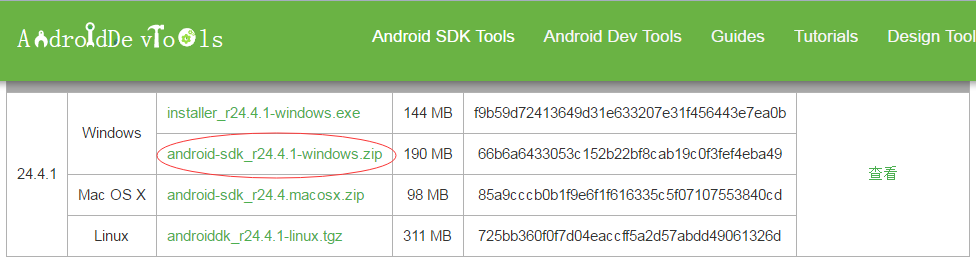
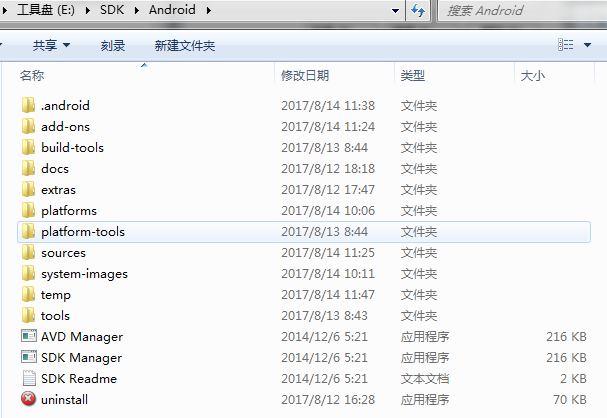
2、双击“SDK Manager”,启动SDK Manager
①、Tools的勾选图示选项下载即可。

②、API的任意选择一个,考虑向下兼容原则,可以下载最新的API。
③、Extras的全选
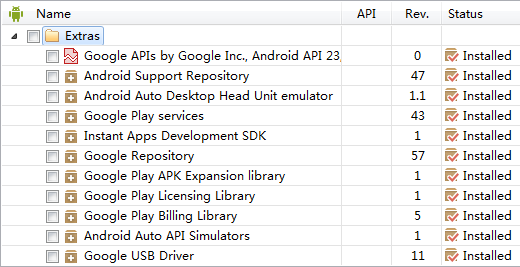
注:无法下载的会出现以下提示
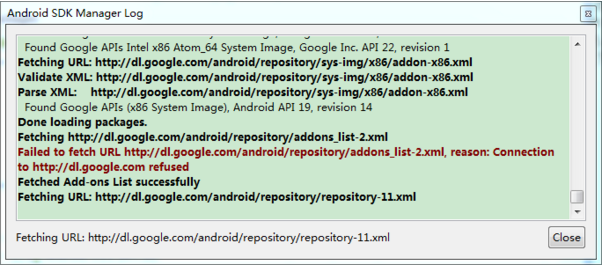
此时采用有Android SDK在线更新镜像服务器来下载安装:
1、北京化工大学镜像服务器地址:
IPv4: ubuntu.buct.edu.cn/ 端口:80
IPv4: ubuntu.buct.cn/ 端口:80
IPv6: ubuntu.buct6.edu.cn/ 端口:80
2、大连东软信息学院镜像服务器地址:
mirrors.neusoft.edu.cn 端口:80
3、郑州大学开源镜像站:
mirrors.zzu.edu.cn 端口:80
使用方法:
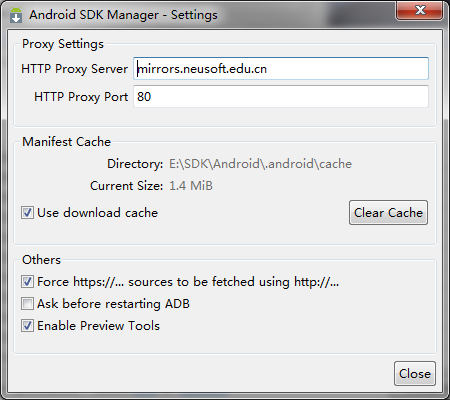
启动 Android SDK Manager ,打开主界面,依次选择『Tools』、『Options...』,弹出『Android SDK Manager - Settings』窗口;
在『Android SDK Manager - Settings』窗口中,在『HTTP Proxy Server』和『HTTP Proxy Port』输入框内填入上面镜像服务器地址(不包含http://,如下图)和端口,并且选中『Force https://... sources to be fetched using http://...』复选框。设置完成后单击『Close』按钮关闭『Android SDK Manager - Settings』窗口返回到主界面;
依次选择『Packages』、『Reload』。
3、设置环境变量
①、新建一个系统环境变量,变量名为ANDROID_SDK_HOME,变量值为你的SDK安装路径
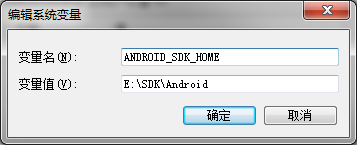
②把%ANDROID_SDK_HOME%\platform-tools;%ANDROID_SDK_HOME%\tools添加到Path环境变量中。
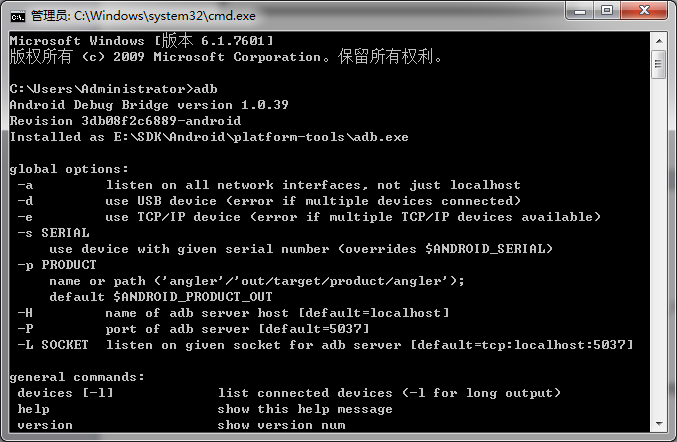
③、检测是否配置成功。打开命令行窗口,输入adb。出现如下图所示内容则配置成功:
在Unity中发布到Android平台
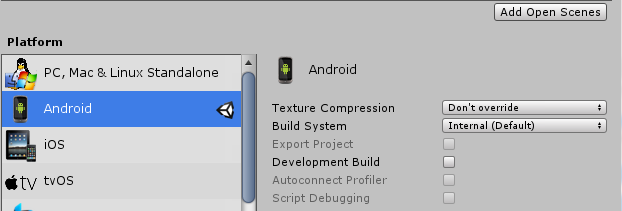
①、在发布界面需要将Android-Support-for-Editor点击下载,然后出现以下界面:
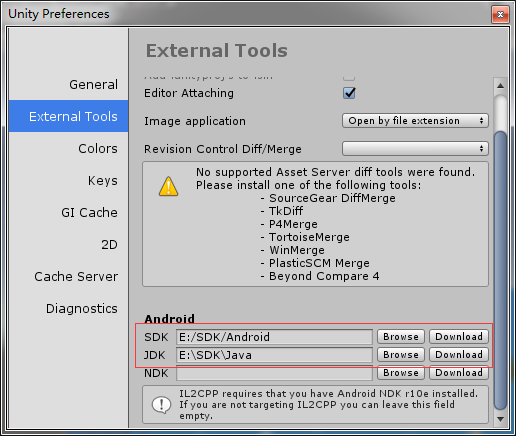
②、在Unity中配置好SDK和JDK的安装路径。
Edit—Preferences—External Tools—配置相关路径
③、File—Build Settings—Player Settings
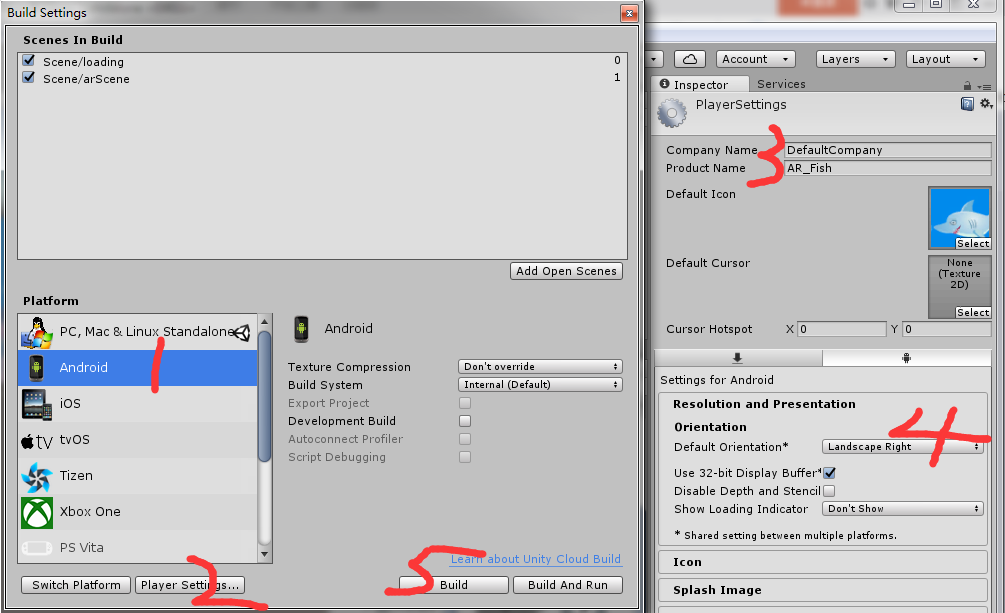
其中步骤3参数介绍:
Company Name(公司名字)
Product Name(产品名字)
Default Icon(apk 图标):可选可不选
注:此时可能会出现以下错误
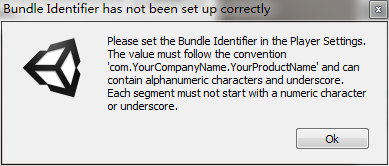
修改方法:将原来的默认值进行修改即可。
设置Build Indentifier属性的值为"com.aaa.bbb"格式。
操作如下:Edit—Project Settings—Player—修改属性值
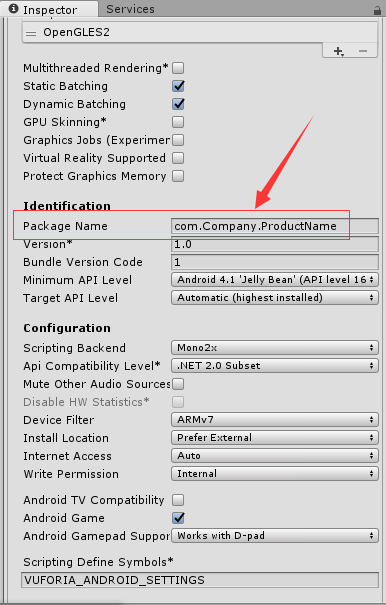
至此,重新发布即可。
2018年Unity结合Android SDK下载安装及配置教程的更多相关文章
- Android SDK下载安装及配置教程
2017年12月07日 13:33:32 4942 转载自:http://blog.csdn.net/dr_neo/article/details/49870587 Android开发环境搭建可以分为 ...
- 《转载》最新鲜最详细的Android SDK下载安装及配置教程
Android开发环境搭建可以分: 第一步.安装JDK: 第二步.安装Eclipse: 第三步.下载并安装AndroidSDK: 下面详细介绍. 第一步.安装JDK Android开发工具要求必须 ...
- 最新鲜最详细的Android SDK下载安装及配置教程
//来源: http://www.cnblogs.com/summary-2017/p/8073225.html 最近Neo突发神经,想要将学过的一些计算机视觉.机器学习中的算法都放到移动设备上去跑跑 ...
- win10环境下Android SDK下载安装及配置教程
最近在配置Android环境时,发现网上许多教程都是在win7版本下进行配置的且存在许多问题,按照流程无法正确配置环境,因此我在收集网上资料及亲自配置成功的情况下,写出此文章.如有无法配置成功的话,欢 ...
- Java-JDK & Android SDK下载安装及配置教程
转自:http://blog.csdn.net/dr_neo/article/details/49870587 第一步.安装JDK: 第二步.安装Eclipse: 第三步.下载并安装AndroidSD ...
- 最详细的Android SDK下载安装及配置教程
文章转载与:https://blog.csdn.net/dr_neo/article/details/49870587 最近Neo突发神经,想要将学过的一些计算机视觉.机器学习中的算法都放到移动设备上 ...
- 2017年Android SDK下载安装及配置教程(附带原文地址)
首先声明: Unity版本5.6.3f1 最近试着在Unity中利用高通做AR开发时,发布项目文件需要发布到Android平台,遇到一些问题,看了网上的一些资料,踩了一些坑,现在总结出来,希望有相同的 ...
- 最详细的Android SDK下载安装及配置教程-------全文均为引用
<https://www.cnblogs.com/gufengchen/p/11038029.html>
- jdk eclipse SDK下载安装及配置教程
原文地址https://blog.csdn.net/dr_neo/article/details/49870587 最新鲜最详细的Android SDK下载安装及配置教程 最近Neo突发神经,想要将学 ...
随机推荐
- ASCII,Unicode和UTF-8终于找到一个能完全搞清楚的文章了
前言 平时喜欢写东西,看博客,一直对编码有些懵,今天下午也不知道看到了什么,突然想了解下,就找到了这个文章,看完真的豁然开朗,这个必须留下来做纪念. 点击打开链接 1.ASCII 我们知道,计算机内部 ...
- 二、Reids基础命令--字符串
11.一个字符串类型的KEY同意存储的数据的最大容量是 512MB 12.INCR 使key加1,key不存在时默认是0 . 返回递增后的值. 127.0.0.1:6379> incr num ...
- 深入理解JVM:垃圾收集器与内存分配策略
堆里面存放着Java世界差点儿全部的对象实例,垃圾收集器在对堆进行回收前.第一件事情就是要确定这些对象之中哪些还存活,哪些已经死去.推断对象的生命周期是否结束有下面几种方法 引用计数法 详细操作是给对 ...
- 浏览器对象模型(BOM)是什么?(体系结构+知识详解)(图片:结构)
浏览器对象模型(BOM)是什么?(体系结构+知识详解)(图片:结构) 一.总结 1.BOM操作所有和浏览器相关的东西:网页文档dom,历史记录,浏览器屏幕,浏览器信息,文档的地址url,页面的框架集. ...
- 【codeforces 750B】New Year and North Pole
time limit per test2 seconds memory limit per test256 megabytes inputstandard input outputstandard o ...
- [ES2016] Check if an array contains an item using Array.prototype.includes
We often want to check if an array includes a specific item. It's been common to do this with the Ar ...
- 再续FPGA初心,京微齐力脱胎京微雅格重新起航(700万元天使轮,泰有基金领投,水木基金、臻云创投、泰科源跟投。数千万元Pre-A轮融资,领投方为海康基金)
集微网消息,新的一年开启新的希望,新的空白承载新的梦想.这是年初一集微网给读者们拜年时写的寄语.在中国农历新年开年之际,半导体产业里也迎来了许多新的起点.例如长江存储在与苹果就采购前者的Nand闪存芯 ...
- 学习鸟哥的Linux私房菜笔记(16)——Ubuntu中建立ftp服务
1.安装vsftpd,如下图所示:sudo apt-get install vsftpd 2.查看本机是否可以连接ftp 如上图所示,发现login failed了,怎么办呢?我们来看看vsftpd的 ...
- 二叉苹果树 - 二叉树树型DP
传送门 中文题面: 题目描述 有一棵苹果树,如果树枝有分叉,一定是分 2 叉(就是说没有只有 1 个儿子的结点,这棵树共有N 个结点(叶子点或者树枝分叉点),编号为1-N,树根编号一定是1. 我们用一 ...
- ANDROID L——RecyclerView,CardView进口和使用(Demo)
转载请注明本文出自大苞米的博客(http://blog.csdn.net/a396901990),谢谢支持! 简单介绍: 这篇文章是ANDROID L--Material Design具体解释(UI控 ...