
win10环境下Android SDK下载安装及配置教程
最近在配置Android环境时,发现网上许多教程都是在win7版本下进行配置的且存在许多问题,按照流程无法正确配置环境,因此我在收集网上资料及亲自配置成功的情况下,写出此文章。如有无法配置成功的话,欢迎大家指正!
一、配置环境的大致流程
1)安装JDK;
2)安装Eclipse;
3)下载并安装Android SDK;
4)配置Android开发的环境变量;
4)为Eclipse安装ADT插件;
二、安装JDK以及安装Eclipse
安装jdk以及安装Eclipse这个流程在我之前介绍java环境搭建的博客上有详细介绍,可以看那篇文章。Java开发环境(jdk)的搭建(以win10为例)http://blog.csdn.net/fhujinwu/article/details/77539767
三、下载并安装Android SDK
1)下载Android SDK Tools,可以选择去我的百度网盘上下载(链接:https://pan.baidu.com/s/1eUiwNmE 密码:u7v4),或者去这个网站下载(http://www.androiddevtools.cn/)。下面介绍一下在这个网站上下载的情况,首先打开http://www.androiddevtools.cn/,我们可以看到这里面有Android开发所需的各种工具,首先找到SDK Tools:
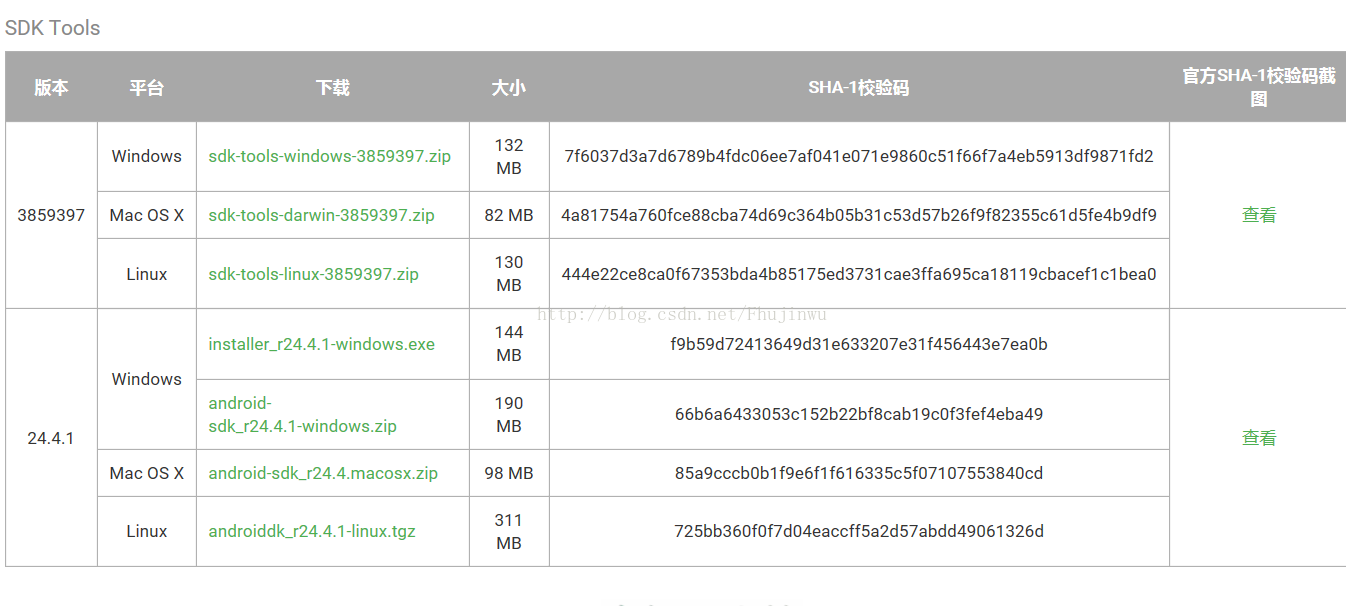
如果选择进网站下载,选择最新的版本即可。不过还需要注意一点,我建议大家下载zip压缩包,下载后解压到要安装的Android的路径即可。解压后的文件如下所示:包括add-one,platforms,tools ,AVD Manager.exe,SDK Manger.exe,SDK 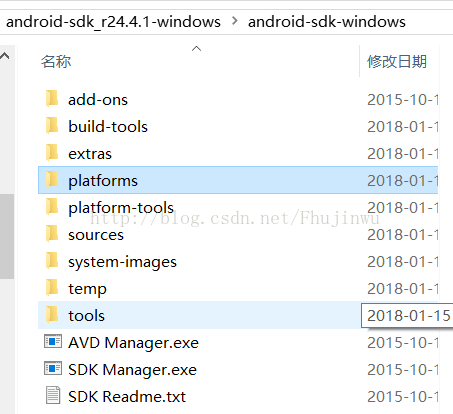
Readme.txt。
2)双击“SDK Manager.exe”,启动SDK Manager,选择以下进行安装:
(几点注意:①下列所勾选的内容都是必须下载的,其他可以根据自身需求进行下载。②API的选择个人建议先考虑下载最新的,因为Android是向下兼容的,如果跟我一样下载不了最新版本的话就亲下载次新版本。比如我选择下载的是Android8.0.0(API 26))
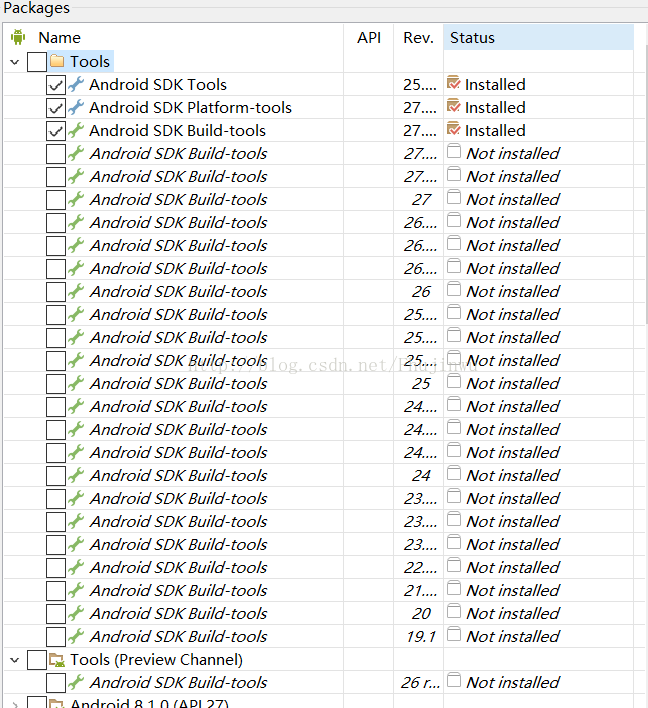
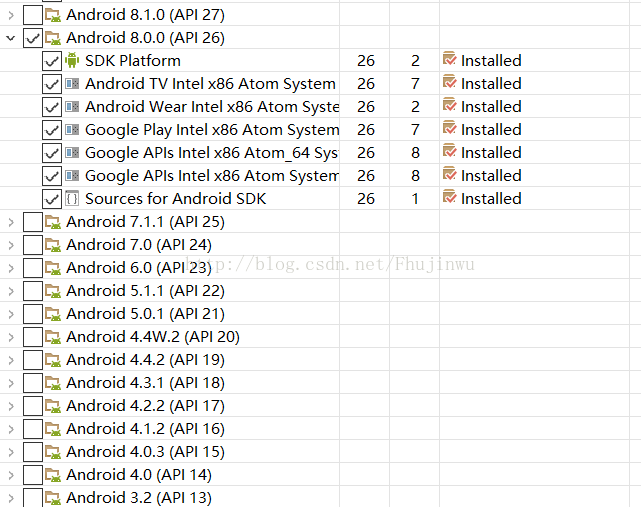

勾选后即可点击Install packages进行下载。由于这些东西都是在Google的服务器上下载,且有墙,可能会出现下面这种链接不上的情况。
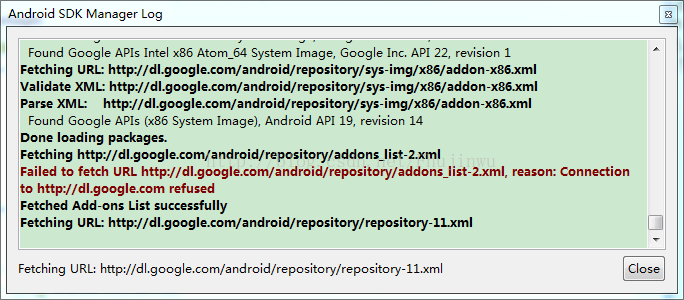
这个时候,我们可以通过Android SDK的国内镜像服务器来下载安装,这里推荐下面几个:(如果第一个无法使用则用第二个)
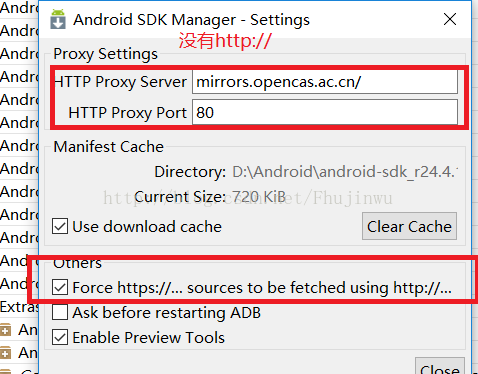
1、中科院开源协会镜像站地址IPV4/IPV6 : http://mirrors.opencas.ac.cn 端口:80
2、大连东软信息学院镜像服务器地址:http://mirrors.neusoft.edu.cn 端口:80
操作如下:
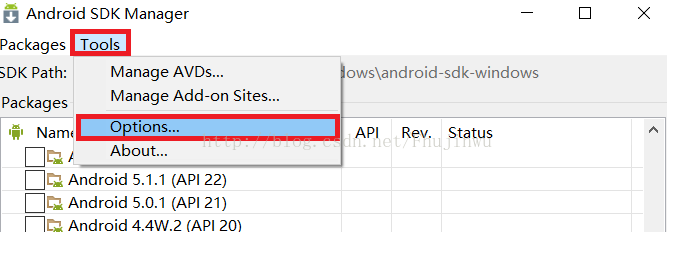
1)点击菜单中的Tools,然后选择下拉框中的Options...
2)在HTTP Proxy Server上填写镜像地址(但是不需要填写http://),在HTTP Proxy Port上填写端口80,勾选Forcehttps://... sources to be fetched using http://...
3)接下来关闭close,关闭对话框重新启动SDK manager就可以进行下载了;下载成功后的话,之前的“Not installed”会变成:“Installed”;如下图所示:

四、Android环境的配置
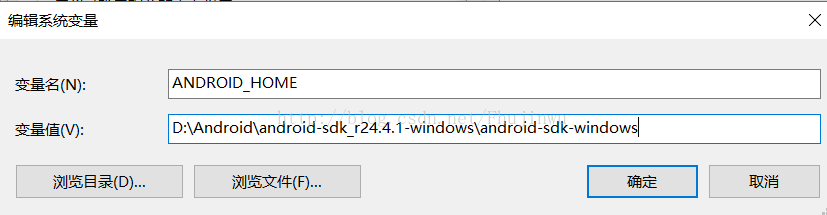
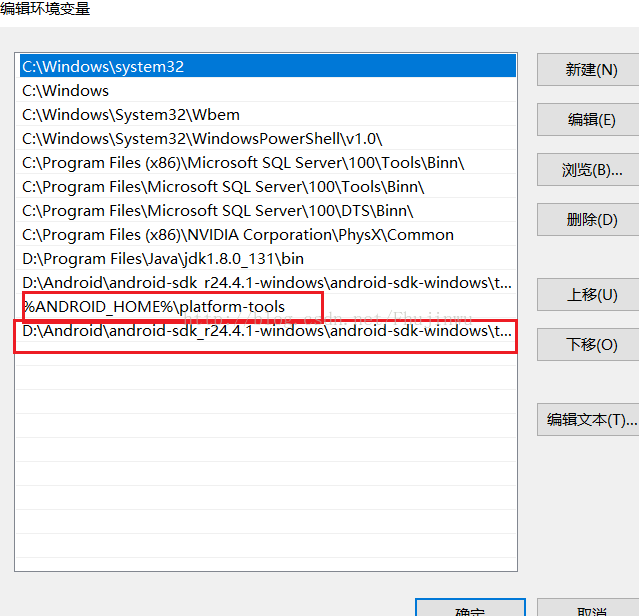
1)新建一个环境变量,变量名为ANDROID_HOME,变量值为D:\Android\android-sdk_r24.4.1-windows\android-sdk-windows(以自己的SDK安装目录为准,确定里面有tools和add-one等多个文件),点击确认。
2)在系统变量path中加变量值%ANDROID_HOME%\platform-tools,然后再增加变量值D:\Android\android-sdk_r24.4.1-windows\android-sdk-windows\tools(以自己的安装目录为准)。
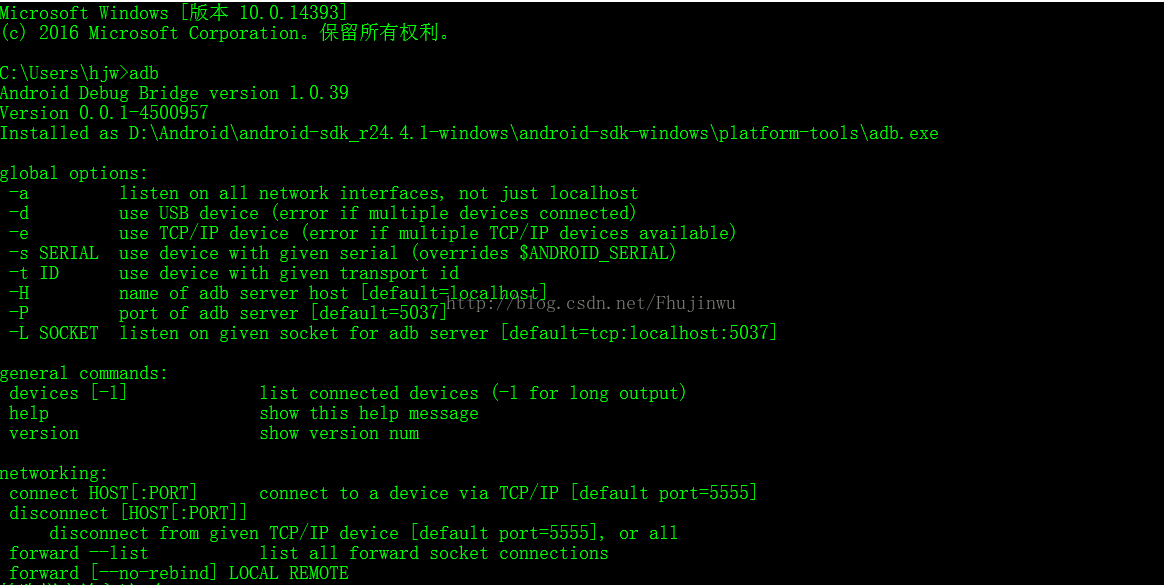
3)检验环境配置是否成功:点击Windows+R→输入cmd→回车→输入adb。如果出现一堆英文,则配置成功(如下图所示)。
五、为Eclipse安装ADT插件
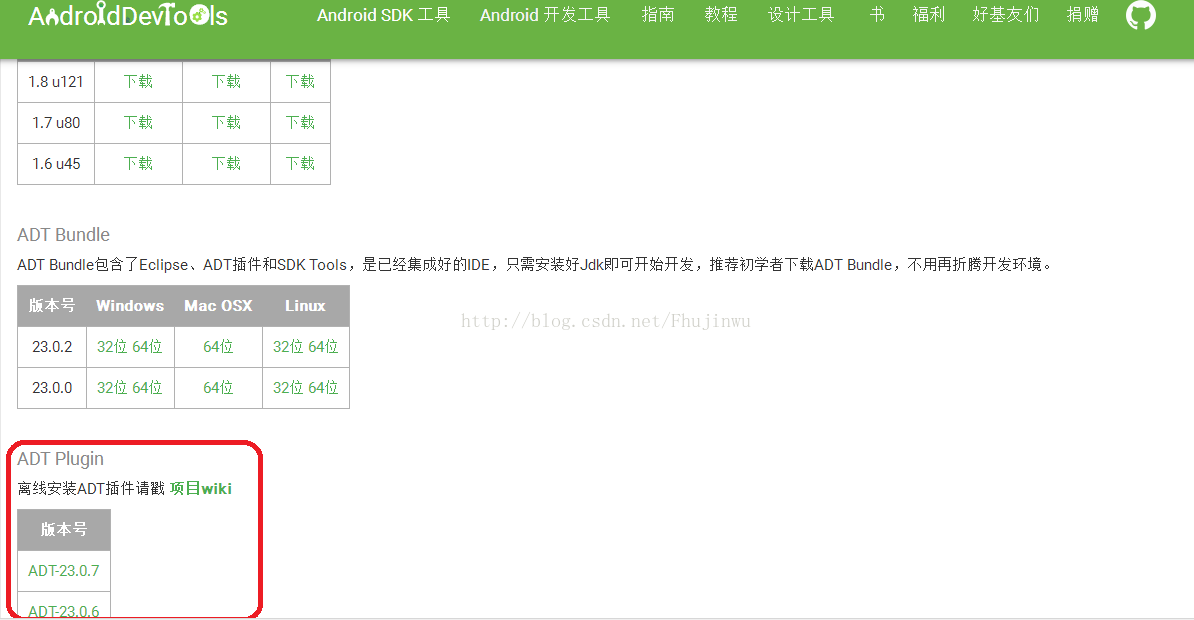
1)提前下载好ADT插件,可以去网站下载(网址为http://www.androiddevtools.cn/)。
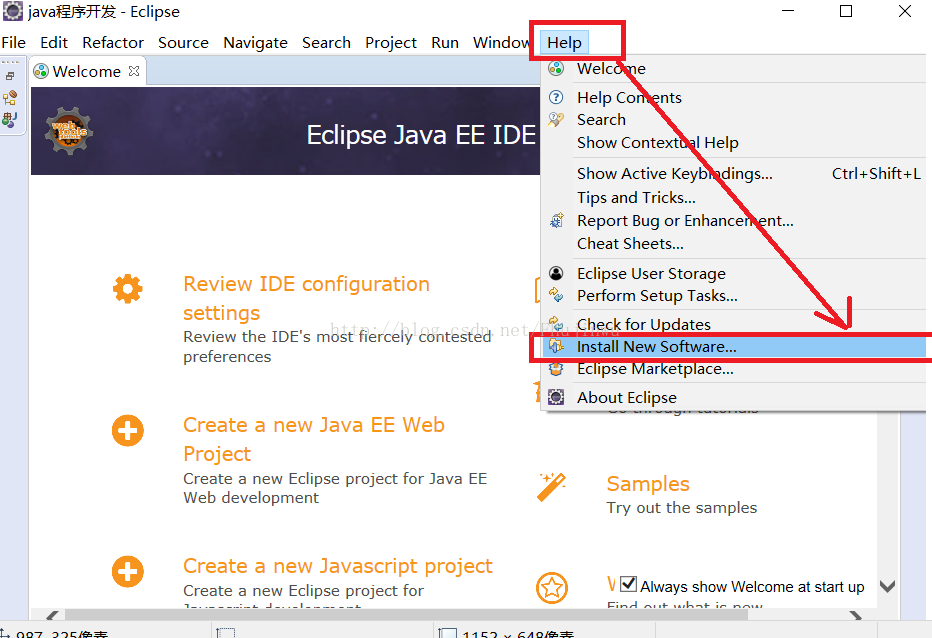
2)打开Eclipse软件,点击help选择Install New Software...,如下图所示:
3)在弹出的窗口中,单击Add按钮。

然后在弹出的窗口中,name写上ADT压缩包的名字,点击Archive选择已下载好的ADT压缩包。
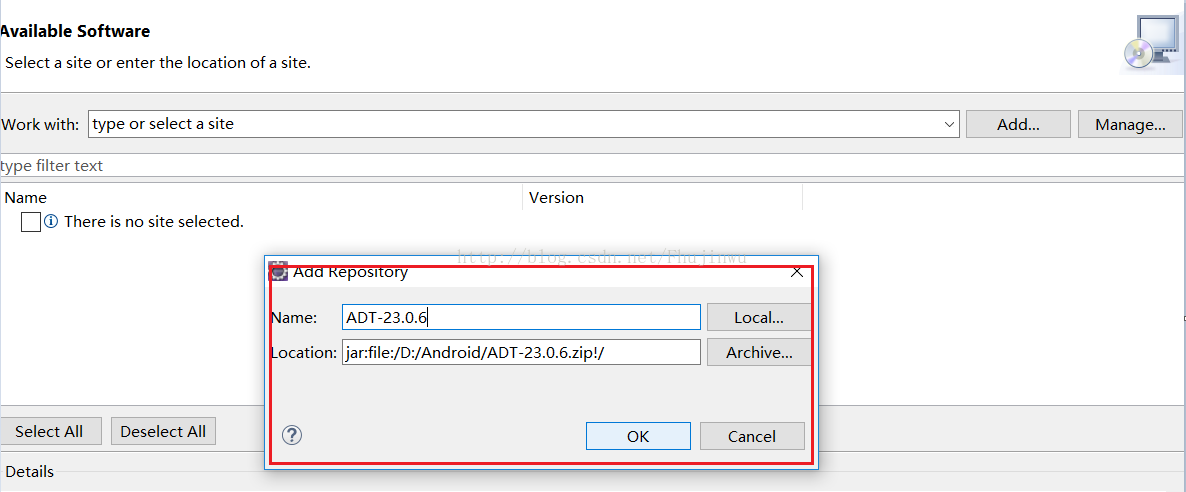
经过解析后就可以看到对应的Developer Tools了,选中它,然后去掉最左下角那个选项(默认是勾选的)。Contact all update sites.......这个选项。再然后就是不断的next,直到最后接受协议点击Finish。安装过程中可能会出现警告,但是直接点击OK就好了。最后安装完成后进行重启。
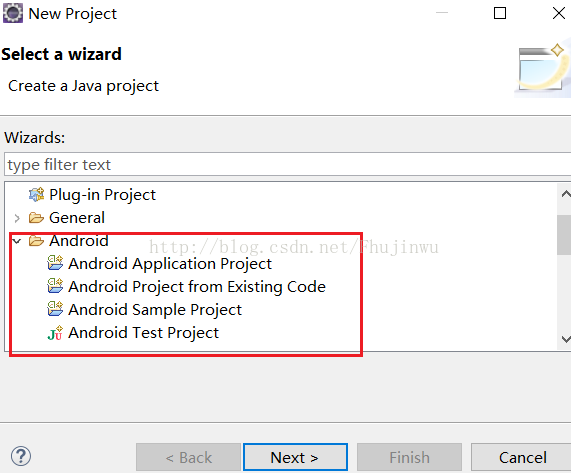
4)检查是否成功安装ADT插件:如果能够新建一个Android项目的选项,则完成。

win10环境下Android SDK下载安装及配置教程的更多相关文章
- 2018年Unity结合Android SDK下载安装及配置教程
原文:2018年Unity结合Android SDK下载安装及配置教程 首先声明: Unity版本2017.1f3 最近试着在Unity中利用网易做AR开发时,发布项目文件需要发布到An ...
- Android SDK下载安装及配置教程
2017年12月07日 13:33:32 4942 转载自:http://blog.csdn.net/dr_neo/article/details/49870587 Android开发环境搭建可以分为 ...
- 《转载》最新鲜最详细的Android SDK下载安装及配置教程
Android开发环境搭建可以分: 第一步.安装JDK: 第二步.安装Eclipse: 第三步.下载并安装AndroidSDK: 下面详细介绍. 第一步.安装JDK Android开发工具要求必须 ...
- 最新鲜最详细的Android SDK下载安装及配置教程
//来源: http://www.cnblogs.com/summary-2017/p/8073225.html 最近Neo突发神经,想要将学过的一些计算机视觉.机器学习中的算法都放到移动设备上去跑跑 ...
- Java-JDK & Android SDK下载安装及配置教程
转自:http://blog.csdn.net/dr_neo/article/details/49870587 第一步.安装JDK: 第二步.安装Eclipse: 第三步.下载并安装AndroidSD ...
- 最详细的Android SDK下载安装及配置教程
文章转载与:https://blog.csdn.net/dr_neo/article/details/49870587 最近Neo突发神经,想要将学过的一些计算机视觉.机器学习中的算法都放到移动设备上 ...
- 2017年Android SDK下载安装及配置教程(附带原文地址)
首先声明: Unity版本5.6.3f1 最近试着在Unity中利用高通做AR开发时,发布项目文件需要发布到Android平台,遇到一些问题,看了网上的一些资料,踩了一些坑,现在总结出来,希望有相同的 ...
- 最详细的Android SDK下载安装及配置教程-------全文均为引用
<https://www.cnblogs.com/gufengchen/p/11038029.html>
- jdk eclipse SDK下载安装及配置教程
原文地址https://blog.csdn.net/dr_neo/article/details/49870587 最新鲜最详细的Android SDK下载安装及配置教程 最近Neo突发神经,想要将学 ...
随机推荐
- CIA402状态转换图
CIA402状态转换如下图所示: 要想改变参数并使其生效,需要先将状态转换到ready,然后修改要配置的参数,再使其运行(operation enabled). 要发送的报文顺序基本如下: 1) ...
- 【原创】Linux基础之后台运行
linux服务器通常都是远程登录的,执行命令或者脚本时,如果连接断掉(执行时间较长或者网络不稳定时),那么进程也就没了,这时只能重新连接重新执行,这时可以使用后台执行: 1 nohup 命令 nohu ...
- 初学python之路-day05
每天一总结,今天学习的是数据类型及其使用方法与可变与不可变类型. 今天了解的数据类型有整型int,浮点型float,字符串类型str,布尔型bool,列表list. 整型int与浮点型float都属于 ...
- 十三python基础之socket编程
阅读目录 一 客户端/服务器架构 二 osi七层 三 socket层 四 socket是什么 五 套接字发展史及分类 六 套接字工作流程 七 基于TCP的套接字 八 基于UDP的套接字 九 粘包现 ...
- An overview of network penetration testing
1. an SQLi vulnerability will allow you to do the following query the database using select statem ...
- python内置模块之-logging
logging 模块主要用于写日志 logging模块主要有如下几个组件 Logger Logger对象提供应用程序可直接使用的接口 Handler Handler发送日志到适当的目的地 Filte ...
- 使用 RAII 完成线程等待
当使用 std::thread 对象执行线程时,必须要调用 join() (或者 detach(),由于 detach() 可以立即调用,所以这里只考虑 join()) #include <io ...
- codeforces 502 g The Tree
题解: 一道优秀的题目 有几种做法: 1.维护后缀和 刚开始我想的是维护前缀和 然后用$sum[x]-sum[y]>=dep[x]-dep[y]$来做 但是这样子树赋值为0这个操作就很难进行了 ...
- jmeter的基本功能使用详解
jmeter是apache公司基于java开发的一款开源压力测试工具,体积小,功能全,使用方便,是一个比较轻量级的测试工具,使用起来非常简 单.因为jmeter是java开发的,所以运行的时候必须先要 ...
- 基于IPv6的数据包分析
1.首先我们来构建拓扑:如下所示 2.对各个路由器进行配置使得网络ping通:命令如下 a)配置各路由器接口的IPv6地址,可由上图注释配置 b)配置各路由器的静态路由(此处举例R4) (global ...