
selenium元素定位学习笔记
一,定位原则
- 稳定
- 简单灵活
- 唯一
WebDriver提供了两种方式来定位页面元素,分别是find_element_by_XXX和find_elements_by_XXX。第一种方式的结果是在正常情况下返回一个页面元素的对象,一旦出现异常就会报错。第二种方式的结果是在正常情况下返回页面元素的多个对象,如果没有任何一个DOM元素能匹配,则此返回列表为空。
二,8大元素定位方法
id name classname tagName(前4个是通过CSS Seletor原理) link_text partial_link_text Css xpath
优先使用id,name,classname,tagename唯一定位
- find_elemet_by_id("id属性值") # 参数少,直观 VS find_element(by=By.ID, value='kw')
- find_element_by_name("name属性值")
- find_elemnt_by_classname("class属性值")
- find_element_by_tagname("tag标签")
- find_element_by_link_text(" ")
- find_element_by_partial_link_text(" ")
- find_element_by_css_selector()
- find_element_by_xpath()
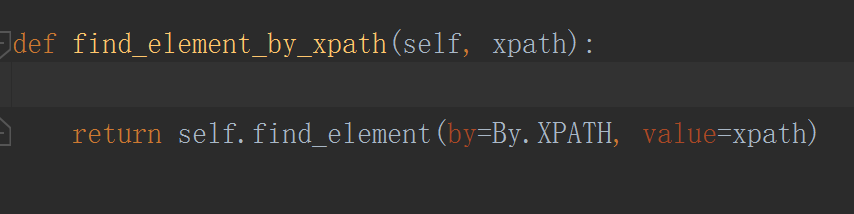
还有一种是find_element(by=By.ID, value="id"),其实查看find_element_by_id()的源码,可以看到该方法其实是调用find_element()方法。
三,css vs xpath
- CSS对于简单的定位更加简介;
- CSS对于主流浏览器,效率更高;
- 对于复杂的定位,使用xpath更简洁;
- xpath基本上都能定位的到,功能更强大
四,xpath定位
1.xpath基本概念和语法(https://www.runoob.com/xpath/xpath-syntax.html)
节点名
- 非常广泛
从根节点开始选取,根节点是 /
- 绝对路径
- 路径很长,需要从根节点开始一级一级往下写,例如/html/head/title
- 从根节点开始往下查找,直到找到所有符合要求的节点
相对路径
- //是相对路径,会找出所有这个元素,然后再根据具体的元素属性定位一个
- 例如,//h2/a
选取当前节点
- 一个点指获取当前节点是 /.
- 两个点指选取上一级节点 /..,即父节点
- //是指从全文上下文中搜索//后面的节点,而.//则是指从前面的节点的子节点中进行查找
使用@选取属性
- 标签名[@属性名=“属性值”]
- 例如,//span[@class="js-label"]
- //a[@class]将所有带有class属性的a标签返回
contains包含关系
- 例如,//a[contains(@name,'trnews')]
使用text文本text()
- 例如,//span[contains(text(), "java测试")]
- //span[text()=" java测试"](精准匹配)
多条件定位
- 当某个属性不足以唯一区别某一个元素时,可以采取多个条件组合的方式
- and(与)
- 例如,//input[@name and @class="s_ipt"]
- or(或)
- 例如,//input[@id="kw" or @id="su"]
层级定位
- 子标签不唯一,但父标签唯一,可以协助父标签一起定位
- 例如,//a[@title="Python"]/span[@class="js-label"]
通配符定位节点
- 例如,//*匹配所有节点
- 例如,//*[@id="su"]
- 匹配所有拥有属性节点的元素//*[@*]
轴定位(能够找到一个唯一的中心点)(参考文档:https://www.w3school.com.cn/xpath/xpath_axes.asp)
- 应用场景:当某个元素的各个属性及其组合都不足以定位时,可以利用其兄弟节点或者父节点等各种可以定位的元素进行定位。
- parent 父节点名
- ancestor 祖先节点,包含父节点
- preceding 当前元素节点之前的所有节点
- preceding-sibling 当前节点之前的兄弟节点(哥哥)
- following 当前节点结束标签之后的所有节点(儿子)
- following-sibiling 当前节点结束标签之后的兄弟节点,而不包含其他子节点(弟弟)
- 例如,//dd[@data="1992"]/following-sibling::dd[contains[@class, "batscore"]]/span
按照位置索引获取节点,获取同一个节点下面的所有同类型的子节点
- 从1开始,最后一个是last()
- //div[@data-report-module="middle-course"]/ul/li[1]
- //div[@data-report-module="middle-course"]/ul/li[last()]
- //div[@data-report-module="middle-course"]/ul/li[last()-1]
- //div[@data-report-module="middle-course"]/ul/li[position()>4]
五,CSS定位(参考文档:https://www.cnblogs.com/longronglang/p/9144661.html)
1,常见符号
- #表示 id选择器
- .表示 class选择器
- >表示子元素,层级
- 一个空格也表示子元素,但是是所有的后代子元素,相当于 xpath 中的相对路径
2,属性定位
百度输入框的的html代码,<input id="kw" class="s_ipt" type="text" autocomplete="off" maxlength="100" name="wd"/>
- css可以通过元素的id、class、标签这三个常规属性直接定位到
- css用#号表示id属性,如:#kw
- css用.表示class属性,如:.s_ipt
- css直接用标签名称,无任何标示符,如:input
3,其他属性
1.css除了可以通过标签、class、id这三个常规属性定位外,也可以通过其它属性定位
2.以下是定位其它属性的格式
[name=wd] [autocomplete='off'][maxlength='255']
4,标签
css页可以通过标签与属性的组合来定位元素
input.s_ipt
input#kw
input[id='kw']
5,层级关系
//form的id属性
form#form>span>input
//form的class属性
form.fm>span>input
6,索引
css也可以通过索引nth-child(1)来定位子元素,直接翻译过来就是第几个小孩
总结:选择标签后,找第几个小孩即可
Select控件第三个Opel
#select>select>option:nth-child(3)
CheckBox第一个Volvo
#checkbox>input:nth-child(1)
7,逻辑运算
css同样也可以实现逻辑运算,同时匹配两个属性,这里跟xpath不一样,无需写and关键字
[type='checkbox'][name='checkbox1']
css语法远远不止上面提到的,还有更多更强大定位策略,有兴趣的同学可以继续深入研究
selenium元素定位学习笔记的更多相关文章
- Selenium3 + Python3自动化测试系列二——selenium元素定位
一.selenium元素定位 Selenium对网页的控制是基于各种前端元素的,在使用过程中,对于元素的定位是基础,只有准去抓取到对应元素 才能进行后续的自动化控制,我在这里将对selenium8种元 ...
- selenium元素定位之css选择器
在selenium元素定位时会用到css选择器选取元素,虽说xpath在定位元素时能解决大部分问题,但使用css选择器选取元素也是一种不错的选择. css相较与xpath选择元素优点如下: 表达式更加 ...
- selenium元素定位陷阱规避
为什么selenium可以在各个浏览器上运行?因为selenium在与各个浏览器驱动执行前,会先把脚本转化成webdriver, webdriver wire协议(一种json格式的协议),这样就与脚 ...
- 自动化测试基础篇--Selenium元素定位
摘自https://www.cnblogs.com/sanzangTst/p/7457111.html 一.Selenium元素定位的重要性: Web自动化测试的操作:获取UI页面的元素,对元素进行操 ...
- UI自动化学习笔记- Selenium元素定位及元素操作
一.元素定位 1. 如何进行元素定位? 元素定位就是通过元素的信息或元素层级结构来定位元素的 2.定位工具 浏览器开发者工具 3.元素定位方式 Selenium提供了八种定位元素方式 id name ...
- [Selenium With C#学习笔记] Lesson-02 Web元素定位
使用Selenium来做自动化测试,一般的流程是:查找定位元素--->操作元素--->断言,那么第一步我们需要能够完成查找并定位元素,Selenium目前提供了8种基本定位方法,可根据实际 ...
- 我是这么学习Selenium元素定位操作的
写在前面 做web自动化测试都有体会,本质也就是通过操作页面元素对象来模拟用户操作行为,那么首先我们先找到这些元素对象,然后才能进行一系列操作. 我们得先告诉自动化工具或者说代码要操作那个元素,毕竟代 ...
- python学习之——selenium元素定位
web自动化测试按步骤拆分,可以分为四步操作:定位元素,操作元素,获取返回结果,断言(返回结果与期望结果是否一致),最后自动出测试报告. 其中定位元素尤为关键,此篇是使用webdriver通过页面各个 ...
- python selenium 元素定位(三)
上两篇的博文中介绍了python selenium的环境搭建和编写的第一个自动化测试脚本,从第二篇的例子中看出来再做UI级别的自动化测试的时候,有一个至关重要的因素,那就是元素的定位,只有从页面上找到 ...
随机推荐
- pytest allure 生成html测试报告
前提:需要 java 1.8 以上.python3环境 一.下载pytest pip install pytest 二.下载Allure Pytest Adaptor插件 pip install py ...
- softmax交叉熵损失函数求导
来源:https://www.jianshu.com/p/c02a1fbffad6 简单易懂的softmax交叉熵损失函数求导 来写一个softmax求导的推导过程,不仅可以给自己理清思路,还可以造福 ...
- 学习 | css3基本动画之demo篇
移动端使用的框架是zepto,但是zepto的内置对象没有传统的animate这个方法,效果都是需要css3来实现的,zepto也不支持fadeIn和fadeOut等一些基本的动画,基于这一现状,我自 ...
- sql中的join
首先准备数据 有以下数据,三张表:role(角色表).hero(英雄表).skill(技能表),我们以英雄联盟的数据做示例 一个hero对应一个role(我们这里暂定) 一个role可以对应多个her ...
- 本以为自己 MySQL 够牛逼了,直到亲自去阿里受虐了一次!
前言 众所周知,简历上“了解=听过名字:熟悉=知道是啥:熟练=用过:精通=做过东西”. 相信大家对于MySQL的索引都不陌生,索引(Index)是帮助MySQL高效获取数据的数据结构.索引作为MySQ ...
- 为什么阿里巴巴禁止使用BigDecimal的equals方法做等值比较?
GitHub 17k Star 的Java工程师成神之路,不来了解一下吗! GitHub 17k Star 的Java工程师成神之路,真的不来了解一下吗! GitHub 17k Star 的Java工 ...
- 《Java核心技术卷一》之 泛型
一.引言 在学习集合的时候我们会发现一个问题,将一个对象丢到集合中后,集合并不记住对象的类型,统统都当做Object处理,这样我们取出来再使用时就得强制转换类型,导致代码臃肿,而且加入集合时都是以Ob ...
- 关于properties文件的一些问题
在写properties文件时,比如jdbc.properties文件配置连接数据库的账号密码时,不要留有空格,不然会报错 com.mchange.v2.resourcepool.CannotAcqu ...
- 种子爆破&[GWCTF 2019]枯燥的抽奖
伪随机数的爆破,种子爆破 做到了一道题,就是有个伪随机数爆破的漏洞,当时尽管是看到了这两个敏感的函数,但是先去看其他的了,没有看到什么漏洞,所以我当时是准备直接强行爆破,之后看到使用伪随机数爆破的方式 ...
- 文本编辑-vi
命令行模式: 底行模式: