
DevExpress ASP.NET 使用经验谈(5)-通过ASPxGridView实现CRUD操作
这节,我们将通过使用DevExpress的ASPxGridView控件,实现对数据的CRUD操作。
首先,我们在解决方案中,添加一个网站:
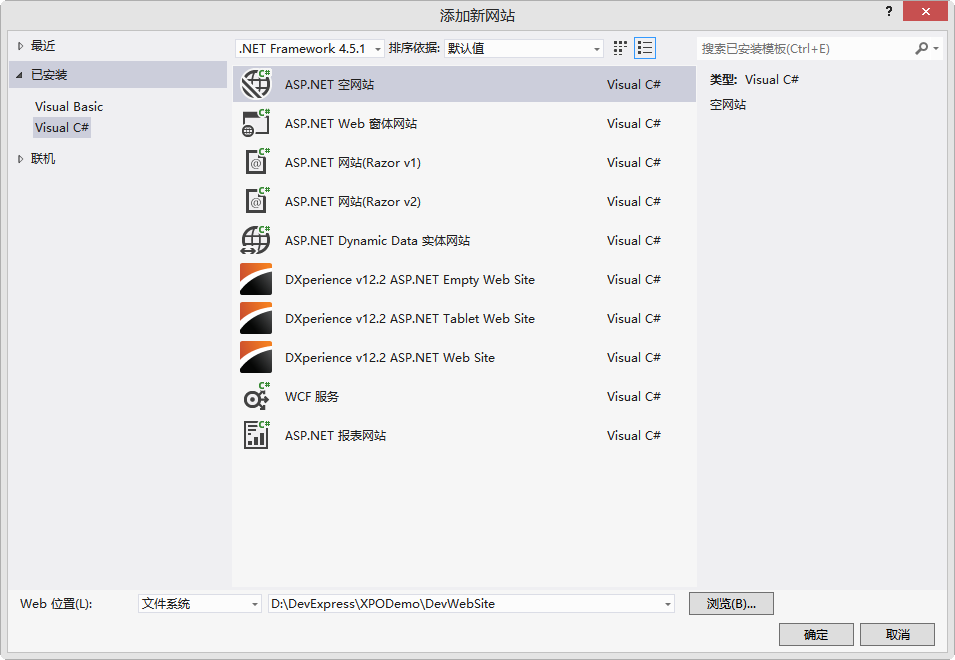
图一 添加新网站
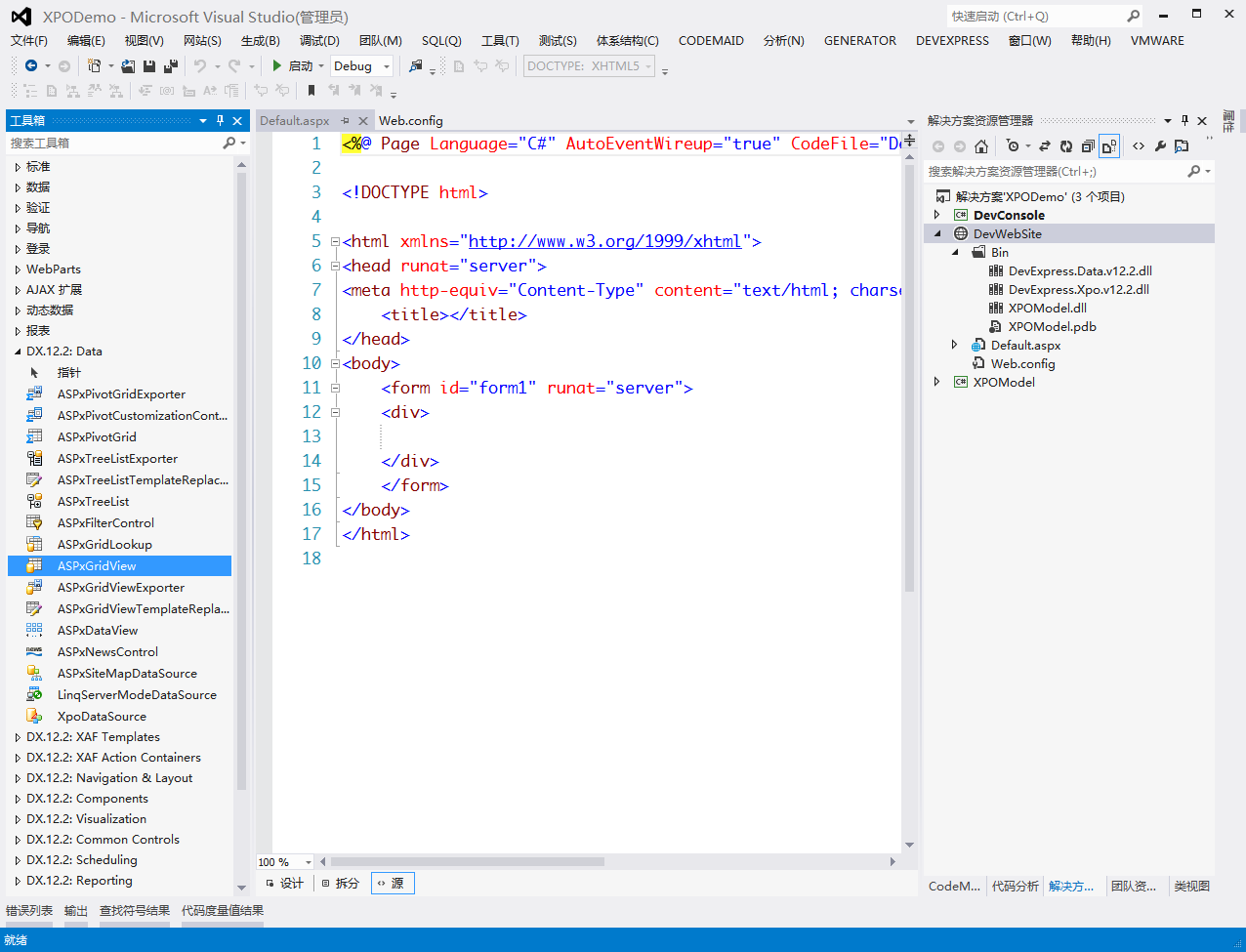
图二 添加DevExpress.Data.v12.2.dll,DevExpress.Xpo.v12.2.dll,以及XPOModel的引用
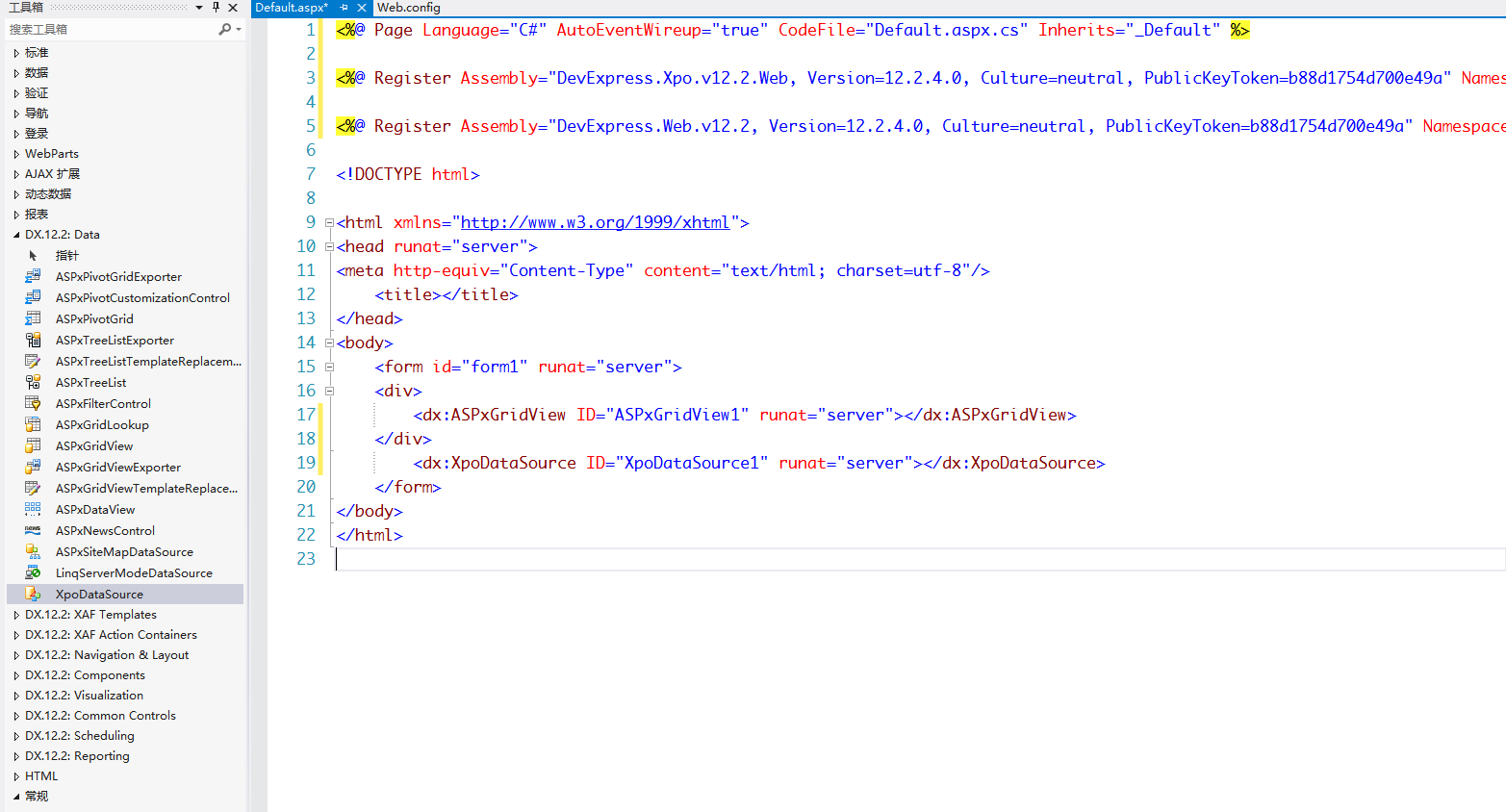
图三 从工具栏拖放ASPxGridView与XpoDataSource
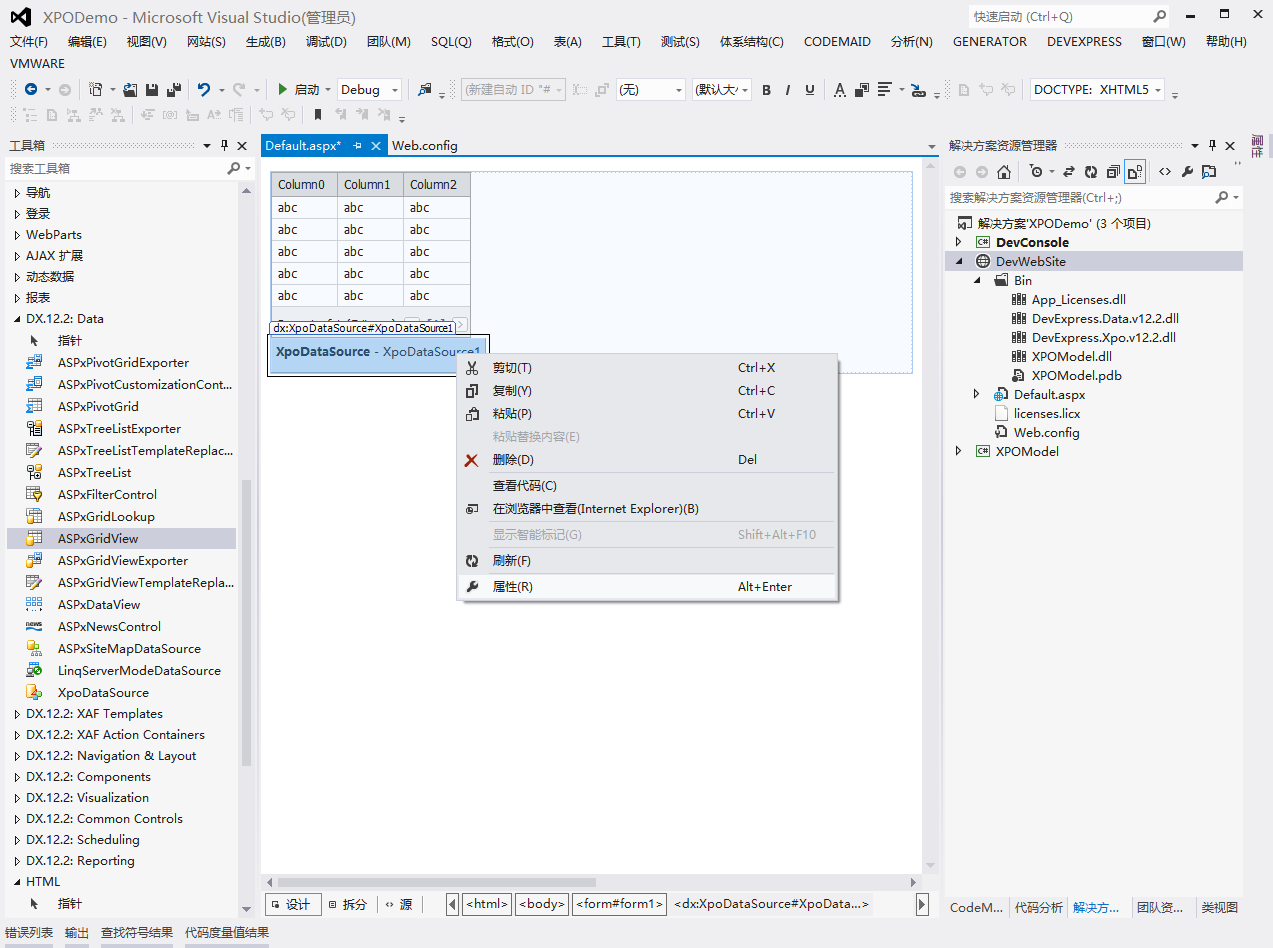
图四 设置XpoDataSource的类型名称 TypeName,先选择控件,右键-属性(或点击右上角小箭头)
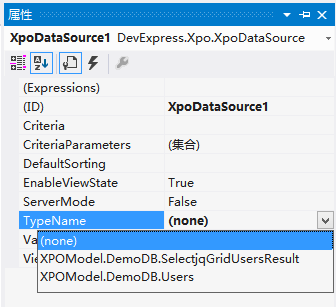
图五 点击TypeName属性下拉选择
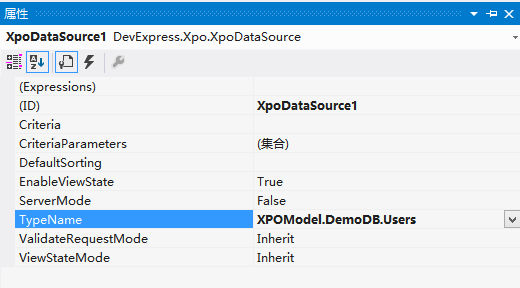
图六 选这XPOModel.DemoDB.Users
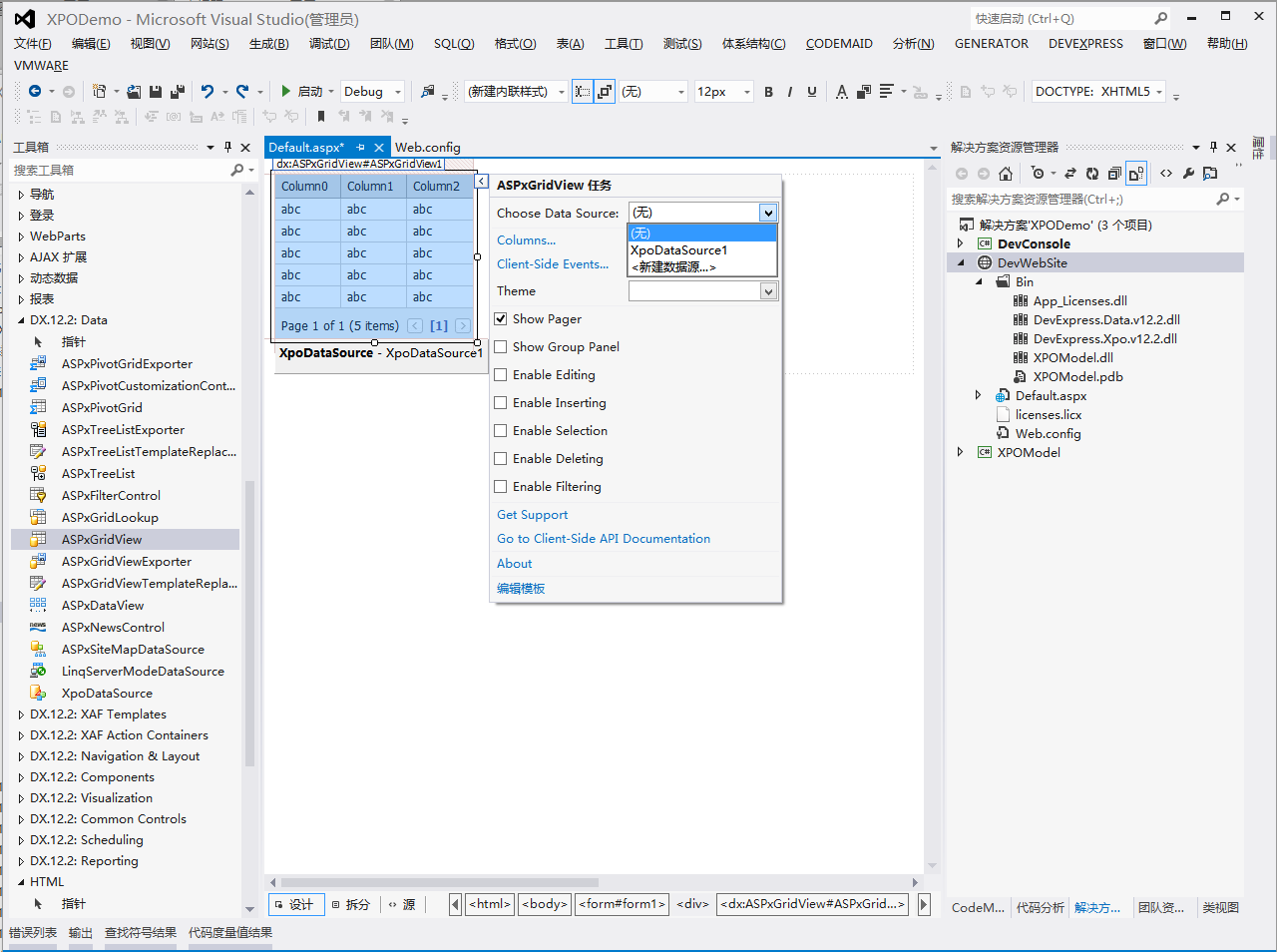
图七 选择ASPxGridView,右键属性(或点击右上角箭头),打开任务属性设置
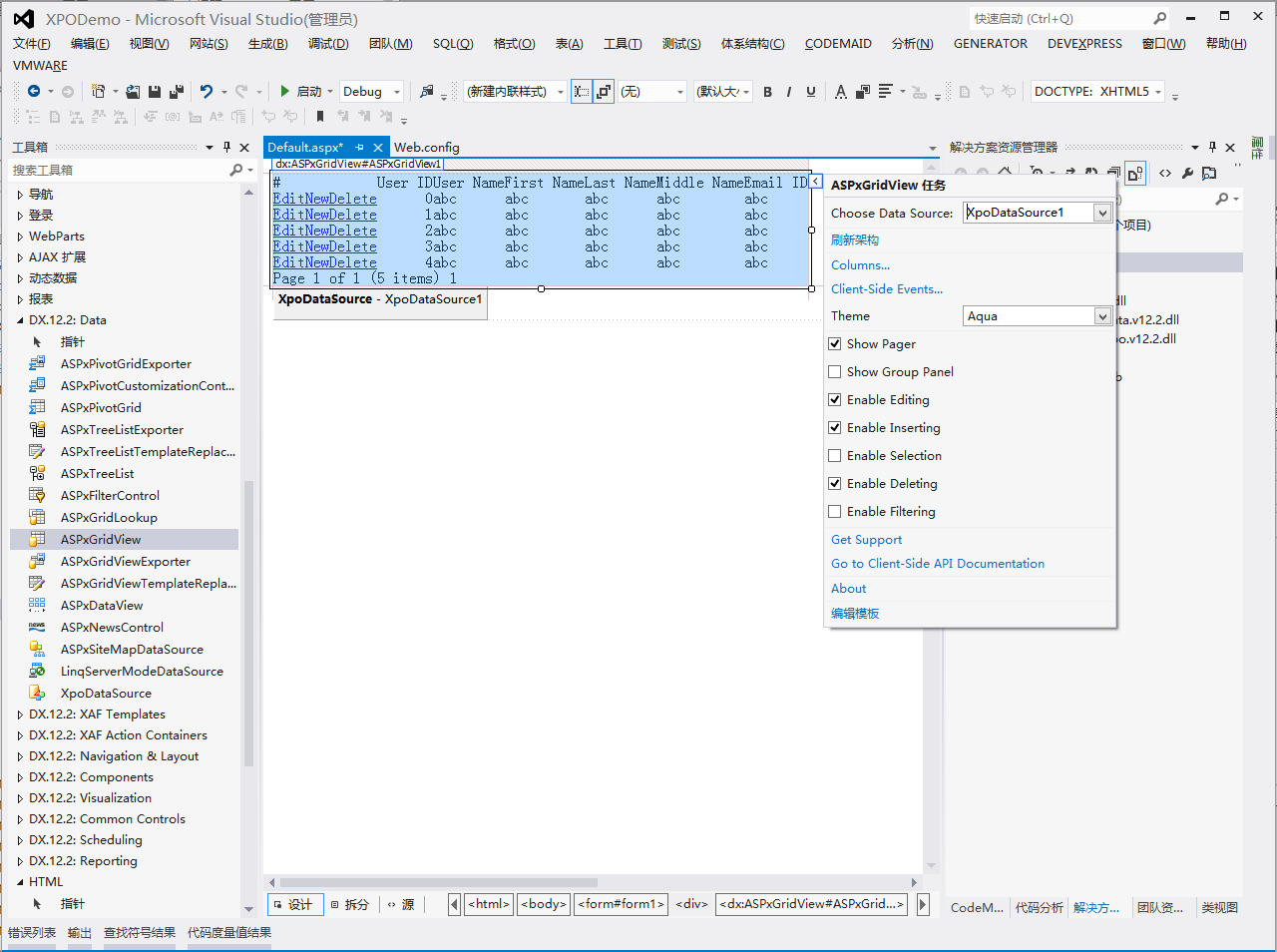
图八 选择DataSource,设置主题,设置分页,可编辑、新增,删除
经过上述设置,Html代码也发生变化,如下:
<%@ Page Language="C#" AutoEventWireup="true" CodeFile="Default.aspx.cs" Inherits="_Default" %>

<%@ Register Assembly="DevExpress.Xpo.v12.2.Web, Version=12.2.4.0, Culture=neutral, PublicKeyToken=b88d1754d700e49a" Namespace="DevExpress.Xpo" TagPrefix="dx" %>

<%@ Register Assembly="DevExpress.Web.v12.2, Version=12.2.4.0, Culture=neutral, PublicKeyToken=b88d1754d700e49a" Namespace="DevExpress.Web.ASPxGridView" TagPrefix="dx" %>

<%@ Register assembly="DevExpress.Web.v12.2, Version=12.2.4.0, Culture=neutral, PublicKeyToken=b88d1754d700e49a" namespace="DevExpress.Web.ASPxEditors" tagprefix="dx" %>

<!DOCTYPE html>

<html xmlns="http://www.w3.org/1999/xhtml">

<head runat="server">

<meta http-equiv="Content-Type" content="text/html; charset=utf-8"/>

    <title></title>

</head>

<body>

    <form id="form1" runat="server">

    <div>

        <dx:ASPxGridView ID="ASPxGridView1" runat="server" AutoGenerateColumns="False" DataSourceID="XpoDataSource1" KeyFieldName="UserID" Theme="Aqua">

            <Columns>

                <dx:GridViewCommandColumn VisibleIndex="0">

                    <EditButton Visible="True">

                    </EditButton>

                    <NewButton Visible="True">

                    </NewButton>

                    <DeleteButton Visible="True">

                    </DeleteButton>

                </dx:GridViewCommandColumn>

                <dx:GridViewDataTextColumn FieldName="UserID" ReadOnly="True" VisibleIndex="1">

                </dx:GridViewDataTextColumn>

                <dx:GridViewDataTextColumn FieldName="UserName" VisibleIndex="2">

                </dx:GridViewDataTextColumn>

                <dx:GridViewDataTextColumn FieldName="FirstName" VisibleIndex="3">

                </dx:GridViewDataTextColumn>

                <dx:GridViewDataTextColumn FieldName="LastName" VisibleIndex="4">

                </dx:GridViewDataTextColumn>

                <dx:GridViewDataTextColumn FieldName="MiddleName" VisibleIndex="5">

                </dx:GridViewDataTextColumn>

                <dx:GridViewDataTextColumn FieldName="EmailID" VisibleIndex="6">

                </dx:GridViewDataTextColumn>

            </Columns>

        </dx:ASPxGridView>

    </div>

        <dx:XpoDataSource ID="XpoDataSource1" runat="server" TypeName="XPOModel.DemoDB.Users"></dx:XpoDataSource>

    </form>

</body>

</html>
经过上述设置,主题并未生效,需要添加DevExpress.Web.v12.2.dll的引用
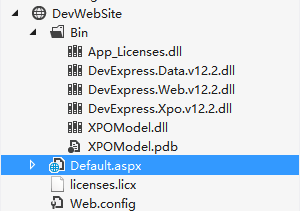
图九 添加DevExpress.Web引用
此时点击Default.aspx进行浏览,打开的却是报错界面
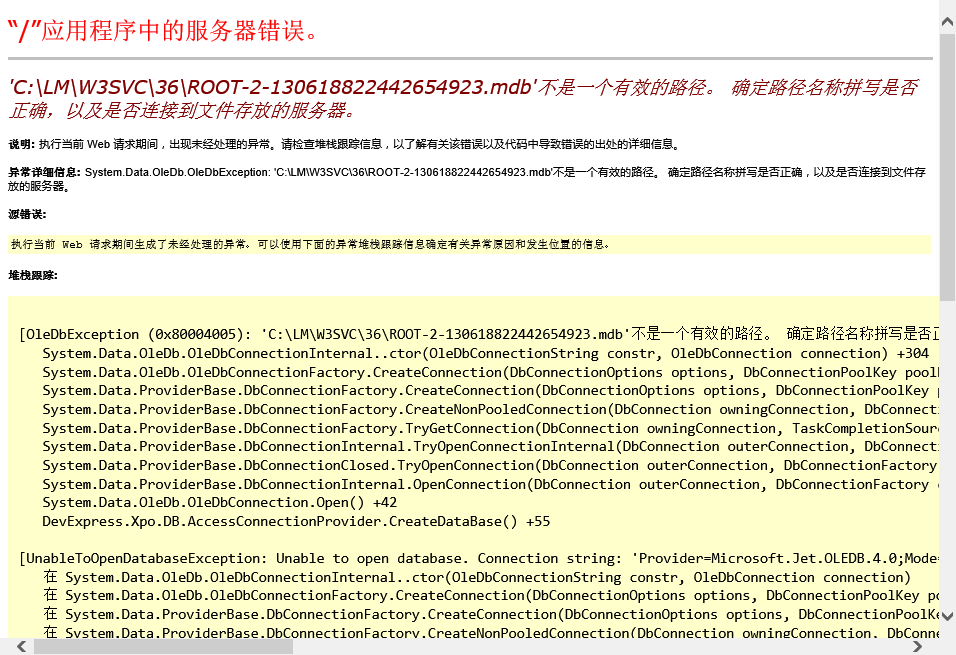
图十 默认数据库未能生成,报错(如果上述目录不存在,就会产生该错误)
这时,我们通过上面章节已经学习的方法,将Session与数据层绑定。
在Web.config中添加数据库连接的配置节
  <connectionStrings>

    <add name="ConnectionString" connectionString="Data Source=.;Initial Catalog=DemoDB;user id=demo;password=demo;Integrated Security=false" providerName="System.Data.SqlClient" />

  </connectionStrings>
修改Default.aspx.cs代码,将Session建立到数据层的绑定,并且设置XpoDataSource的Session
using System;

using System.Collections.Generic;

using System.Linq;

using System.Web;

using System.Web.UI;

using System.Web.UI.WebControls;

using System.Configuration;

using DevExpress.Xpo;

using DevExpress.Xpo.DB;

public partial class _Default : System.Web.UI.Page

{

    protected void Page_Init(object sender, EventArgs e)

    {

        string provider = ConfigurationManager.ConnectionStrings["ConnectionString"].ConnectionString;//获取数据库连接

        IDataLayer datalayer = new SimpleDataLayer(XpoDefault.GetConnectionProvider(provider, AutoCreateOption.DatabaseAndSchema));//建立数据层XPO独有的

        DevExpress.Xpo.Session session = new DevExpress.Xpo.Session(datalayer); //将数据层和会话绑定

        XpoDataSource1.Session = session;

    }

    protected void Page_Load(object sender, EventArgs e)

    {

    }

}
选择Default.aspx页面,右键-在浏览器中查看
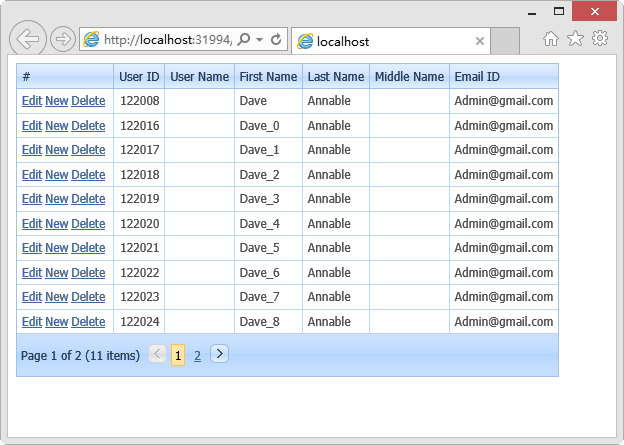
图十一 数据绑定
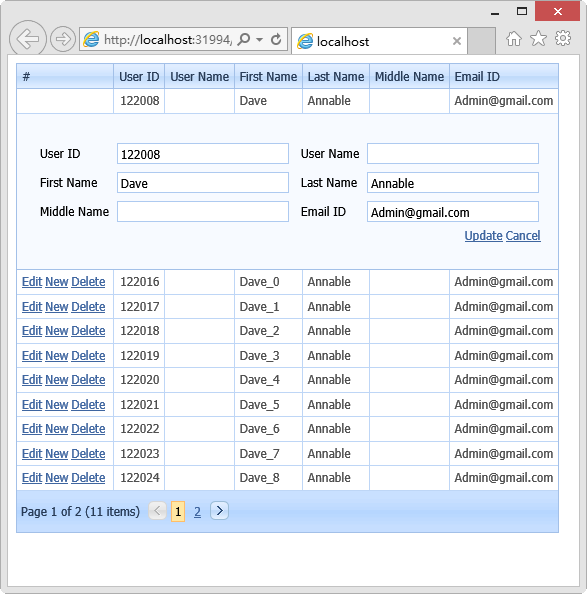
图十二 点击Edit(编辑)
编辑完成后,点击Update(更新),完成对数据行的修改。
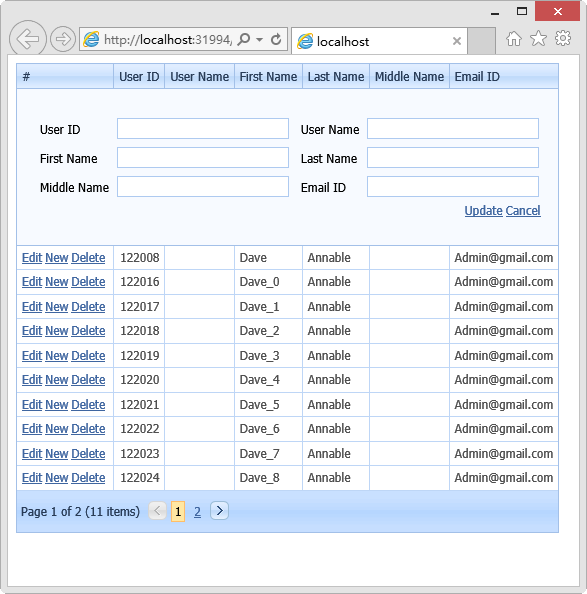
图十三 点埚New(新增),打开新增操作视图
同理,点击Delete,将执行数据行的删除操作,但是这个删除,没有提醒,我们可以增加行为。
<SettingsBehavior ConfirmDelete="true" />
<SettingsText ConfirmDelete="确定删除吗?" />
            <dx:ASPxGridView ID="ASPxGridView1" runat="server" AutoGenerateColumns="False" DataSourceID="XpoDataSource1" KeyFieldName="UserID" Theme="Aqua">

                <Columns>

                    <dx:GridViewCommandColumn VisibleIndex="0">

                        <EditButton Visible="True">

                        </EditButton>

                        <NewButton Visible="True">

                        </NewButton>

                        <DeleteButton Visible="True">

                        </DeleteButton>

                    </dx:GridViewCommandColumn>

                    <dx:GridViewDataTextColumn FieldName="UserID" ReadOnly="True" VisibleIndex="1">

                    </dx:GridViewDataTextColumn>

                    <dx:GridViewDataTextColumn FieldName="UserName" VisibleIndex="2">

                    </dx:GridViewDataTextColumn>

                    <dx:GridViewDataTextColumn FieldName="FirstName" VisibleIndex="3">

                    </dx:GridViewDataTextColumn>

                    <dx:GridViewDataTextColumn FieldName="LastName" VisibleIndex="4">

                    </dx:GridViewDataTextColumn>

                    <dx:GridViewDataTextColumn FieldName="MiddleName" VisibleIndex="5">

                    </dx:GridViewDataTextColumn>

                    <dx:GridViewDataTextColumn FieldName="EmailID" VisibleIndex="6">

                    </dx:GridViewDataTextColumn>

                </Columns>

                <SettingsBehavior ConfirmDelete="true"  />

                <SettingsText ConfirmDelete="确定删除吗?" />

            </dx:ASPxGridView>
再次点击Delete时,会弹出提示对话框,点击确定后,执行删除操作。
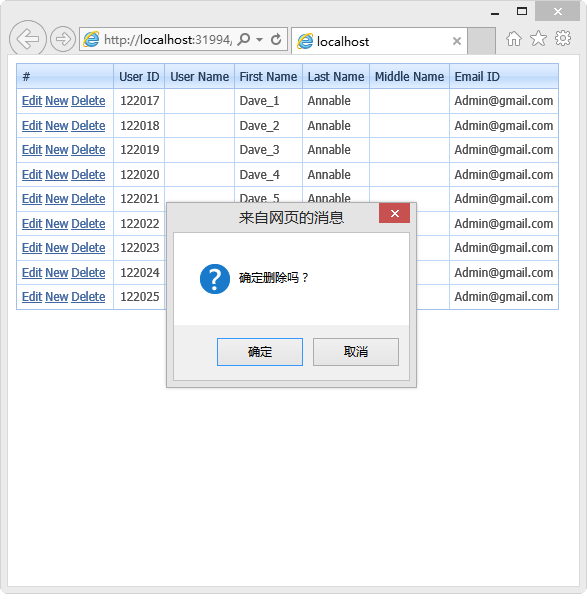
图十四 删除确认对话框
至此,没有添加多余的代码,已经完全由ASPxGridView自身,完成了对数据库表的CRUD操作。
博文作者:挪威森林(Coding of life)
博文出处:http://www.cnblogs.com/allenlf/
主要研究:Web开发框架、ORM框架、WCF框架、医疗行业软件开发(HRP、EMR、CP、OA)
DevExpress ASP.NET 使用经验谈(5)-通过ASPxGridView实现CRUD操作的更多相关文章
- DevExpress ASP.NET 使用经验谈(6)-ASPxGridView属性设置与CRUD界面优化
上一节中,我们通过简单的配置,通过ASPxGridView控件的使用,完成了对数据库表的CRUD操作. 这样的界面展现,功能是达到了,但是操作体验上,还是有所欠缺的. 图一 默认生成的列表界面 图二 ...
- DevExpress ASP.NET 使用经验谈(1)-XPO模型的创建
这个系列通过一些简单例子循序渐进,介绍DevExpress ASP.NET控件的使用.先来介绍一下XPO的使用,安装的DevExpress版本为DXperienceUniversal-12.2.4,使 ...
- DevExpress ASP.NET 使用经验谈(9)-Dev控件客户端事件 ClientSideEvents
上一节,已经介绍了ASPxGridView的自定义列和基本事件 ,本节接着将介绍Dev控件的客户端事件模型. 在上节示例基础上,我们增加一行菜单,使用Dev的ASPxMenu来实现,如下图所示. 图一 ...
- DevExpress ASP.NET 使用经验谈(4)-CriteriaOperator的使用
上一节中,我们已经介绍了,使用CriteriaOperator表达式,获取对象数据. CriteriaOperator criteria = CriteriaOperator.Parse(" ...
- DevExpress ASP.NET 使用经验谈(8)-ASPxGridView自定义列和基本事件
为演示本节示例,我们在原来Users表增加[性别Gender].[兴趣爱好Hobbies],[CreateTime创建时间],[ModifyTime]修改时间这4个字段, ALTER TABLE [d ...
- DevExpress ASP.NET 使用经验谈(7)-ASPxTreeList控件使用
这一节,将介绍ASPxTreeList控件的使用,首先,我们增加一个标准地址库表AddressGB, 建表语句如下: CREATE TABLE [dbo].[AddressGB]( [Code] [v ...
- DevExpress ASP.NET 使用经验谈(3)-XPO对象的使用(使用指定数据连接)
首先,我们贴出上一节Users类XPO对象的保存代码,直接建立的XPO Session会话,因为没有与我们所期望的数据层建立绑定, 所以程序自动创建了一个Access数据库,作为默认数据库操作对象来使 ...
- DevExpress ASP.NET 使用经验谈(2)-XPO对象的使用(使用默认数据连接)
接下来,我们通过一个控制台应用程序,介绍XPO对象的保存操作. 图一 添加新项目 图二 选择项目类型为控制台应用程序 查看生成的Program.cs代码文件,代码如下: using System; u ...
- DevExpress ASP.NET Core Controls 2019发展蓝图(No.4)
本文主要为大家介绍DevExpress ASP.NET Core Controls 2019年的官方发展蓝图,更多精彩内容欢迎持续收藏关注哦~ [DevExpress ASP.NET Controls ...
随机推荐
- vim-配置文件
" " Last Change: 2010年08月02日 15时13分 " " Version: 1.80 " "============= ...
- dataGuard主备库角色切换
切换顺序: 先主库后备库 --查看主库可切换状态: SQL> select switchover_status from v$database; SWITCHOVER_STATUS ------ ...
- android-supporting-multiple-devices
There are a few common questions asked whenever development begins on a new Android app. What assets ...
- Extjs 4 生成饼状图的例子
前台: //远程抄表设备下落图表数据 var Store1 = new Ext.data.Store({ <span style="white-space:pre"> ...
- redis持久化与可用性
redis对于持久化有快照及aof日志文件两种形式. 快照db文件,长处是二进制,大小比aof日志文件小.但会丢失最后一次成功备份时间到down机时间的数据. aof相比而言文件大小就大了点,但相对快 ...
- OkHttp–支持SPDY协议的高效HTTP库
Android为我们提供了两种HTTP交互的方式: HttpURLConnection 和 Apache HTTP Client,虽然两者都支持HTTPS,流的上传和下载,配置超时,IPv6和连接池, ...
- CString 与 std::string 相互转化
MFC中CString 与 std::string 相互转化 CString实际是CStringT, 也就是模板类, 在UNICODE环境下,实际是CStringW, 在多字符集环境下,实际是CStr ...
- JavaScript之面向对象的概念,对象属性和对象属性的特性简介
一.大家都知道,面向对象语言有一个标志,那就是他们都有类的概念,通过类我们可以创建任意多个具有相同属性和方法的对象.但ECMAScript(指定JavaScript标准的机构,也就是说JavaScri ...
- jboss7.1.1配置数据库mysql与oracle
环境: joss7.1.1安装成功,路径为:D:\profession\jboss-as-7.1.1.Final mysql-connector-java-5.1.18-bin.jar(mysql 5 ...
- sql两表联合查询
SELECT yt_fault_componentId FROM yt_fault_component a join yt_fault_assembly b on a.yt_fault_assembl ...