
DevExpress ASP.NET 使用经验谈(6)-ASPxGridView属性设置与CRUD界面优化
上一节中,我们通过简单的配置,通过ASPxGridView控件的使用,完成了对数据库表的CRUD操作。
这样的界面展现,功能是达到了,但是操作体验上,还是有所欠缺的。
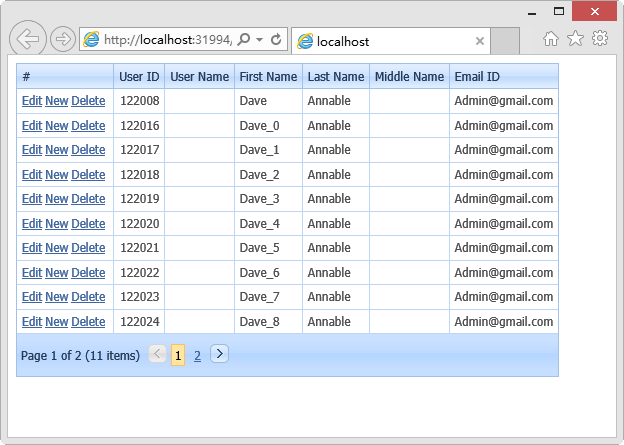
图一 默认生成的列表界面
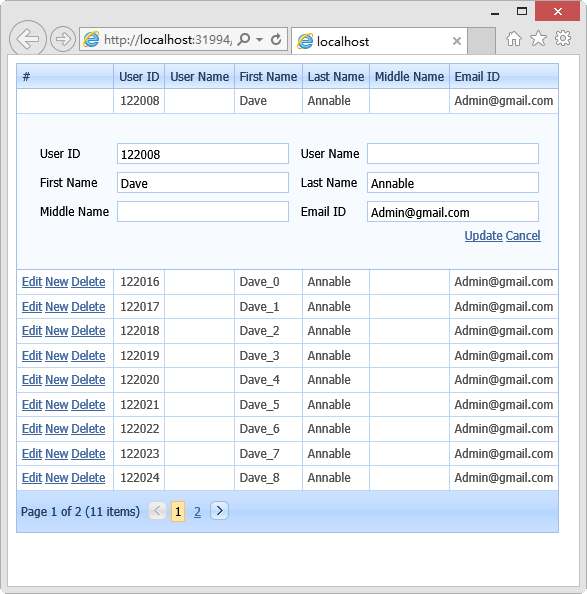
图二 默认编辑界面
接下来,我们通过以下几步简单的设置,使界面操作更美观,更符合实际需求。
第一步,我们将显示为文字操作的Edit,New,Delete修改为图片,通过属性 ButtonType="Image" 来实现。
 <dx:GridViewCommandColumn VisibleIndex="0" ButtonType="Image">

       <EditButton Visible="true">

                  <Image ToolTip="编辑" Url="Assets/images/edit.png"></Image>

        </EditButton>

        <NewButton Visible="true">

                  <Image ToolTip="新增" Url="Assets/images/new.png"></Image>

        </NewButton>

         <UpdateButton Visible="true">

                  <Image ToolTip="保存" Url="Assets/images/save.gif"></Image>

         </UpdateButton>

          <CancelButton Visible="true">

                  <Image ToolTip="取消" Url="Assets/images/cancel.gif"></Image>

          </CancelButton>

</dx:GridViewCommandColumn>
第二步,我们将显示列表头文字换成中文显示,通过属性 Caption="中文字段名" 来实现,
通过Column的Visible属性,设置列的显示或隐藏,通过EditFormSettings的Visible设置编辑
状态下该字段的显示或隐藏,通过VisibleIndex来设置显示位置顺序。
  <dx:GridViewDataTextColumn FieldName="UserName" VisibleIndex="2" Caption="用户姓名" Visible="false">

         <EditFormSettings VisibleIndex="2" Visible="True" Caption="用户姓名" />

</dx:GridViewDataTextColumn>
第三步,配置扩展的属性。
SettingsBehavior
AllowSelectSingleRowOnly:设置单行的选择
AllowSelectByRowClick:通过单击选择行
AllowFocusedRow:允许行获得焦点
ConfirmDelete:是否弹出删除确认框
SettingsEditing
EditFormColumnCount:配置编辑界面每行所点列数
Settings
ShowFooter:是否显示脚
SettingsText
EmptyDataRow:空记录时的显示文字
ConfirmDelete:删除确认文字
SettingsPager
Mode:设置分页模式,ShowPager
PageSize:设置每页显示数
<SettingsBehavior ConfirmDelete="true" AllowFocusedRow="true" AllowSelectSingleRowOnly="true" AllowSelectByRowClick="true" />

<SettingsEditing EditFormColumnCount="2" />

<Settings ShowFooter="True" />

<SettingsText EmptyDataRow="无记录" ConfirmDelete="确定删除吗?" />

<SettingsPager Mode="ShowPager" PageSize="3" />
最终修改完成的代码如下:
<dx:ASPxGridView ID="ASPxGridView1" runat="server" AutoGenerateColumns="False" DataSourceID="XpoDataSource1" KeyFieldName="UserID" Theme="Aqua">

                <Columns>

                    <dx:GridViewCommandColumn VisibleIndex="0" ButtonType="Image">

                        <EditButton Visible="true">

                            <Image ToolTip="编辑" Url="Assets/images/edit.png"></Image>

                        </EditButton>

                        <NewButton Visible="true">

                            <Image ToolTip="新增" Url="Assets/images/new.png"></Image>

                        </NewButton>

                        <UpdateButton Visible="true">

                            <Image ToolTip="保存" Url="Assets/images/save.gif"></Image>

                        </UpdateButton>

                        <CancelButton Visible="true">

                            <Image ToolTip="取消" Url="Assets/images/cancel.gif"></Image>

                        </CancelButton>

                    </dx:GridViewCommandColumn>

                    <dx:GridViewDataTextColumn FieldName="UserID" ReadOnly="True" VisibleIndex="1" Visible="false">

                    </dx:GridViewDataTextColumn>

                    <dx:GridViewDataTextColumn FieldName="UserName" VisibleIndex="2" Caption="用户姓名" Visible="false">

                        <EditFormSettings VisibleIndex="2" Visible="True" Caption="用户姓名" />

                    </dx:GridViewDataTextColumn>

                    <dx:GridViewDataTextColumn FieldName="FirstName" VisibleIndex="3" Caption="名" Width="80px">

                        <EditFormSettings VisibleIndex="3" Visible="True" Caption="名" />

                        <CellStyle HorizontalAlign="Center" />

                        <HeaderStyle HorizontalAlign="Center" />

                    </dx:GridViewDataTextColumn>

                    <dx:GridViewDataTextColumn FieldName="LastName" VisibleIndex="4" Caption="姓" Width="80px">

                        <EditFormSettings VisibleIndex="4" Visible="True" Caption="姓" />

                        <CellStyle HorizontalAlign="Center" />

                        <HeaderStyle HorizontalAlign="Center" />

                    </dx:GridViewDataTextColumn>

                    <dx:GridViewDataTextColumn FieldName="MiddleName" VisibleIndex="5" Caption="教名" Width="100px">

                        <EditFormSettings VisibleIndex="5" Visible="False" Caption="教名" />

                        <CellStyle HorizontalAlign="Center" />

                        <HeaderStyle HorizontalAlign="Center" />

                    </dx:GridViewDataTextColumn>

                    <dx:GridViewDataTextColumn FieldName="EmailID" VisibleIndex="6" Caption="邮箱" Width="200px">

                        <EditFormSettings VisibleIndex="6" Visible="True" Caption="邮箱" ColumnSpan="2" />

                    </dx:GridViewDataTextColumn>

                </Columns>

                <SettingsBehavior ConfirmDelete="true" AllowFocusedRow="true" AllowSelectSingleRowOnly="true" AllowSelectByRowClick="true" />

                <SettingsEditing EditFormColumnCount="2" />

                <Settings ShowFooter="True" />

                <SettingsText EmptyDataRow="无记录" ConfirmDelete="确定删除吗?" />

                <SettingsPager Mode="ShowPager" PageSize="3" />

 </dx:ASPxGridView>
界面最终效果如下:
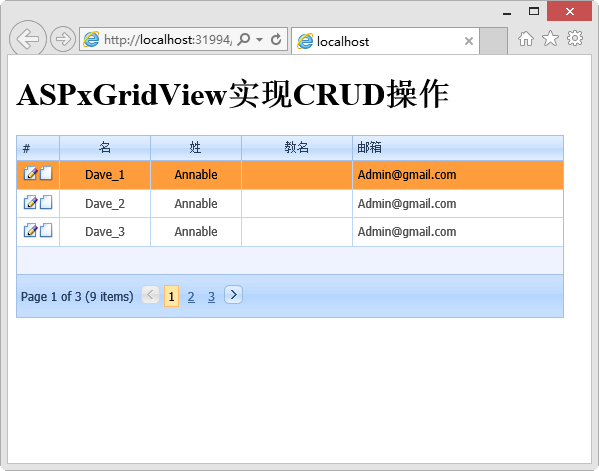
图三 经过美化的列表界面
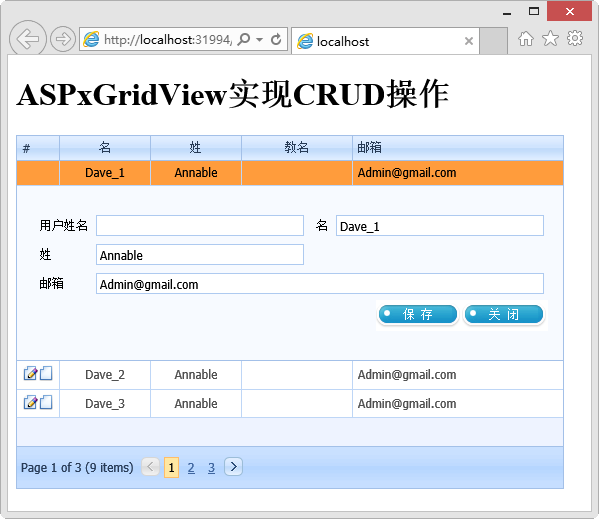
图四 经过美化的编辑界面
通过上面几步的配置,完成了对界面的初步优化,灵活的显示隐藏控制,使得界面更符合我们实际
操作的需要。
完整代码下载地址:http://pan.baidu.com/s/1B6eHw
下一节,将介绍ASPxTreeList控件的使用...
博文作者:挪威森林(Coding of life)
博文出处:http://www.cnblogs.com/allenlf/
主要研究:Web开发框架、ORM框架、WCF框架、医疗行业软件开发(HRP、EMR、CP、OA)
DevExpress ASP.NET 使用经验谈(6)-ASPxGridView属性设置与CRUD界面优化的更多相关文章
- DevExpress ASP.NET 使用经验谈(5)-通过ASPxGridView实现CRUD操作
这节,我们将通过使用DevExpress的ASPxGridView控件,实现对数据的CRUD操作. 首先,我们在解决方案中,添加一个网站: 图一 添加新网站 图二 添加DevExpress.Data. ...
- DevExpress ASP.NET 使用经验谈(9)-Dev控件客户端事件 ClientSideEvents
上一节,已经介绍了ASPxGridView的自定义列和基本事件 ,本节接着将介绍Dev控件的客户端事件模型. 在上节示例基础上,我们增加一行菜单,使用Dev的ASPxMenu来实现,如下图所示. 图一 ...
- DevExpress ASP.NET 使用经验谈(1)-XPO模型的创建
这个系列通过一些简单例子循序渐进,介绍DevExpress ASP.NET控件的使用.先来介绍一下XPO的使用,安装的DevExpress版本为DXperienceUniversal-12.2.4,使 ...
- DevExpress ASP.NET 使用经验谈(7)-ASPxTreeList控件使用
这一节,将介绍ASPxTreeList控件的使用,首先,我们增加一个标准地址库表AddressGB, 建表语句如下: CREATE TABLE [dbo].[AddressGB]( [Code] [v ...
- DevExpress ASP.NET 使用经验谈(4)-CriteriaOperator的使用
上一节中,我们已经介绍了,使用CriteriaOperator表达式,获取对象数据. CriteriaOperator criteria = CriteriaOperator.Parse(" ...
- DevExpress ASP.NET 使用经验谈(8)-ASPxGridView自定义列和基本事件
为演示本节示例,我们在原来Users表增加[性别Gender].[兴趣爱好Hobbies],[CreateTime创建时间],[ModifyTime]修改时间这4个字段, ALTER TABLE [d ...
- DevExpress ASP.NET 使用经验谈(3)-XPO对象的使用(使用指定数据连接)
首先,我们贴出上一节Users类XPO对象的保存代码,直接建立的XPO Session会话,因为没有与我们所期望的数据层建立绑定, 所以程序自动创建了一个Access数据库,作为默认数据库操作对象来使 ...
- DevExpress ASP.NET 使用经验谈(2)-XPO对象的使用(使用默认数据连接)
接下来,我们通过一个控制台应用程序,介绍XPO对象的保存操作. 图一 添加新项目 图二 选择项目类型为控制台应用程序 查看生成的Program.cs代码文件,代码如下: using System; u ...
- asp.net中遍历界面上所有控件进行属性设置
* 使用方法: * 前台页面调用方法,重置: protected void Reset_Click(object sender, EventArgs e) { ...
随机推荐
- Android 应用接入广点通统计API 方案
官方给你参考文档,很扯淡,是c++和python脚本: 安卓java代码接入如下: package com.edaixi.util; import java.io.UnsupportedEncodin ...
- 树莓派高级GPIO库,wiringpi2 for python使用笔记(二)高精度计时、延时函数
学过单片机的同学应该清楚,我们在编写传感器驱动时,需要用到高精度的定时器.延时等功能,wiringpi提供了一组函数来实现这些功能,这些函数分别是: micros() #返回当前的微秒数,这个数在调用 ...
- Pro/E 5.0安装图解教程(也适用于Creo Elements/Pro 5.0)
安装前必读:☆ 本教程适用于 32 位 proe 5.0 M010,M020,M030,M040,M050,M060 过程完全一样:☆ 本教程用于 64 位 proe 5.0 M010,M020,M0 ...
- Qt Style Sheet实践(一):按钮及关联菜单(24K纯开源,一共四篇)
导读 正如web前端开发中CSS(Cascade Style Sheet)的作用一样,Qt开发中也可以使用修改版的QSS将逻辑业务和用户界面进行隔离.这样,美工设计人员和逻辑实现者可以各司其职而不受干 ...
- android网络通讯数据封装之 json
Demo程序包括客户端和服务端 客户端按json数据格式封装数据传至服务端. 服务端为简单的servlet程序,负责接收客户端传到json数据,然后按原数据返回客户端. 实例代码如下: public ...
- HDU 5765 Bonds(状压DP)
[题目链接] http://acm.hdu.edu.cn/showproblem.php?pid=5765 [题目大意] 给出一张图,求每条边在所有边割集中出现的次数. [题解] 利用状压DP,计算不 ...
- 动态规划以及在leetcode中的应用
之前只是知道动态规划是通过组合子问题来解决原问题的,但是如何分析,如何应用一直都是一头雾水.最近在leetcode中发现有好几道题都可以用动态规划方法进行解决,就此做下笔录. 动态规划:应用于子问题重 ...
- Use Excel to write insert SqlScript
="insert into Process.dbo.TempHampInGoodStandingLoanList (Loan_No,ProgramType,ModificationEffec ...
- zoj 2966 Build The Electric System
就是套了个prim算法就ac了 #include <stdio.h> #include <string.h> #define MaxInt 0x3f3f3f3f #define ...
- IOS实现UIButton图文混排、自定义按钮按下和正常状态下不同的背景颜色、根据文字长度自定义UIButton长度
在一些项目中,我们需要自定义自己的UIButton,使Button上面同时具有图片和文字描述,实现自定义UIButton的图文混排. 首先我们需要定义一个继承自UIButton的类,同时实现自己的in ...