
Android商城开发系列(三)——使用Fragment+RadioButton实现商城底部导航栏
在商城第一篇的开篇当中,我们看到商城的效果图里面有一个底部导航栏效果,如下图所示:
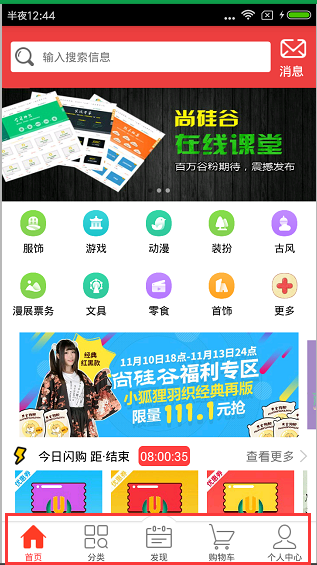
今天我们就来实现商城底部导航栏,最终效果图如下所示:

那么这种效果是如何实现,实现的方式有很多种,最常见的就是使用Fragment+RadioButton去实现。下面我们来写一个例子
首先我们先在activity_mian.xml定义布局,整个布局的外面是线性布局,上面是帧布局切换不同的Fragment,底下是RadioGroup嵌套的是RadioButton。代码如下所示:
<?xml version="1.0" encoding="utf-8"?>

<LinearLayout xmlns:android="http://schemas.android.com/apk/res/android"

    android:layout_width="match_parent"

    android:layout_height="match_parent"

    android:background="#ffffff"

    android:orientation="vertical">

    <FrameLayout

        android:id="@+id/frameLayout"

        android:layout_width="match_parent"

        android:layout_height="0dp"

        android:layout_weight="1" />

    <RadioGroup

        android:id="@+id/rg_main"

        android:layout_width="match_parent"

        android:layout_height="wrap_content"

        android:layout_alignParentBottom="true"

        android:background="@drawable/home_bottom_parent_bg"

        android:orientation="horizontal">

        <RadioButton

            android:id="@+id/rb_home"

            style="@style/MainButtonStyle"

            android:drawableTop="@drawable/home_button_selector"

            android:text="首页" />

        <RadioButton

            android:id="@+id/rb_type"

            style="@style/MainButtonStyle"

            android:drawableTop="@drawable/type_button_selector"

            android:text="分类" />

        <RadioButton

            android:id="@+id/rb_community"

            style="@style/MainButtonStyle"

            android:drawableTop="@drawable/community_button_selector"

            android:paddingTop="10dp"

            android:text="发现" />

        <RadioButton

            android:id="@+id/rb_cart"

            style="@style/MainButtonStyle"

            android:drawableTop="@drawable/cart_button_selector"

            android:text="购物车" />

        <RadioButton

            android:id="@+id/rb_user"

            style="@style/MainButtonStyle"

            android:drawableTop="@drawable/user_button_selector"

            android:text="个人中心" />

    </RadioGroup>

</LinearLayout>
注意:上面还有样式和drawable,下面我们一个一个的来完善。
首先来看样式,打开【res】—【values】—【styles】,代码如下所示:
 <style name="MainButtonStyle">

        <!-- Customize your theme here. -->

        <item name="android:layout_width">0dp</item>

        <item name="android:layout_height">wrap_content</item>

        <item name="android:layout_weight">1</item>

        <item name="android:button">@null</item>

        <!--   <item name="android:drawablePadding">3dp</item>-->

        <item name="android:textColor">@drawable/bottom_button_text_selector</item>

        <item name="android:textSize">10sp</item>

        <item name="android:gravity">center</item>

    </style>
里面还有一个<item name="android:textColor">@drawable/bottom_button_text_selector</item>,这个是设置图片和文字的颜色,在drawable的目录下建bottom_button_text_selector,代码如下所示:
<?xml version="1.0" encoding="utf-8"?>

<selector xmlns:android="http://schemas.android.com/apk/res/android">

    <item android:color="#535353" android:state_checked="false"></item>

    <item android:color="#ff4040" android:state_checked="true"></item>

</selector>
接着我们继续来完善drawable,有【首页】【分类】【发现】【购物车】【个人中心】,写法都是一样的,这里用【首页】来做例子,在drawable目录下建home_button_selector,代码如下所示:
<?xml version="1.0" encoding="utf-8"?>

<selector xmlns:android="http://schemas.android.com/apk/res/android">

    <item android:drawable="@drawable/main_home" android:state_checked="false"></item>

    <item android:drawable="@drawable/main_home_press" android:state_checked="true"></item>

</selector>
接下来看MainActivity中的代码,代码如下:
package com.nyl.shoppingmall.app.activity;

import android.os.Bundle;

import android.support.v4.app.Fragment;

import android.support.v4.app.FragmentActivity;

import android.support.v4.app.FragmentTransaction;

import android.widget.FrameLayout;

import android.widget.RadioGroup;

import com.nyl.shoppingmall.R;

import com.nyl.shoppingmall.base.BaseFragment;

import com.nyl.shoppingmall.community.fragment.CommunityFragment;

import com.nyl.shoppingmall.home.fragment.HomeFragment;

import com.nyl.shoppingmall.shoppingcart.fragment.ShoppingCartFragment;

import com.nyl.shoppingmall.type.fragment.TypeCartFragment;

import com.nyl.shoppingmall.user.fragment.UserCartFragment;

import java.util.ArrayList;

import butterknife.Bind;

import butterknife.ButterKnife;

public class MainActivity extends FragmentActivity{

    @Bind(R.id.frameLayout)

    FrameLayout frameLayout;

    @Bind(R.id.rg_main)

    RadioGroup rgMain;

    //装fragment的实例集合

    private ArrayList<BaseFragment> fragments;

    private int position = 0;

    //缓存Fragment或上次显示的Fragment

    private Fragment tempFragment;

    @Override

    protected void onCreate(Bundle savedInstanceState) {

        super.onCreate(savedInstanceState);

        setContentView(R.layout.activity_main);

        //ButterKnife和当前Activity绑定

        ButterKnife.bind(this);

        //初始化Fragment

        initFragment();

        //设置RadioGroup的监听

        initListener();

    }

    private void initListener() {

        rgMain.check(R.id.rb_home);

        rgMain.setOnCheckedChangeListener(new RadioGroup.OnCheckedChangeListener() {

            @Override

            public void onCheckedChanged(RadioGroup radioGroup, int i) {

                switch (i){

                    case R.id.rb_home: //首页

                        position = 0;

                        break;

                    case R.id.rb_type: //分类

                        position = 1;

                        break;

                    case R.id.rb_community: //发现

                        position = 2;

                        break;

                    case R.id.rb_cart: //购物车

                        position = 3;

                        break;

                    case R.id.rb_user: //个人中心

                        position = 4;

                        break;

                    default:

                        position = 0;

                        break;

                }

                //根据位置得到相应的Fragment

                BaseFragment baseFragment = getFragment(position);

                /**

                 * 第一个参数: 上次显示的Fragment

                 * 第二个参数: 当前正要显示的Fragment

                 */

                switchFragment(tempFragment,baseFragment);

            }

        });

    }

    /**

     * 添加的时候按照顺序

     */

    private void initFragment(){

        fragments = new ArrayList<>();

        fragments.add(new HomeFragment());

        fragments.add(new TypeCartFragment());

        fragments.add(new CommunityFragment());

        fragments.add(new ShoppingCartFragment());

        fragments.add(new UserCartFragment());

    }

    /**

     * 根据位置得到对应的 Fragment

     * @param position

     * @return

     */

    private BaseFragment getFragment(int position){

        if(fragments != null && fragments.size()>0){

            BaseFragment baseFragment = fragments.get(position);

            return baseFragment;

        }

        return null;

    }

    /**

     * 切换Fragment

     * @param fragment

     * @param nextFragment

     */

    private void switchFragment(Fragment fragment,BaseFragment nextFragment){

        if (tempFragment != nextFragment){

            tempFragment = nextFragment;

            if (nextFragment != null){

                FragmentTransaction transaction = getSupportFragmentManager().beginTransaction();

                //判断nextFragment是否添加成功

                if (!nextFragment.isAdded()){

                    //隐藏当前的Fragment

                    if (fragment != null){

                        transaction.hide(fragment);

                    }

                    //添加Fragment

                    transaction.add(R.id.frameLayout,nextFragment).commit();

                }else {

                    //隐藏当前Fragment

                    if (fragment != null){

                        transaction.hide(fragment);

                    }

                    transaction.show(nextFragment).commit();

                }

            }

        }

    }

}
首先使用ButterKnife初始化布局控件,然后在onCreate方法中初始化Fragment和绑定RadioGroup的选中改变事件,为了方便初始化Fragment,写了一个initFragment方法,在方法内部创建HomeFragment,TypeCartFragment,CommunityFragment,ShoppingCartFragment,UserCartFragment四个Fragment实例,然后使用一个fragments集合存储这四个实例。接下来写一个switchFragment方法,用于切换显示指定的Fragmetn,当RadioGroup的选中改变时,首先根据选中的位置获取到对应的Fragment,然后将获取到的Fragment传入到switchFragment方法中进行显示。由于每次RadioGroup的选中改变获取到的Fragment都不一样,从而可以实现根据选中的RadioGroup展示不同的Fragment效果,也就是常见的Tab切换效果。
Activity中用到的HomeFragment,TypeCartFragment,CommunityFragment,ShoppingCartFragment,UserCartFragment这四个Fragment的代码比较简单,以HomeFragment为例,代码如下:
package com.nyl.shoppingmall.home.fragment;

import android.util.Log;

import android.view.Gravity;

import android.view.View;

import android.widget.TextView;

import com.nyl.shoppingmall.base.BaseFragment;

/**

 * 首页Fragment

 */

public class HomeFragment extends BaseFragment {

    private final static String TAG = HomeFragment.class.getSimpleName();

    private TextView textView;

    @Override

    public View initView() {

        textView = new TextView(mContext);

        textView.setGravity(Gravity.CENTER);

        textView.setTextSize(25);

        Log.e(TAG,"主页面的Fragment的UI被初始化了");

        return textView;

    }

    @Override

    public void initData() {

        super.initData();

        textView.setText("首页");

        Log.e(TAG,"主页面的Fragment的数据被初始化了");

    }

}
HomeFragment继承自BaseFragment,然后重写父类的initView方法和initData方法,BaseFragment的代码如下:
package com.nyl.shoppingmall.base;

import android.content.Context;

import android.os.Bundle;

import android.support.annotation.Nullable;

import android.support.v4.app.Fragment;

import android.view.LayoutInflater;

import android.view.View;

import android.view.ViewGroup;

/**

 * 基类Fragment

 * 首页:HomeFragment

 * 分类:TypeFragment

 * 发现:CommunityFragment

 * 购物车:ShoppingCartFragment

 *  用户中心:UserFragment

 *  等等都要继承该类

 */

public abstract class BaseFragment extends Fragment{

    protected Context mContext;

    /**

     * 当该类被系统创建的时候回调

     * @param savedInstanceState

     */

    @Override

    public void onCreate(@Nullable Bundle savedInstanceState) {

        super.onCreate(savedInstanceState);

        mContext = getActivity();

    }

    @Nullable

    @Override

    public View onCreateView(LayoutInflater inflater, @Nullable ViewGroup container, @Nullable Bundle savedInstanceState) {

        return initView();

    }

    //抽象类,由孩子实现,实现不同的效果

    public abstract View initView();

    @Override

    public void onActivityCreated(@Nullable Bundle savedInstanceState) {

        super.onActivityCreated(savedInstanceState);

        initData();

    }

    /**

     * 当子类需要联网请求数据的时候,可以重写该方法,该方法中联网请求

     */

    public void initData() {

    }

}
其余几个Fragment的代码也类似,这里就不再细说了,使用Fragment+RadioButton实现底部导航栏的思路和代码实现就是这样的。
Android商城开发系列(三)——使用Fragment+RadioButton实现商城底部导航栏的更多相关文章
- android布局学习-使用FrameLayout和LinearLayout制作QQ空间底部导航栏
[声明:本博客通过学习“J灬叶小超 ”博客而写,链接:http://www.cnblogs.com/yc-755909659/p/4288260.html] --------------------- ...
- Android——Fragment实例精讲——底部导航栏+ViewPager滑动切换页面
说明: 实现效果: 1- 用ViewPager实现Fragmen之间的切换 2- 底部用RadioGroup实现,更方便的实现图片和字体颜色的改变,更方便的通过RadioButton的点击事件来控制页 ...
- ViewPager + Fragment 实现主界面底部导航栏
1. 四个类似的Frament布局 tab_main_fragment.xml <LinearLayout xmlns:android="http://schemas.android. ...
- [置顶]
xamarin android Fragment实现底部导航栏
前段时间写了篇关于Fragment的文章,介绍了基础的概念,用静态和动态的方式加载Fragment Xamarin Android Fragment的两种加载方式.下面的这个例子介绍xamarin ...
- Android UI-仿微信底部导航栏布局
现在App基本的标配除了侧滑菜单,还有一个就是底部导航栏,常见的聊天工具QQ,微信,购物App都有底部导航栏,用户可以随便切换看不同的内容,说是情怀也好,用户体验也罢.我们开发的主要的还是讲的是如何如 ...
- Android商城开发系列(四)——butterknife的使用
在上一篇博客:Android商城开发系列(三)——使用Fragment+RadioButton实现商城底部导航栏实现商城的底部导航栏时,里面用到了butterknife,今天来讲解一下的butterk ...
- Android UI开发第三十九篇——Tab界面实现汇总及比较
Tab布局是iOS的经典布局,Android应用中也有大量应用,前面也写过Android中TAb的实现,<Android UI开发第十八篇——ActivityGroup实现tab功能>.这 ...
- Android Camera开发系列(下)——自定义Camera实现拍照查看图片等功能
Android Camera开发系列(下)--自定义Camera实现拍照查看图片等功能 Android Camera开发系列(上)--Camera的基本调用与实现拍照功能以及获取拍照图片加载大图片 上 ...
- Android Camera开发系列(上)——Camera的基本调用与实现拍照功能以及获取拍照图片加载大图片
Android Camera开发系列(上)--Camera的基本调用与实现拍照功能以及获取拍照图片加载大图片 最近也是在搞个破相机,兼容性那叫一个不忍直视啊,于是自己翻阅了一些基本的资料,自己实现了一 ...
随机推荐
- pythonDB api的学习
有时候需要操作数据库,为了能使用统一的接口访问,我们采用Python DB API,地址为 https://www.python.org/dev/peps/pep-0249/ 全文参考---“疯狂的蚂 ...
- unreal4特性介绍
原文地址: https://www.unrealengine.com/products/unreal-engine-4 unreal enginer介绍 我的UE4学习(一) 你曾想过用连 ...
- Mac 下nginx 环境的配置
这个是在度娘那里学来的. 因为是使用brew所以先安装: 安装命令如下:curl -LsSf http://github.com/mxcl/homebrew/tarball/master | sudo ...
- 剑指Offer的学习笔记(C#篇)-- 不用加减乘除做加法
题目描述 写一个函数,求两个整数之和,要求在函数体内不得使用+.-.*./四则运算符号. 一 . 理解题目 这个题目可以让我们回归到小学,想想加法的竖式是怎么写的,哈哈,如果当时你不是那个竖式写错了, ...
- from appium import webdriver 报错
from appium import webdriver 报错 看看你的文件是不是就叫appium
- TYVJ P2032 「Poetize9」升降梯上 spfa最短路
%%%暴搜出奇迹%%%@SiriusRen 其实我刚开始题读错了,才导致我写图论... spfa跑最短路,开一个node记录状态(pair当然滋磁):所在楼层和槽的位置 以层数为1,槽在0的位置 为初 ...
- 【填坑】loj6159. 「美团 CodeM 初赛 Round A」最长树链
水一水 枚举各个质数,把是这个数倍数的点留下,跑直径,没了 #include <bits/stdc++.h> using namespace std; int h,t,n,p,q,M,N; ...
- poj3728The merchant树剖+线段树
如果直接在一条直线上,那么就建线段树 考虑每一个区间维护最小值和最大值和答案,就符合了合并的条件,一个log轻松做 那么在树上只要套一个树剖就搞定了,多一个log也不是问题 注意考虑在树上的话每一条链 ...
- Ocelot API
Ocelot API网关的实现剖析 在微软Tech Summit 2017 大会上和大家分享了一门课程<.NET Core 在腾讯财付通的企业级应用开发实践>,其中重点是基于ASP.N ...
- Core 事件总
NET Core 事件总线,分布式事务解决方案:CAP 背景 相信前面几篇关于微服务的文章也介绍了那么多了,在构建微服务的过程中确实需要这么一个东西,即便不是在构建微服务,那么在构建分布式应用的过程中 ...