
webpack简单使用
1 首先npm init 建立package.json文件 npm init
2 然后全局安装webpack npm install webpack -g
3 在项目下安装webpack npm install webpack --save-dev
4 安装依赖模块 npm install --save-dev style-loader css-loader npm url-loader svg-url-loader --save-dev
5 编写webpack.config.js配置
var webpack = require('webpack');

module.exports = {
    entry: __dirname+'/js/entry.js',
    output: {
        path: __dirname+'/js',
        filename: 'bundle.js'
    },
    module: {
        loaders: [
            {test: /\.css$/,loader: 'style-loader!css-loader'},
            {test: /\.(png|jpg|gif)$/, loader: 'url-loader?limit=8192'},
            {test: /\.svg/, loader: 'svg-url-loader'}
        ]
    }
};
编写entry.js入口:
require("!style!css!./style.css");

function calc(a,b){

    var plus = require("./plus.js");

    var sum = require("./sum.js");

    return sum(sum(a,b),plus(a,b))

}

document.write("The result is   ");

document.write(calc(2,3));
编写sum.js plus.js css:
function sum(a,b){

    return a+b;

}

module.exports=sum;
function plus(a,b){

    return a+2+b;

}

module.exports=plus;
body{

    background-color: #ffffff;

}
编写html,bundle.js在运行webpack命令会出现
<!DOCTYPE html>

<html lang="en">

<head>

    <meta charset="UTF-8">

    <title>Title</title>

</head>

<body>

<script src="bundle.js"></script>

</body>

</html>
运行webpack命令后打开index
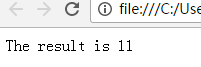
webpack构建本地服务器实现自动刷新:
npm install --save-dev webpack-dev-server
webpack.config.js中添加配置:
module.exports = {

  devtool: 'eval-source-map',

  entry:  __dirname + "/app/main.js",

  output: {

    path: __dirname + "/public",

    filename: "bundle.js"

  },

  devServer: {

    contentBase: "./public",//本地服务器所加载的页面所在的目录

    historyApiFallback: true,//不跳转

    inline: true//实时刷新

  }

}
package.json的scripts中添加配置:
"scripts": {

    "test": "echo \"Error: no test specified\" && exit 1",

    "start": "webpack",

    "server": "webpack-dev-server --open"

  },
此时运行npm run server即可在看到刷新
webpack简单使用的更多相关文章
- webpack简单原理及用法
前言 如果你已经对Webpack精通了或者至少一直在工作中使用它,请关闭当前浏览器标签,无视这篇文章. 这篇文章本意是写给我自己看的,作为一篇Cookbook供快速查询和上手用.原因是虽然工作中会涉及 ...
- webpack 简单使用
备注: 使用yarn 结合npm 模块进行简单项目开发 1. 安装 yarn init yarn add webpack --dev yarn global add live-server 2. 添 ...
- vue-cli安装以及创建一个简单的项目(一)(Node\npm\webpack简单使用)
1.关系介绍 1.简单的说 Node.js 就是运行在服务端的 JavaScript. 2.NPM是随同NodeJS一起安装的包管理工具(新版的nodejs已经集成了npm),能解决NodeJS代码部 ...
- webpack 简单笔记(一)
安装部分不介绍了 (一)第一个最简单的demo,单入口,单文件 目录结构: webapck.config.js中代码: 'use strict' const path = require('path' ...
- webpack简单笔记
本文简单记录学习webpack3.0的笔记,已备日后查阅.节省查阅文档时间 安装 可以使用npm安装 //全局安装 npm install -g webpack //安装到项目目录 npm insta ...
- webpack 简单配置
webpack.config.js const path = require('path'); const HtmlWebpackPlugin=require('html-webpack-plugin ...
- webpack简单教程
1.初始化 安装node后,新建一个目录,比如html5.cmd中切到当前文件夹. npm init -y 这个命令会创建一个默认的package.json.它包含了项目的一些配置参数,通过它可以进行 ...
- webpack简单修改版本号(单页面)
写了一个js文件,可以尽量最简单的修改版本号 package.json配置: updateV.js放置位置: updateV.js: var fs = require('fs'); //文件读写 va ...
- webpack简单的打包体验
怎么使用webpack 进行打包 需要使用管理员权限进行安装 npm install webpack -g npm install webpack-cli -g 创建站点 mkdir webpack ...
- webpack简单学习的入门教程
前言,如果按照官网的安装办法: npm install webpack -g 安装的是最新版的,然后就莫名其妙的有问题(可以安装,但运行有问题).我是小白,我也不知道具体原因,所以我换成2.5.1版本 ...
随机推荐
- ABAP读取长文本的方法
SAP中所有的项目文本都存在以下两张数据表中: 1. STXH 抬头项目文本 透明表 2. STXL 明细项目文本 透明表 长文本读取方法 首先在STXH和STXL中根据OBJECT NAME ...
- SVG path
在网页上画一图形,比如星星或波浪线,开始是想着图形软件画一个的,后来发现SVG这绘图程序的语言,感觉甚是可以,就发了些时间学了一下,在此做一简单分享和记录. 菜鸟上是这么介绍的(SVG 是使用 XML ...
- 无线Web开发
http://am-team.github.io/amg/dev-exp-doc.html
- Vue2.0--14.小白入门教程--实例化多个vue对象,可初始化操作几种方法
课程地址: https://study.163.com/course/courseMain.htm?courseId=1004711010 <!DOCTYPE html> <html ...
- stark组件(2):提取公共视图函数、URL分发和设置别名
效果图: Handler类里处理的增删改查.路由分发.给URL设置别名等包括以后还要添加的很多功能,每一个数据库的类都需要,所以我们要把Handler提取成一个基类.提取成基类后,每一个数据表都可以继 ...
- The Moving Points - HDU - 4717 (模拟退火)
题意 二维空间中有\(n\)个运动的点,每个点有一个初始坐标和速度向量.求出一个时间\(T\),使得此时任意两点之间的最大距离最小.输出\(T\)和最大距离. 题解 模拟退火. 这个题告诉了我,初始步 ...
- Codeforces Round #459 (Div. 2):B. Radio Station
B. Radio Station time limit per test2 seconds memory limit per test256 megabytes Problem Dsecription ...
- Redis的概述、优势和安装部署
Redis概述 Redis是一个开源,先进的key-value存储,并用于构建高性能,可扩展的应用程序的完美解决方案. Redis从它的许多竞争继承来的三个主要特点: Redis数据库完全在内存中,使 ...
- “帮你APP”团队冲刺4
1.整个项目预期的任务量 (任务量 = 所有工作的预期时间)和 目前已经花的时间 (所有记录的 ‘已经花费的时间’),还剩余的时间(所有工作的 ‘剩余时间’) : 所有工作的预期时间:88h 目前已经 ...
- border-color与color
1.border-color就是color,即border-color的默认颜色就是color 当没有指定border-color的时候,会使用color作为边框的颜色! 类似的还有text-shad ...