
iOS 音乐播放器之锁屏效果+歌词解析
概述
详细
功能描述:锁屏歌曲信息、控制台远程控制音乐播放:暂停/播放、上一首/下一首、快进/快退、列表菜单弹框和拖拽控制台的进度条调节进度(结合了QQ音乐和网易云音乐在锁屏状态下的效果)、歌词解析并随音乐滚动显示。
第一部分:锁屏效果包括:锁屏歌曲信息和远程控制音乐播放
① 锁屏歌曲信息显示
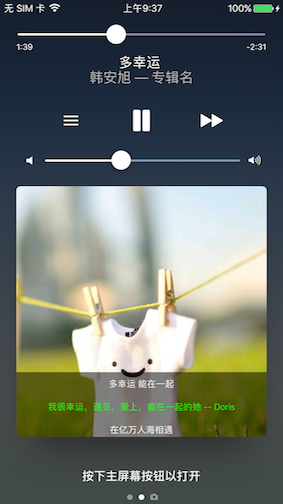
//展示锁屏歌曲信息:图片、歌词、进度、歌曲名、演唱者、专辑、(歌词是绘制在图片上的)

- (void)showLockScreenTotaltime:(float)totalTime andCurrentTime:(float)currentTime andLyricsPoster:(BOOL)isShow{

     NSMutableDictionary * songDict = [[NSMutableDictionary alloc] init];    //设置歌曲题目

    [songDict setObject:@"多幸运" forKey:MPMediaItemPropertyTitle];    //设置歌手名

    [songDict setObject:@"韩安旭" forKey:MPMediaItemPropertyArtist];    //设置专辑名

    [songDict setObject:@"专辑名" forKey:MPMediaItemPropertyAlbumTitle];    //设置歌曲时长

    [songDict setObject:[NSNumber numberWithDouble:totalTime]  forKey:MPMediaItemPropertyPlaybackDuration];    //设置已经播放时长

    [songDict setObject:[NSNumber numberWithDouble:currentTime] forKey:MPNowPlayingInfoPropertyElapsedPlaybackTime];

     UIImage * lrcImage = [UIImage imageNamed:@"backgroundImage5.jpg"];    if (isShow) {             //制作带歌词的海报

        if (!_lrcImageView) {

            _lrcImageView = [[UIImageView alloc] initWithFrame:CGRectMake(0, 0, 480,800)];

        }

          if (!_lockScreenTableView) {

            _lockScreenTableView = [[UITableView alloc] initWithFrame:CGRectMake(0, 800 - 44 * 7 + 20, 480, 44 * 3) style:UITableViewStyleGrouped];

            _lockScreenTableView.dataSource = self;

            _lockScreenTableView.delegate = self;

            _lockScreenTableView.separatorStyle = NO;

            _lockScreenTableView.backgroundColor = [UIColor clearColor];

            [_lockScreenTableView registerClass:[UITableViewCell class] forCellReuseIdentifier:@"cellID"];

        }        //主要为了把歌词绘制到图片上,已达到更新歌词的目的

        [_lrcImageView addSubview:self.lockScreenTableView];

        _lrcImageView.image = lrcImage;

        _lrcImageView.backgroundColor = [UIColor blackColor];        //获取添加了歌词数据的海报图片

        UIGraphicsBeginImageContextWithOptions(_lrcImageView.frame.size, NO, 0.0);

           CGContextRef context = UIGraphicsGetCurrentContext();

        [_lrcImageView.layer renderInContext:context];

        lrcImage = UIGraphicsGetImageFromCurrentImageContext();

        _lastImage = lrcImage;

           UIGraphicsEndImageContext();

    }else{

     if (_lastImage) {

            lrcImage = _lastImage;

        }

    }    //设置显示的海报图片

    [songDict setObject:[[MPMediaItemArtwork alloc] initWithImage:lrcImage]

                 forKey:MPMediaItemPropertyArtwork];   //加入正在播放媒体的信息中心

    [[MPNowPlayingInfoCenter defaultCenter] setNowPlayingInfo:songDict];

}
② 远程控制音乐播放
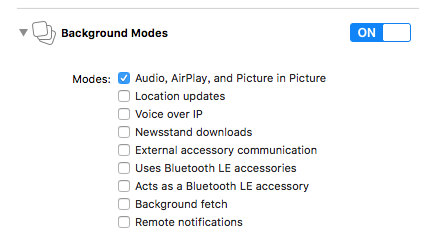
在此之前需先满足后台播放音乐的条件:
    //后台播放音频设置,需要在Capabilities->Background Modes中勾选Audio,Airplay,and Picture in Picture ,如下图1、2

    AVAudioSession *session = [AVAudioSession sharedInstance];

    [session setActive:YES error:nil];

    [session setCategory:AVAudioSessionCategoryPlayback error:nil];

在iOS7.1之前, App如果需要在锁屏界面开启和监控远程控制事件,可以通过重写- (void)remoteControlReceivedWithEvent:(UIEvent *)event这个方法来捕获远程控制事件,并根据event.subtype来判别指令意图并作出反应。具体用法如下:
//在具体的控制器或其它类中捕获处理远程控制事件,当远程控制事件发生时触发该方法, 该方法属于UIResponder类,iOS 7.1 之前经常用- (void)remoteControlReceivedWithEvent:(UIEvent *)event{    NSLog(@"%ld",event.type);

    [[NSNotificationCenter defaultCenter] postNotificationName:@"songRemoteControlNotification" object:self userInfo:@{@"eventSubtype":@(event.subtype)}];

} /* iOS 7.1之前*/

     //让App开始接收远程控制事件, 该方法属于UIApplication类

     [[UIApplication sharedApplication] beginReceivingRemoteControlEvents];     //结束远程控制,需要的时候关闭

     //     [[UIApplication sharedApplication] endReceivingRemoteControlEvents];

     //处理控制台的暂停/播放、上/下一首事件

     [[NSNotificationCenter defaultCenter] addObserverForName:@"songRemoteControlNotification" object:nil queue:[NSOperationQueue mainQueue] usingBlock:^(NSNotification *notification) {

        NSInteger  eventSubtype = [notification.userInfo[@"eventSubtype"] integerValue];

           switch (eventSubtype) {

            case UIEventSubtypeRemoteControlNextTrack:

             NSLog(@"下一首");

            break;

            case UIEventSubtypeRemoteControlPreviousTrack:

             NSLog(@"上一首");

            break;

            case  UIEventSubtypeRemoteControlPause:

            [self.player pause];

            break;

            case  UIEventSubtypeRemoteControlPlay:

             [self.player play];

            break;     //耳机上的播放暂停

            case  UIEventSubtypeRemoteControlTogglePlayPause:

             NSLog(@"播放或暂停");     break;     //后退

            case UIEventSubtypeRemoteControlBeginSeekingBackward:

            break;

            case UIEventSubtypeRemoteControlEndSeekingBackward:

            NSLog(@"后退");

            break;     //快进

            case UIEventSubtypeRemoteControlBeginSeekingForward:

            break;

            case UIEventSubtypeRemoteControlEndSeekingForward:

            NSLog(@"前进");

            break;

            default:

            break;

     }

     }];
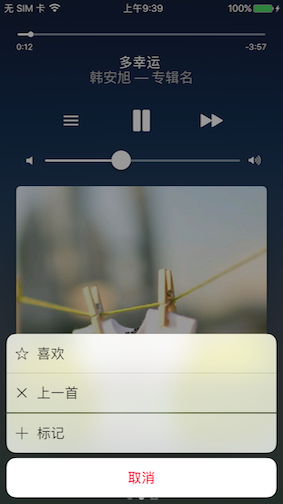
在iOS7.1之后,出现了MPRemoteCommandCenter、MPRemoteCommand 及其相关的一些类 ,锁屏界面开启和监控远程控制事件就更方便了,而且还扩展了一些新功能:网易云音乐的列表菜单弹框功能和QQ音乐的拖拽控制台的进度条调节进度功能等等.....
官方文档:https://developer.apple.com/documentation/mediaplayer/mpremotecommandcenter
   //锁屏界面开启和监控远程控制事件

   - (void)createRemoteCommandCenter{

    /**/

    //远程控制命令中心 iOS 7.1 之后  详情看官方文档:https://developer.apple.com/documentation/mediaplayer/mpremotecommandcenter

    MPRemoteCommandCenter *commandCenter = [MPRemoteCommandCenter sharedCommandCenter];

    //   MPFeedbackCommand对象反映了当前App所播放的反馈状态. MPRemoteCommandCenter对象提供feedback对象用于对媒体文件进行喜欢, 不喜欢, 标记的操作. 效果类似于网易云音乐锁屏时的效果

    //添加喜欢按钮

    MPFeedbackCommand *likeCommand = commandCenter.likeCommand;

    likeCommand.enabled = YES;

    likeCommand.localizedTitle = @"喜欢";

    [likeCommand addTargetWithHandler:^MPRemoteCommandHandlerStatus(MPRemoteCommandEvent * _Nonnull event) {

        NSLog(@"喜欢");

        return MPRemoteCommandHandlerStatusSuccess;

    }];

    //添加不喜欢按钮,假装是“上一首”

    MPFeedbackCommand *dislikeCommand = commandCenter.dislikeCommand;

    dislikeCommand.enabled = YES;

    dislikeCommand.localizedTitle = @"上一首";

    [dislikeCommand addTargetWithHandler:^MPRemoteCommandHandlerStatus(MPRemoteCommandEvent * _Nonnull event) {

        NSLog(@"上一首");

        return MPRemoteCommandHandlerStatusSuccess;

    }];

    //标记

    MPFeedbackCommand *bookmarkCommand = commandCenter.bookmarkCommand;

    bookmarkCommand.enabled = YES;

    bookmarkCommand.localizedTitle = @"标记";

    [bookmarkCommand addTargetWithHandler:^MPRemoteCommandHandlerStatus(MPRemoteCommandEvent * _Nonnull event) {

        NSLog(@"标记");

        return MPRemoteCommandHandlerStatusSuccess;

    }];

//    commandCenter.togglePlayPauseCommand 耳机线控的暂停/播放

    [commandCenter.pauseCommand addTargetWithHandler:^MPRemoteCommandHandlerStatus(MPRemoteCommandEvent * _Nonnull event) {

        [self.player pause];

        return MPRemoteCommandHandlerStatusSuccess;

    }];

    [commandCenter.playCommand addTargetWithHandler:^MPRemoteCommandHandlerStatus(MPRemoteCommandEvent * _Nonnull event) {

        [self.player play];

        return MPRemoteCommandHandlerStatusSuccess;

    }];

    //    [commandCenter.previousTrackCommand addTargetWithHandler:^MPRemoteCommandHandlerStatus(MPRemoteCommandEvent * _Nonnull event) {

    //        NSLog(@"上一首");

    //        return MPRemoteCommandHandlerStatusSuccess;

    //    }];

    [commandCenter.nextTrackCommand addTargetWithHandler:^MPRemoteCommandHandlerStatus(MPRemoteCommandEvent * _Nonnull event) {

        NSLog(@"下一首");

        return MPRemoteCommandHandlerStatusSuccess;

    }];

    //快进

    //    MPSkipIntervalCommand *skipBackwardIntervalCommand = commandCenter.skipForwardCommand;

    //    skipBackwardIntervalCommand.preferredIntervals = @[@(54)];

    //    skipBackwardIntervalCommand.enabled = YES;

    //    [skipBackwardIntervalCommand addTarget:self action:@selector(skipBackwardEvent:)];

    //在控制台拖动进度条调节进度(仿QQ音乐的效果)

    [commandCenter.changePlaybackPositionCommand addTargetWithHandler:^MPRemoteCommandHandlerStatus(MPRemoteCommandEvent * _Nonnull event) {

        CMTime totlaTime = self.player.currentItem.duration;

        MPChangePlaybackPositionCommandEvent * playbackPositionEvent = (MPChangePlaybackPositionCommandEvent *)event;

        [self.player seekToTime:CMTimeMake(totlaTime.value*playbackPositionEvent.positionTime/CMTimeGetSeconds(totlaTime), totlaTime.timescale) completionHandler:^(BOOL finished) {

        }];

        return MPRemoteCommandHandlerStatusSuccess;

    }];

}

-(void)skipBackwardEvent: (MPSkipIntervalCommandEvent *)skipEvent

{

    NSLog(@"快进了 %f秒", skipEvent.interval);

}
第二部分:歌词解析
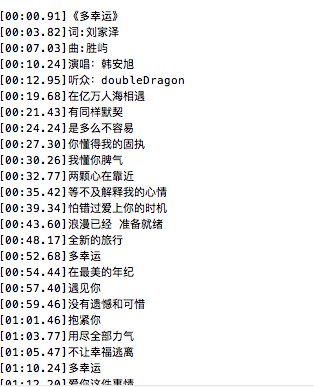
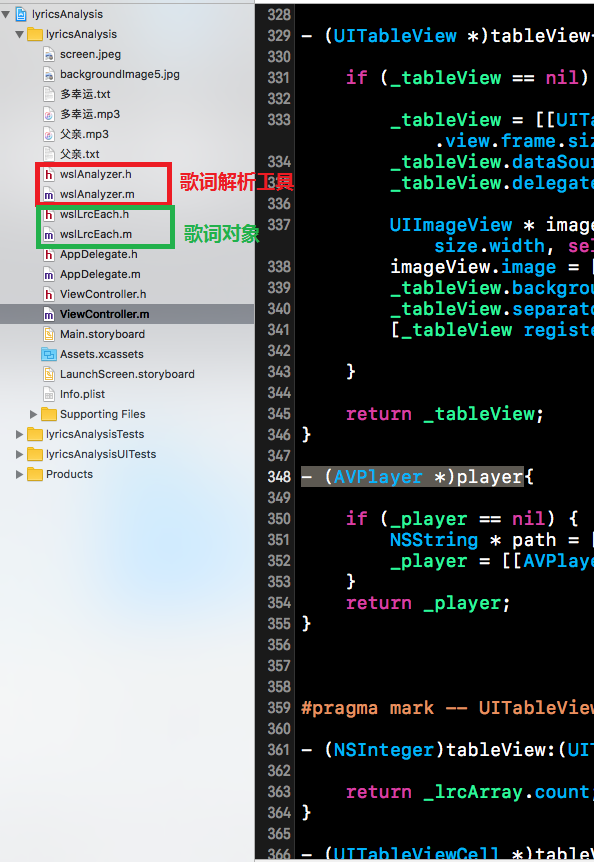
根据上图的歌词样式,思路就是:先根据换行符“\n“分割字符串,获得包含每一行歌词字符串的数组,然后解析每一行歌词字符,获得时间点和对应的歌词,再用创建的歌词对象wslLrcEach来存储时间点和歌词,最后得到一个存储wslLrcEach对象的数组.
//每句歌词对象

@interface wslLrcEach : NSObject

@property(nonatomic, assign) NSUInteger time ;

@property(nonatomic, copy) NSString * lrc ;

@end
接下来就是要让歌词随歌曲的进度来滚动显示,主要代码如下:
 self.tableView  显示歌词的

        currentTime  当前播放时间点

        self.currentRow  当前时间点歌词的位置

         //歌词滚动显示

            for ( int i = (int)(self.lrcArray.count - 1); i >= 0 ;i--) {

                wslLrcEach * lrc = self.lrcArray[i];

                if (lrc.time < currentTime) {

                    self.currentRow = i;

                    [self.tableView scrollToRowAtIndexPath:[NSIndexPath indexPathForRow: self.currentRow inSection:0] atScrollPosition:UITableViewScrollPositionMiddle animated:YES];

                    [self.tableView reloadData];

                    break;

                }

            }
第三部分:项目截图
注:本文著作权归作者,由demo大师发表,拒绝转载,转载需要作者授权
iOS 音乐播放器之锁屏效果+歌词解析的更多相关文章
- iOS - 音乐播放器之怎么获取音乐列表
方法一: 这个方法是通过获取到沙盒路径,来得到音乐的路径(使用这个方法需要把音乐放进沙盒) NSFileManager *manager = [NSFileManager defaultManager ...
- 轻仿QQ音乐之音频歌词播放、锁屏歌词-b
先上效果图 歌词播放界面 音乐播放界面 锁屏歌词界面 一. 项目概述 前面内容实在是太基础..只想看知识点的同学可以直接跳到第三部分的干货 项目播放的mp3文件及lrc文件均来自QQ音乐 本文主要主要 ...
- iOS音乐播放器相关
iOS音乐播放器框架主要有两大类:AvPlayer.AvaudioPlayer AvPlayer 能播放本地及网络歌曲 AvaudioPlayer 能播放本地歌曲.有相关代理方法(其实也可以播放网络歌 ...
- 一个功能齐全的IOS音乐播放器应用源码
该源码是在ios教程网拿过来的,一个不错的IOS音乐播放器应用源码,这个是我当时进公司时 我用了一晚上写的 图片都是在别的地方扒的,主要是歌词同步,及上一曲,下一曲,功能齐全了 ,大家可以学习一下吧 ...
- 在iOS上增加手势锁屏、解锁功能
在iOS上增加手势锁屏.解锁功能 在一些涉及个人隐私的场景下,尤其是当移动设备包含太多私密信息时,为用户的安全考虑是有必要的. 桌面版的QQ在很多年前就考虑到用户离开电脑后隐私泄露的危险,提供了“离开 ...
- iOS音乐后台播放及锁屏信息显示
实现音乐的后台播放.以及播放时,能够控制其暂停,下一首等操作,以及锁屏图片歌曲名等的显示 此实例须要真机调试.效果图例如以下: project下载:githubproject下载 实现步骤: 1.首先 ...
- iOS开发--QQ音乐练习,后台播放和锁屏界面
一.设置后台播放 首先允许程序后台播放 代码实现 - (BOOL)application:(UIApplication *)application didFinishLaunchingWithOpti ...
- 卡拉OK效果的实现-iOS音乐播放器
自己编写的音乐播放器偶然用到这个模块,发现没有思路,而且上网搜了搜,关于这方面的文章不是很多,没找到满意的结果,然后自己也是想了想,最终实现了这种效果,想通了发现其实很简单. 直接上原理: 第一种: ...
- OC-音乐播放器-锁屏处理
QQ音乐播放的过程中,锁屏状态下的效果如下: 也就是说,QQ音乐播放过程中,添加锁屏远程事件的监听. 本文只记录本人知道的小知识点,不提供完整的代码. 实现的原理: (1)获取锁屏歌曲信息中心:MPN ...
随机推荐
- DockManager 如何快速隐藏DockPanel z
DockPanel在点击hide按钮时候如果鼠标不离开的话,panel还是没隐藏,某种情况下这种现象着实让人不爽,而且当鼠标离开后默认是很缓慢的隐藏 AutoHideSpeed不设置也可以,主要设置H ...
- OpenCV学习(19) 细化算法(7)
最后再来看一种通过形态学腐蚀和开操作得到骨架的方法.http://felix.abecassis.me/2011/09/opencv-morphological-skeleton/ 代码非常简单: v ...
- 为什么不取消注册BroadcastReceiver会导致内存泄漏
原始问题是这样 然后扔到了很多Android开发交流群里. 接着产生了很多的见解,我感觉比较靠谱的有以下: 网友对我问题的回答 1.onDestroy被回调代不代表Activity被回收了? 官方是这 ...
- SVN jsvnadmin 安装与基本使用
1. jsvnadmin 介绍 https://code.google.com/p/jsvnadmin/ Svn Admin是一个Java开发的管理Svn服务器的项目用户的web应用.安装好Svn服 ...
- du 命令秘籍
导读 du命令是检查硬盘使用情况,统计文件或目录及子目录使用硬盘的空间大小.参数的不同组合,可以更快的提高工作效率,以下仅列出了经常使用到的参数,如需更详细的信息,请用man du命令来获得. 1.命 ...
- GBDT(Gradient Boost Decision Tree)
原文:http://blog.csdn.net/aspirinvagrant/article/details/48415435 GBDT,全称Gradient Boosting Decision Tr ...
- oauth2-server-php for windows 的那些坑 (研究中...)
oauth2-server-php for windows 的那些坑 在windwos 环境下,使用vs2017 for php 工具进行调试时,总是搞不出来, 于是分析了一下原因, 首先,oauth ...
- 【Javascript Demo】根据Email地址跳转到相应的邮箱登录页面
我的初步想法是通过指定的邮箱地址自动查找到对应的邮箱登录页面,但是用数据库.js什么的都有局限性,因为各种各样的邮箱太多了,不能都包含的到,网上找了半天都没有找到满意的答案,自己又想不出方法,只能暂时 ...
- C#应用视频教程3.4 Halcon+C#测试
有了前面的基础后,我们来测试一下如何把程序做的更通用,首先是把初始化的方法修改一下,在初始化的时候传递过去HTuple这个对象(改成了全局的变量,以便于不同的方法调用) 其次需要有相机打开/相机关 ...
- Discuz常见大问题-如何DIY一个独立页面
首先参考Discuz如何自定义单个页面的文章,确保你已经能做一个"关于我们"这种纯HTML静态页面(只有文字和静态图片描述).其次参考下面的文件修改原来的htm文件 注意我用红色标 ...