
【PyQt5 学习记录】010:QSplitter
 import sys

 from PyQt5.QtWidgets import (QApplication,

                              QWidget,

                              QSplitter,

                              QTextEdit,

                              QPushButton,

                              QLabel)

 from PyQt5.QtCore import (Qt, QSettings)

 class Window(QWidget):

     def __init__(self, parent=None):

         super(Window, self).__init__(parent, flags=Qt.Window)

         # 创建父控件为 Window 的分割窗口:

         splitter_0 = QSplitter(self)

         # 设置分割窗口下的控件不可折叠:

         splitter_0.setChildrenCollapsible(False)

         # 设置分割条的宽度:

         splitter_0.setHandleWidth(35)

         # 设置分割窗口大小:

         splitter_0.resize(600, 450)

         splitter_0.addWidget(QTextEdit())

         # 创建父控件为 splitter_0 的分割窗口:

         splitter_1 = QSplitter(splitter_0)

         # 设置分割窗口的方向:

         splitter_1.setOrientation(Qt.Horizontal)

         # 为分割窗口添加控件:

         splitter_1.addWidget(QTextEdit('横向排列'))

         splitter_1.addWidget(QTextEdit('横向排列'))

         splitter_1.addWidget(QTextEdit('横向排列'))

         # 设置分割窗口下的控件的宽度,如果是垂直排列的则是高度:

         splitter_1.setSizes([120, 80, 60])

         # 设置分隔条是否跟随鼠标移动:

         splitter_1.setOpaqueResize(False)

         # 创建父控件为 splitter_0 且垂直分割的分割窗口:

         splitter_2 = QSplitter(Qt.Vertical, splitter_0)

         # 为分割窗口插入控件:

         splitter_2.insertWidget(0, QTextEdit('垂直排列'))

         splitter_2.insertWidget(1, QTextEdit('垂直排列'))

         # 根据 ID 来设置分割窗口中的控件比例:

         splitter_2.setStretchFactor(0, 1)

         splitter_2.setStretchFactor(1, 3)

         # 根据 ID 来设置分割窗口下的控件是否可以折叠:

         splitter_2.setCollapsible(0, False)

         splitter_2.setCollapsible(1, True)

         self.show()

 if __name__ == "__main__":

     app = QApplication(sys.argv)

     window = Window()

     sys.exit(app.exec_())
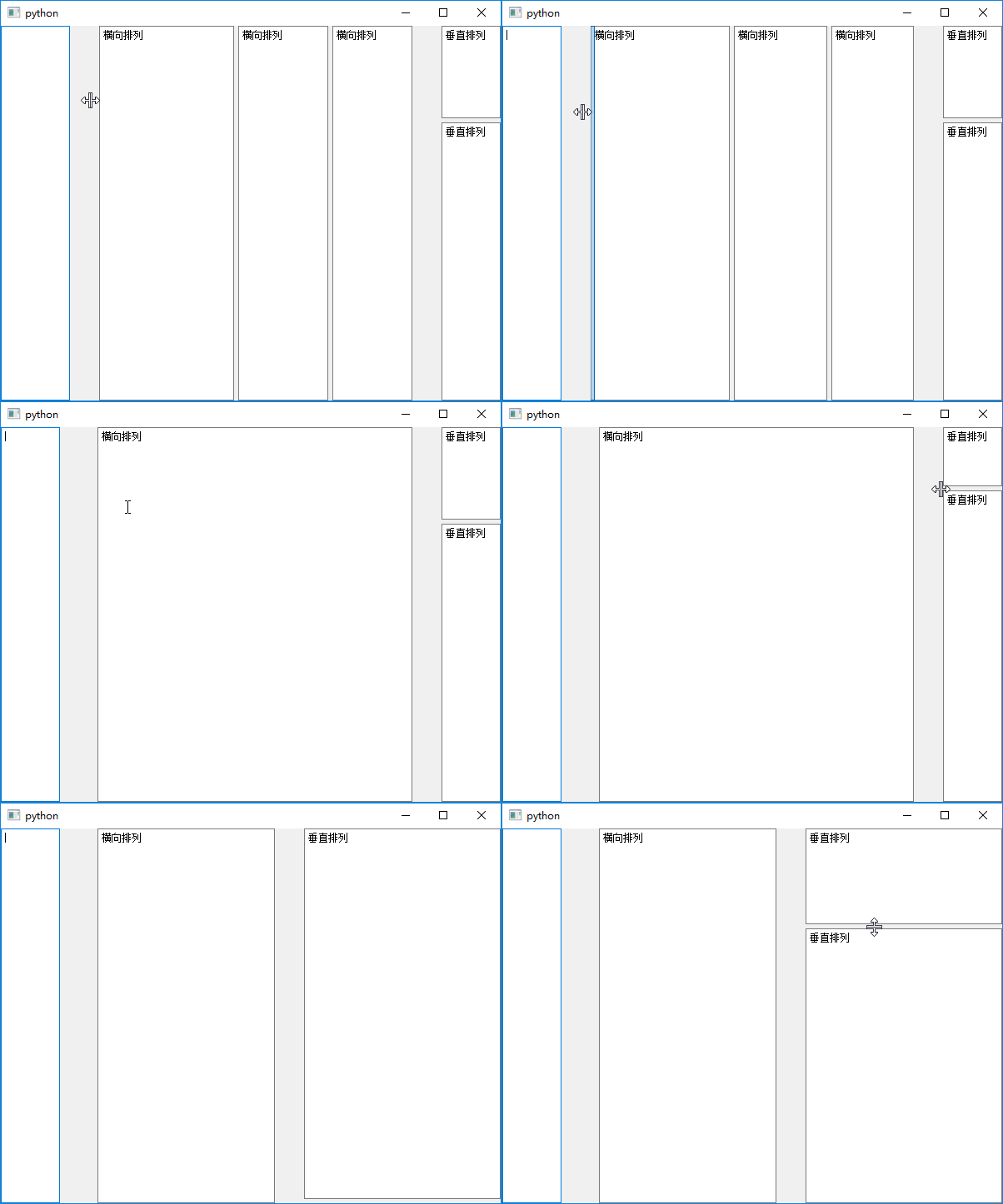
界面如下图:

动图效果演示:
【PyQt5 学习记录】010:QSplitter的更多相关文章
- 【PyQt5 学习记录】006:重写窗口事件及QMessageBox
#!/usr/bin/env python import sys from PyQt5.QtWidgets import (QApplication, QMainWindow, QMessageBox ...
- 【PyQt5 学习记录】011:使用 QListWidet 创建列表
使用 QListWidet 创建列表 作者: 八月未见 博客: https://www.cnblogs.com/jmtm/ 创建列表: list_widget = QListWidget() 插入项目 ...
- 【PyQt5 学习记录】005:QMainWindow 及状态栏、菜单栏和工具栏
#!/usr/bin/env python import sys from PyQt5.QtWidgets import (QApplication, QMainWindow, QWidget, QA ...
- 【PyQt5 学习记录】004:简单QThread笔记
在文本编辑框中每隔几秒添加一行文本,代码如下: #!/usr/bin/python3 # -*- coding:utf-8 -*- import sys from PyQt5.QtWidgets im ...
- 【PyQt5 学习记录】001:第一个界面
PyQt5 的安装很简单: pip3 install PyQt5 然后就是写一个最简单的界面试试手: import sys from PyQt5.QtWidgets import QApplicati ...
- 【PyQt5 学习记录】009:批量创建组件并查找
这里需要在创建组件时使用 setObjectName() 为其添加 objectName 属性,再通过 findChild() 或者 findChildren() 函数来查找. 举个栗子,批量创建10 ...
- 【PyQt5 学习记录】008:改变窗口样式之二
super(MainWindow, self).__init__(parent, flags=Qt.Widget) 首先需要关闭窗口的默认样式,以方便定时想要的样式: self.setWindowFl ...
- 【PyQt5 学习记录】007:改变窗口样式之一
class MainWindow(QMainWindow): 2 def __init__(self, parent=None): 3 super(MainWindow, self).__init__ ...
- 【PyQt5 学习记录】003:水平布局和获取屏幕尺寸
#!/usr/bin/python3 # -*- coding:utf-8 -*- import sys from PySide2.QtWidgets import (QApplication, QW ...
随机推荐
- RabbitMQ Java实例
引入RabbitMQ的jar包 <dependency> <groupId>com.rabbitmq</groupId> <artifactId>amq ...
- JS-DOM Element方法和属性
JS-DOM Element方法和属性 S-DOM Element方法和属性一,获取html元素1.getElementByID(id)通过对元素的ID访问,这是DOM一个基础的访问页面元素的方法.e ...
- Swift 里字符串(一)概览
感受一下字符串相关的源文件个数  String 概览 是一个结构体 只有一个变量,类型是 _StringGuts  如上所示,String 真正的内容在__StringStorage或者__Sha ...
- Numpy 数组和dtype的一个使用误区
首先自定义三种类型(如下代码1-3行),第一行使用scalar type,第2,3行使用Structured type. 提出问题:第5,7行同为创建数组,为什么第5行能work,而第7行会raise ...
- (转)支持Multi Range Read索引优化
支持Multi Range Read索引优化 原文:http://book.51cto.com/art/201701/529465.htm http://book.51cto.com/art/2016 ...
- Gen代码解读
源代码为: package com.test19; public class Test04 { void spin(){ int i; for(i=0;i<100;i++){ ; } i = 0 ...
- 使用Visual Studio Code搭建PHP调试环境
1.需要安装的软件 Visual Studio Code. WAMP(包括Apache.MySQL.PHP.以及最关键的XDebug) 2.下载软件 Visual Studio Code,光看名字就知 ...
- Java正则表达式防注入小例子
/** * 第一行匹配特殊字符: * 第二行匹配开头和结尾都有空格的: * 第三行匹配结尾有空格的 * */ private Boolean DetermineChar(String reqData, ...
- 根据模板导出excel
@RequestMapping(value = "/export", method = RequestMethod.GET) public void exportApprovals ...
- 获得Spring容器
1. WebApplicationContext wac = ContextLoader.getCurrentWebApplicationCon; 2. ClassPathXmlApplication ...