
【PyQt5 学习记录】010:QSplitter
 import sys

 from PyQt5.QtWidgets import (QApplication,

                              QWidget,

                              QSplitter,

                              QTextEdit,

                              QPushButton,

                              QLabel)

 from PyQt5.QtCore import (Qt, QSettings)

 class Window(QWidget):

     def __init__(self, parent=None):

         super(Window, self).__init__(parent, flags=Qt.Window)

         # 创建父控件为 Window 的分割窗口:

         splitter_0 = QSplitter(self)

         # 设置分割窗口下的控件不可折叠:

         splitter_0.setChildrenCollapsible(False)

         # 设置分割条的宽度:

         splitter_0.setHandleWidth(35)

         # 设置分割窗口大小:

         splitter_0.resize(600, 450)

         splitter_0.addWidget(QTextEdit())

         # 创建父控件为 splitter_0 的分割窗口:

         splitter_1 = QSplitter(splitter_0)

         # 设置分割窗口的方向:

         splitter_1.setOrientation(Qt.Horizontal)

         # 为分割窗口添加控件:

         splitter_1.addWidget(QTextEdit('横向排列'))

         splitter_1.addWidget(QTextEdit('横向排列'))

         splitter_1.addWidget(QTextEdit('横向排列'))

         # 设置分割窗口下的控件的宽度,如果是垂直排列的则是高度:

         splitter_1.setSizes([120, 80, 60])

         # 设置分隔条是否跟随鼠标移动:

         splitter_1.setOpaqueResize(False)

         # 创建父控件为 splitter_0 且垂直分割的分割窗口:

         splitter_2 = QSplitter(Qt.Vertical, splitter_0)

         # 为分割窗口插入控件:

         splitter_2.insertWidget(0, QTextEdit('垂直排列'))

         splitter_2.insertWidget(1, QTextEdit('垂直排列'))

         # 根据 ID 来设置分割窗口中的控件比例:

         splitter_2.setStretchFactor(0, 1)

         splitter_2.setStretchFactor(1, 3)

         # 根据 ID 来设置分割窗口下的控件是否可以折叠:

         splitter_2.setCollapsible(0, False)

         splitter_2.setCollapsible(1, True)

         self.show()

 if __name__ == "__main__":

     app = QApplication(sys.argv)

     window = Window()

     sys.exit(app.exec_())
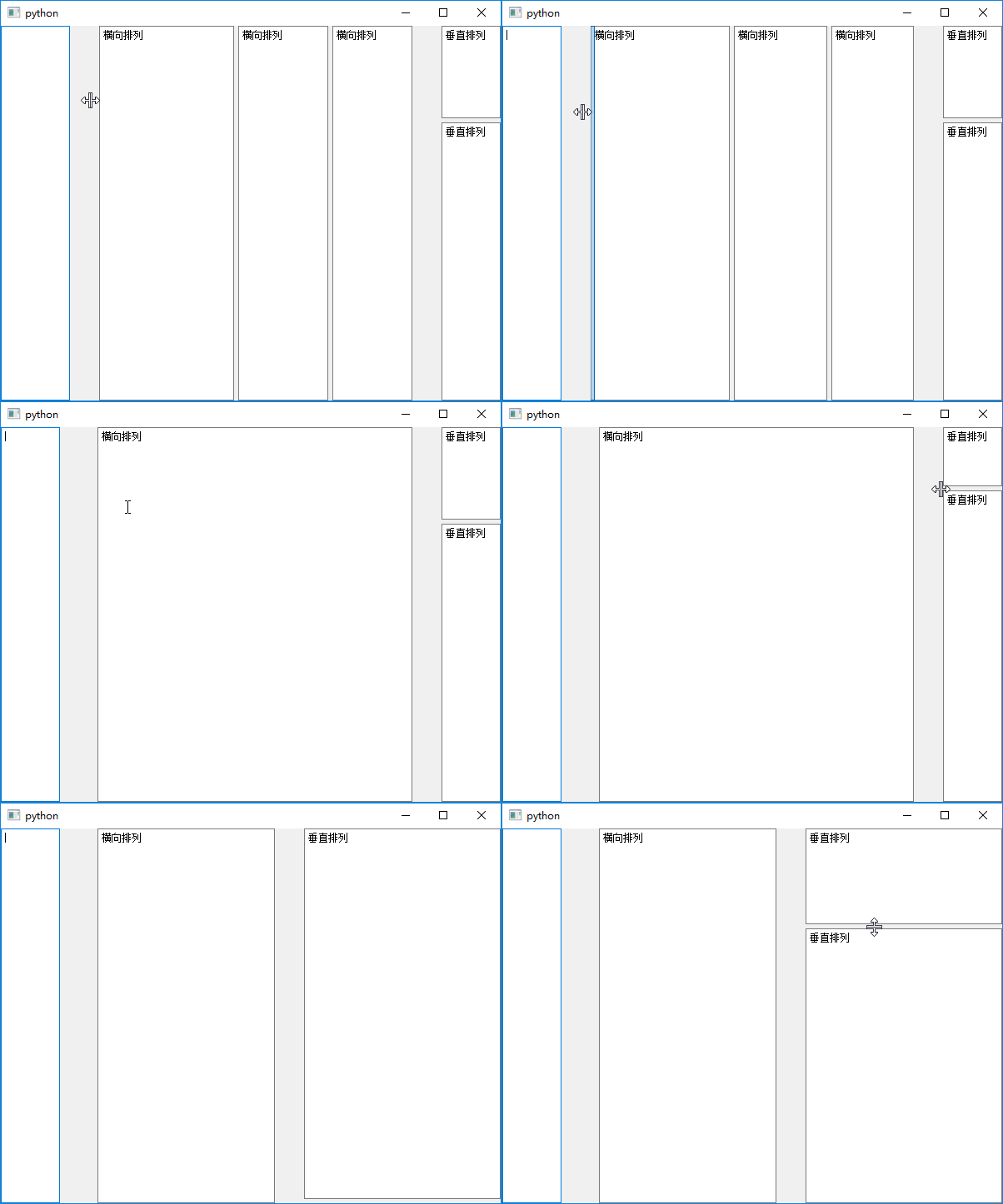
界面如下图:

动图效果演示:
【PyQt5 学习记录】010:QSplitter的更多相关文章
- 【PyQt5 学习记录】006:重写窗口事件及QMessageBox
#!/usr/bin/env python import sys from PyQt5.QtWidgets import (QApplication, QMainWindow, QMessageBox ...
- 【PyQt5 学习记录】011:使用 QListWidet 创建列表
使用 QListWidet 创建列表 作者: 八月未见 博客: https://www.cnblogs.com/jmtm/ 创建列表: list_widget = QListWidget() 插入项目 ...
- 【PyQt5 学习记录】005:QMainWindow 及状态栏、菜单栏和工具栏
#!/usr/bin/env python import sys from PyQt5.QtWidgets import (QApplication, QMainWindow, QWidget, QA ...
- 【PyQt5 学习记录】004:简单QThread笔记
在文本编辑框中每隔几秒添加一行文本,代码如下: #!/usr/bin/python3 # -*- coding:utf-8 -*- import sys from PyQt5.QtWidgets im ...
- 【PyQt5 学习记录】001:第一个界面
PyQt5 的安装很简单: pip3 install PyQt5 然后就是写一个最简单的界面试试手: import sys from PyQt5.QtWidgets import QApplicati ...
- 【PyQt5 学习记录】009:批量创建组件并查找
这里需要在创建组件时使用 setObjectName() 为其添加 objectName 属性,再通过 findChild() 或者 findChildren() 函数来查找. 举个栗子,批量创建10 ...
- 【PyQt5 学习记录】008:改变窗口样式之二
super(MainWindow, self).__init__(parent, flags=Qt.Widget) 首先需要关闭窗口的默认样式,以方便定时想要的样式: self.setWindowFl ...
- 【PyQt5 学习记录】007:改变窗口样式之一
class MainWindow(QMainWindow): 2 def __init__(self, parent=None): 3 super(MainWindow, self).__init__ ...
- 【PyQt5 学习记录】003:水平布局和获取屏幕尺寸
#!/usr/bin/python3 # -*- coding:utf-8 -*- import sys from PySide2.QtWidgets import (QApplication, QW ...
随机推荐
- Android之开源项目汇总
汇总一:http://www.trinea.cn/android/android-open-source-projects-view/ 汇总二:http://blog.csdn.net/liuhaom ...
- Android之系统Action大全
String ADD_SHORTCUT_ACTION 动作:在系统中添加一个快捷方式.. “android.intent.action.ADD_SHORTCUT” String ALL_APPS_AC ...
- String 在内存中如何存储的
基本数据类型由于长度固定,且需要空间比较少,所以直接存储在栈中:而对象比较大,所以栈中只存储一个4btye的引用地址(逻辑地址). java中对String对象特殊对待,所以在heap区域分成了两块: ...
- Maven+SSM框架项目实例——IDEA
一.项目环境 开发系统:Window10 开发工具:IDEA JDK:1.8 框架:Maven+Spring+SpringMVC+Mybatis 数据库:Mysql 二.项目结构 项目文件架构: 三 ...
- WPF一步步开发XMPP IM客户端1:入门
[起因&目标] 因为工作原因接触openfire服务端和spark客户端开发,主要是基于openfire扩展开发了针对企业用途的服务器插件,还开发了各个平台上的客户端(Windows\mac\ ...
- 【codeforces 24D】损坏的机器人
题目大意:有一只坏了的机器人站在一个n∗m的网格里,初始位置在(x,y).现在每个单位时间内它会随机选左右下三个方向走,如果它随机的方向会走出网格就不会往这个方向走.当然这个机器人也可能原地停留一个单 ...
- java基本语法二
1 运算符 1.1 运算符的概念 运算符是一种特殊的符号,用以表示数据的运算.赋值和比较等. 在java语言中,运算符有如下的分类: ①算术运算符. ②赋值运算符. ③比较运算符(关系运算符). ④逻 ...
- EJB3 阶段总结+一个EJB3案例 (2)
这篇博文接着上一篇博文的EJB案例. 在上一篇博文中,将程序的架构基本给描述出来了,EJB模块分为5层. 1)DB层,即数据库层 在则一部分,我使用的数据库为mysql.在EJB程序中,访问数据库是通 ...
- EF 一对一、一对多、多对多配置语句小记
数据库实体间的关系无非有这么几种:一对一.一对多.多对多,这些关系在EF框架中分别有不同的创建方式: 1.在"Database First"模式中,这些关系通过SQL语句的方式建立 ...
- Pycharm常用快捷键,以及设置
工欲善其事必先利其器,Python开发利器Pycharm常用快捷键以及配置如下,相信有了这些快捷键,你的开发会事半功倍 一 常用快捷键 编辑类: Ctrl + D 复制选定的区 ...