
centos7创建docker tomcat镜像
1 准备宿主系统
准备一个 CentOS 7操作系统,具体要求如下:
必须是 64 位操作系统
建议内核在 3.8 以上
通过以下命令查看您的 CentOS 内核:
|
1
|
# uname -r |
2 安装Docker
|
1
|
# yum install docker |
可使用以下命令,查看 Docker 是否安装成功:
|
1
|
# docker version |
若输出了 Docker 的版本号,则说明安装成功了,可通过以下命令启动 Docker 服务:
|
1
|
# systemctl start docker.service |
一旦 Docker 服务启动完毕,就可以开始使用 Docker 了。
3 下载镜像
以 CentOS 为例,下载一个 CentOS 的镜像:
|
1
|
# docker pull centos |
下载完成后,使用命令查看本地镜像列表:
|
1
2
3
|
# docker imagesREPOSITORY TAG IMAGE ID CREATED SIZEcentos latest e934aafc2206 2 weeks ago 199MB |
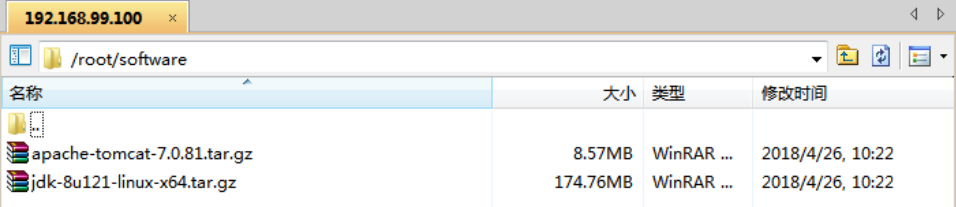
4 宿主机创建/root/software/目录,并把安装包放在该目录下
5 启动容器
容器是在镜像的基础上来运行的,一旦容器启动了,我们就可以登录到容器中,安装自己所需的软件或应用程序。
使用以下命令即可启动容器:
|
1
|
# docker run -i -t -v /root/software/:/mnt/software/ e934 /bin/bash |
命令包含以下三个部分:
|
1
|
docker run <相关参数> <镜像 ID> <初始命令> |
其中,相关参数包括:
-i:表示以“交互模式”运行容器
-t:表示容器启动后会进入其命令行
-v:表示需要将本地哪个目录挂载到容器中,格式:-v <宿主机目录>:<容器目录>
本例中,所有安装程序都放在了宿主机的/home/data/tomcatv1-103目录下,现在需要将其挂载到容器的/mnt/software/目录下。
|
1
2
3
4
5
6
|
# cd /mnt/software/# pwd/mnt/software# lsapache-tomcat-7.0.81.tar.gz jdk-8u121-linux-x64.tar.gz |
初始命令表示一旦容器启动,需要运行的命令,此时使用“/bin/bash”,表示启动后直接进入bash shell。
6 安装软件
为了搭建 Java Web 运行环境,需要安装 JDK 与 Tomcat,下面的过程均在容器内部进行。本例中,选择/opt/目录作为安装目录,首先需要通过cd /opt/命令进入该目录。
6.1 安装JDK
首先,解压 JDK 程序包:
|
1
|
# tar -zxf /mnt/software/jdk-8u121-linux-x64.tar.gz -C . |
然后,移动 JDK 目录:
|
1
|
# mv jdk1.8.0_121/ /opt/jdk/ |
6.2 安装Tomcat
首先,解压Tomcat程序包:
|
1
|
# tar -zxf /mnt/software/apache-tomcat-7.0.81.tar.gz -C . |
然后,移动Tomcat目录:
|
1
|
# mv apache-tomcat-7.0.81/ /opt/tomcat/ |
6.3 编写运行脚本
编写一个运行脚本,当启动容器时,运行该脚本,启动 Tomcat。
首先,创建运行脚本:
|
1
2
3
|
# touch /root/run.sh# vi /root/run.sh |
然后,编辑脚本内容如下:
|
1
2
3
4
5
6
|
#!/bin/bash export JAVA_HOME=/opt/jdk/export PATH=$JAVA_HOME/bin:$PATH sh /opt/tomcat/bin/catalina.sh run |
最后,为运行脚本添加执行权限:
|
1
|
# chmod u+x /root/run.sh |
7 退出容器
当以上步骤全部完成后,可使用exit命令,退出容器。
随后,可使用如下命令查看正在运行的容器:
|
1
|
docker ps |
此时,应该看不到任何正在运行的程序,因为刚才已经使用exit命令退出的容器,此时容器处于停止状态,可使用如下命令查看所有容器:
|
1
2
3
|
# docker ps -aCONTAINER ID IMAGE COMMAND CREATED STATUS PORTS NAMESd4e3a062ab05 e934 "/bin/bash" 38 minutes ago Exited (0) About a minute ago lucid_einstein |
记住以上CONTAINER ID(容器 ID),随后将通过该容器,创建一个可运行 Tomcat 镜像。
8 创建Tomcat镜像
使用以下命令,根据某个“容器 ID”来创建一个新的“镜像”:
|
1
2
3
4
5
6
7
|
# docker commit d4e3 mytomcat:1.0sha256:c5ef8dacbf3eead5ea2b9fc3c1050a395863c6db0abd0eb7d6dee8ed46a31ffd# docker imagesREPOSITORY TAG IMAGE ID CREATED SIZEmytomcat 1.0 c5ef8dacbf3e 18 seconds ago 583MBcentos latest e934aafc2206 2 weeks ago 199MB |
该容器的ID是d4e3,所创建的镜像名是“mytomcat:1.0”,随后可使用镜像来启动Tomcat容器。
9 启动Tomcat容器
首先,新建/root/webapps/ROOT目录,
|
1
2
3
4
5
6
|
# cd /root# mkdir webapps# cd webapps/# mkdir ROOT# cd ROOT/# vi index.html |
并在该目录下创建一个index.html文件,文件内容如下:
|
1
2
3
4
5
|
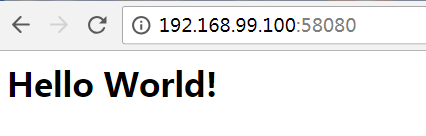
<html><body><h2>Hello World!</h2></body></html> |
正如上面所描述的那样,可以通过“镜像名”或“镜像 ID”来启动容器,与上次启动容器不同的是,现在不再进入容器的命令行,而是直接启动容器内部的 Tomcat 服务。此时,需要使用以下命令:
|
1
|
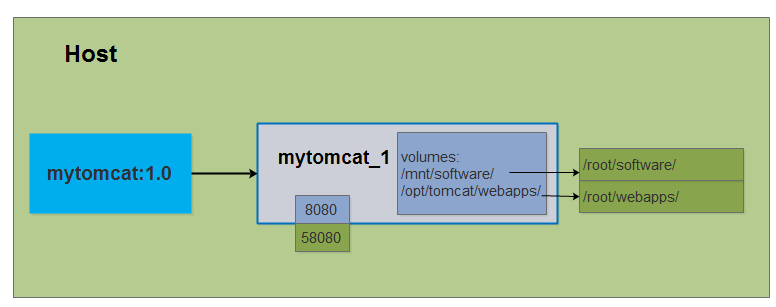
# docker run -d -p 58080:8080 -v /root/webapps/:/opt/tomcat/webapps/ --name mytomcat_1 mytomcat:1.0 /root/run.sh |
docker run -it --name tomcatv1-103 --net net18 --ip 198.8.18.103 -v /home/data/tomcatv1-103/:/mnt/software tomcat:v1.0 /root/run.sh
其中,相关参数包括:
-d:表示以“守护模式”执行/root/run.sh脚本,此时 Tomcat 控制台不会出现在输出终端上。
-p:表示宿主机与容器的端口映射,此时将容器内部的 8080 端口映射为宿主机的 58080 端口,这样就向外界暴露了 58080 端口,可通过 Docker 网桥来访问容器内部的 8080 端口了。
-v:表示需要将本地哪个目录挂载到容器中,格式:-v <宿主机目录>:<容器目录>
--name:表示容器名称,用一个有意义的名称命名即可。
在浏览器中,输入宿主IP和端口号,即可访问 Tomcat:
10 最终示意图:
11 停止Tomcat容器
|
1
2
3
4
|
# docker ps -aCONTAINER ID IMAGE COMMAND CREATED STATUS PORTS NAMES54215923125b mytomcat:1.0 "/root/run.sh" 3 minutes ago Up 3 minutes 0.0.0.0:58080->8080/tcp mytomcat_1<br># docker stop 5421 |
12 移除容器
|
1
2
3
4
5
6
7
8
9
|
# docker ps -aCONTAINER ID IMAGE COMMAND CREATED STATUS PORTS NAMES54215923125b mytomcat:1.0 "/root/run.sh" 3 minutes ago Exited (137) 2 seconds ago mytomcat_1# docker rm 54215421# docker ps -aCONTAINER ID IMAGE COMMAND CREATED STATUS PORTS NAMES |
13 移除镜像
|
1
2
3
4
5
6
7
8
9
10
11
12
13
14
|
# docker imagesREPOSITORY TAG IMAGE ID CREATED SIZEmytomcat 1.0 c5ef8dacbf3e 20 minutes ago 583MBcentos latest e934aafc2206 2 weeks ago 199MB# docker rmi c5efUntagged: mytomcat:1.0Untagged: mytomcat@sha256:d949cbb93a58de27eec4c911f27b9f09edeb3d3ce57cf5ce77d4745211c947f6Deleted: sha256:c5ef8dacbf3e7ce916f57c52c16de3892c724996b5e30ca0d141c81897d9a06cDeleted: sha256:7e62d1c2f904e8de3fadc6b01edea96bcb324634f0df514cc9297b1bf11d2f06# docker imagesREPOSITORY TAG IMAGE ID CREATED SIZEcentos latest e934aafc2206 2 weeks ago 199MB |
PS:本文参考了使用 Docker 搭建 Tomcat 运行环境
参考:
https://www.cnblogs.com/areyouready/p/8949991.html
centos7创建docker tomcat镜像的更多相关文章
- linux 创建docker基础镜像
通过Dockerfile创建镜像时,一般都是基于 Docker Hub 提供的官方镜像.以下分别介绍在ubuntu16和centos7 两个系统上创建个人私有基础镜像的方法. 一.ubuntu16创 ...
- 使用Dockerfile创建一个tomcat镜像,并运行一个简单war包
docker已经看了有一段时间了,对镜像和容器也有了一个大致了解,参考书上的例子制作一个tomcat镜像,并简单运行一个HelloWorld.war 1.首先下载linux环境的tomcat和jdk, ...
- docker tomcat镜像制作
推荐使用dockerfile(本文直接拉取tomcat需要进入容器自行安装vim):docker利用Dockerfile来制作镜像 1.查找Docker Hub上的tomcat镜像 [root@loc ...
- 基于alpine用dockerfile创建的tomcat镜像
1.下载alpine镜像 [root@docker43 ~]# docker pull alpine Using default tag: latest Trying to pull reposito ...
- docker tomcat镜像部署springbootwar包
springboot打war包 1.在pom文件中增加插件 <build> <finalName>xx</finalName> <plugins> &l ...
- docker使用centos7系统构建tomcat镜像
FROM shansongxian/centos-oraclejdk8:latest #此镜像使用centos7系统,精简jdk,只运行java程序,无法编译/构建 MAINTAINER huqian ...
- 在Centos7 更改Docker默认镜像和容器的位置
图片出处:https://bobcares.com/wp-content/uploads/docker-change-directory.jpg 一.Why? 通常,当你开始使用docker时,我们并 ...
- CentOS7更改Docker默认镜像和容器存储位置
图片出处:https://bobcares.com/wp-content/uploads/docker-change-directory.jpg 一.Why? 通常,当你开始使用docker时,我们并 ...
- docker Tomcat镜像
docker中的管理命令 首先需要去下载镜像. [root@CFCA ~]# docker pull tomcat 下载镜像[root@CFCA ~]# docker images ...
随机推荐
- dynamic遇上ADO.NET
传说中的dynamic dynamic是个不合群.不按规则办事的家伙,可以说是个异形,但更恐怖的是它又是无所不知的,任何事情都难不了它(咳咳,它似乎与Lambda表达式是死对头).这令人想起<死 ...
- 质控工具之cutadapt的使用方法
cutadapt 参考:用cutadapt软件来对双端测序数据去除接头 fastqc可以用于检测,检测出来了怎么办? 看了几篇高水平文章,有不少再用cutadapt,虽然有时候数据真的不错,但是还是要 ...
- 跨站请求伪造 CSRF
原理 CSRF攻击原理比较简单,例如Web A为存在CSRF漏洞的网站,Web B为攻击者构建的恶意网站,User C为Web A网站的合法用户.用户C打开浏览器,访问受信任网站A,输入用户名和密码请 ...
- 前端数据交互之json&ajax
1.json json是 JavaScript Object Notation 的首字母缩写,单词的意思是javascript对象表示法,这里说的json指的是类似于javascript对象的一种数据 ...
- Leetcode 1005. K 次取反后最大化的数组和
1005. K 次取反后最大化的数组和 显示英文描述 我的提交返回竞赛 用户通过次数377 用户尝试次数413 通过次数385 提交次数986 题目难度Easy 给定一个整数数组 A,我们只能用 ...
- Leetcode 120
class Solution { public: int minimumTotal(vector<vector<int>>& triangle) { ) ][]; tr ...
- 什么是CSS hack?
1.什么是CSS hack? CSS hack是通过在CSS样式中加入一些特殊的符号,让不同的浏览器识别不同的符号(什么样的浏览器识别什么样的符号是有标准的,CSS hack就是让你记住这个标准),以 ...
- Space Ant
Space Ant The most exciting space discovery occurred at the end of the 20th century. In 1999, scient ...
- Hadoop---日志服务器
Hadoop---日志服务器 1.历史服务器: 启动: 1)测试使用: 1.做一个任务: 2.接受任务: 3.执行任务: 4.执行任务完成: 2)日志文件产生: 成功后: 失败后: 点击进入His ...
- Oracle Shared Pool机制之——Latches, Locks, Pins and Mutexes
本文中,我们将讨论共享池(Shared Pool)中的各种内存保护结构,即Latches,Locks,Pins和Mutexes. 1. Lathes 当在库缓冲(Libraray Cache)中创建 ...