
10-SQL Server 2008 R2安装步骤
一. 软件和环境
1. 软件 : SQL Server 2008 R2 企业版
软件下载地址:XXXX
2. 环境要求: .Net FrameWork 3.5 以上 (windows 7 和 windows Server 2008 及其以上版本均可)。
二. 安装详细步骤
1. 开始安装,点击安装→全新安装或向现有安装添加功能。

2. 进行【安装程序支持规则检测】,检测通过,点击【确定】。

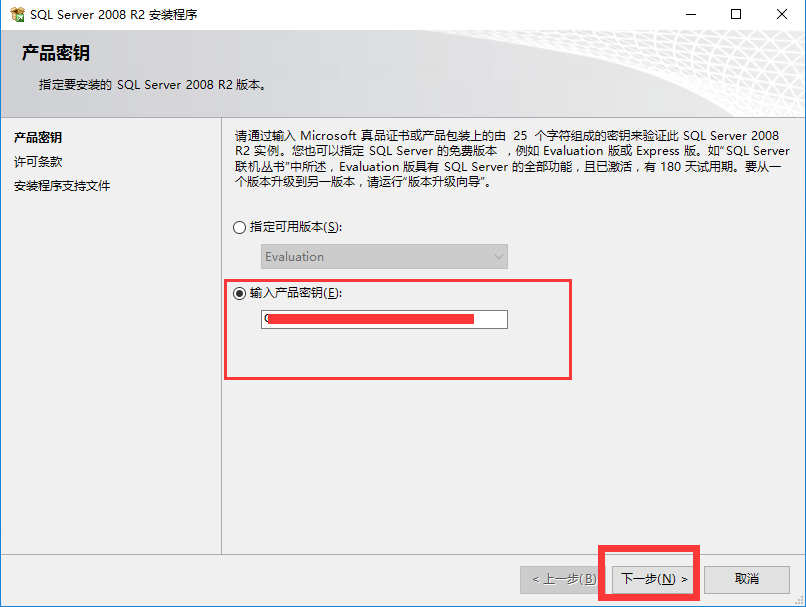
3. 输入产品密钥,点击【下一步】。
4. 接受许可条款,点击【下一步】。

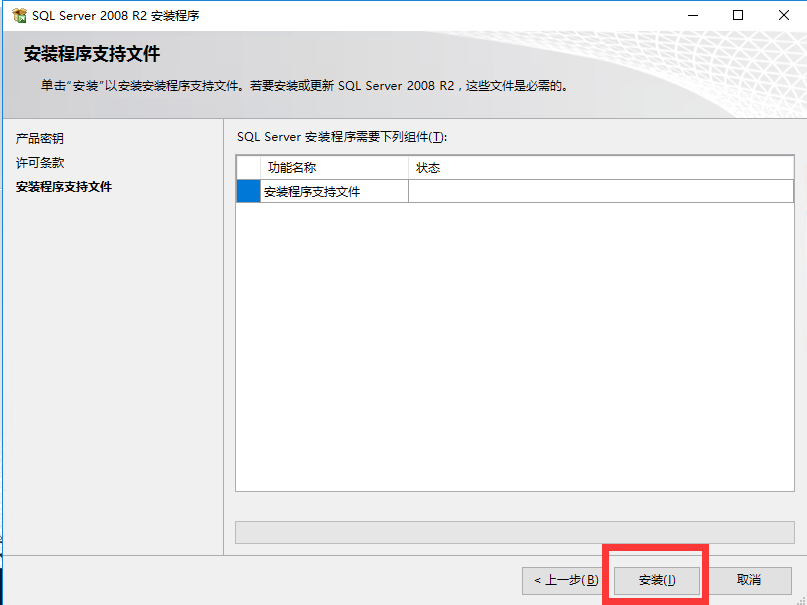
5. 安装程序支持文件,点击【安装】。安装成功,点击【下一步】。

6. 设置角色,这里有3个选项可供选择。我们选择【SQL Server功能安装】,点击【下一步】。

7. 功能选择,这里建议【全选】,并且可以调整共享目录。

8. 安装规则,校验通过,点击【下一步】。

9. 实例配置,这里建议采用默认实例,默认实例ID为:MSSQLSERVERE,实例目录建议不要修正,然后点击【下一步】。

10. 硬盘空间要求,直接点击【下一步】。

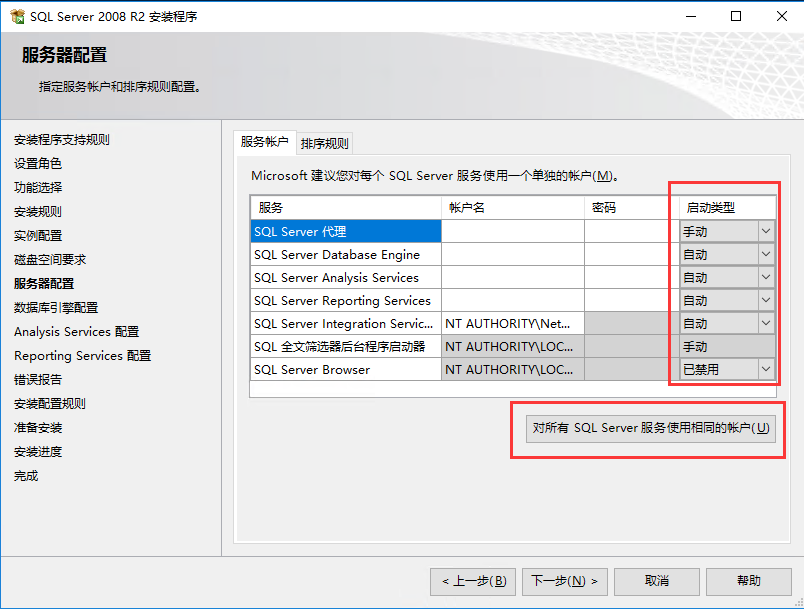
11. 服务器配置。
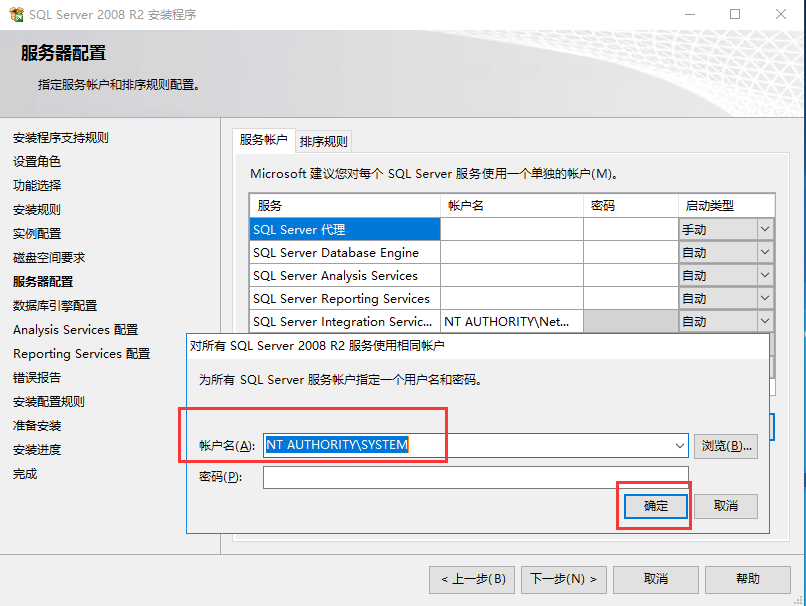
为了方便,我们选择【对所有SQL Server服务使用相同的帐户】。选择 NT AUTHORITY\SYSTEM,用最高权限来运行服务。启动类型不需要调整。然后点击【下一步】。
12. 服务器引擎配置。
(1). 账户设置,选择混合身份,并为sa用户设置密码,这里假设设置为123456。然后点击【添加当前用户】,数据目录和FILESTREAM均不需要设置,然后点击【下一步】。

(2). 坑爹的事发生了,提示密码不符合规范。改为“ypf123456”,再次点击下一步,发现仍然通不过,只能从根本上解决了。

解决方案:禁用密码复杂性要求,运行→gpedit.msc→计算机配置→Windows设置→安全设置→账户策略→密码策略→密码必须符合复杂性要求→禁用,大功告成,继续数据库的安装。
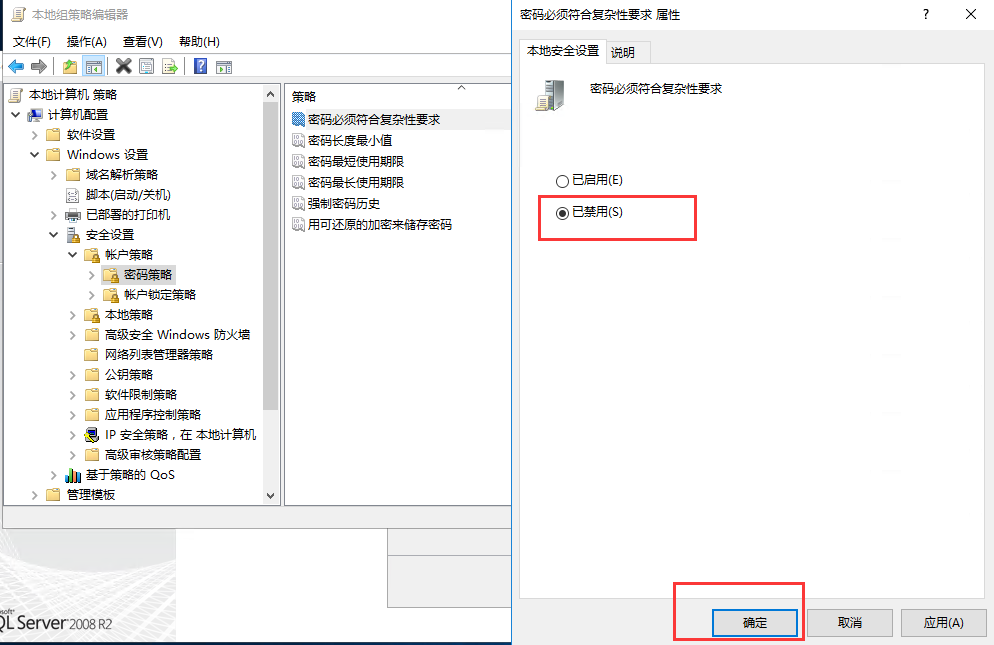
13. Analysis Services配置。 点击添加当前用户,然后点击【下一步】。

14. 从此往后的安装,不需要调整任何东西,一路【下一步】。


15. 安装中。

16. 安装完成

17. 测试安装是否成功。


10-SQL Server 2008 R2安装步骤的更多相关文章
- Microsoft SQL Server 2008 R2 安装卸载
问题 问题1 标题: Microsoft SQL Server 2008 R2 安装程序 ------------------------------ 出现以下错误: Could not open k ...
- SQL Server 2008 R2 安装注意事项
上个星期自己第一次安装SQL Server 2008 R2,安装失败几次,结果用了将近1天的时间安装,最后成功了. 心得:1.安装SQL Server 2008 R2时,最好在第一次就安装成功.在百度 ...
- [0412]SQL Server 2008 R2 安装 & 设置
SQL Server 2008 R2 安装 & 设置 Sql Server 安装 安装环境: Windows 10 1709 64位 安装文件: Sql Server 2008 R2 Sql ...
- SQL Server 2008 R2 安装 下载
[参考]https://www.aiweibk.com/6697.html winrm 服务未启动,需要先配置.以管理员身份启动 cmd,执行 winrm quickconfig 命令. 微信截图_2 ...
- Microsoft SQL Server 2008 R2 安装遇到的问题
SQL Server 安装过很多次了,第一次遇见这样的问题: TITLE: Microsoft SQL Server 2008 R2 安装程序----------------------------- ...
- SQL Server 2008 R2安装图解教程
一.下载SQL Server 2008 R2安装文件 cn_sql_server_2008_r2_enterprise_x86_x64_ia64_dvd_522233.iso 二.将安装文件刻录成光盘 ...
- SQL Server 2008 R2 安装出错:Could not open key
安装Sql Server 2008 R2 企业版出现错误提示无法继续安装,错误提示为: Could not open key: UNKNOWN\Components\7ABFE44842C12B390 ...
- 【原创】SQL SERVER 2008 R2安装(多图详解)
配置系统环境说明 操作系统:Windows 7 操作系统版本:旗舰版 SP1 操作系统位数:x64 注:其它系统配置也基本相似,只是可能菜单的名字或者所处位置不一样,具体的配置如有不同,请自行搜索 安 ...
- windows server 2012 + sql server 2008 r2安装
windows server 2012 r2 里面安装 sql server 2008 r2 问题总结 前提是 windows server 2012 r2 已经安装完成 ,(仅仅是安装完成 啥服 ...
随机推荐
- Windows10 RedStone 1使用Bash体验
很多年前,记得在Windows Server2008的Feature里发现了Windows Subsystem For Unix,当时也不知道干啥用的,还以为是Samba协议用的呢. 今天,发现Win ...
- linux_修改文件权限chmod 、改变文件/目录所有者chown
chmod使用事例 数字方法 chmod -R 751 [FILE] ugoa方法 chmod -R u=wrx,g=rx,o=x [FILE] 说明 chmod [OPTION] [MODE] [F ...
- shell 学习笔记一
一.布尔运算符列表 a=10b=20 !非运算,表达式为 true 则返回 false,否则返回 true.[ ! false ] 返回 true. -o或运算,有一个表达式为 true 则返回 tr ...
- webpack & bundle analyzer
webpack & bundle analyzer webpack bundle analyzer https://github.com/th0r/webpack-bundle-analyze ...
- 无返回值的异步方法能否不用await
1.无返回值的异步方法能否不用await? 如果你不需要等待加一的操作完成,那就可以直接执行后面的操作.那要看你的需求了,如果你后面的操作必须在加一的操作后执行,那就要await了 2.请问C#中如何 ...
- ceph 性能测试
我在物理机上创建了5台虚拟机,搭建了一个ceph集群,结构如图: 具体的安装步骤参考文档:http://docs.ceph.org.cn/start/ http://www.centoscn.com/ ...
- POJ1611-The Suspects-并查集
记录元素个数的并查集. 利用sz数组保存并查集的大小.每次union时,把小的集合并到大的中去,并更新sz数组. #include <cstdio> #include <algori ...
- HDU-5373-水题-卡常数时间
姿势就是力量啊! 第一次意识到long long 比 int要慢很多.当时想到了各种优化仍然TLE,最后也没A出来,就是用了long long #include <cstdio> #inc ...
- MyBatis在表名作为参数时遇到的问题
之前在用MyBatis的时候没用过表名作为参数,最近使用到了. 基于注释使用MyBatis的Dao层代码如下: @Repository public interface Base1102Dao { @ ...
- 2015 HIAST Collegiate Programming Contest D
You have been out of Syria for a long time, and you recently decided to come back. You remember that ...