
Xamarin.Android之MvvmCross
欢迎大家加入以下开源社区
Xamarin-Cn:https://github.com/Xamarin-Cn
Mvvmcross-Cn:https://github.com/Mvvmcross-Cn
(另外微信订阅号 Xamarin 所有者@善友兄也给予了运营权限,后面将开始陆续运营起来,给大家推送相关的文章)
简介
相信做了开发有一定经验的人都知道IOC的存在,而Xamarin.Android中还没有IOC的存在。特别是在Xamarin.Android下,如果仅仅只是显示简单的数据,就需要通过很多的FindViewById来查找组件,并且还要负责呈现,今天我们将通过学习MVVMCross组件来简化这些操作,达到PCL部分的最大化,下面我们以一个官方的DEMO来学习。
题外话:
由于公司的发展需要,需要招聘Xamarin方面的人才,如果你对Xamarin感兴趣的可以直接联系楼主,现在我们要召集8个人进行这方面的培训,所以只要有C#基础,并且有很强的兴趣都可以来。并且在产品完成后我们将会把开发的经验都撰写成博客发表,造福整个Xamarin(Q+976691141)。
PCL部分
基础准备
首先我们需要新建一个名为“TipCalc.Core”的“类库(可移植)”的项目,并且我们需要按照下图选择对应的平台:

如果你的平台没有红色框住的部分也没有问题的,因为当前主流的PCL的方案是Profile259,如果你要查看你新建的类库是不是259可以查看项目的csproj文件,就是{项目名}.csproj,用记事本打开,然后定位到这个位置就可以看到了:

警告:
如果上面的PCL部分你按照我的选择之后,确定按钮是禁用的,就需要跟着下面的教程来解决这个问题,首先我们需要打开下面这个文件夹:
C:\Program Files (x86)\Reference Assemblies\Microsoft\Framework\.NETPortable\v4.5\Profile\Profile78\SupportedFrameworks
将该文件夹中的以下文件复制:
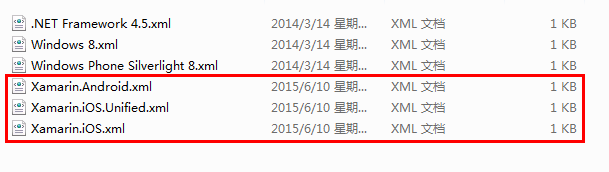
如果不存在“Xamarin.iOS.Unified.xml”也没有关系,之后我们打开下面这个文件夹:
C:\Program Files (x86)\Reference Assemblies\Microsoft\Framework\.NETPortable\v4.5\Profile\Profile259\SupportedFrameworks
将上面的文件复制到其中,然后重启VS就可以解决问题了。
项目搭建
删除Class1.cs文件
我们并不需要使用该文件
安装MvvmCross
我们打开“程序包管理器控制台”输入以下指令后回车:
Install-Package MvvmCross.HotTuna.MvvmCrossLibraries
添加Tip Calculation 服务
创建一个名为“Services”的文件夹,并在该文件夹中新建一个名为“ICalculation”的接口,具体的内容代码如下所示:
 namespace TipCalc.Core.Services

 {

     public interface ICalculation

     {

         double TipAmount(double subTotal, int generosity);

     }

 }
并在该文件夹中新建一个Calculation类实现上面的接口,具体代码如下:
 namespace TipCalc.Core.Services

 {

     public class Calculation : ICalculation

     {

         public double TipAmount(double subTotal, int generosity)

         {

             return subTotal * ((double)generosity)/100.0;

         }

     }

 }
以上部分在实际项目中我们可以认为是应用服务层。
添加视图模型
视图模型将会连接最终的界面与上面的服务层,而为了达到这些效果,我们的视图模型必须继承自MvxViewModel。下面我们先新建一个ViewModels文件夹并新建一个TipViewModel类,具体的代码如下所示:
 namespace TipCalc.Core.ViewModels

 {

     public class TipViewModel : MvxViewModel

     {

         private readonly ICalculation _calculation;

         public TipViewModel(ICalculation calculation)

         {

             _calculation = calculation;

         }

         public override void Start()

         {

             _subTotal = ;

             _generosity = ;

             Recalcuate();

             base.Start();

         }

         private double _subTotal;

         public double SubTotal

         {

             get { return _subTotal; }

             set { _subTotal = value; RaisePropertyChanged(() => SubTotal); Recalcuate(); }

         }

         private int _generosity;

         public int Generosity

         {

             get { return _generosity; }

             set { _generosity = value; RaisePropertyChanged(() => Generosity); Recalcuate(); }

         }

         private double _tip;

         public double Tip

         {

             get { return _tip; }

             set { _tip = value; RaisePropertyChanged(() => Tip);}

         }

         private void Recalcuate()

         {

             Tip = _calculation.TipAmount(SubTotal, Generosity);

         }

     }

 }
通过上面的代码我们可以看到,视图模型的构造函数要求传入一个实现了ICalculation接口的参数,而这个过程将会有IOC帮我们完成。剩下的我们可以看到我们重写了Start方法用来给视图模型中的值赋初始值,并且在每个值改变的同时还调用了Recalcuate方法来重新计算。
OK,完成这些之后,我们还需要一个启动项对依赖注入进行配置,并且指定初始显示的视图模型,我们直接在项目根目录下新建一个App类,并且该类需要继承自MvxApplication类,并在构造函数中写入以下代码:
 namespace TipCalc.Core

 {

     public class App : MvxApplication

     {

         public App()

         {

             Mvx.RegisterType<ICalculation,Calculation>();

             Mvx.RegisterSingleton<IMvxAppStart>(new MvxAppStart<TipViewModel>());

         }

     }

 }
其中我们可以看到我们通过Mvx.RegisterType对IOC进行了配置,这样IOC才能够知道在需要ICalculation接口的时候实例化哪个类,而下一行的代码则是指定初始的视图模型,也就是首页,完成上面这些配置后我们的PCL部分完成了,可以通用于Android和IOS。
Android UI呈现
首先我们创建一个“Blank App(Android)”项目,项目名为“TipCalc.UI.Droid”。并将项目默认生成的MainActivity.cs文件和Resources/Layout文件夹下的Main.axml删除并添加TipCalc.Core.csproj引用。
安装MvvmCross
跟PCL部分一样,我们还需要安装对应的类库:
Install-Package MvvmCross.HotTuna.MvvmCrossLibraries
添加MvvmCross Android绑定资源
该部分是为了我们能够在界面中使用bind属性,所以我们需要在Resources/Values文件夹下新建一个xml资源,名字可以为“MvxBind”,对应的内容如下:
 <?xml version="1.0" encoding="utf-8"?>

 <resources>

   <declare-styleable name="MvxBinding">

     <attr name="MvxBind" format="string"/>

     <attr name="MvxLang" format="string"/>

   </declare-styleable>

   <declare-styleable name="MvxListView">

     <attr name="MvxItemTemplate" format="string"/>

     <attr name="MvxDropDownItemTemplate" format="string"/>

   </declare-styleable>

   <item type="id" name="MvxBindingTagUnique"/>

   <declare-styleable name="MvxImageView">

     <attr name="MvxSource" format="string"/>

   </declare-styleable>

 </resources>
添加启动类
虽然PCL中有启动项了,但是我们需要在特定中进行注册,所以我们还需要新建一个Setup类,并且该类的主要内容如下:
 namespace TipCalc.UI.Droid

 {

     public class Setup : MvxAndroidSetup

     {

         public Setup(Context applicationContext)

             : base(applicationContext)

         {

         }

         protected override IMvxApplication CreateApp()

         {

             return new App();

         }

     }

 }
主要作用就是将App实例化并返回,以便在特定平台中进行初始化。
添加视图
我们需要在Resources/Layout文件夹下新建一个视图名为View_Tip.axml,并且其中的内容如下所示:
 <?xml version="1.0" encoding="utf-8"?>

 <LinearLayout xmlns:android="http://schemas.android.com/apk/res/android"

     xmlns:local="http://schemas.android.com/apk/res/TipCalc.UI.Droid"

     android:orientation="vertical"

     android:layout_width="fill_parent"

     android:layout_height="fill_parent">

     <TextView

         android:layout_width="fill_parent"

         android:layout_height="wrap_content"

         android:text="SubTotal" />

     <EditText

         android:layout_width="fill_parent"

         android:layout_height="wrap_content"

         local:MvxBind="Text SubTotal" />

     <TextView

         android:layout_width="fill_parent"

         android:layout_height="wrap_content"

         android:text="Generosity" />

     <SeekBar

         android:layout_width="fill_parent"

         android:layout_height="wrap_content"

         android:max="40"

         local:MvxBind="Progress Generosity" />

     <View

         android:layout_width="fill_parent"

         android:layout_height="1dp"

         android:background="#ffff00" />

     <TextView

         android:layout_width="fill_parent"

         android:layout_height="wrap_content"

         android:text="Tip to leave" />

     <TextView

         android:layout_width="fill_parent"

         android:layout_height="wrap_content"

         local:MvxBind="Text Tip" />

 </LinearLayout>
通过其中的内容我们可以看到,其中多了一个MvxBind属性,通过这个属性我们可以直接将控件的属性直接与ViewModel中对应的属性直接关联起来,这样我们可以省去与控件交互的部分,但是我们还是需要Activity来将界面与我们的ViewModel进行关联。
添加视图类
我们直接新建一个名为TipCalcView的活动,然后将其继承的类改成MvxActivity,具体的代码如下:
 namespace TipCalc.UI.Droid.Views

 {

     [Activity(Label = "Tip", MainLauncher = true)]

     public class TipView : MvxActivity

     {

         public new TipViewModel ViewModel

         {

             get { return (TipViewModel) base.ViewModel; }

             set { base.ViewModel = value; }

         }

         protected override void OnViewModelSet()

         {

             base.OnViewModelSet();

             SetContentView(Resource.Layout.View_Tip);

         }

     }

 }
完成这些之后,直接运行,我们可以看到调整进度条的同时,Tip to leave的值会跟着动,完全是实时的。
当然原生的方式与MvvmCross的方式是可以直接并存的。
Xamarin.Android之MvvmCross的更多相关文章
- Xamarin. Android实现下拉刷新功能
PS:发现文章被其他网站或者博客抓取后发表为原创了,给图片加了个水印 下拉刷新功能在安卓和iOS中非常常见,一般实现这样的功能都是直接使用第三方的库,网上能找到很多这样的开源库.然而在Xamarin. ...
- Xamarin.Android和UWP之MVVM的简单使用(二)
0x01 前言 前面一篇,Xamarin.Android和UWP之MVVM的简单使用(一),主要讲了MvvmLight的简单使用 这篇主要讲讲MvvmCross的简单使用,例子的话,还是和上篇的一样. ...
- Xamarin.Android和UWP之MVVM的简单使用(一)
0x01 前言 就目前而言,MVVM可以说是挺流行的,无论是web端还是移动端,web端的主要代表angularjs,avalonjs等, 移动端(xamarin,uwp)的代表应该是mvvmligh ...
- Xamarin.Android中使用ResideMenu实现侧滑菜单
上次使用Xamarin.Android实现了一个比较常用的功能PullToRefresh,详情见:Xamarin. Android实现下拉刷新功能 这次将实现另外一个手机App中比较常用的功能:侧滑菜 ...
- XAMARIN.ANDROID SIGNALR 实时消息接收发送示例
SignalR 是一个开发实时 Web 应用的 .NET 类库,使用 SignalR 可以很容易的构建基于 ASP.NET 的实时 Web 应用.SignalR 支持多种服务器和客户端,可以 Host ...
- XAMARIN ANDROID 二维码扫描示例
现在二维码的应用越来越普及,二维码扫描也成为手机应用程序的必备功能了.本文将基于 Xamarin.Android 平台使用 ZXing.Net.Mobile 做一个简单的 Android 条码扫描示 ...
- 我正在使用Xamarin的跨平台框架—Xamarin.Android回忆录
一.缘起 在自己给别家公司做兼职外包的时候,已经明确知道外包的活不是那么好干的,一般在经历了初期热血澎湃的激情后,逐渐冷淡,愤怒,再冷淡,再愤怒…,听上去好像高潮迭起,但令人尴尬的是,这高潮迭起我们都 ...
- APP并非一个人在战斗,还有API—Xamarin.Android回忆录
前言 一般来说,一个客户端APP并非独立存在的,很多时候需要与服务器交互.大体可分为两方面的数据,常规字符串数据和文件数据,因为这两种数据很可能传输方式不一样,比如字符串之类的数据,使用HTTP协议, ...
- Xamarin.Android通知详解
一.发送通知的机制 在日常的app应用中经常需要使用通知,因为服务.广播后台活动如果有事件需要通知用户,则需要通过通知栏显示,而在Xamarin.Android下的通知需要获取Notification ...
随机推荐
- Retrieving the COM class factory for component with CLSID {00024500-0000-0000-C000-000000000046} failed due to the following error: 80070005.
Retrieving the COM class factory for component with CLSID {00024500-0000-0000-C000-000000000046} fai ...
- 【随笔】Photoshop简单切图
一.首先准备一张需要切割的图: 二.打开Photoshop,在ps里打开这张图片: 三.在界面的左边选择切片工具: 四.根据需要,鼠标点住上方和左边的标尺拖动,给图片加上分割辅助线: 五.用切片工具点 ...
- Source Insight 3.X utf8支持插件更新
[更新内容] 修复了当UTF8文件外部改变时,SI无法检测到的bug. 实现 [下载地址] 点我 [计划] 未来(无限长)优化utf8编码检测规则,提高准确度.
- ElasticSearch 命令行管理工具Curator
一.背景 elastic官网现在已经大面积升级到了5.x版本,然而针对elasticsearch的命令行管理工具curator现在仍然是4.0版本. 刚开始找到此工具,深深的怕因为版本更迭无法使用,还 ...
- AspJpeg使用 .
下载ASPJpeg的bll库,引用 一.为图片添加水印//实例化组件ASPJPEGLib.IASPJpeg objJpeg = new ASPJPEGLib.ASPJpeg();//打开源图片文件ob ...
- Python 第一个Python项目Hello,Python 学习之路(二)
print("Hello,Python")
- 如何系统地自学一门Python 语言(转)
转自:http://www.phpxs.com/post/4521 零基础情况下,学一门语言充实下自己,Python,简洁.优美.容易使用,是一个很好的选择.那么如何系统地自学Python呢? 有的人 ...
- win10下搭建QTP测试环境
安装环境win 10 64位企业版 个人学习用1..net 3.5无法安装更新问题解决:打开windows update 服务2.win10 安装中提示为了对电脑进行保护,已经阻止此应用,请与管理员联 ...
- shell学习--grep1
一. grep的来源 通过ex编辑器来查找某个字串: :/pattern/p 其中p是打印,包含字符串pattern的第一行将被打印:如果需要打印包含pattern的所有行,可以这样: :/g/pat ...
- JSNO
JSON 编辑 JSON(JavaScript Object Notation) 是一种轻量级的数据交换格式.它基于ECMAScript的一个子集. JSON采用完全独立于语言的文本格式,但是也使用了 ...