
PyQt5信号与槽详解
1、信号与槽函数基础
'''
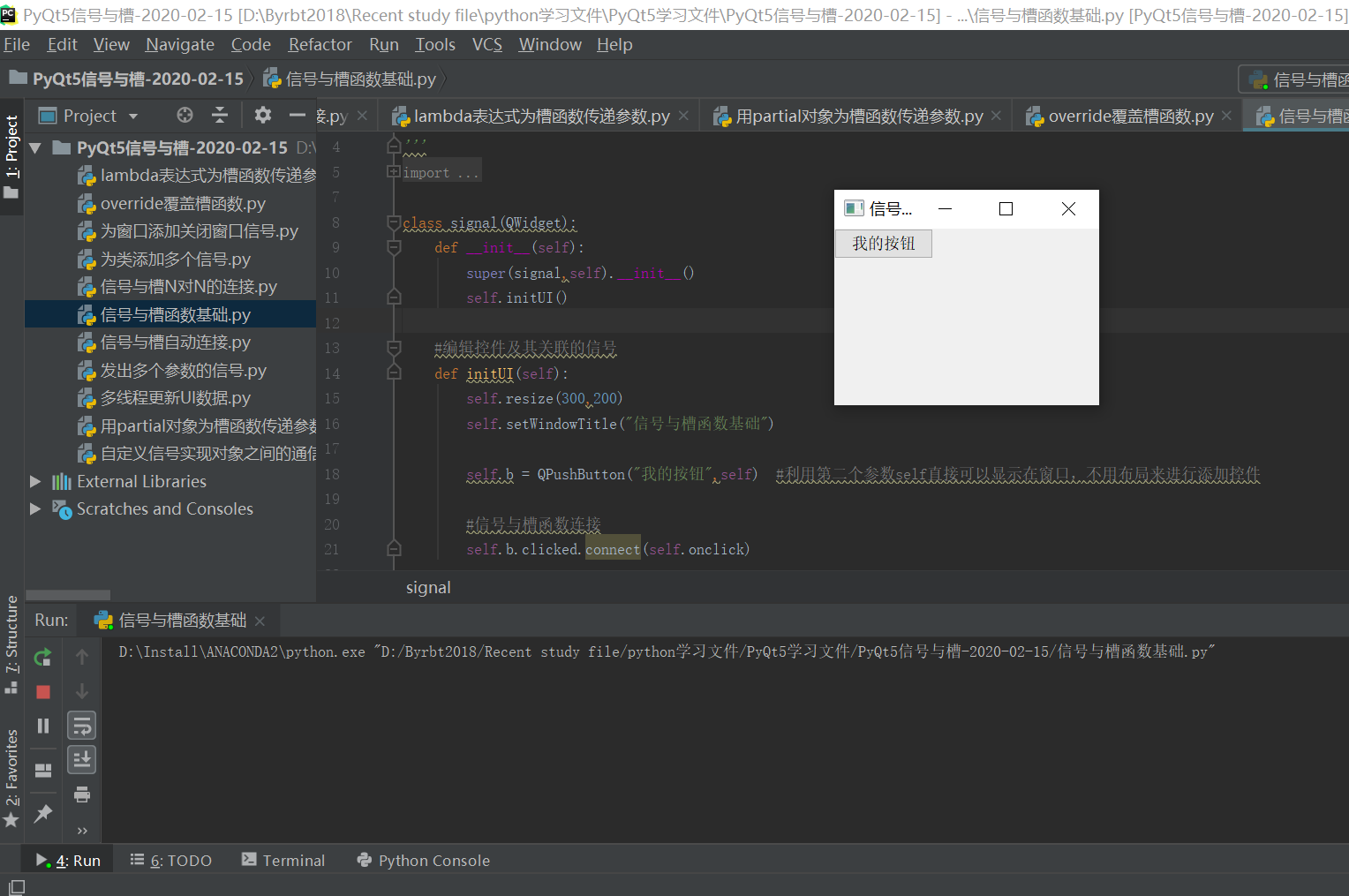
信号与槽函数基础,信号是一个事件,发射信号之后槽函数就会执行
'''
from PyQt5.QtWidgets import *
import sys

class signal(QWidget):
    def __init__(self):
        super(signal,self).__init__()
        self.initUI()

    #编辑控件及其关联的信号
    def initUI(self):
        self.resize(300,200)
        self.setWindowTitle("信号与槽函数基础")

        self.b = QPushButton("我的按钮",self)  #利用第二个参数self直接可以显示在窗口,不用布局来进行添加控件

        #信号与槽函数连接
        self.b.clicked.connect(self.onclick)

    #编辑槽函数
    def onclick(self):
        self.b.setText("信号已经发出")
        self.b.setStyleSheet("QPushButton(max-width:300px;min-width:300px)")

if __name__=="__main__":
    app=QApplication(sys.argv)
    p=signal()
    p.show()
    sys.exit(app.exec_())
2、自定义信号
'''
对于一个大类的对象,可以自定义实现一种信号
自定义信号的方式
pyqtSignal()信号对象
'''

from PyQt5.QtWidgets import *
from PyQt5.QtCore import *

#定义一个信号类
class MyTypesignal(QObject):

    #定义一个信号
    senmsg=pyqtSignal(object)
    #编写一个信号相关触发的触发函数
    def run(self):
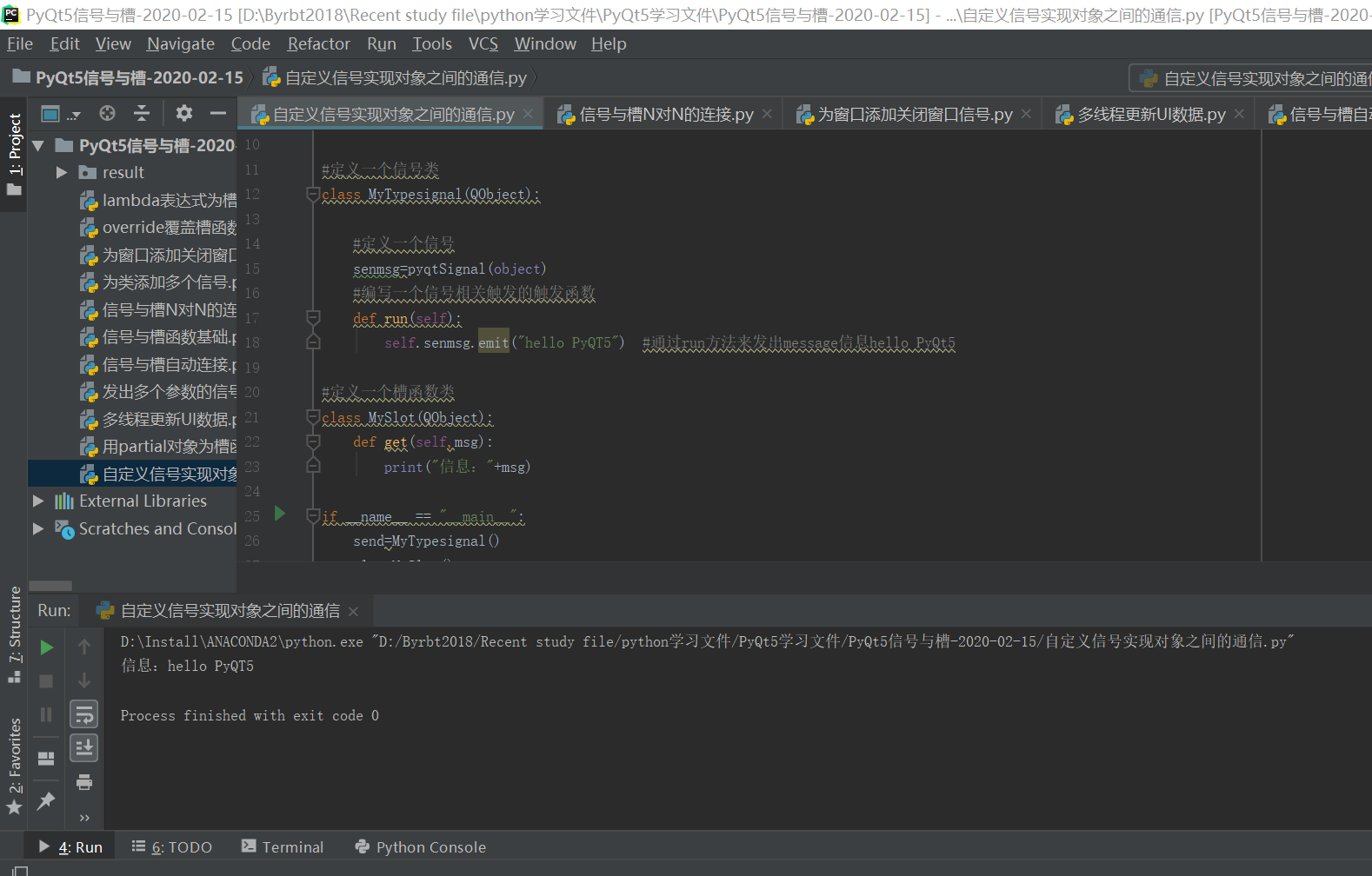
        self.senmsg.emit("hello PyQT5")  #通过run方法来发出message信息hello PyQt5

#定义一个槽函数类
class MySlot(QObject):
    def get(self,msg):
        print("信息:"+msg)

if __name__ == "__main__":
    send=MyTypesignal()
    slot=MySlot()

    #将信号与槽函数连接
    send.senmsg.connect(slot.get)
    send.run()
    #将信号与槽函数断开
    send.senmsg.disconnect(slot.get)
    send.run()
3、发射多个参数的信号
'''
对于一个信号,可以设置通过一个触发函数,发出多个参数
'''

from PyQt5.QtWidgets import *
from PyQt5.QtCore import *

#定义一个信号类
class MyTypesignal(QObject):

    #定义一个信号
    senmsg=pyqtSignal(object) #指定发出一个参数,类型为object对象
  #发射3个参数的信号
  senmsg1=pyqtSignal(str,int,int)

    #编写一个信号相关触发的触发函数
    def run(self):
        self.senmsg.emit("hello PyQT5")  #通过run方法来发出message信息hello PyQt5

    def run1(self):
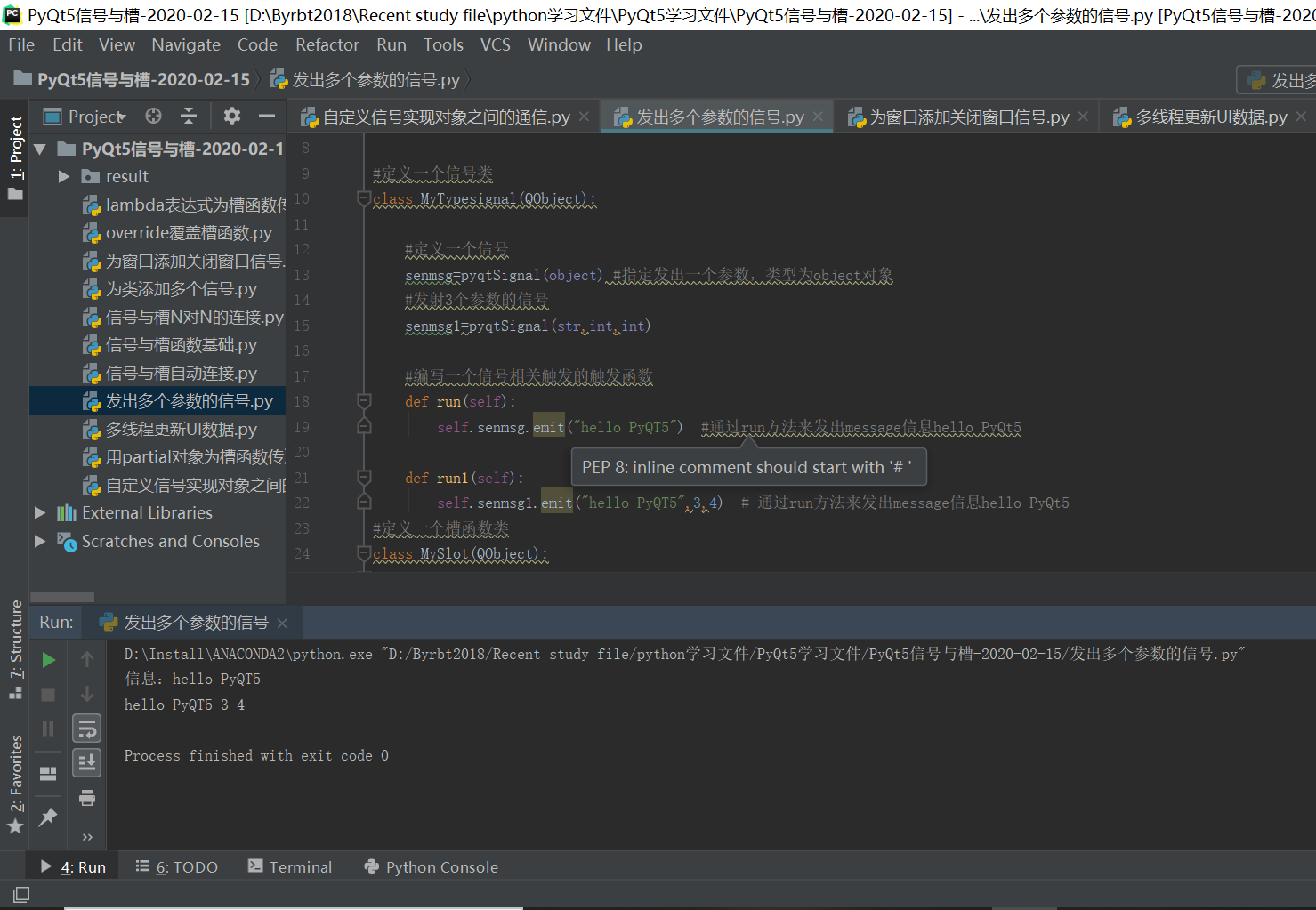
        self.senmsg1.emit("hello PyQT5",3,4)  # 通过run方法来发出message信息hello PyQt5

#定义一个槽函数类
class MySlot(QObject):
    def get(self,msg):
        print("信息:"+msg)
    def get1(self,msg,a,b):
        print(msg,a,b)

if __name__ == "__main__":
    send=MyTypesignal()
    slot=MySlot()

    #将信号与槽函数连接
    send.senmsg.connect(slot.get)
    send.senmsg1.connect(slot.get1)
    send.run()
    send.run1()
    #将信号与槽函数断开
    send.senmsg.disconnect(slot.get)
    send.senmsg1.disconnect(slot.get1)
    send.run()
    send.run1()
4、为类添加多个信号
'''
为一个类添加多个信号(重载形式信号)
对于一个重载多种形式的参数信号,触发和关联时都需要指定参数类型
'''

from PyQt5.QtCore import *
#定义一个信号类
class multisignal(QObject):

    #定义一个信号
    signal1=pyqtSignal()
    #定义一个信号的传入参数为int类型
    signal2=pyqtSignal(int)

    signal3=pyqtSignal(int,str)

    signal4=pyqtSignal(list)

    signal5=pyqtSignal(dict)

    #申明一个重载版本的信号,也就是槽函数的参数可以是int和str类型,也可以只有一个str类型的信号
  signal6=pyqtSignal([int,str],[str])

    def __init__(self):
        super(multisignal,self).__init__()

        self.signal1.connect(self.signalcall1)
        self.signal2.connect(self.signalcall2)
        self.signal3.connect(self.signalcall3)
        self.signal4.connect(self.signalcall4)
        self.signal5.connect(self.signalcall5)

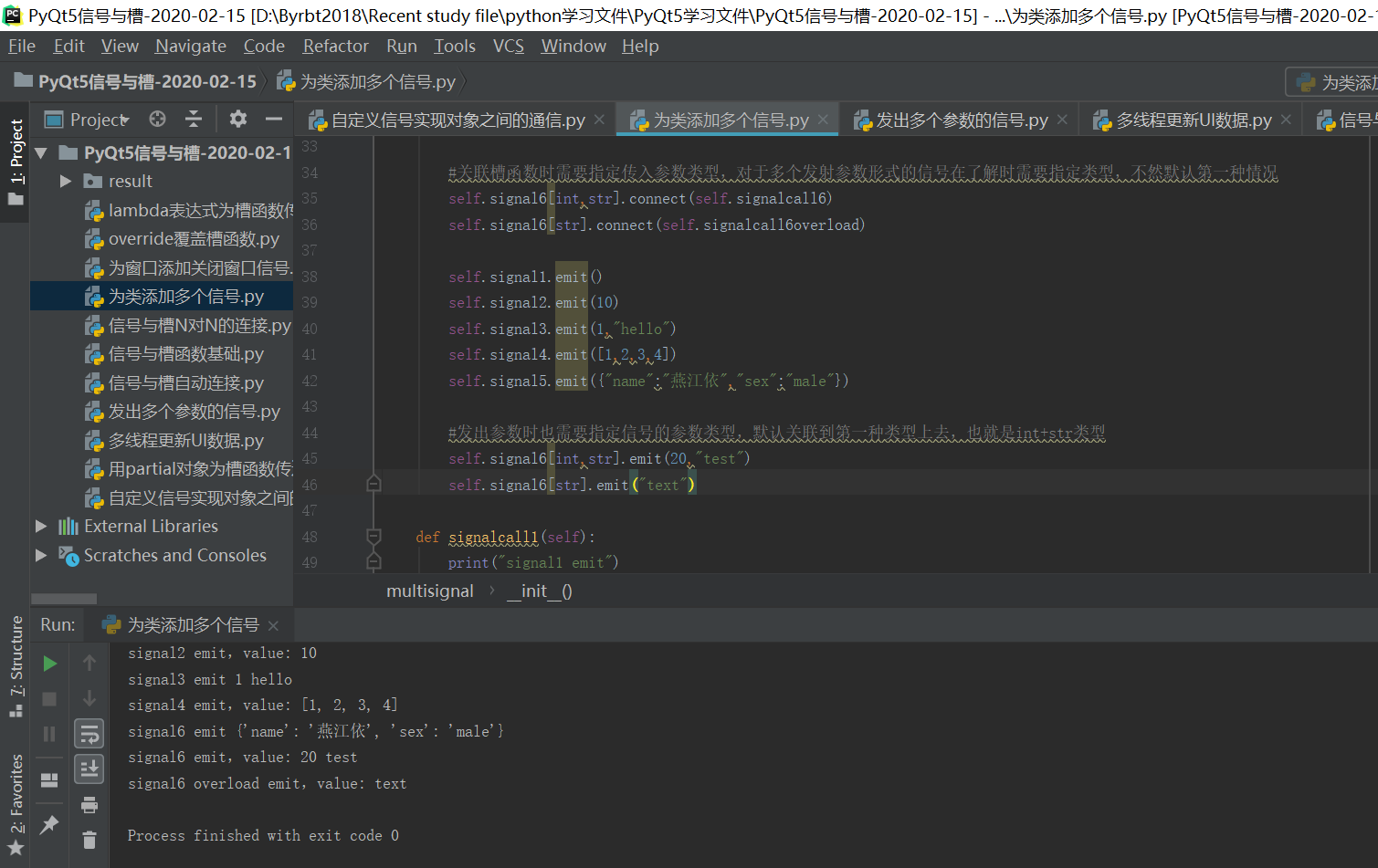
        #关联槽函数时需要指定传入参数类型,对于多个发射参数形式的信号在了解时需要指定类型,不然默认第一种情况
        self.signal6[int,str].connect(self.signalcall6)
        self.signal6[str].connect(self.signalcall6overload)

        self.signal1.emit()
        self.signal2.emit(10)
        self.signal3.emit(1,"hello")
        self.signal4.emit([1,2,3,4])
        self.signal5.emit({"name":"燕江依","sex":"male"})

        #发出参数时也需要指定信号的参数类型,默认关联到第一种类型上去,也就是int+str类型
        self.signal6[int,str].emit(20,"test")
        self.signal6[str].emit("text")

    def signalcall1(self):
        print("signal1 emit")
    def signalcall2(self,val):
        print("signal2 emit,value:",val)
    def signalcall3(self,val,text):
        print("signal3 emit",val,text)
    def signalcall4(self, val):
        print("signal4 emit,value:", val)
    def signalcall5(self,val):
        print("signal6 emit",val)
    def signalcall6(self, val,text):
        print("signal6 emit,value:", val,text)
    def signalcall6overload(self, val):
        print("signal6 overload emit,value:", val)

if __name__ == "__main__":
    mul=multisignal()
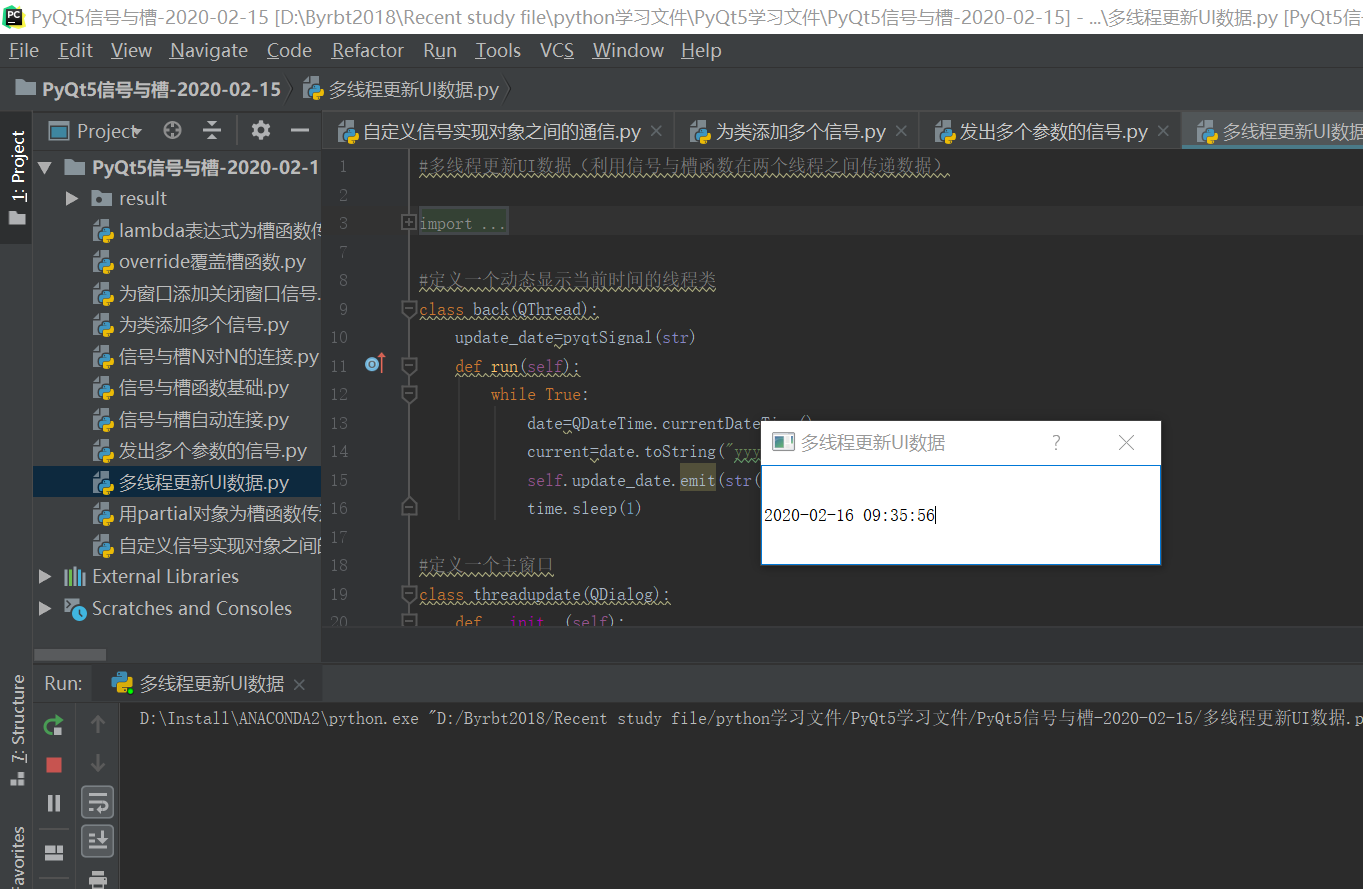
5、多线程更新UI数据(利用信号与槽函数在两个线程之间传递数据)
from PyQt5.QtCore import QThread,pyqtSignal,QDateTime
from PyQt5.QtWidgets import QApplication,QDialog,QLineEdit
import time
import sys

#定义一个动态显示当前时间的线程类
class back(QThread):
    update_date=pyqtSignal(str)
    def run(self):
        while True:
            date=QDateTime.currentDateTime()
            current=date.toString("yyyy-MM-dd hh:mm:ss")
            self.update_date.emit(str(current))
            time.sleep(1)

#定义一个主窗口
class threadupdate(QDialog):
    def __init__(self):
        QDialog.__init__(self)
        self.setWindowTitle("多线程更新UI数据")
        self.resize(400,100)
        self.input=QLineEdit(self)
        self.input.resize(400,100)
        self.initUI()

    def initUI(self):
        self.backend=back()
        self.backend.update_date.connect(self.handledisplay)
    self.backend.start() #启动线程程序

    def handledisplay(self,data):
        self.input.setText(data)

if __name__=="__main__":
    app=QApplication(sys.argv)
    p=threadupdate()
    p.show()
    sys.exit(app.exec_())
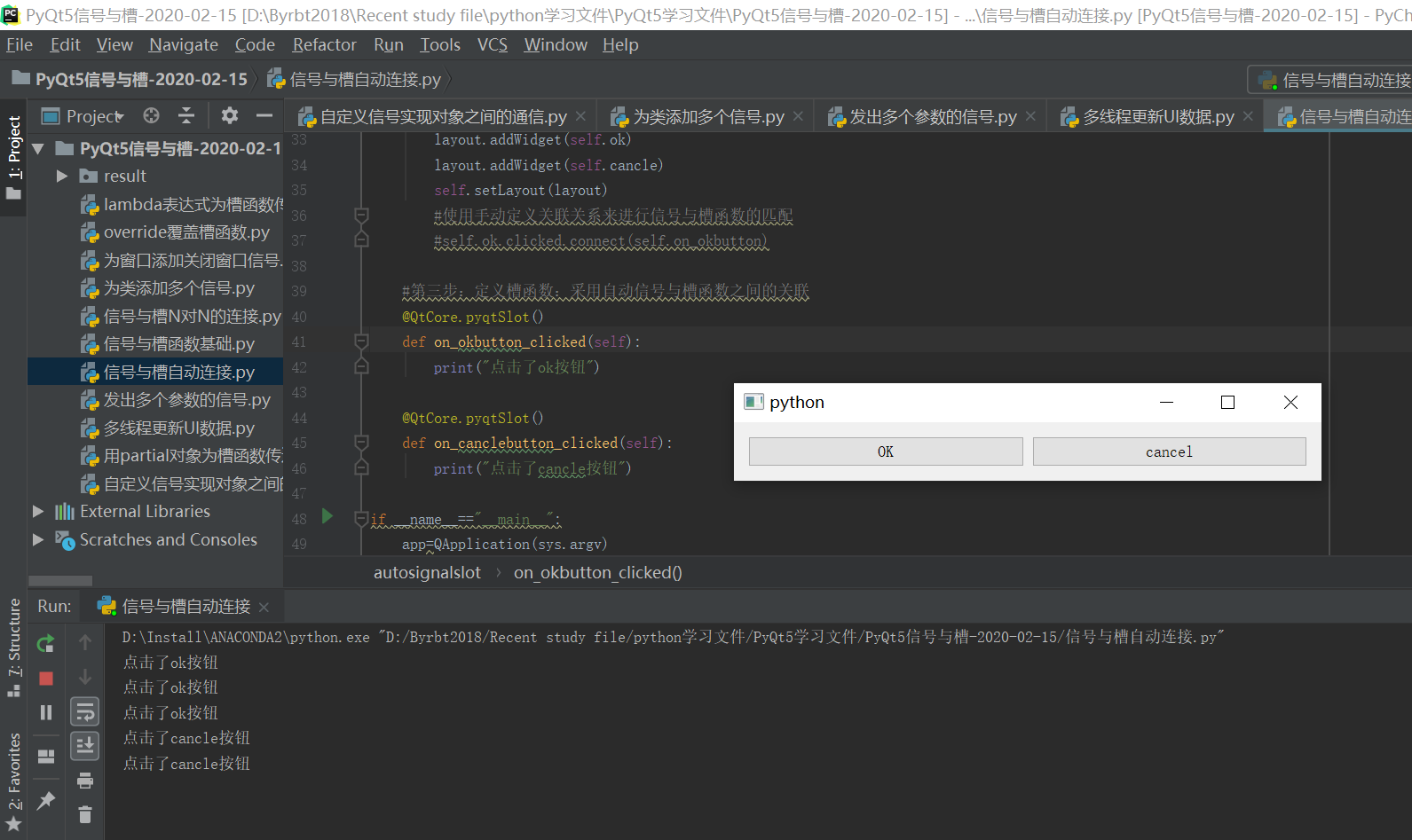
6、信号与槽函数实现自动连接
'''
实现的方法详解如下:
1、定义控件的名称,设置控件与信号连接的原则,以名称自动连接
self.button.setObjectName("objectname")
QtCore.QMetaObject.connectSlotsByName(self)
2、槽函数格式为:
@QtCore.pyqtSlot()
def on_objectname_signalname(self):
3、参数说明
(1)objectname必须和关联控件名称一致
(2)signalname必须和控件所需要关联的信号名称一致
'''

from PyQt5 import QtCore
from PyQt5.QtWidgets import QApplication,QWidget,QHBoxLayout,QPushButton
import sys

class autosignalslot(QWidget):
    def __init__(self):
        super(autosignalslot,self).__init__()
        self.ok=QPushButton("OK",self)

        #第一步设置关联信号控件按钮的名字
        self.ok.setObjectName("okbutton")
        self.cancle = QPushButton("cancel",self)
        self.cancle.setObjectName("canclebutton")

        #第二步:设置信号与控件连接的原则
        QtCore.QMetaObject.connectSlotsByName(self)

        layout = QHBoxLayout()
        layout.addWidget(self.ok)
        layout.addWidget(self.cancle)
        self.setLayout(layout)

        #使用手动定义关联关系来进行信号与槽函数的匹配
        #self.ok.clicked.connect(self.on_okbutton)

    #第三步:定义槽函数:采用自动信号与槽函数之间的关联
    @QtCore.pyqtSlot()
    def on_okbutton_clicked(self):
        print("点击了ok按钮")

    @QtCore.pyqtSlot()
    def on_canclebutton_clicked(self):
        print("点击了cancle按钮")

if __name__=="__main__":
    app=QApplication(sys.argv)
    p=autosignalslot()
    p.show()
    sys.exit(app.exec_())
7、信号与槽函数连接与断开N对N连接
'''
1.一个信号关联多个槽函数
2.一个槽函数可以被多个信号关联
3.一个信号可以关联另外一个信号可以实现触发另外一个信号
'''
from PyQt5.QtCore import *

class NNsignal(QObject):
    signal1=pyqtSignal()
    signal2=pyqtSignal(int)
    signal3=pyqtSignal(int)

    def __init__(self):
        super(NNsignal,self).__init__()
        #一个信号关联多个槽函数
        self.signal1.connect(self.call1)
        self.signal1.connect(self.call2)
        self.signal2.connect(self.call3)

        #信号2触发信号3,信号关联信号,需要注意信号传入参数的一致性,不然触发不了
        self.signal2.connect(self.signal3)  #信号2和信号3关联,直接会触发信号3关联的槽函数
        #一个槽函数被多个信号关联
        self.signal3.connect(self.call3)

        self.signal1.emit()  #一个信号触发多个槽函数
        self.signal2.emit(100)
        self.signal2.emit(2)

    def call1(self):
        print("call1 emit")
    def call2(self):
        print("call2 emit")
    def call3(self,int):
        print("call3 emit",int)

if __name__ == "__main__":
    mul=NNsignal()

8、为窗口添加关闭窗口信号

from PyQt5.QtCore import *
from PyQt5.QtWidgets import *
import sys

class winsignal(QWidget):
    buttonsignal=pyqtSignal()

    def __init__(self):
        super(winsignal,self).__init__()
        self.setWindowTitle("为窗口类添加窗口关闭信号")
        self.resize(300,100)

        b=QPushButton("关闭窗口",self)
        b.clicked.connect(self.b_click)
        self.buttonsignal.connect(self.b_close)
    def b_click(self):
        self.buttonsignal.emit()
    def b_close(self):
        self.close()
if __name__=="__main__":
    app=QApplication(sys.argv)
    p=winsignal()
    p.show()
    sys.exit(app.exec_())

9、lambda表达式为槽函数传递参数
'''
python中的lambda表达式:没有名字的函数:即匿名函数
'''
#不带参数的函数定义
fun=lambda :print("hello world")
fun()
#带参数函数的定义
f=lambda x,y:x*y**2
print(f(3,4))

from PyQt5.QtWidgets import *
import sys
class lambdaslot(QMainWindow):
    def __init__(self):
        super().__init__()
        self.setWindowTitle("使用lambda表达式为槽函数传递参数")

        self.b1=QPushButton("按钮1")
        self.b2=QPushButton("按钮2")

        #相当于click点击信号+lamda表达式便可以实现点击传入槽函数参数
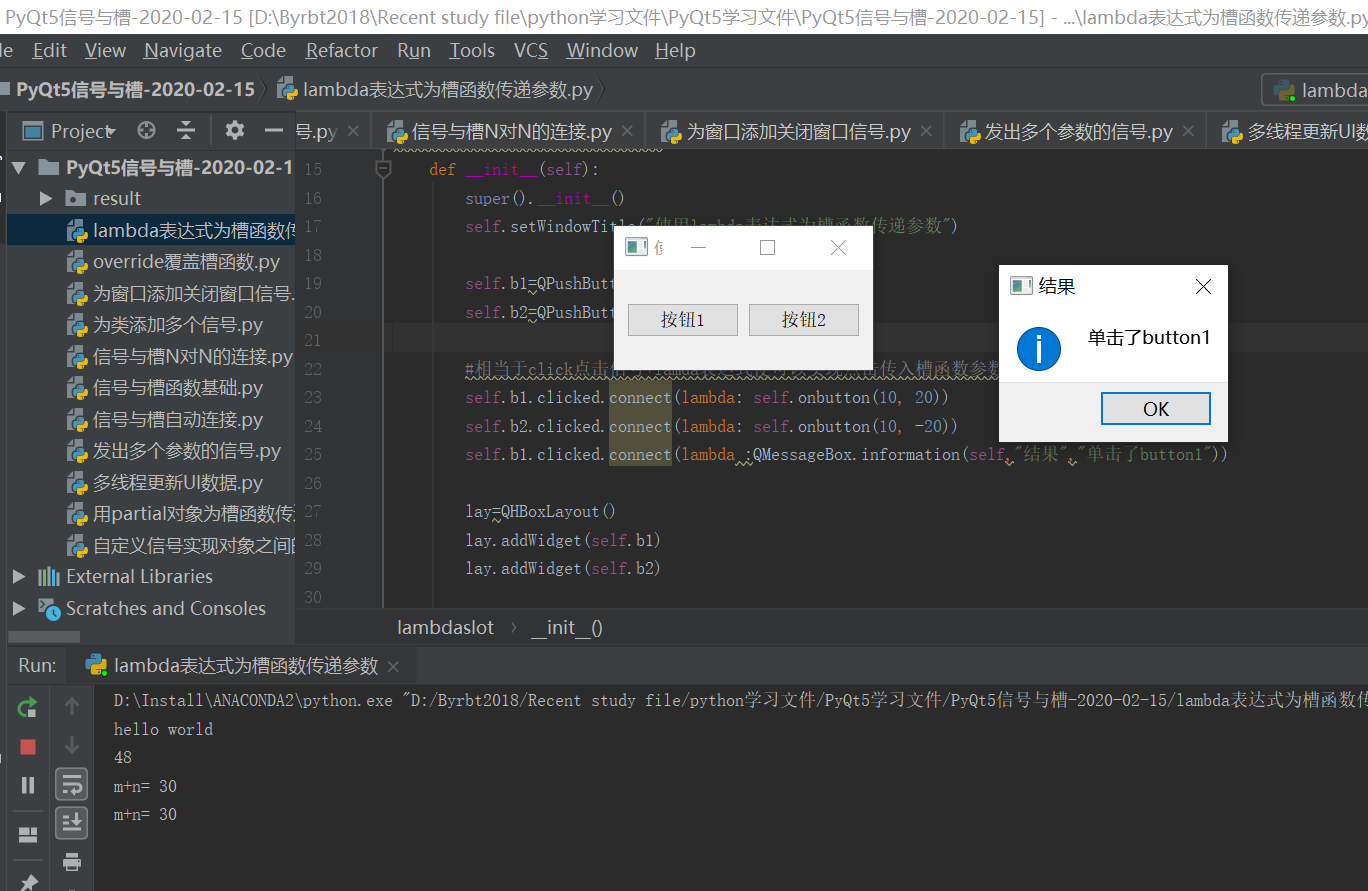
        self.b1.clicked.connect(lambda: self.onbutton(10, 20))
        self.b2.clicked.connect(lambda: self.onbutton(10, -20))
        self.b1.clicked.connect(lambda :QMessageBox.information(self,"结果","单击了button1"))

        lay=QHBoxLayout()
        lay.addWidget(self.b1)
        lay.addWidget(self.b2)

        m=QWidget()
        m.setLayout(lay)
        self.setCentralWidget(m)
    #槽函数需要参数,而button点击不能传入参数,可以使用lambda表达式传入参数
    def onbutton(self,m,n):
        print("m+n=",m+n)
        QMessageBox.information(self,"结果",str(m+n))

if __name__ == "__main__":
    app = QApplication(sys.argv)
    p =lambdaslot()
    p.show()
    sys.exit(app.exec_())
10、partial对象为槽函数传递参数
'''
python中的lpartial对象
partial(f,参数1,参数2,...)
'''

from PyQt5.QtWidgets import *
import sys
from functools import partial

class partialslot(QMainWindow):
    def __init__(self):
        super().__init__()
        self.setWindowTitle("使用partial对象为槽函数传递参数")

        self.b1=QPushButton("按钮1")
        self.b2=QPushButton("按钮2")

        #相当于click点击信号+lamda表达式便可以实现点击传入槽函数参数
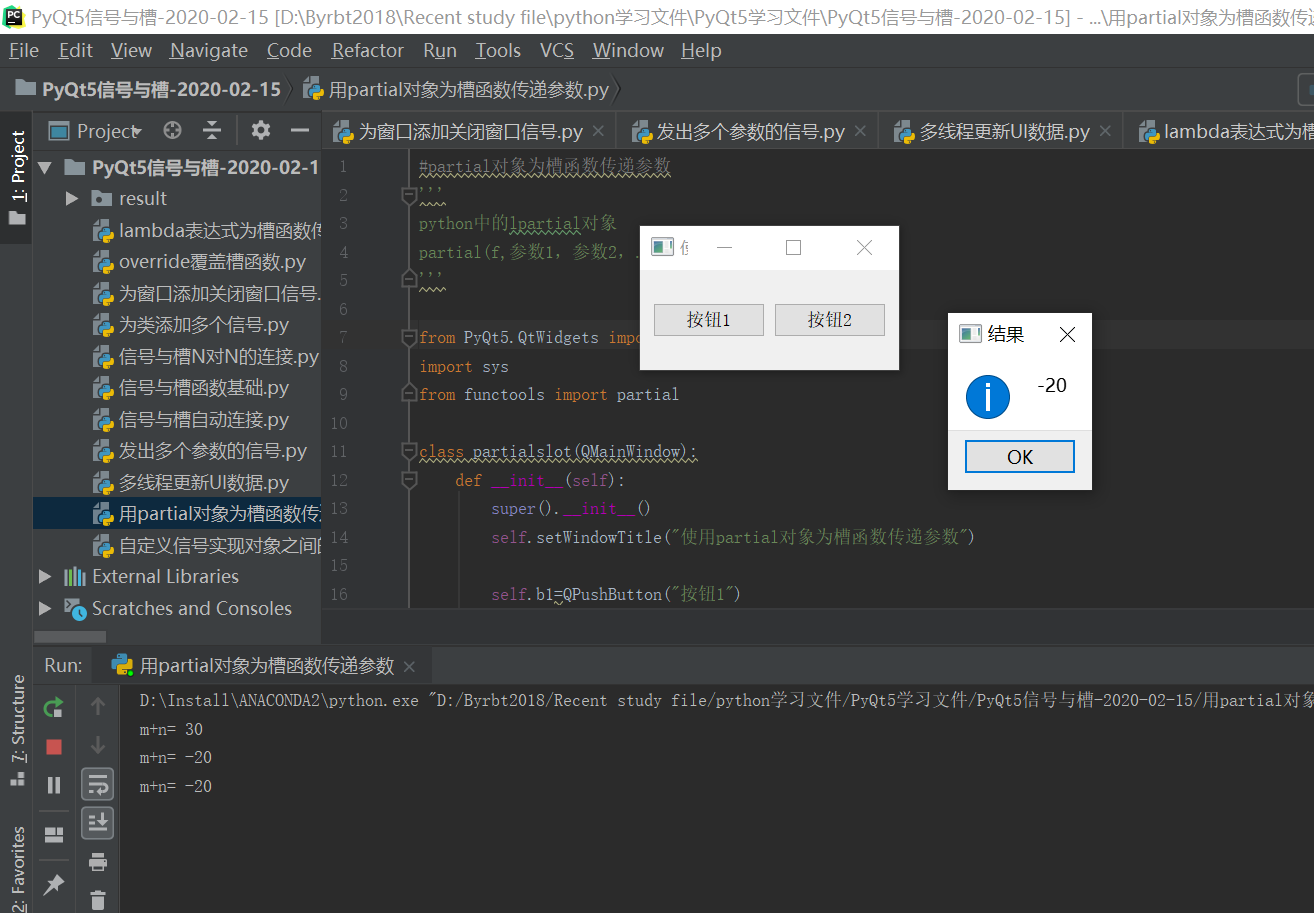
        self.b1.clicked.connect(partial(self.onbutton,10,20))
        self.b2.clicked.connect(partial(self.onbutton,20,-40))

        lay=QHBoxLayout()
        lay.addWidget(self.b1)
        lay.addWidget(self.b2)

        m=QWidget()
        m.setLayout(lay)
        self.setCentralWidget(m)

    #槽函数需要参数,而button点击不能传入参数,可以使用partial对象传入参数
    def onbutton(self,m,n):
        print("m+n=",m+n)
        QMessageBox.information(self,"结果",str(m+n))

if __name__ == "__main__":
    app = QApplication(sys.argv)
    p =partialslot()
    p.show()
    sys.exit(app.exec_())
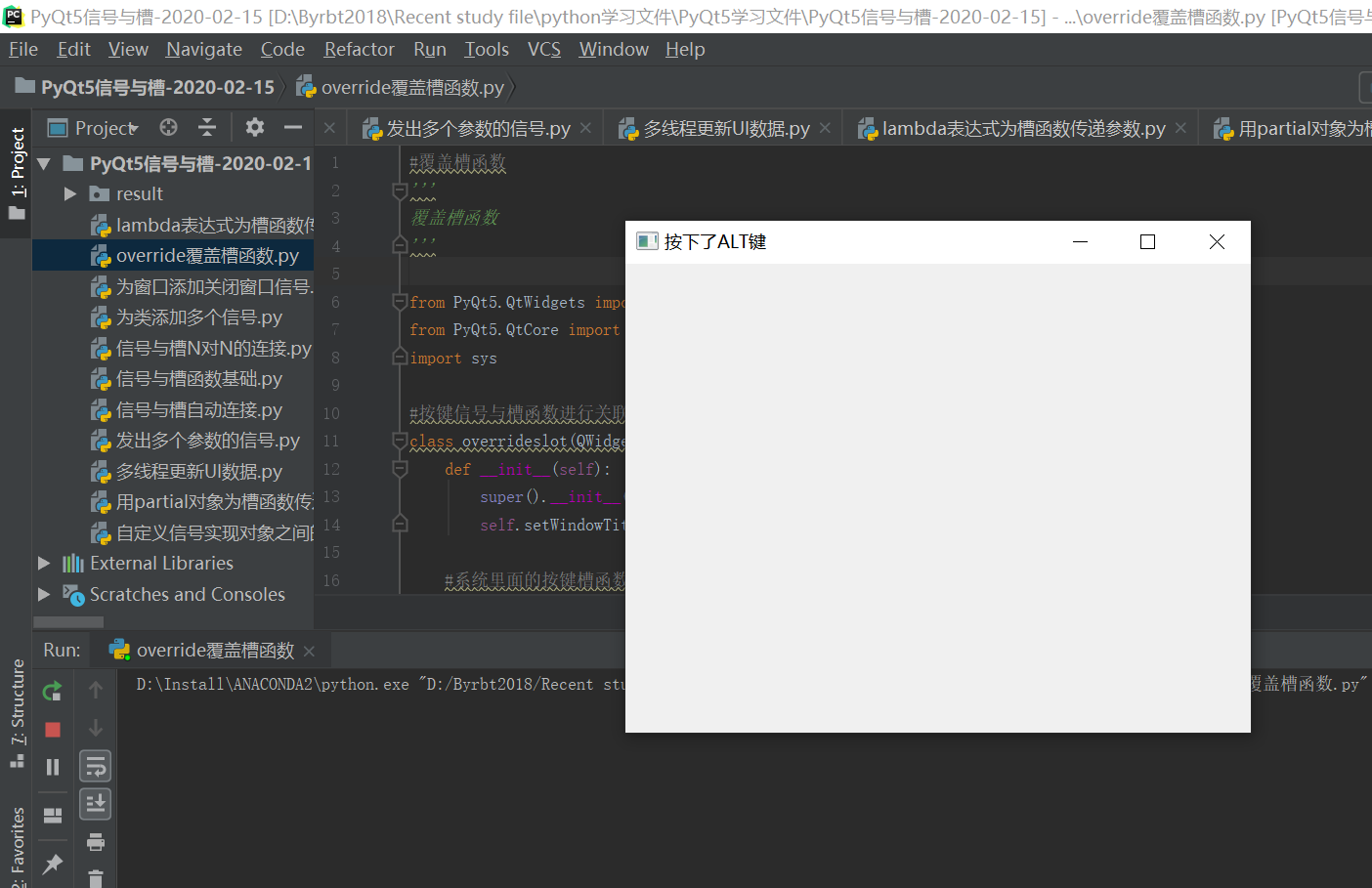
11、覆盖槽函数(键盘按键信号连接自定义槽函数)
'''
覆盖槽函数
'''

from PyQt5.QtWidgets import *
from PyQt5.QtCore import Qt
import sys

#按键信号与槽函数进行关联,自定义属性
class overrideslot(QWidget):
    def __init__(self):
        super().__init__()
        self.setWindowTitle("覆盖槽函数")

    #系统里面的按键槽函数与信号连接,可以自定义槽函数里面的功能
    def keyPressEvent(self, e):
        if e.key()==Qt.Key_Escape:
            self.close()
        elif e.key()==Qt.Key_Alt:
            self.setWindowTitle("按下了ALT键")

if __name__ == "__main__":
    app = QApplication(sys.argv)
    p =overrideslot()
    p.show()
    sys.exit(app.exec_())
PyQt5信号与槽详解的更多相关文章
- QT信号槽详解
1 QT信号槽详解 1.1 信号和槽的定义 信号是触发信号,例如按钮的点击触发一个clicked信号,槽是用来接收信号,并处理信号,相当于信号响应函数.一个信号可以关联多个槽函数,信 ...
- [ PyQt入门教程 ] PyQt5信号与槽
信号和槽是PyQt编程对象之间进行通信的机制.每个继承自QWideget的控件都支持信号与槽机制.信号发射时(发送请求),连接的槽函数就会自动执行(针对请求进行处理).本文主要讲述信号和槽最基本.最经 ...
- pyqt5信号与槽2
信号和槽与类的属性和方法在层次上是相同的,同属与一个类的特征. 信号的定义由工厂函数生成: signal=PyQt5.QtCore.pyqtSignal(types[, name[, result[, ...
- PyQt5信号与槽关联的两种方式
目录 通过QtDesigner 手动关联的方式 通过QtDesigner 单击菜单栏切换到信号槽编辑模式 单击控件并拖动鼠标到信号的接收对象上,一般为对话框自己,松开鼠标弹出信号和槽选择框 选中cli ...
- PyQt5信号与槽
简单使用 可以使用designer的一个模式定义,也可以自己定义,在__init__函数里,self.btn.clicked.connect(self.text.clear). 注意:槽不用加括号,可 ...
- django 缓存、中间件、信号、CSRF 详解
中间件 django 中的中间件(middleware),在django中,中间件其实就是一个类,在请求到来和结束后,django会根据自己的规则在合适的时机执行中间件中相应的方法. 在django项 ...
- linux中信号的API详解实例
/************************************************************************* > File Name: signal.c ...
- 第15.19节 PyQt(Python+Qt)入门学习:自定义信号与槽连接
老猿Python博文目录 专栏:使用PyQt开发图形界面Python应用 老猿Python博客地址 一.引言 本文利用中介绍了PyQt中的信号和槽机制,除了使用PyQt组件的已有信号外,PyQt和Qt ...
- C++框架_之Qt的信号和槽的详解
C++_之Qt的信号和槽的详解 1.概述 信号槽是 Qt 框架引以为豪的机制之一.所谓信号槽,实际就是观察者模式.当某个事件发生之后,比如,按钮检测到自己被点击了一下,它就会发出一个信号(signal ...
随机推荐
- 10day 字符集优化 重点
什么是字符编码: 可以实现对非英文字符的支持 计算机操作系统是谁发明的? --美国人--英语 支持中文比较好的编码: UTF-8 比较通用 GBK 比较国际通用 出现乱码的原因: 01. 系统字符集设 ...
- NOIP2016普及组解题报告
概述 \(NOIP2016\)普及组的前三题都比较简单,第四题也有很多的暴力分,相信参加了的各位\(OIer\)在\(2016\)年都取得了很好的成绩. 那么,我将会分析\(NOIP2016\)普及组 ...
- angular 读写电脑本地文件
angular 读写本地电脑文件 angular将数据写进到电脑文件 在前端写一个按钮,然后点击按钮的时候在本地电脑保存一个text文件. 这时候我们需要用到一个angular的插件,叫做" ...
- springmvc、 springboot 项目全局异常处理
异常在项目中那是不可避免的,通常情况下,我们需要对全局异常进行处理,下面介绍两种比较常用的情况. 准备工作: 在捕获到异常的时候,我们通常需要返回给前端错误码,错误信息等,所以我们需要手动封装一个js ...
- 前台后台$.psot交互
前台 {include file='public/header' /} <body class="login-bg"> <div class="logi ...
- my97日期控件弹出位置显示异常
使用my97日期选择控件的时候,如果整个页面是有滚动条的,根据触发显示日期的控件的父控件的position不同会显示不同的情况 1.position不为fixed则滑动滚动条,显示的日期层不会出现异常 ...
- python做批量剪切、旋转等小程序
我自己在学习python时自己动手做了几个简单实用的小程序,对大家做图像的增强很有效果,我包括我的同学目前都在用我的小程序来做图像增强,非常的实用.话不多说上代码: import globimport ...
- sqli-libs总结
security数据库中: select left(database(),1)=‘s’; 前1位是否是s: select database() regexp ‘s’; 匹配第一个字符是否是 s: ...
- Duizi and Shunzi HDU
Duizi and Shunzi Time Limit: 6000/3000 MS (Java/Others) Memory Limit: 32768/32768 K (Java/Others) ...
- shell笔记1