
使用JavaScript实现录入信息生成名片
首先是布局:
一个大的盒子模型套两个小的盒子模型:左边是录入信息生成界面,右边是名片显示界面。
框架:
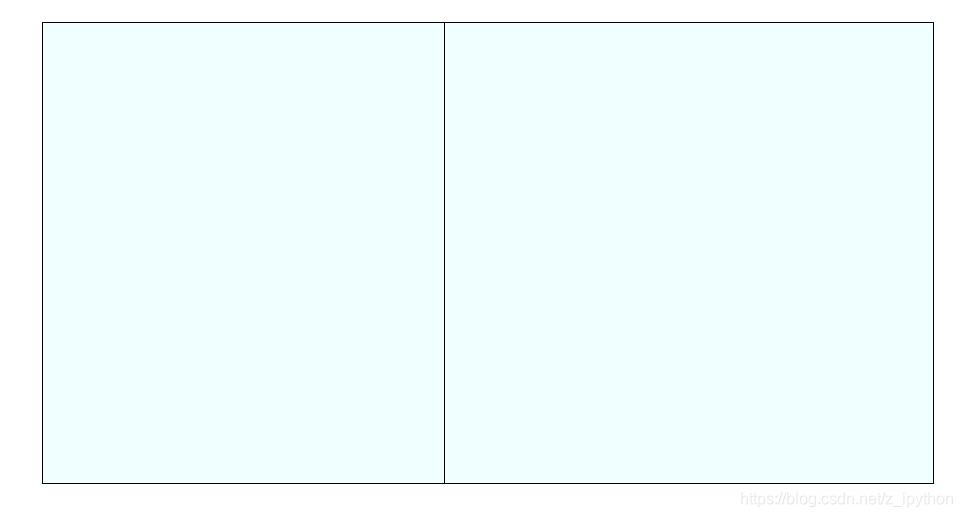
这里新建一个css文件,用于外部链接使用装饰
/*最外层div,主框架*/

.frame{

	width: 890px;

	height: 460px;

	border: 1px solid black;

	margin: 0 auto;

	margin-top: 60px;

	background-color: azure;

}

/*左侧信息输入设置*/

.left_set{

	width: 396px;

	height: 460px;

	line-height: 40px;

	font-size: 18px;

	top: 80px;

	left: 60px;

}

/*右侧名片展示*/

.right_show{

	height: 460px;

	width: 488px;

	/*border-left: 1px solid black;*/

}
主题html文件内容:
<!DOCTYPE html>
<html>
<head>
<meta charset="UTF-8">
<title>名片</title>
</head>
<link rel="stylesheet" type="text/css" href="../css/new_file.css"/>
<body>
<div class="frame" id="">
<div class="left_set" id="">
<lable for="">姓 名:<input type="text" name="" id="oInput1" value="" placeholder="请输入姓名"/></lable><br />
<lable for="">职 位:<input type="text" name="" id="oInput2" value="" placeholder="请输入职位"/></lable><br />
<lable for="">公司名称:<input type="text" name="" id="oInput3" value="" placeholder="请输入公司名称"/></lable><br />
<lable for="">手 机:<input type="text" name="" id="oInput4" value="" placeholder="请输入手机号"/></lable><br />
<lable for="">e m a i l:<input type="text" name="" id="oInput5" value="" placeholder="请输入email地址"/></lable><br />
<lable for="">地 址:<input type="text" name="" id="oInput6" value="" placeholder="请输入公司地址"/></lable><br />
<lable for="">风 格:
<select name="" id="mySelect">
<option value="fg1">风格一</option>
<option value="fg2">风格二</option>
</select>
</lable><br />
<input type="button" name="" id="btn" value="生成"/>
</div>
<!--<br />-->
<div class="right_show" id="bg">
<div id="card_wrap">
<div class="p01" id="">张大山 <em>产品经理</em></div>
<div class="p02" id="">
<p class="company">银河科技有限责任公司</p>
<p>手机:1808888888</p>
<p>email:yinhest@qq.com</p>
<p>地址:中关村银河大厦5层305</p>
<!--<hr align="center" color="aqua" width="50%"/>-->
</div>
</div>
</div>
</div>
</body>
</html>
当前效果:
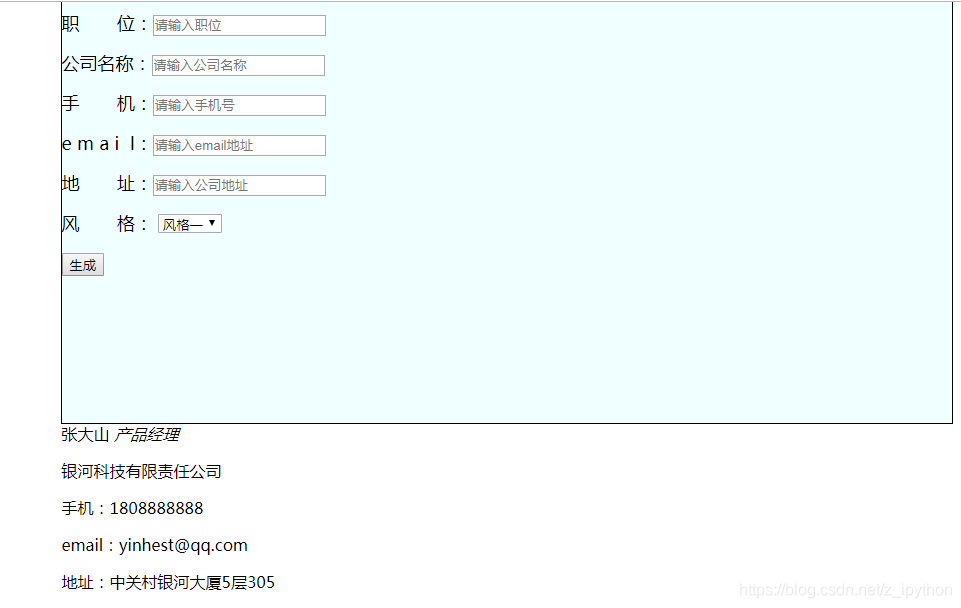
现在我想要姓名职位等信息,排列在框架左侧;名片信息排列在右侧,并以黑线分开
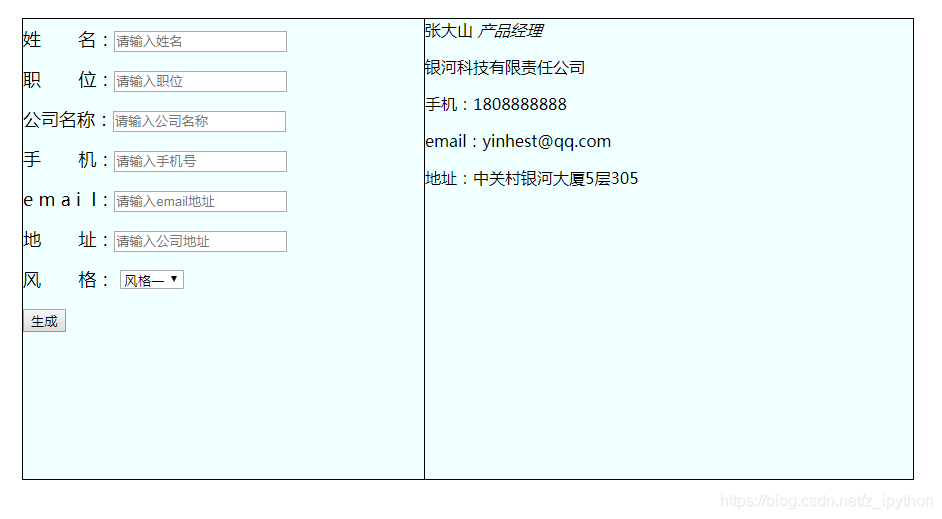
在css文件中left_set属性中添加float:left;在right_show属性中添加float:right,实现2个盒子左右浮动
效果:
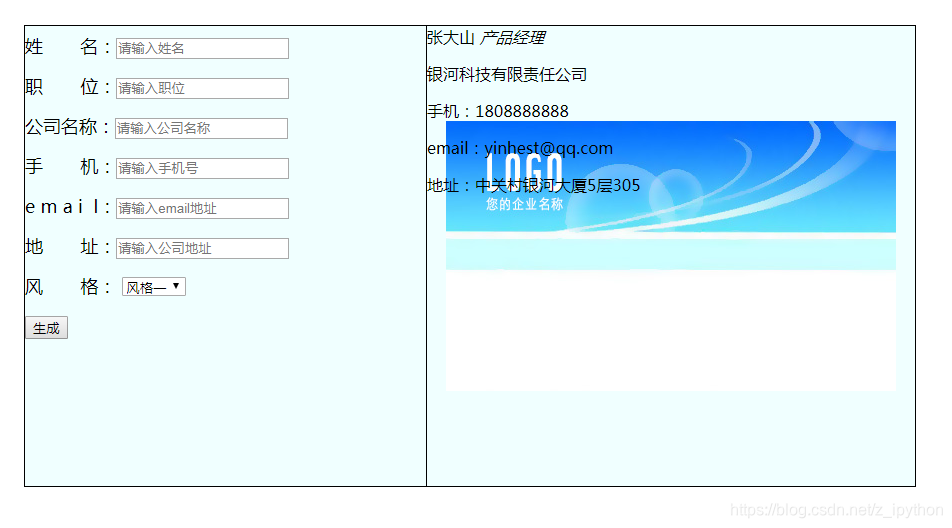
接下来在右侧导入名片图片样式,让生成的名片更具美观
需要在css文件中的right_show属性中添加如下css样式:
background-image: url(../img/bg01.jpg);//加载图片

background-repeat: no-repeat;//设置引入图片不重复

background-position: center;//设置图片在div中的位置,居中
效果:
实现左右文本内容到指定位置:
左侧文本至div正中间,右侧至图片的右下方
这里采用相对定位和绝对定位来操作
css文件中:添加
.frame{

	position: relative;

	}

.left_set{

	position: absolute;

	top: 80px;

	left: 60px;

	}

.right_show{

	position: relative;

	}

#card_wrap{

	position: absolute;

	top: 230px;

	left: 245px;

}

#btn{

	margin-left: 70px;

	font-size: 18px;

}
效果:
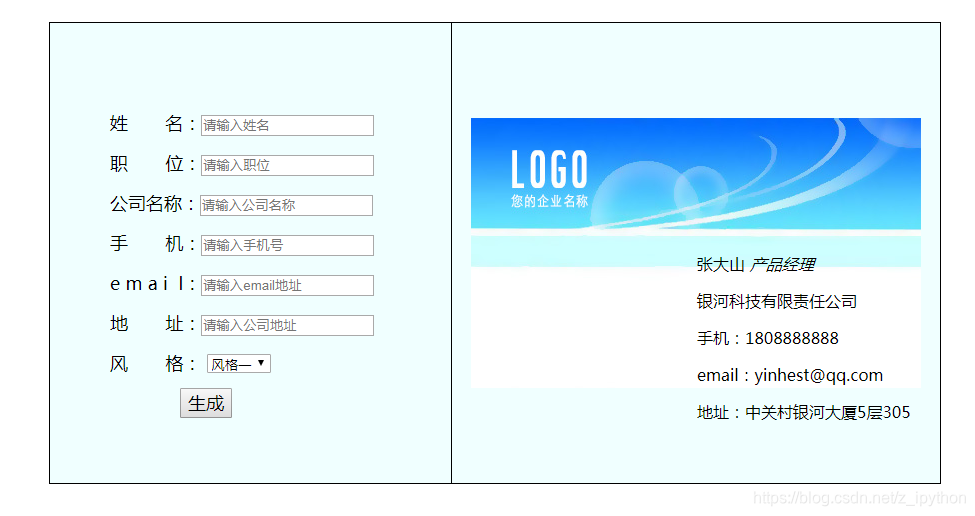
发现右边字体间距过大:
.p01,.p02{ line-height: 12px; }//更改行高
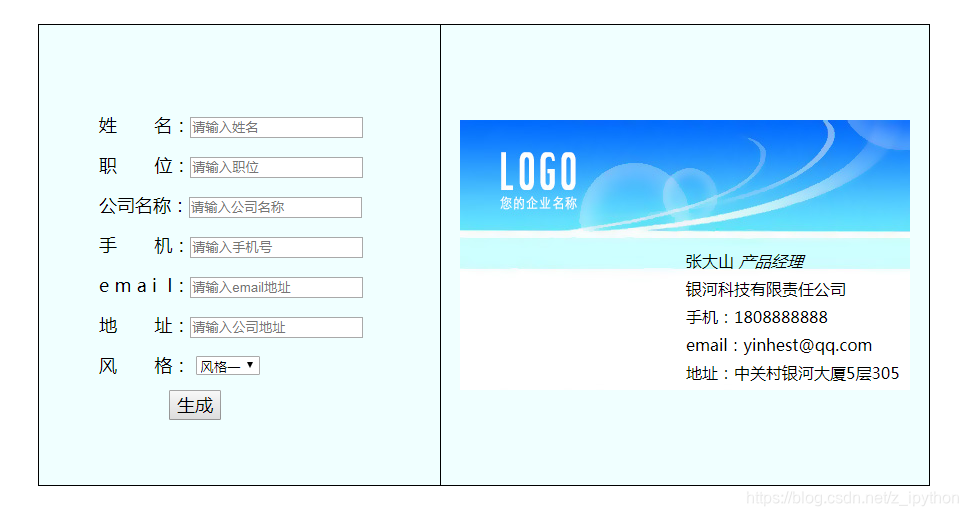
css文件致此装饰的就差不多了,完整版代码:
/*最外层div,主框架*/

.frame{

	width: 890px;

	height: 460px;

	border: 1px solid black;

	margin: 0 auto;

	margin-top: 60px;

	background-color: azure;

	position: relative;

}

/*左侧信息输入设置*/

.left_set{

	width: 396px;

	height: 460px;

	line-height: 40px;

	font-size: 18px;

	top: 80px;

	left: 60px;

	float: left;

	margin: auto;

	position: relative;

}

/*右侧名片展示*/

.right_show{

	height: 460px;

	width: 488px;

	border-left: 1px solid black;

	float: right;

	background-image: url(../img/bg01.jpg);

	background-repeat: no-repeat;

	background-position: center;

	margin: auto;

	position: relative;

}

#card_wrap{

	position: absolute;

	top: 230px;

	left: 245px;

}

#btn{

	margin-left: 70px;

	font-size: 18px;

}

.p01,.p02{

	line-height: 12px;

}
接下来就是通过JavaScript的进行信息的交互:
<script type="text/javascript">
window.onload=function () {
//创建input输入框的6个对象
var oInput1 = document.getElementById("oInput1"),
oInput2 = document.getElementById("oInput2"),
oInput3 = document.getElementById("oInput3"),
oInput4 = document.getElementById("oInput4"),
oInput5 = document.getElementById("oInput5"),
oInput6 = document.getElementById("oInput6");
//生成按钮对象
var set_btn = document.getElementById("btn");
//右侧里层div对象
var Div_obj = document.getElementById("card_wrap");
set_btn.onclick=function () {
//判断输入框中是否为空,有一个空的,就给出弹框提示,结果程序
input对象.value可以获取输入框里输入的文本数据
if(oInput1.value=="" || oInput2.value=="" || oInput3.value=="" || oInput4.value=="" || oInput5.value=="" || oInput6.value==""){
alert('请输入所有内容');
return;
}
拼接标签(加上获取的内容)
var sContent = '<div class="p01">'+oInput1.value+' <em>'+oInput2.value+'</em></div>'+
'<div class="p02">'+'<p>'+'公司:'+oInput3.value+'</p>'+'<p>'+'手机:'+oInput4.value+'</p>'+
'<p>'+'email:'+oInput5.value+'</p>'+'<p>'+'地址:'+oInput6.value+'</p>'+'</div>';
//将这个拼接的新内容传给外层div对象,修改他的内容
Div_obj.innerHTML = sContent;
}
//右侧外层标签对象
var bg = document.getElementById("bg");
//下拉列表框对象
var mysel = document.getElementById("mySelect");
onchange为改变事件,当选项中的内容变化时,函数被触发
mysel.onchange=function () {
获取select中option选项值:
var value = mysel.value;
通过判断值来实现图片的加载,更换名片风格
if(value=='fg1'){
bg.style.backgroundImage='url(../img/bg01.jpg)';
}else{
bg.style.backgroundImage='url(../img/bg02.jpg)';
}
}
}
</script>
HTML文件完整代码:
<!DOCTYPE html>
<html>
<head>
<meta charset="UTF-8">
<title>名片</title>
</head>
<link rel="stylesheet" type="text/css" href="../css/new_file.css"/>
<script type="text/javascript">
window.onload=function () {
var oInput1 = document.getElementById("oInput1"),
oInput2 = document.getElementById("oInput2"),
oInput3 = document.getElementById("oInput3"),
oInput4 = document.getElementById("oInput4"),
oInput5 = document.getElementById("oInput5"),
oInput6 = document.getElementById("oInput6");
//按钮对象
var set_btn = document.getElementById("btn");
//外层div
var Div_obj = document.getElementById("card_wrap");
set_btn.onclick=function () {
if(oInput1.value=="" || oInput2.value=="" || oInput3.value=="" || oInput4.value=="" || oInput5.value=="" || oInput6.value==""){
alert('请输入所有内容');
return;
}
var sContent = '<div class="p01">'+oInput1.value+' <em>'+oInput2.value+'</em></div>'+
'<div class="p02">'+'<p>'+'公司:'+oInput3.value+'</p>'+'<p>'+'手机:'+oInput4.value+'</p>'+
'<p>'+'email:'+oInput5.value+'</p>'+'<p>'+'地址:'+oInput6.value+'</p>'+'</div>';
Div_obj.innerHTML = sContent;
}
// var obj=document.getElementById('mySelect');
// var index=obj.selectedIndex; //序号,取当前选中选项的序号
// console.log(index);
// var val = obj.options[1].value;
// console.log(val);
var bg = document.getElementById("bg");
var mysel = document.getElementById("mySelect");
mysel.onchange=function () {
var value = mysel.value;
if(value=='fg1'){
bg.style.backgroundImage='url(../img/bg01.jpg)';
}else{
bg.style.backgroundImage='url(../img/bg02.jpg)';
}
}
}
</script>
<body>
<div class="frame" id="">
<div class="left_set" id="">
<lable for="">姓 名:<input type="text" name="" id="oInput1" value="" placeholder="请输入姓名"/></lable><br />
<lable for="">职 位:<input type="text" name="" id="oInput2" value="" placeholder="请输入职位"/></lable><br />
<lable for="">公司名称:<input type="text" name="" id="oInput3" value="" placeholder="请输入公司名称"/></lable><br />
<lable for="">手 机:<input type="text" name="" id="oInput4" value="" placeholder="请输入手机号"/></lable><br />
<lable for="">e m a i l:<input type="text" name="" id="oInput5" value="" placeholder="请输入email地址"/></lable><br />
<lable for="">地 址:<input type="text" name="" id="oInput6" value="" placeholder="请输入公司地址"/></lable><br />
<lable for="">风 格:
<select name="" id="mySelect">
<option value="fg1">风格一</option>
<option value="fg2">风格二</option>
</select>
</lable><br />
<input type="button" name="" id="btn" value="生成"/>
</div>
<!--<br />-->
<div class="right_show" id="bg">
<div id="card_wrap">
<div class="p01" id="">张大山 <em>产品经理</em></div>
<div class="p02" id="">
<p class="company">银河科技有限责任公司</p>
<p>手机:1808888888</p>
<p>email:yinhest@qq.com</p>
<p>地址:中关村银河大厦5层305</p>
<!--<hr align="center" color="aqua" width="50%"/>-->
</div>
</div>
</div>
</div>
</body>
</html>
效果:
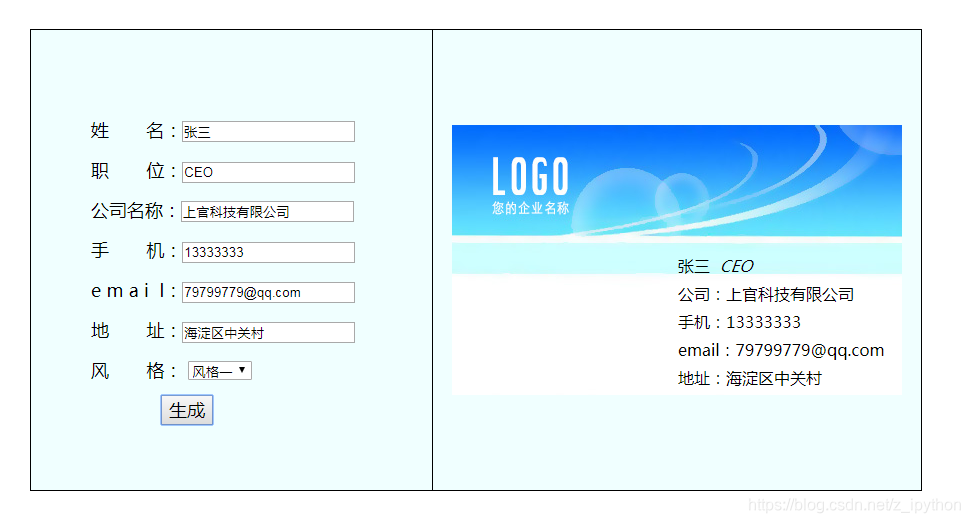
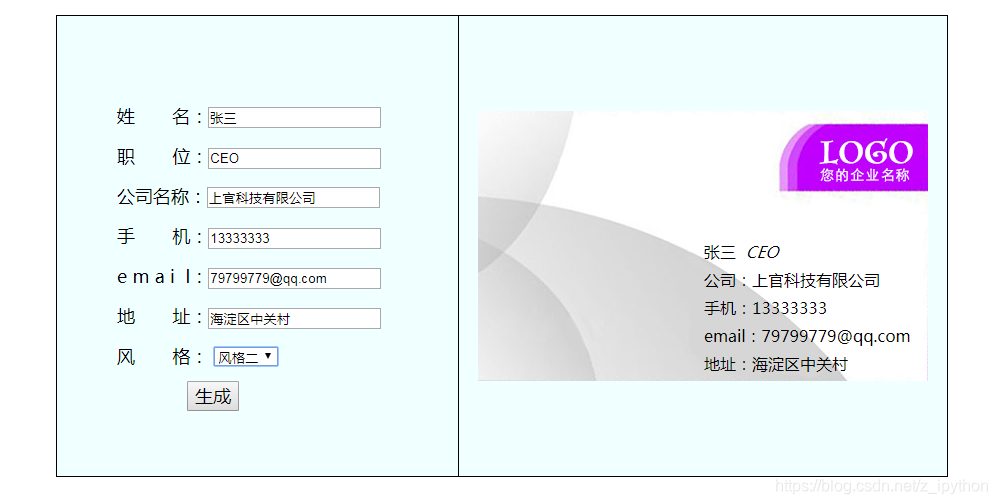
至此,名称生成工具已基本实现完成!
使用JavaScript实现录入信息生成名片的更多相关文章
- Android之扫描二维码和根据输入信息生成名片二维码
开发中常常遇到二维码扫码操作,前段时间做项目要实现该功能,于是网上查找资料实现了,现在把他做出来给各位分享一下,主要包含了二维码扫描和生成二维码名片. 先来看看效果图: 生成的二维码,打开微信扫一 ...
- PHP生成名片、网址二维码
PHP生成名片.网址二维码 php生成名片(vcard)二维码: <?php$vname = 'test'; $vtel = '13800000000'; generateQRfromGoo ...
- JavaScript 解析 Django Python 生成的 datetime 数据 时区问题解决
JavaScript 解析 Django/Python 生成的 datetime 数据 当Web后台使用Django时,后台生成的时间数据类型就是Python类型的. 项目需要将几个时间存储到数据库中 ...
- 无法找到“XXX.exe”的调试信息,或者调试信息不匹配。未使用调试信息生成二进制文件
1.问题症状 已经处于Debug模式,运行时完全正常,但是一调试就出现对话框,显示出错信息:“无法找到“XXX.exe”的调试信息,或者调试信息不匹配.未使用调试信息生成二进制文件.” 2.解决方法 ...
- 二维码生成:使用 JavaScript 库QRCode.js生成二维码
QRCode.js:跨浏览器的javascript二维码生成库,支持html5的Canvas画布,没有任何依赖. Github 地址:https://github.com/davidshimjs/qr ...
- VS2008中编译通过,但调试时出现“未使用调试信息生成二进制文件”的问题
.只要是“建立项目的时候不应建立空项目,而应当建立一个“win32控制台应用程序”.这样确实可以解决问题.只要你选择的是这个"win32控制台应用程序"则在附加选项里面选不选上“空 ...
- Java 导出数据库表信息生成Word文档
一.前言 最近看见朋友写了一个导出数据库生成word文档的业务,感觉很有意思,研究了一下,这里也拿出来与大家分享一波~ 先来看看生成的word文档效果吧 下面我们也来一起简单的实现吧 二.Java 导 ...
- Javascript 二维码生成库:QRCode
<!DOCTYPE html PUBLIC "-//W3C//DTD XHTML 1.0 Transitional//EN" "http://www.w3.org/ ...
- Javascript 将 HTML 页面生成 PDF 并下载
最近碰到个需求,需要把当前页面生成 pdf,并下载.弄了几天,自己整理整理,记录下来,我觉得应该会有人需要 :) html2canvas 简介 我们可以直接在浏览器端使用html2canvas,对整个 ...
随机推荐
- Python3之高阶函数filter
Python内建的filter()函数用于过滤序列 和map()一样,filter()也接收一个函数和一个序列.和map()不同的是,filter()把传入的函数依次作用于每个元素,然后根据返回值是T ...
- WordPress简洁的SEO标题、关键词和描述
WordPress标题.关键词和描述,之所以简洁,那是站在SEO的角度来考虑的. 首先,现在关键词这个标签早已被搜索引擎扔进历史的垃圾堆,所以这个keywords标签已经没用了,不写也罢. 其次,描述 ...
- 设置主机防火墙规则(iptables规则设置及其与firewalld的生死纠葛)
一.什么是firewalld防火墙? firewalld防火墙在Linux主机里其实就是一道隔离工具,它只对进出主机的请求做判断处理.也就是说它只管进出,至于你进来后做了什么,就不在firewalld ...
- 【miscellaneous】理解Gstreamer架构
本文给出了Gstreamer的总体设计.通过阅读本文可以了解Gstreamer的内部工作原理.本文编译自gstreamer源码中的文档,原文在源码中的位置是/gstreamer/docs/design ...
- go os.State类用法
参考文章: https://blog.csdn.net/weixin_43851310/article/details/87988648
- Reporting Service 2016 匿名访问配置
环境:SQL SERVER 2016 一.修改配置文件 需要修改的配置文件目录C:\Program Files\Microsoft SQL Server\MSRS13.MSSQLSERVER\Repo ...
- solr8.0创建core,报Can't find resource 'solrconfig.xml
出现这个问题,主要是因为没有找到对应的配置文件, 只需要将solr_home\configsets\_default\conf下的配置文件,拷贝到自己新建的core文件夹下即可解决问题!
- 解决maven打包时,会编译特定文件导致文件不可用
<plugin> <groupId>org.apache.maven.plugins</groupId> <artifactId>maven-resou ...
- HTML札记
HTML 指的是 超文本标记语言 (Hyper Text Markup Language) 文档后缀名: 当您保存 HTML 文件时,既可以使用 .htm 也可以使用 .html 扩展名.两者没有区别 ...
- [NOIP普及组2001]最大公约数和最小公倍数问题
目录 链接 博客链接 题目链接 题目内容 题目描述 格式 输入 输出 数据 样例 输入 输出 说明 题目名称:最大公约数和最小公倍数问题 来源:2001年NOIP普及组 链接 博客链接 CSDN 洛谷 ...