
回顾一下WPF原生实现命令
前言
最近在学习Stylet中Command="{s:Action 方法名}"的设计与实现,但要弄明白这个之前,必须对原生实现命令比较熟悉,一想我也很久没有自己实现原生的命令了,之前都是用Community.Mvvm库来实现,所以今天先来回顾一下,在WPF中如何实现原生的命令。
借助AI使用原生的WPF写法实现了一个跟Stylet例子Hello一样的效果:
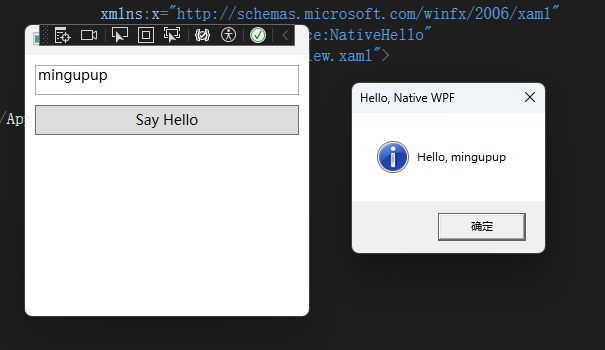
WPF中如何使用命令
WPF命令是实现用户界面交互的核心机制,通过实现ICommand接口来封装可执行的操作。命令支持松耦合的UI设计,可以绑定到按钮、菜单等控件,实现统一的执行逻辑。WPF提供了丰富的内置命令如ApplicationCommands、NavigationCommands等,同时也支持自定义命令,便于实现撤销/重做、数据绑定等复杂功能。
现在先来看看这个例子中是如何使用命令的吧!!
 public class RelayCommand : ICommand

 {

     private readonly Action<object?> _execute;

     private readonly Predicate<object?>? _canExecute;

     public RelayCommand(Action<object?> execute, Predicate<object?>? canExecute = null)

     {

         _execute = execute ?? throw new ArgumentNullException(nameof(execute));

         _canExecute = canExecute;

     }

     public event EventHandler? CanExecuteChanged

     {

         add => CommandManager.RequerySuggested += value;

         remove => CommandManager.RequerySuggested -= value;

     }

     public bool CanExecute(object? parameter)

     {

         return _canExecute == null || _canExecute(parameter);

     }

     public void Execute(object? parameter)

     {

         _execute(parameter);

     }

     public void RaiseCanExecuteChanged()

     {

         CommandManager.InvalidateRequerySuggested();

     }

 }
这个例子中自己实现了一个实现ICommand接口的RelayCommand类。
先来看看ICommand接口:
    public interface ICommand

    {

        event EventHandler? CanExecuteChanged;

        bool CanExecute(object? parameter);

        void Execute(object? parameter);

    }
这个ICommand接口起到了什么作用呢?
- 统一命令规范:定义了命令的标准结构,包含执行方法Execute和状态判断方法CanExecute
- 实现命令绑定:允许UI控件(如Button、MenuItem)通过Command属性绑定到具体命令实现
- 控制可用性:CanExecute方法动态控制控件的启用/禁用状态,CanExecuteChanged事件通知UI更新状态
- 参数传递:通过parameter参数在UI和命令逻辑间传递数据
- 解耦UI与业务逻辑:将界面操作与具体实现分离,提高代码的可维护性和可测试性
在RelayCommand中:
 private readonly Action<object?> _execute;

 private readonly Predicate<object?>? _canExecute;
_execute (Action<object?>): 存储要执行的操作委托
_canExecute (Predicate<object?>?): 存储判断命令是否可执行的谓词委托,可为 null
 public event EventHandler? CanExecuteChanged

 {

     add => CommandManager.RequerySuggested += value;

     remove => CommandManager.RequerySuggested -= value;

 }
这里出现了一个CommandManager:
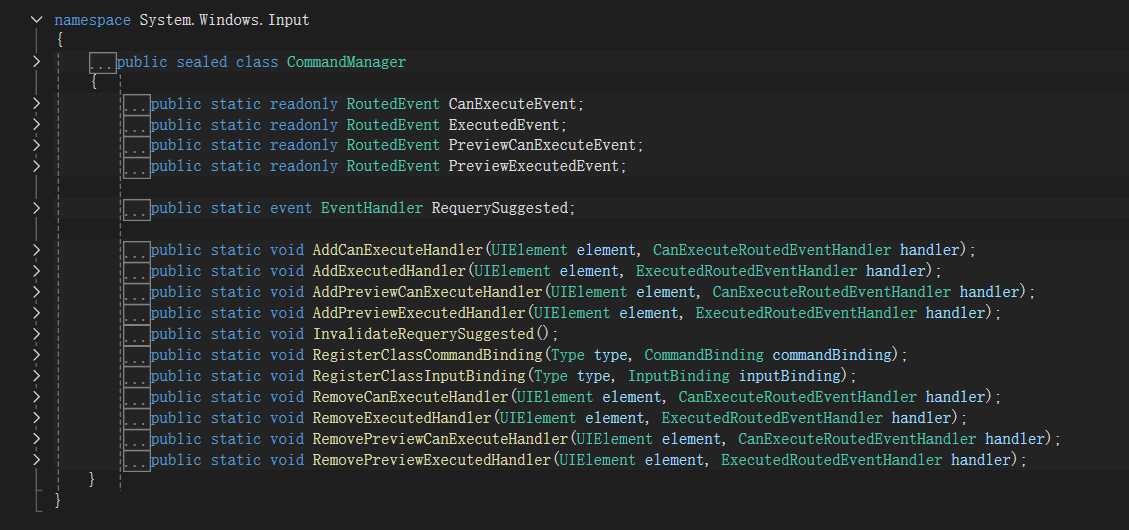
WPF 中的 CommandManager 是一个帮助类,位于System.Windows.Input命名空间。它并不负责“执行命令”,而是为整个命令系统(RoutedCommand / RoutedUICommand)提供基础支撑,核心职责可以概括为四类:
1、处理路由命令的 4 个附加事件
CommandManager 预定义了 4 个 static 的 RoutedEvent,都是附加事件,所有 UIElement 都可以通过它们监听或引发命令相关路由事件:
| 附加事件 | 触发时机 | 典型用途 |
|---|---|---|
| PreviewCanExecuteEvent | 准备询问某命令能否执行时触发(隧道) | 用于全局或父级拦截“能否执行”判断 |
| CanExecuteEvent | 同上,但为冒泡阶段 | 本地逻辑判断命令当前是否可用 |
| PreviewExecutedEvent | 准备执行命令时触发(隧道) | 做执行前的统一拦截,例如日志、撤销栈 |
| ExecutedEvent | 同上,但为冒泡阶段 | 实际执行业务逻辑(如 Save、Cut、Paste) |
这里出现了隧道与冒泡两个概念,该如何理解呢?
在 WPF 路由事件体系中,隧道(Tunneling)与冒泡(Bubbling)是指事件在可视化树上传递的两个方向,想象成“从上到下”还是“从下到上”即可。与命令系统结合时,理解这两个方向就等于知道“谁先被通知”、“谁可以打断谁”。
树结构:
Window → Grid → StackPanel → Button
这是典型的一棵可视化树。
隧道(Preview……)→ 从根向叶
PreviewCanExecute / PreviewExecuted 这类以 Preview 开头的事件,先由 Window 收到,再依次 Grid、StackPanel,最后才到达实际声明 CommandBinding / 声明 InputBindings 的那个 Button。
作用:你可以在高层(例如 Window 一级)拦截事件,做“统一处理”或“统一否决”,比如给所有按钮加日志、在全局禁止某些快捷键等。只要沿途某级标记 e.Handled = true,它就终止继续向下传递。
冒泡(……无 Preview)→ 从叶向根
隧道阶段结束后如果仍然 Handled == false,则进入冒泡阶段。方向反过来:Button 先收到,再依次 StackPanel、Grid、Window。
作用:一般在最具体元素(Button)里决定命令是否可用或执行,而父容器只做辅助行为,如更新状态栏、刷新菜单对勾等。同样可以用 e.Handled = true 阻止再向上传。
2、提供 4 组 Add xxx Handler / Remove xxx Handler 的快捷方法
这些只是对 UIElement.AddHandler、RemoveHandler 的二次封装,方便挂接或注销上述 4 种附加事件,省去记忆事件标识符或强制转换类型的麻烦。
3、维护全局命令“有效性”通知:RequerySuggested
事件定义:public static event EventHandler RequerySuggested;
作用:当系统条件变化(键盘焦点变化、文本被修改、网络状态变更等)时,所有命令需要重新询问“是否能执行”。WPF 内部的按钮、菜单项等在订阅此事件后,就会再次调用 ICommand.CanExecute 来决定 IsEnabled。
手动触发:CommandManager.InvalidateRequerySuggested(); 会立即引发该事件,从而强制刷新所有绑定命令的可执行状态。
4、提供“类级别” CommandBinding / InputBinding 注册
RegisterClassCommandBinding(Type type, CommandBinding commandBinding)
为指定类型(而不仅是某个实例)注册 CommandBinding,在所有实例共享同一组绑定逻辑,等同于在静态构造函数里写:
CommandManager.RegisterClassCommandBinding(

      typeof(MyControl),

      new CommandBinding(ApplicationCommands.Save, OnSaveExecuted, OnSaveCanExecute));

RegisterClassInputBinding(Type type, InputBinding inputBinding)
同样道理,为某个控件类统一注册快捷键:
CommandManager.RegisterClassInputBinding(

      typeof(MyWindow),

      new KeyBinding(ApplicationCommands.Save, Key.S, ModifierKeys.Control));
现在来看看整体流程:
  <Button Content="Say Hello"

          Command="{Binding SayHelloCommand}"

          Height="30"

          FontSize="14"/>
在View中绑定这个命令。
刚开始这个命令不可执行:
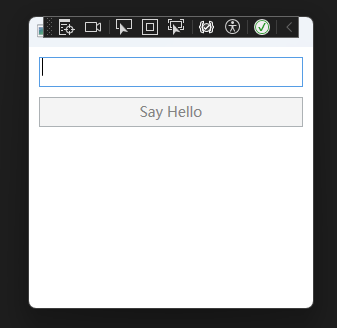
是因为在ViewModel中是这样写的,首先在构造函数中这样写:
  public ShellViewModel()

  {

      SayHelloCommand = new RelayCommand(

          execute: _ => ShowHelloMessage(),

          canExecute: _ => CanSayHello

      );

  }
其中控制是否能执行的,设置了一个属性来管理:
public bool CanSayHello => !string.IsNullOrEmpty(Name);
命令执行的方法为:
  private void ShowHelloMessage()

  {

      MessageBox.Show($"Hello, {Name}", "Hello, Native WPF", MessageBoxButton.OK, MessageBoxImage.Information);

  }
刚开始Name属性为空,所以CanSayHello为false,所以命令不能执行。
为什么输入东西就可以变成执行了呢?
 public string Name

 {

     get => _name;

     set

     {

         if (SetProperty(ref _name, value))

         {

             ((RelayCommand)SayHelloCommand).RaiseCanExecuteChanged();

         }

     }

 }
在RelayCommand中有一个RaiseCanExecuteChanged方法:
   public void RaiseCanExecuteChanged()

   {

       CommandManager.InvalidateRequerySuggested();

   }
CommandManager.InvalidateRequerySuggested(); 是 WPF 中用于强制刷新命令的可执行状态的方法。所有绑定了ICommand的控件(如 Button、MenuItem 等)马上重新评估自己的 CanExecute 状态。
然后因为Name不为空,CanSayHello为True,这个命令就可以执行了。
点击按钮就会触发RelayCommand中的Execute方法:

在ViewModel的构造函数中。实例化了一个RelayCommand对象,并且将_ => ShowHelloMessage()这个委托赋值给了execute,所以触发命令之后就会执行ShowHelloMessage方法。

以上就是使用WPF原生的方法实现的一个使用命令的例子。
回顾一下WPF原生实现命令的更多相关文章
- WPF 原生绑定和命令功能使用指南
WPF 原生绑定和命令功能使用指南 魏刘宏 2020 年 2 月 21 日 如今,当谈到 WPF 时,我们言必称 MVVM.框架(如 Prism)等,似乎已经忘了不用这些的话该怎么使用 WPF 了.当 ...
- 【转】【WPF】WPF 自定义快捷键命令(Command)
命令简介 WPF 中的命令是通过实现 ICommand 接口创建的.ICommand 公开两个方法(Execute 及 CanExecute)和一个事件(CanExecuteChanged).Exec ...
- 16、WPF中的命令
一.前言 事件的作用是发布.传播一些信息,消息送达接收者,事件的使命就算完成了,至于如何响应事件送来的消息事件并不做规定,每个接收者可以使用自己的行为来响应事件,也就是说事件不具有约束力.命令能够在代 ...
- WPF中的命令简介
使用Prism委托命令Demo: WPF委托命令DelegateCommand的传参方式 在WPF中使用命令的步骤很简单 1.创建命令 2.绑定命令 3.设置命令源 4.设置命令目标 WPF中命令的核 ...
- WPF中的命令与命令绑定导航
1.WPF中的命令与命令绑定(一) (引入命令) 2.WPF中的命令与命令绑定(二)(详细介绍命令和命令绑定)
- WPF中的命令与命令绑定(二)
原文:WPF中的命令与命令绑定(二) WPF中的命令与命令绑定(二) 周银辉在WPF中,命令(Commandi ...
- WPF中的命令与命令绑定(一)
原文:WPF中的命令与命令绑定(一) WPF中的命令与命令绑定(一) 周银辉说到用户输入,可能我们更多地会联想到 ...
- WPF 自定义快捷键命令(COMMAND)(转)
命令简介 WPF 中的命令是通过实现 ICommand 接口创建的.ICommand 公开两个方法(Execute 及 CanExecute)和一个事件(CanExecuteChanged).Exec ...
- WPF原生环形图表
原文:WPF原生环形图表 版权声明:欢迎转载.转载请注明出处,谢谢 https://blog.csdn.net/wzcool273509239/article/details/56480963 主要利 ...
- Windows Presentation Foundation (WPF)中的命令(Commands)简述
原文:Windows Presentation Foundation (WPF)中的命令(Commands)简述 ------------------------------------------- ...
随机推荐
- 【语义分割专栏】:U-net实战篇(附上完整可运行的代码pytorch)
目录 前言 U-net全流程代码 模型搭建(model) 数据处理(dataloader) 评价指标(metric) 训练流程(train) 模型测试(test) 效果图 结语 前言 U-net原理篇 ...
- 「ABC 406 G」Travelling Salesman Problem
「ABC 406 G」Travelling Salesman Problem 前言 本题笔者使用了两种方法来做,一是 \(\text{Slope trick}\) ,二是线段树,皆有讲解,各位读者按需 ...
- Etcd异地容灾方案
一.方案选型 ETCD官网提供了一种实时镜像同步数据的工具mirror-maker,如果出现主机房服务挂掉可以通过切换域名的形式切换到灾备机房,这个过程数据是可以保持一致的. 注意:make-mirr ...
- 对于PHP数组反转的算法的深度理解
本文由 ChatMoney团队出品 在 PHP 开发中,数组反转是一个常见的操作,它涉及到将数组的键值对或者键的顺序进行倒序排列.本文将深入探讨 PHP 数组反转的算法,并提供相应的代码示例. 一.P ...
- uni-app项目loading显示方案
前情 uni-app是我比较喜欢的跨平台框架,它能开发小程序/H5/APP(安卓/iOS),重要的是对前端开发友好,自带的IDE可视化的运行和打包也让开发体验也非常棒,公司项目就是主推uni-app, ...
- 一篇辣鸡python写题目感想之——PTA自测-1 打印沙漏
本题要求你写个程序把给定的符号打印成沙漏的形状.例如给定17个"*",要求按下列格式打印 ***** *** * *** ***** 所谓"沙漏形状",是指每行 ...
- 温故知新:Docker基础知识知多少
记得之前曾经粗略的写过一篇Docker的基础及ASP.NET Core部署Docker示例的入门文章,但那个时候刚刚学习Docker对Docker的认知还比较浅,现在重新来温故知新一下.此外,本篇已加 ...
- MybatisPlus - CodeGenerator
保存一下之前做系统的时候用到的生成器 先是导包 import com.baomidou.mybatisplus.core.exceptions.MybatisPlusException; import ...
- Rust修仙之道 第二章:气流变换 · 驭控条件与循环之术
第二章:气流变换 · 驭控条件与循环之术 在掌握变量与法印函数之后,顾行云进入了修炼的下一个瓶颈--如何让灵气术式随境而变.适时而动? 他夜读<Rust·变通篇>,心有所感:"灵 ...
- Visual Studio 2022 官网快捷键
键盘快捷方式 - Visual Studio (Windows) | Microsoft Docs Visual Studio 中的键盘快捷方式 可打印快捷方式备忘单 单击可获取适用于 Visual ...