
自动化测试-selenium启动浏览器
在自动化测试过程中,通过selenium启动浏览器时,可能需要加载插件(如测试用的firebug、或产品中要求必须添加某插件等)、读取用户数据(自己浏览器的配置文件/别人直接给的浏览器配置文件)、设置浏览器(不加载图片等)。
由于我们通过selenium启动的浏览器页面,是完全干净的页面,如果想要让该页面带上我们需要的信息,则需要自己设置。
下面讲一下Firefox和Chrome浏览器的各种启动方式:
一:Firefox
1.启动浏览器,使用浏览器上保存的所有用户数据。
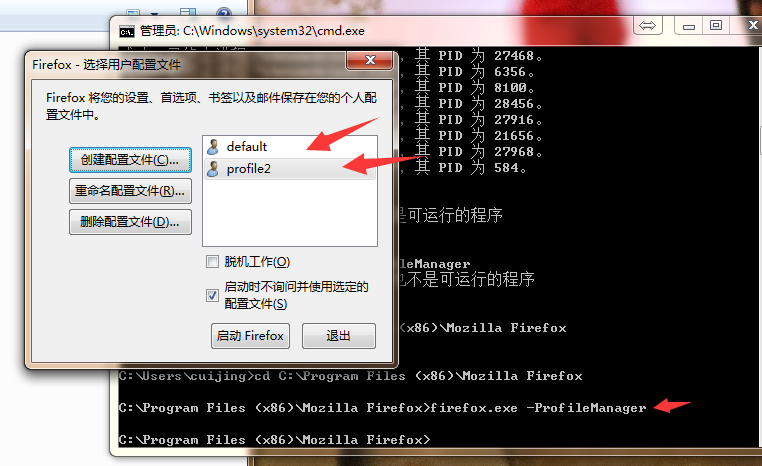
用户数据是从Firefox的配置文件中读取的,首先看下自己电脑的配置文件,在cmd上进入Firefox的安装路径下,运行firefox.exe -ProfileManger命令,会弹出自己电脑火狐浏览器的所有配置文件。如下图。
        //创建profileIni对象

        ProfilesIni ini = new ProfilesIni();

        //通过名字来获取到相应的配置文件,如上图所示,也可以写“profile2”

        FirefoxProfile profile = ini.getProfile("default");

        //创建浏览器驱动,并将profile传入,此时启动的时候,就会读取我们default配置文件来调用相应的火狐浏览器了

        WebDriver driver = new FirefoxDriver(profile);

        driver.get("https://www.cnblogs.com/");
如果是别人传过来的一个配置文件,你自己保存在了地址XXX下。(即使是读取自己本地浏览器配置文件,也可使用下面的方法,只要将路径写对就可以)
        //创建文件对象

        File file = new File("C:\\your\\path\\yourProfileName");

        FirefoxProfile profile = new FirefoxProfile(file);

        WebDriver driver = new FirefoxDriver(profile);

        driver.get("https://www.cnblogs.com/");
2.启动浏览器,设置代理
        FirefoxProfile profile = new FirefoxProfile();

        String proxyIp="192.168.2.111";

        int proxyPort = 6666;

        //开启代理模式

        profile.setPreference("network.proxy.type", 1);

        //设置代理服务器IP

        profile.setPreference("network.proxy.http", proxyIp);

        //设置代理服务器的端口

        profile.setPreference("network.proxy.http_port", proxyPort);

        WebDriver driver = new FirefoxDriver(profile);

        driver.get("http://www.baidu.com");
如果还想了解其他的设置,可以在火狐浏览器搜索就可以了。

3.启动浏览器,安装插件
        //设置自己所下载的插件的位置

        File file = new File("D:\\your\\xxx.xpi\\path");

        //创建火狐浏览器的profile对象

        FirefoxProfile profile = new FirefoxProfile(file);

        //调用addExtension方法,该方法将file路径中的插件名字提取出来,并将名字和new FileExtension 的对象添加到extensions中

        //private Map<String, Extension> extensions = Maps.newHashMap();

        profile.addExtension(file);

        WebDriver driver = new FirefoxDriver(profile);

        driver.get("https://www.cnblogs.com/");
二:Chrome
关于Chrome的比较简单,其API上写的都非常清楚。可以自行参考下:https://sites.google.com/a/chromium.org/chromedriver/capabilities。里面的例子都写的很明了。
下面简单举几个例子。
1.添加启动参数(下面是比较常用的字体设置、加载用户数据、模拟手机模式)---addArguments
    ChromeOptions options = new ChromeOptions();

        //读取用户参数,XX代表当前用户

        options.addArguments("--user-data-dir=C:\\Users\\XX\\AppData\\Local\\Google\\Chrome\\User Data");

        //设置语言

        options.addArguments("--lang=zh_CN.UTF-8");

        //模拟手机模式

        options.addArguments("--user-agent=iphone 7");

        WebDriver driver = new ChromeDriver(options);

        driver.get("http://www.baidu.com");
关于设置手机模式的,--user-agent对应的值应该怎么填写,在这说明下:
打开浏览器,按F12,手动设置成手机模式,之后:
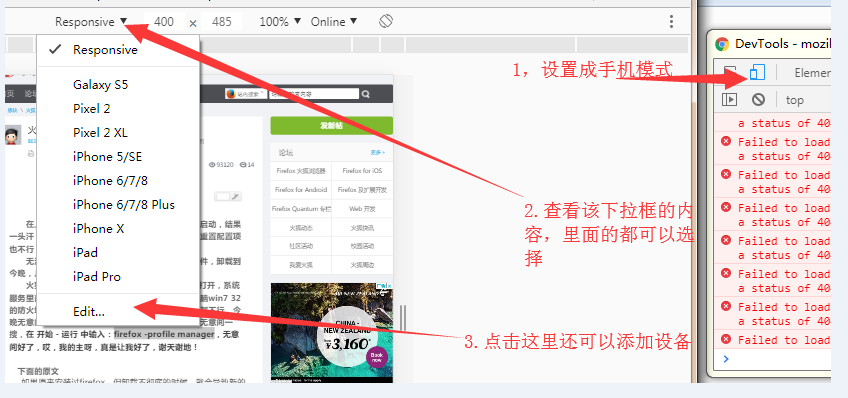
关于Chrome浏览器启动参数,我们测试中常用的大概还有:
--disable-images(控制是否加载图片)
--start-maximized (启动时最大化)
download.default_directory": download_dir (设置下载保存路径)
2.修改设置----setExperimentalOption
        ChromeOptions options = new ChromeOptions();

        Map<String, Object> prefs = new HashMap<String, Object>();

        //禁止加载图片

        prefs.put("profile.default_content_setting_values.images", 2);

        options.setExperimentalOption("prefs", prefs);

        WebDriver driver= new ChromeDriver(options);

        driver.get("http://www.baidu.com");
3.安装插件---addExtensions
       /*

         * 安装插件

         */

        ChromeOptions options = new ChromeOptions();

        options.addExtensions(new File("you/path/XXX"));

        WebDriver driver = new ChromeDriver(options);

        driver.get("http://www.baidu.com");
4.设置代理---DesiredCapabilities
    //设置一个空的能力对象

        DesiredCapabilities caps = new DesiredCapabilities();

        //设置将要代理的IP和端口号

        String proxyIpPort="192.168.2.122:8088";

        //设置一个空的协议对象

        Proxy proxy=new Proxy();

        //设置对象支持http、ftp、ssl协议

        proxy.setHttpProxy(proxyIpPort).setFtpProxy(proxyIpPort).setSslProxy(proxyIpPort);

        //设置能力对象,将proxy对象设置为值

        caps.setCapability(CapabilityType.PROXY, proxy);

        WebDriver driver = new ChromeDriver(caps);

        driver.get("https://sites.google.com/a/chromium.org/chromedriver/capabilities");
关于Chrome的用户数据,可以到C:\Users\用户名\AppData\Local\Google\Chrome\User Data\Default\preferences文件中查看。想要设置的,里面都可以查到。
自动化测试-selenium启动浏览器的更多相关文章
- python脚本中selenium启动浏览器报错os.path.basename(self.path), self.start_error_message) selenium.common.excep
在python脚本中,使用selenium启动浏览器报错,原因是未安装浏览器驱动,报错内容如下: # -*- coding:utf-8 -*-from selenium import webdrive ...
- python selenium启动浏览器打开百度搜索
python selenium打开百度搜索 #!usr/bin/python from selenium import webdriver import time browser = webdrive ...
- Python安装selenium启动浏览器
1:在Python运行火狐或谷歌的浏览器是需要下载相对应的驱动 例如:你想在Python中使用代码命令打开firefox的网页 如果没有安装驱动,直接运行的话会出下面的错误 所以我们要安装相对应的浏览 ...
- selenium是如何启动浏览器的
前几天有同学问到selenium是怎么样启动浏览器的(selenium启动浏览器的原理),当时稍微讲解了一下,不过自我感觉不够具体,现在特地把启动原理通过代码和一系列操作给串联起来,希望可以帮助大家更 ...
- Selenium 设置浏览器下载 Firefox 和Chrome
当我们在使用Selenium运行自动化测试时,偶尔需要用到下载功能,但浏览器的下载可能会弹出下载窗口,或者下载路径不是我们想要保存的位置,所以在通过Selenium启动浏览器时需要做相关的设置,将使这 ...
- 使用Python + Selenium打造浏览器爬虫
Selenium 是一款强大的基于浏览器的开源自动化测试工具,最初由 Jason Huggins 于 2004 年在 ThoughtWorks 发起,它提供了一套简单易用的 API,模拟浏览器的各种操 ...
- Python selenium + Firefox启动浏览器
Python selenium 的运用 from selenium import webdriver # from selenium.webdriver.firefox.firefox_profile ...
- 使用Selenium通过浏览器对网站进行自动化测试和相关问题
使用Selenium通过浏览器对网站进行自动化测试 自动化测试概念: 一般是指软件测试的自动化,软件测试就是在预设条件下运行系统或应用程序,评估运行结果,预先条件应包括正常条件和异常条件. 广义上来讲 ...
- 自动化小应用系列----利用selenium启动多个独立的浏览器
在我们测试的时候对于同一个系统,我们往往需要登陆多个不同的账号,由于cookie的原因,我们只能退出一个账号在登陆另外一颗账号,非常麻烦.我们可以使用selenium来启动浏览器,这样每个浏览器的属性 ...
随机推荐
- Docker 安装tomcat7
[root@VM_0_7_centos ~]# docker pull tomcat:7-jre7 [root@VM_0_7_centos ~]# docker run -di --name=tomc ...
- 【luogu P1402 酒店之王】 题解
题目链接:https://www.luogu.org/problemnew/show/P1402 菜 #include <queue> #include <cstdio> #i ...
- 封装全局icon组件 svg (仿造element-ui源码)
一.引入 svg-sprite-loader 插件 npm install svg-sprite-loader --save-dev vue-cli项目默认情况下会使用 url-loader 对sv ...
- Unity 游戏框架搭建 (九) 减少加班利器-QConsole
为毛要实现这个工具? 在我小时候,每当游戏在真机运行时,我们看到的日志是这样的. 没高亮啊,还有乱七八糟的堆栈信息,好干扰日志查看,好影响心情. 还有就是必须始终连着usb线啊,我想要想躺着测试... ...
- 如何配置Java环境变量
百度经验 | 百度知道 | 百度首页 | 登录 | 注册 新闻 网页 贴吧 知道 经验 音乐 图片 视频 地图 百科 文库 帮助 发布经验 首页 分类 任务 回享 商城 特色 知道 百度经验 &g ...
- 有连接服务&无连接服务
面向连接的服务 通信双方在通信时要事先建立一条通信线路,其过程包括建立连接.使用链接.释放链接三个过程 如: TCP 电话 面向无连接的服务 通信双方不需要事先建立一条通信线路,而是把每个带有目的选址 ...
- plupload批量上传分片(后台代码)
plupload批量上传分片功能, 对于文件比较大的情况下,plupload支持分片上传,后台代码如下: /** * * 方法:upLoadSpecialProgramPictrue * 方法说明:本 ...
- SSM项目中用ajax尝试实现controller请求中重定向不起作用的问题
首先我在controller中有一个添加数据的方法: @RequestMapping(value="/emp",method=RequestMethod.POST) public ...
- Linux系统VPS主机SSH常用命令
putty查询log文当里的"test"关键字 /home/iotserver/WebServer3_log# grep "test" log.log.bak2 ...
- Docker(三):部署软件
Docker的镜像文件可以在镜像仓库中进行搜索. 部署软件目录导航: 常用命令 部署 Tomcat 部署 MySQL 部署 Oracle 常用命令 docker的常用命令如下: docker -v , ...