
PLSQL Developer 客户端工具的安装
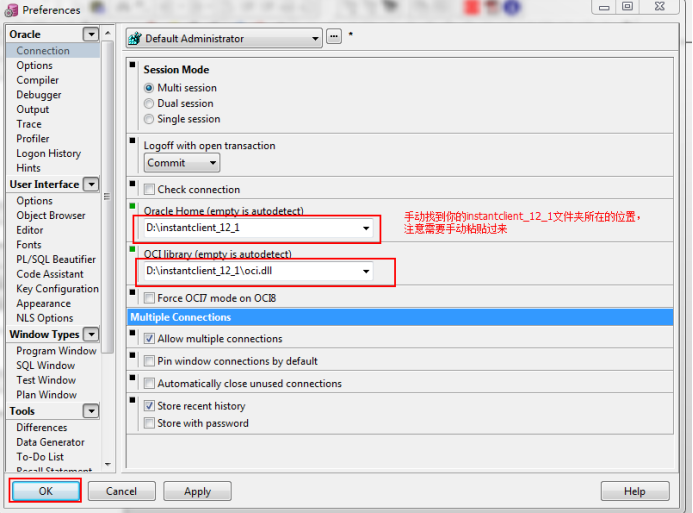
安装之前先把客户端工具instantclient_12_1拷贝到一个没有中文和空格的目录中去,
比如我直接放到了D:\tools下面。注意这里需要的是32bit的。
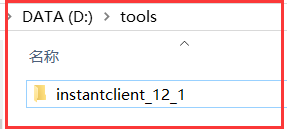
下面开始安装PLSQL Developer 客户端。
PL/SQL安装详情
1.双击图标

提示信息:
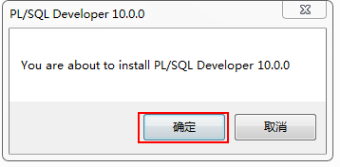
1.会进入下面的界面
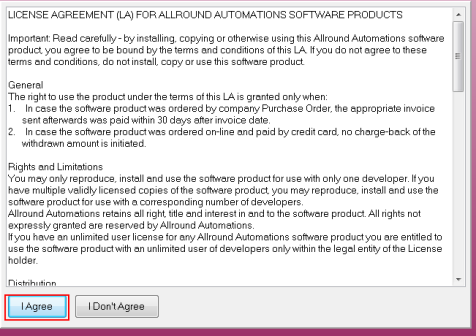
2.进一步到下面的界面,注意修改路径(不要有中文和空格),我的路径改为D:\tools\plsql
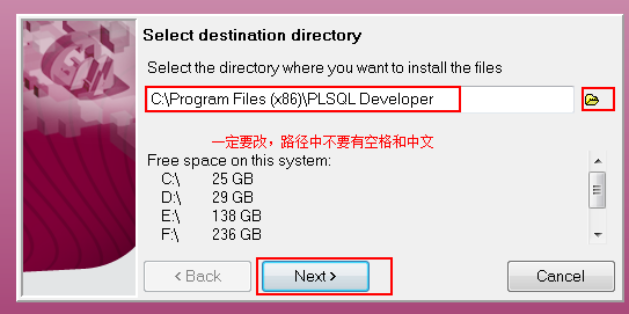
3.修改后的路径如下
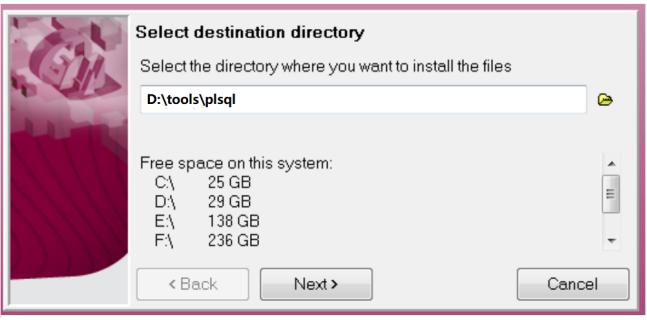
4.点”Next”后,进入如下界面
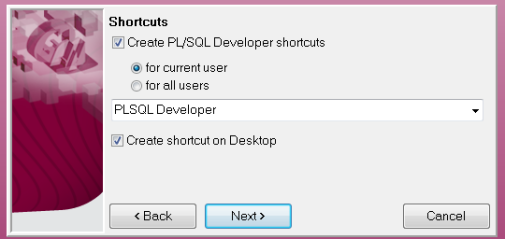
5.直接点击”Next”,进入如下界面

6.直接点击”Finish”,完成安装
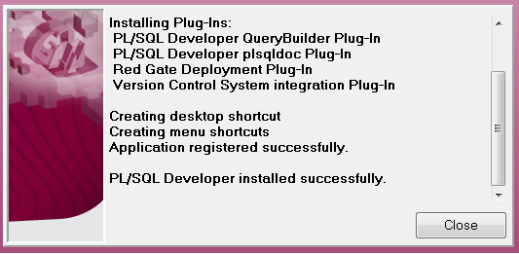
7.点击”Close”结束,可以看到桌面的小图标
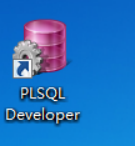
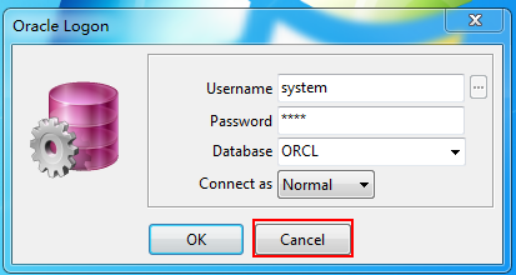
8.双击该图标,在弹出的窗口中点击取消。如下图所示
9.此时会进入到PL/SQL主页面,并要求进行激活。如下界面
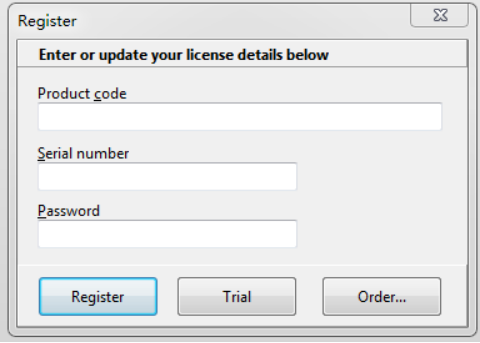
10.打开plsql安装路径下的另一个文件,如下图

解压后:

11.进入解压后的keygen文件夹下,可以看到

双击上面这个图标:
12.可以看到如下界面
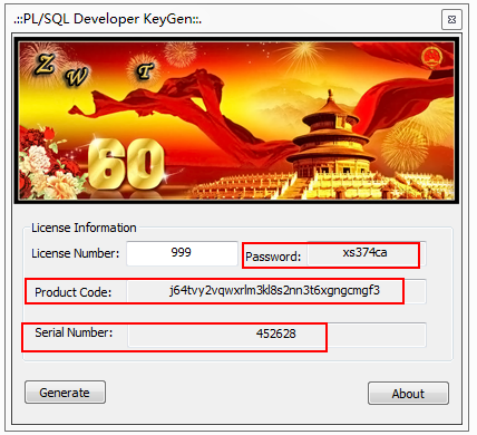
13.将上面的内容,对应的复制到第10步操作中的界面中
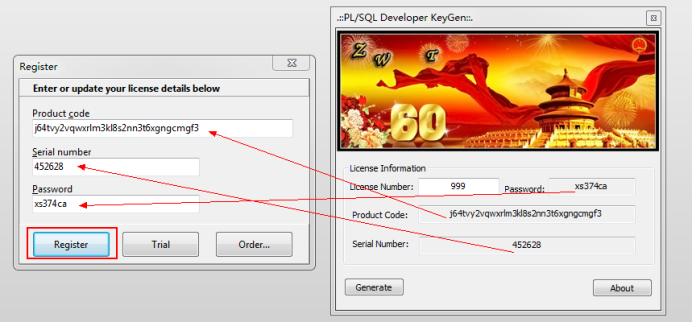
14.点”Register”后,会提示注册成功。
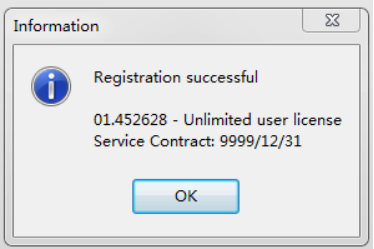
15.点击”OK”后,完成注册操作
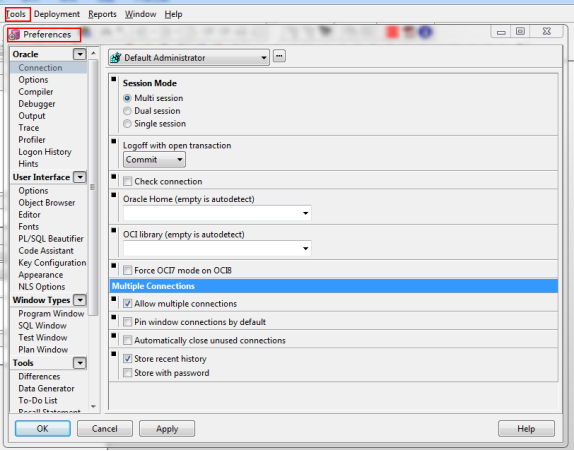
16.在PL/SQL中,点击菜单Tools->>Preferences
17.在上面的图中,找到你的D:\tools\instantclient_12_1(32位)文件夹所在的位置
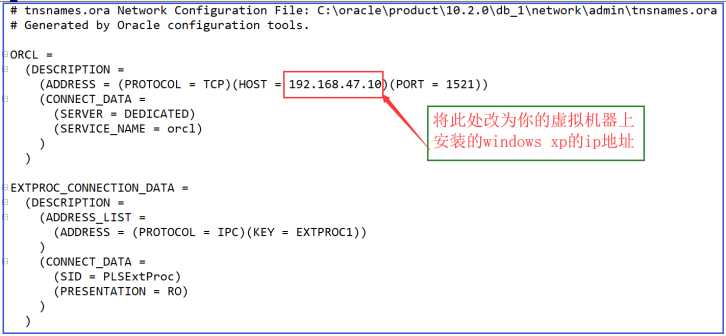
18.将tnsnames.ora拷贝至D盘根目录(或其它位置),编辑此文件。
此文件在下图目录中查找。
因为你oracle安装在虚拟机中,所以这个路径是虚拟机winxp上的路径
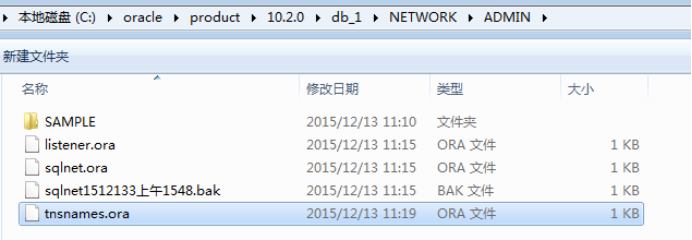
先将这个文件放到共享文件夹中
在winxp中: “我的电脑”双击--->工具-->映射网络驱动器,进入下面界面
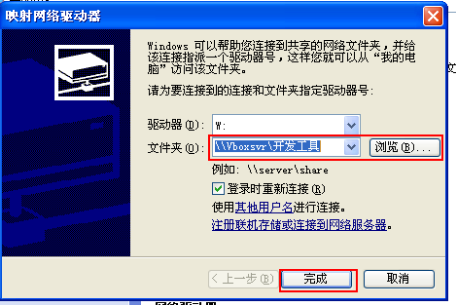
进入下面界面,将文件复制到此处,再到win7系统中找到这个文件,复制到D:\tools目录下
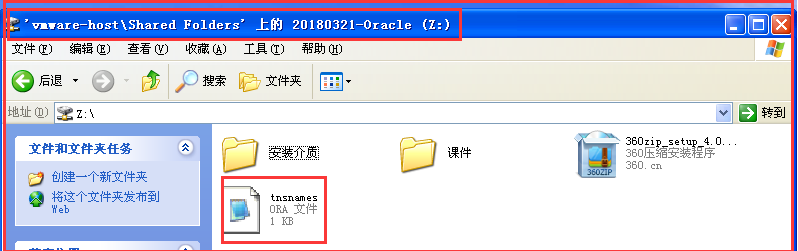
打开文件,可以看到
19.在win7系统中进行操作
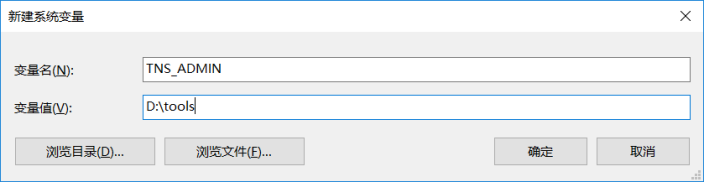
设置环境变量 TNS_ADMIN 为D盘根目录( tnsnames.ora所在目录 )
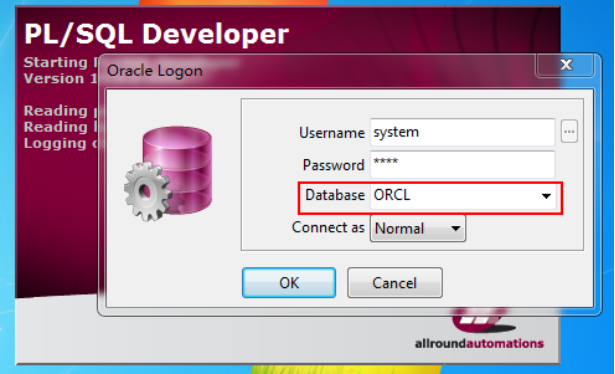
20.再次双击PL/SQL图标,进入系统
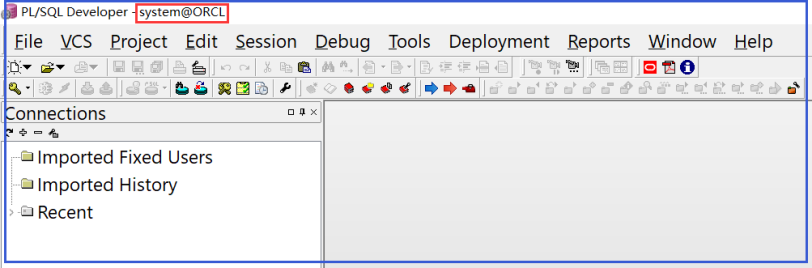
21.进入主页面说明成功,如下图
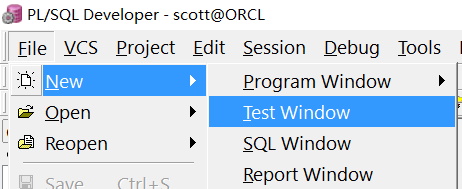
22.打开sql视图,输入sql语句,按”F8”运行,可以看到结果

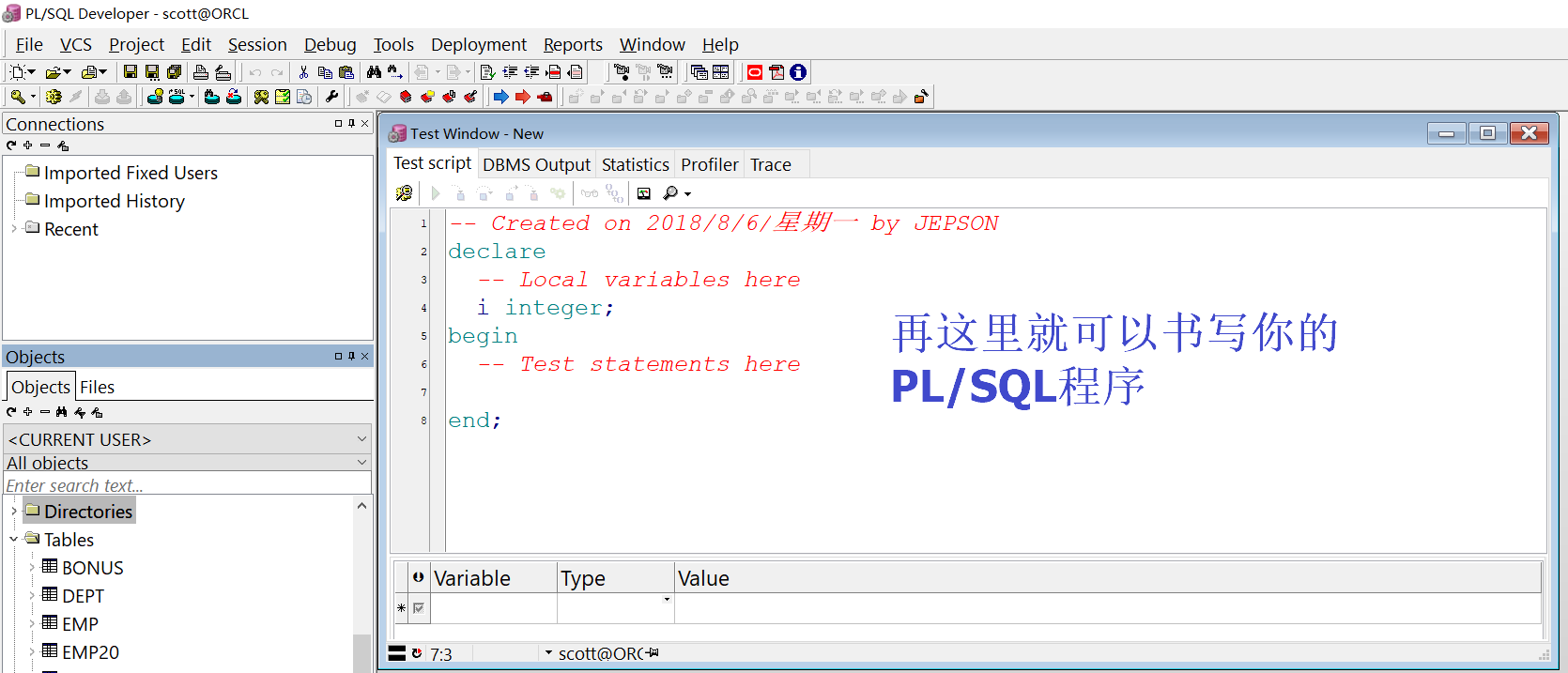
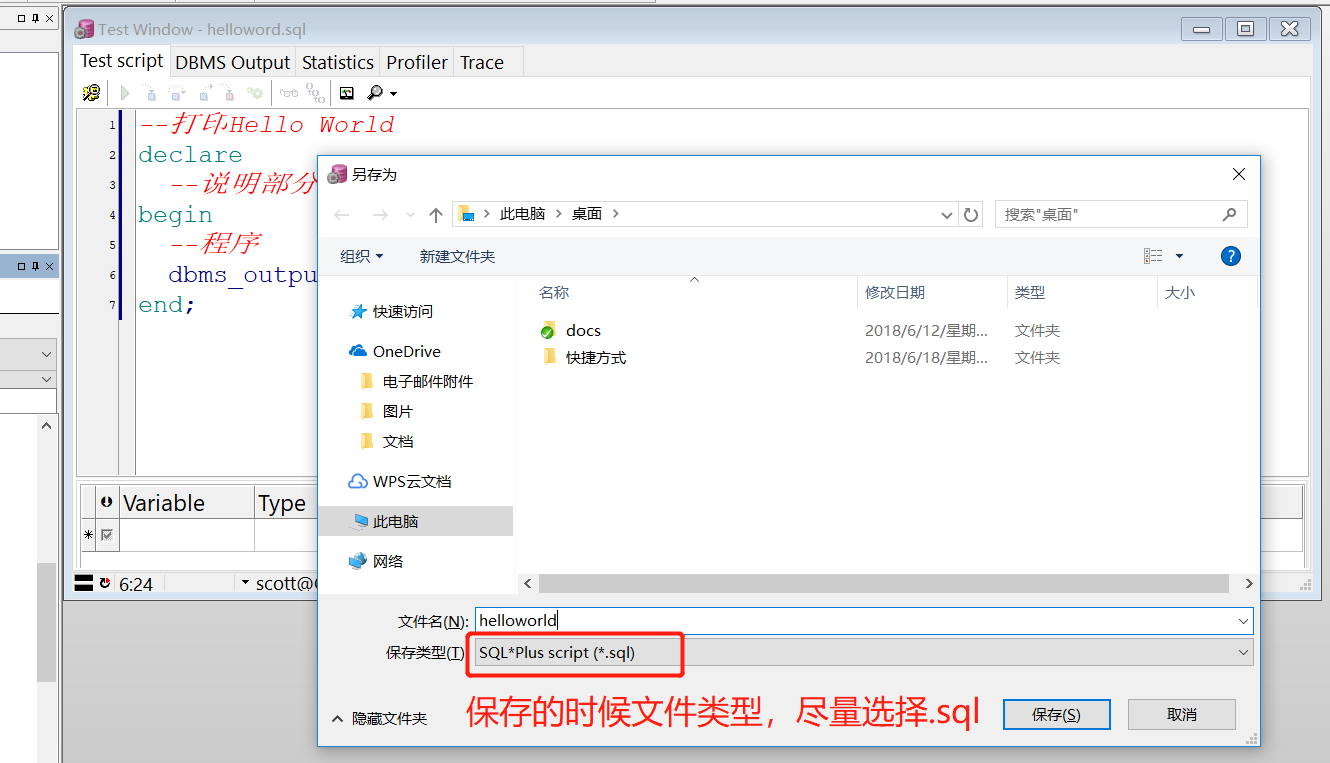
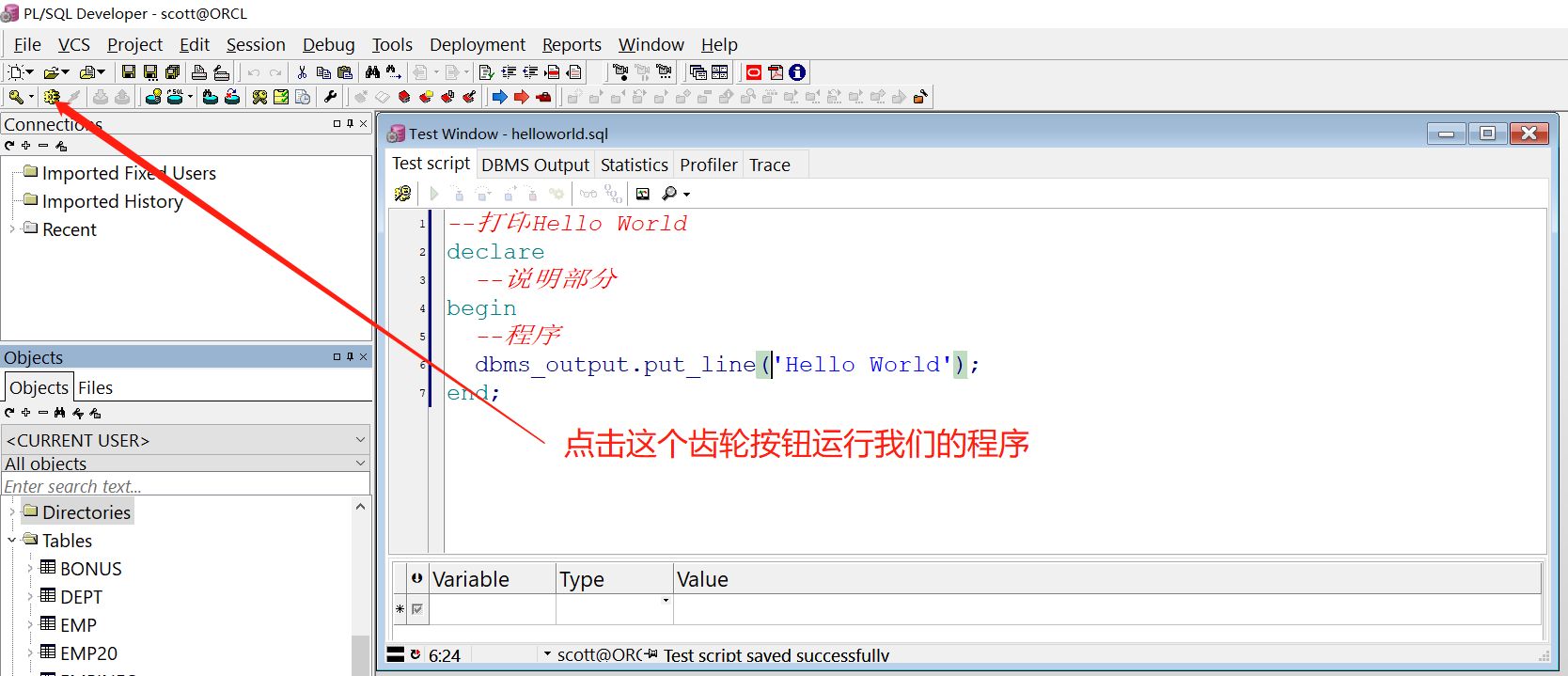
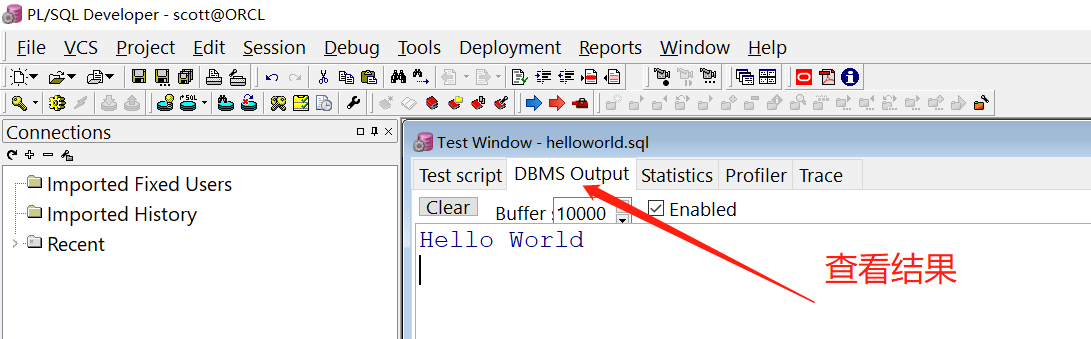
书写PL/SQL程序
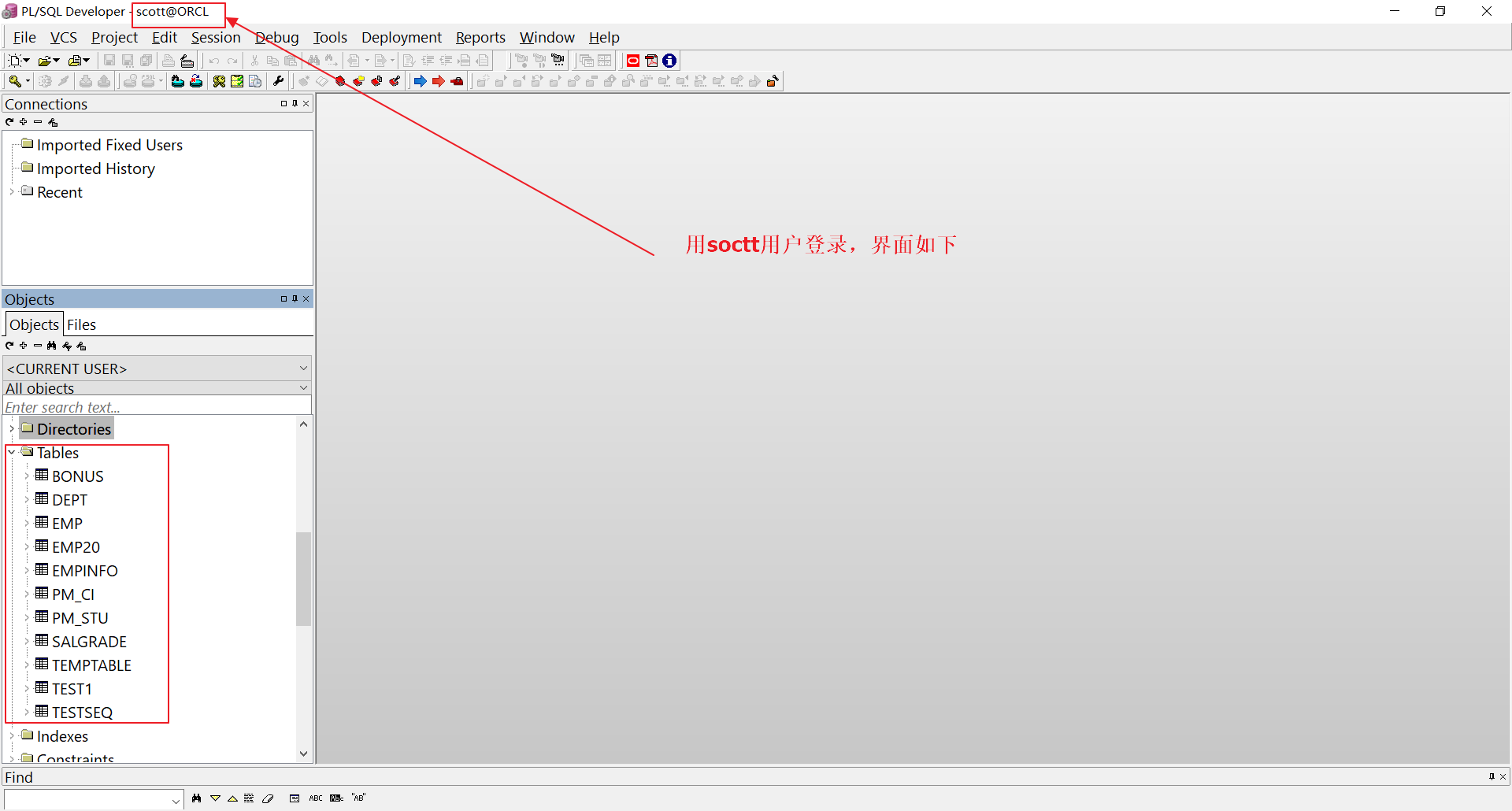
PL/SQL文档的查看
本地离线文档
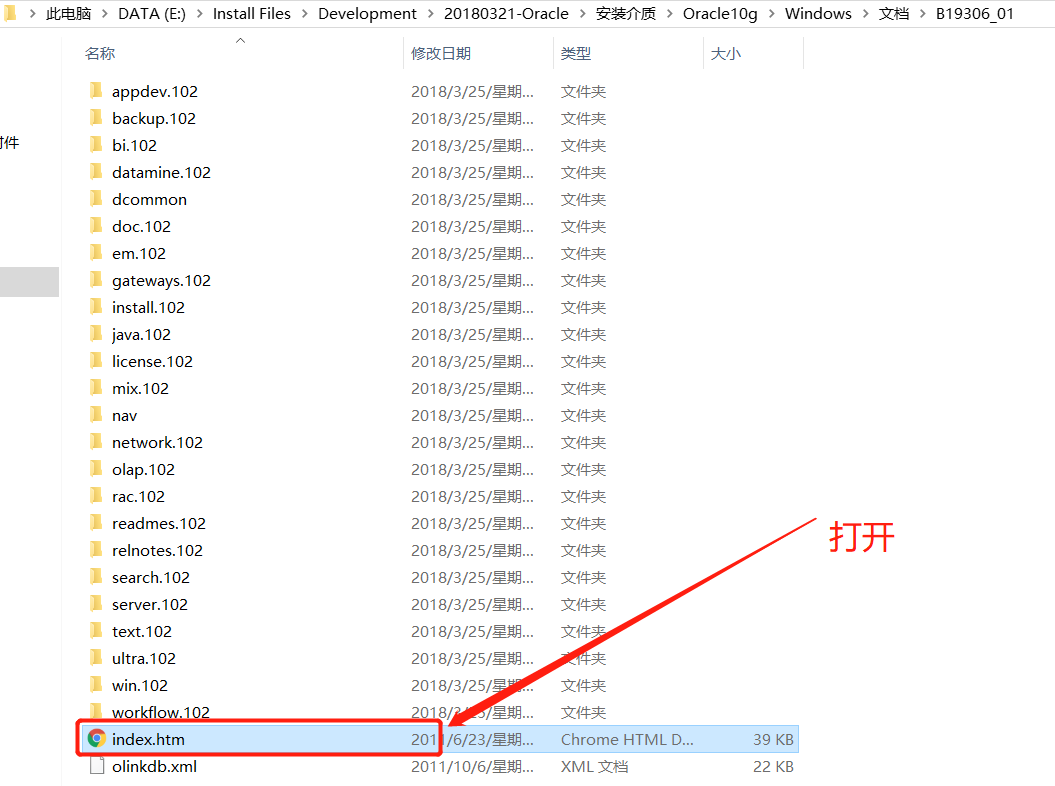
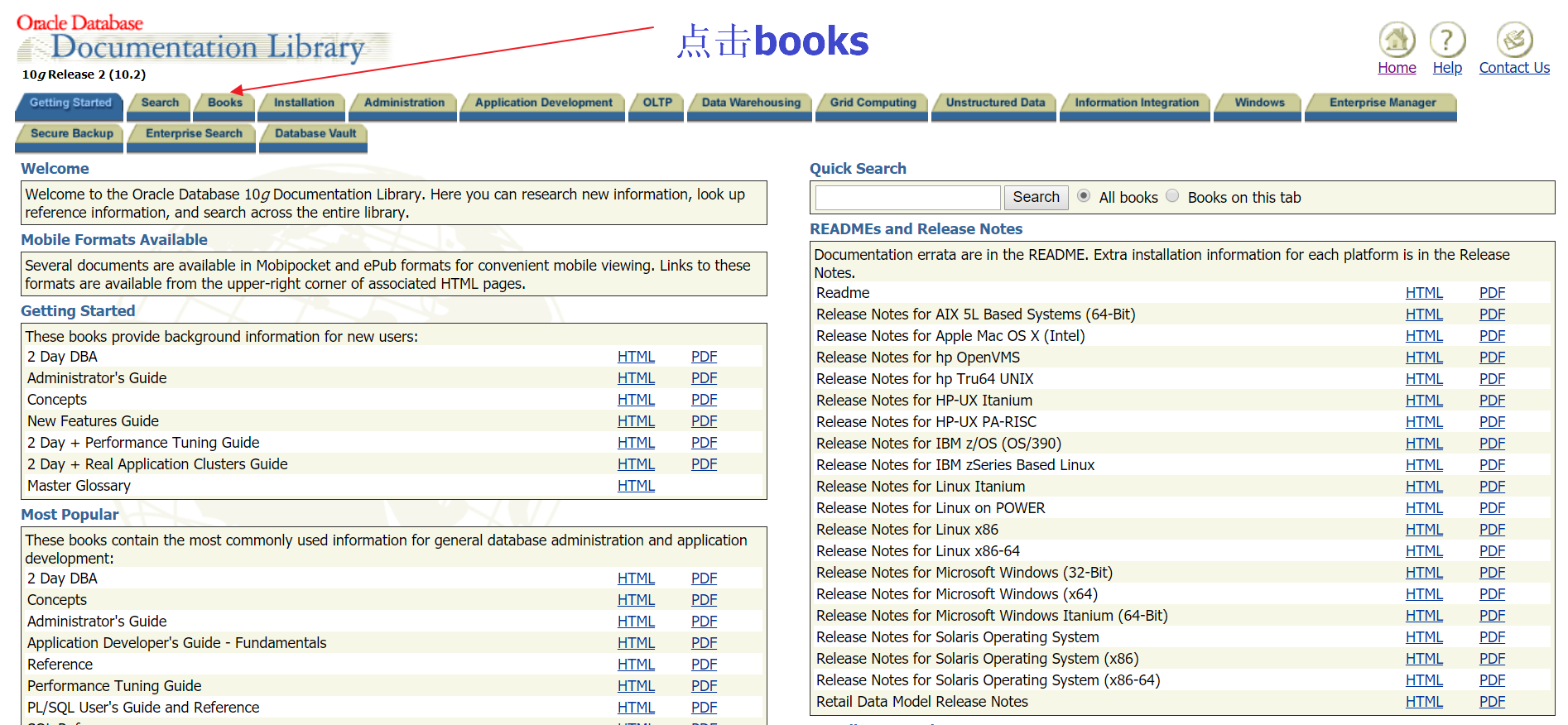
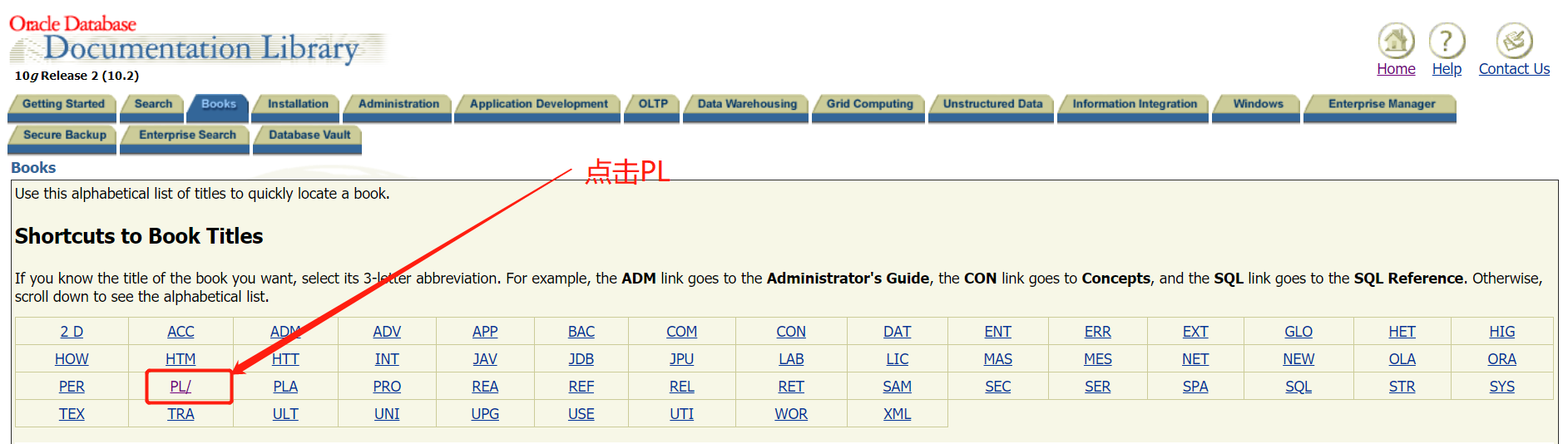

在线文档
网址:https://docs.oracle.com/pls/db102/homepage。操作和上面一样。
使用命令查看程序包
desc 程序包的名字
SQL> desc dbms_output

PROCEDURE DISABLE

PROCEDURE ENABLE

 Argument Name                  Type                    In/Out Default?

 ------------------------------ ----------------------- ------ --------

 BUFFER_SIZE                    NUMBER(38)              IN     DEFAULT

PROCEDURE GET_LINE

 Argument Name                  Type                    In/Out Default?

 ------------------------------ ----------------------- ------ --------

 LINE                           VARCHAR2                OUT

 STATUS                         NUMBER(38)              OUT

PROCEDURE GET_LINES

 Argument Name                  Type                    In/Out Default?

 ------------------------------ ----------------------- ------ --------

 LINES                          TABLE OF VARCHAR2(32767) OUT

 NUMLINES                       NUMBER(38)              IN/OUT

PROCEDURE GET_LINES

 Argument Name                  Type                    In/Out Default?

 ------------------------------ ----------------------- ------ --------

 LINES                          DBMSOUTPUT_LINESARRAY   OUT

 NUMLINES                       NUMBER(38)              IN/OUT

PROCEDURE NEW_LINE

PROCEDURE PUT

 Argument Name                  Type                    In/Out Default?

 ------------------------------ ----------------------- ------ --------

 A                              VARCHAR2                IN

PROCEDURE PUT_LINE

 Argument Name                  Type                    In/Out Default?

 ------------------------------ ----------------------- ------ --------

 A                              VARCHAR2                IN
PLSQL Developer 客户端工具的安装的更多相关文章
- PLSQL developer开发工具相关配置
首先要安装ORACLE Windows版本32位的客户端,在这里只安装ORACLE客户端就可以了,服务端我们选择使用LINUX版本的. 选择不接受安全更新 选择仅安装数据库软件 选择单实例数据库 语言 ...
- PLSQL Developer 客户端没有TNS监听,无法连接数据库
在Windows Server 2008 中安装了 64位的Oracle,好不容易将监听做好,在使用客户端 PLSQL Developer 的时候发现竟然没有TNS监听. 问题如下: 如上图所示,打开 ...
- win10下PLSQL Developer 连接ubuntu上安装的oracle 11g
说明:过程记录的不是很相信,只记录基本步骤.并不适合想一步一步照做的同学. win10下需要的操作 1.微软官网下载instantclient,然后接到到本地一个文件夹,注意路径不要又空格,中文和括号 ...
- PLSQL Developer win7 64位 安装方法
安装32位的Oracle客户端( instantclient-basic-win32-11.2.0.1.0).Win7 64位系统暂无PLSQLDeveloper,所以下一个32位的. 下载insta ...
- PLSQL Developer 运用Profiler 分析存储过程性能
最近应公司需要,需要编写ORACLE存储过程.本人新手,在完成存储过程的编写后,感觉需要对存储过程中各个语句的执行时间进行分析,以便 对整个存储过程进行优化. 由于用的是PLSQL Developer ...
- PLSQL Developer连接远程Oracle方法(非安装客户端)
Oracle比较麻烦,通常需要安装oracle的客户端才能实现.通过instantclient可以比较简单的连接远程的Oracle. 1.新建目录D:\Oracle_Cleint用于存放相关文件,新建 ...
- Oracle客户端与Toad、plsql developer安装
(一)oracle client与oracle instant client比较 当我们要使用Toad.plsql developer等工具连接数据库时,首先需要在自己的电脑上安装oracle cli ...
- PLSQL Developer不支持Oracle 64位客户端解决方法
问题描述: 在虚拟机同网段,搭建Oracle 11.2.04数据库64位的,本机操作系统Win10 x64和PLSQL 9.03,目前想利用PLSQL远程登录ORACLE数据库操作.当初用 insta ...
- 全网最详细的Windows系统里PLSQL Developer 64bit的下载与安装过程(图文详解)
不多说,直接上干货! ORACLE是数据库,有客户端和服务器: 其,具体下载,可见http://www.oracle.com/technetwork/database/enterprise-editi ...
随机推荐
- MongoDB整理笔记の导入导出
一.导入 1.导入json数据 我们先将表user删除掉,以便演示效果: > db.user.drop(); true > show collections; system.indexes ...
- NET上传大文件出现网页无法显示的问题 默认的上传文件大小是4M
需要在配置文件处进行修改 web.config中的<system.web></system.web>内加入如下代码: <httpRuntime executionTime ...
- bitbucket使用教程
Bitbucket使用说明: 使用者请直接看第一步,第二步和egit使用说明, 需要自己创建仓库的可以看三四步 第一步:新用户注册 bitbucket.org 然后按步骤创建一个教程代码库 可以选择下 ...
- C++内存管理之shared_ptr
----------------------------------------shared_ptr--------------------------------------- 引子 c++中动态 ...
- 分别实现数组所有元素相加、相乘、相与——FP 风格
var ops = { "plus": (x,y)=>x+y, "mul" : (x,y)=>x*y, "and" : (x,y ...
- vi/vim使用总结
第一部份:一般模式可用的按钮说明,光标移动.复制粘贴.搜索取代等 移动光标的方法: h 或 向左箭头键(←) 光标向左移动一个字符 j 或 向下箭头键(↓) 光标向下移劢一个字符 k 或 向上箭头键( ...
- 历届试题 小数第n位
问题描述 我们知道,整数做除法时,有时得到有限小数,有时得到无限循环小数. 如果我们把有限小数的末尾加上无限多个0,它们就有了统一的形式. 本题的任务是:在上面的约定下,求整数除法小数点后的第n位开始 ...
- 题解 P1255 【数楼梯】
题目链接 好吧,承认python 轻松水过 代码奉上: n = int(input()) #定义,输入 a=1 #初始的变量赋值 b=1 n-=1 #我的毒瘤的循环不得不加上这句话 if n > ...
- CSS中#和.的区别
id:用来定义页面中大的样式,如栏目划分,顶部,正文,底部等:用#top的形式来定义: class:用来定义一些比较细节的样式,如具体的一个菜单,一行文字等,用.text的形式来定义. 定义HTML中 ...
- fork()父子进程文件描述符的关系
父子进程共享文件描述符:此说法,其实是父子进程共享 文件表项(父进程和子进程共享同一个file table entry) 由于子进程是父进程的拷贝,子进程会拷贝父进程的进程描述符中的文件描述符表,可以 ...