
hyper-v虚拟机上的centos多节点k8s集群实践
之前体验了minikube,掉深坑里至今还没有爬出来,玩单节点用minikube够了,
但傻瓜试的安装让人对k8s理解不是很深刻(坑),而且多节点好像有什么奇怪的问题
所以我这次要用两个虚拟机来模拟k8s集群 一主节点一工作节点
hostname ipaddr cpu 硬盘 内存 OS docker k8s
m1 1921.168.1.200 2 20G 2G centos7 18 1.16.2
w1 1921.168.1.201 2 20G 2G centos7 18 1.16.2
由于我使用的虚拟机驱动是hyper-v 所以要记得每个虚拟机关闭动态内存 关于虚拟机的安装配置这里就不再深入讨论
虚拟机交换机

动态内存关闭

我先创建一个虚拟机,安装完docker,k8s和一些其他配置后,再复制,这样比较快一点
但是k8s集群里的节点 mac和uuid不能重复,这个到时再想办法修改
安装centos时选择最小安装,图形界面不安装,这样比较省计算机资源
最小安装完成重启后, 需要做的事情 1.修改网卡为开机自动启动,2.打开ssh
先来打开ssh吧, hyper-v里面操作不方便 我要用powersheel连接上去
vi /etc/ssh/sshd_config
取消两行注,由于我是用root登录,所以要将permitrootlogin设置成yes
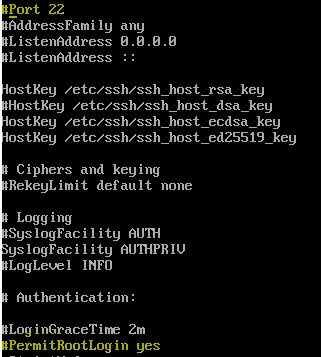
重启服务
service sshd restart
接下来把网卡设置成开机自启,因为现在网卡是没有启动的
先ip addr 查一下网卡名称 然后进入到 /etc/sysconfig/network-scripts/目录 ls|grep 网卡名称

原来的配置为 动态获取ip,不开机自动启动
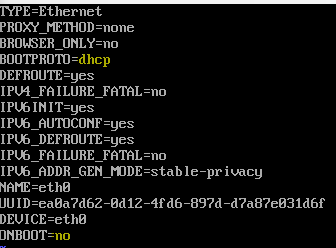
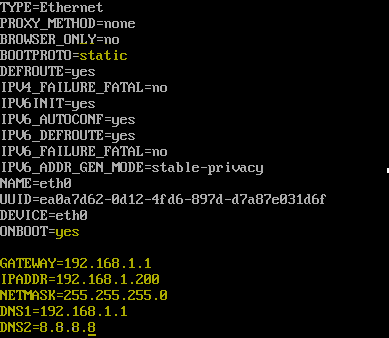
修改成,开机自动启动, 静态ip
修改hosts文件
vi /etc/hosts
在后面加上两个节点的host
127.0.0.1   localhost localhost.localdomain localhost4 localhost4.localdomain4

::         localhost localhost.localdomain localhost6 localhost6.localdomain6

192.168.1.200 m1

192.168.1.201 w1
保存后
reboot 指令重启
管理员权限打开powershell 输入ssh root@192.168.1.200连接
如果出现
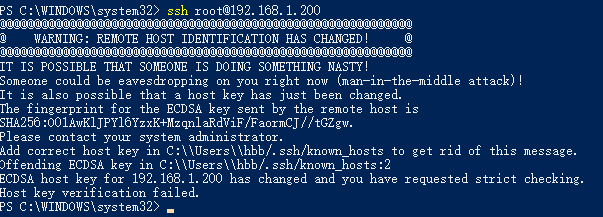
到用户目录/.ssh/known_hosts 编辑删除现有ip的那一行重连即可
连上来后,先更新yum
install -y yum-utils device-mapper-persistent-data lvm2
yum update
再设置docker仓储
yum-config-manager --add-repo https://download.docker.com/linux/centos/docker-ce.repo
然后安装18版本的docker,安装太高k8s用不了
yum install docker-ce-18.09. docker-ce-cli-18.09. containerd.io
安装完成后 设置启动docker并设置开机启动
systemctl start docker && systemctl enable docker
接下来设置docker 的镜像源, 否则将被墙
[root@localhost ~]# mkdir -p /etc/docker

[root@localhost ~]# tee /etc/docker/daemon.json <<-'EOF'

> {

>   "registry-mirrors": ["https://自己去注册自己的不懂百度.mirror.aliyuncs.com"]

> }

> EOF
把daemon.json 改名为daemon.conf
mv /etc/docker/daemon.json /etc/docker/daemon.conf
设置好重启一下docker
[root@localhost ~]# systemctl daemon-reload

[root@localhost ~]# systemctl restart docker
最后设置k8s相关的配置 先设置hostname 为主节点 m1 (master node
[root@localhost ~]# hostnamectl set-hostname m1
重新登录一下验证是否修改成功
[root@localhost ~]# exit

logout

Connection to 192.168.1.200 closed.

PS C:\WINDOWS\system32> ssh root@192.168.1.200

root@192.168.1.200's password:

Last login: Mon Nov   ::  from 192.168.1.104

[root@m1 ~]#
关防火墙
[root@m1 ~]# systemctl stop firewalld

[root@m1 ~]# systemctl disable firewalld
禁用swap
[root@m1 ~]# swapoff -a

[root@m1 ~]# sed -i.bak '/swap/s/^/#/' /etc/fstab
修改网桥模式
[root@m1 ~]# sysctl net.bridge.bridge-nf-call-iptables=

[root@m1 ~]# sysctl net.bridge.bridge-nf-call-ip6tables=
[root@m1 ~]# cat <<EOF >  /etc/sysctl.d/k8s.conf

> net.bridge.bridge-nf-call-ip6tables =

> net.bridge.bridge-nf-call-iptables =

> EOF

[root@m1 ~]# sysctl -p /etc/sysctl.d/k8s.conf
给yum 加kubernetes 阿里云 镜像源
[root@m1 ~]# cat <<EOF > /etc/yum.repos.d/kubernetes.repo

> [kubernetes]

> name=Kubernetes

> baseurl=https://mirrors.aliyun.com/kubernetes/yum/repos/kubernetes-el7-x86_64/

> enabled=

> gpgcheck=

> repo_gpgcheck=

> gpgkey=https://mirrors.aliyun.com/kubernetes/yum/doc/yum-key.gpg https://mirrors.aliyun.com/kubernetes/yum/doc/rpm-package-key.gpg

> EOF
更新yum缓存
yum clean all

yum -y makecache
安装 kubeadm kubelet kubectl
- kubelet 运行在集群所有节点上,用于启动Pod和容器等对象的工具
- kubeadm 用于初始化集群,启动集群的命令工具
- kubectl 用于和集群通信的命令行,通过kubectl可以部署和管理应用,查看各种资源,创建、删除和更新各种组件
yum install -y kubelet-1.16. kubeadm-1.16. kubectl-1.16.
启动kubelet 并设置开机自动启动
[root@m1 ~]# systemctl enable kubelet && systemctl start kubelet
创建下载kubernetes镜像缓存脚本 ,并启动它下载
 vi image.sh

#!/bin/bash

url=registry.cn-hangzhou.aliyuncs.com/google_containers

version=v1.16.2

images=(`kubeadm config images list --kubernetes-version=$version|awk -F '/' '{print $2}'`)

for imagename in ${images[@]} ; do

  docker pull $url/$imagename

  docker tag $url/$imagename k8s.gcr.io/$imagename

  docker rmi -f $url/$imagename

done
发现没有权限
[root@m1 ~]# ./image.sh

-bash: ./image.sh: Permission denied
给权限后重新执行脚本
chmod  image.sh

./image.sh
结束后查看一下docker 的镜像
[root@m1 ~]# docker images

REPOSITORY                           TAG                 IMAGE ID            CREATED             SIZE

k8s.gcr.io/kube-proxy                v1.16.2             8454cbe08dc9         weeks ago         .1MB

k8s.gcr.io/kube-apiserver            v1.16.2             c2c9a0406787         weeks ago         217MB

k8s.gcr.io/kube-controller-manager   v1.16.2             6e4bffa46d70         weeks ago         163MB

k8s.gcr.io/kube-scheduler            v1.16.2             ebac1ae204a2         weeks ago         .3MB

k8s.gcr.io/coredns                   1.3.               eb516548c180         months ago        .3MB

k8s.gcr.io/etcd                      3.3.              2c4adeb21b4f         months ago       258MB

k8s.gcr.io/pause                     3.1                 da86e6ba6ca1         months ago       742kB
说明下载正常
,接下来我要将这个虚拟机备份一下, 将来之前做的那些工作都可以用还原的方式略过了

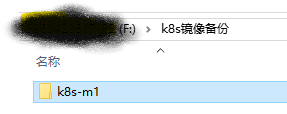
然后我删除了虚拟机k8s-m1,因为我要重新规划保存的位置
把刚才导出的虚拟机导入
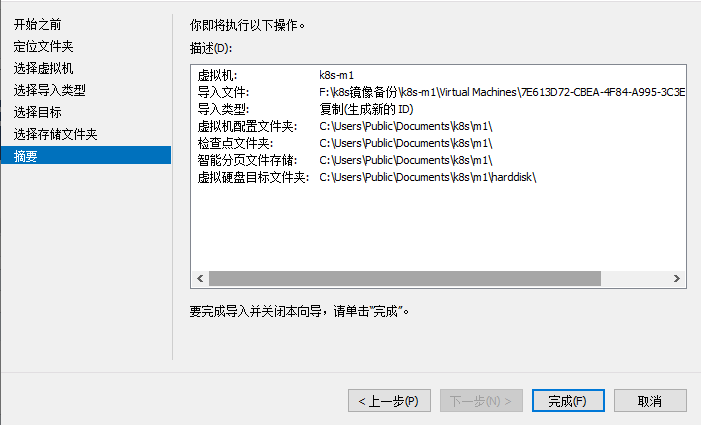
再导入一次,为工作节点

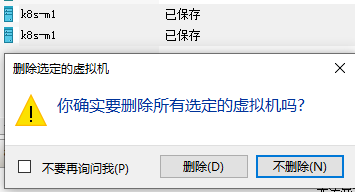
接下来把刚才导入的两个虚拟机再次删除,我们要的只是他硬盘里的数据, 否则 product_uuid会重复,所以我们要多做几步操作
添加 新的虚拟机,选择硬盘为刚才导入时选择的硬盘, 前面内存那里记得不要选动态内存,如法炮制 k8s-w1

这时两个虚拟机的静态ip是冲突的,我们启动第二台修改ip地址为192.168.1.201
vi /etc/sysconfig/network-scripts/ifcfg-eth0
hostname也修改成w1
hostnamectl set-hostname w1
修改好后reboot重启 顺便把k8s-m1也启动
删除C:\Users\hbb\.sshknown_hosts 后开两个管理员权限的ps 连接上m1 和w1
接下来我们两边都修改hosts文件,加入 我们规划好的ip 的别名
vi /etc/hosts

查看mac 和uuid是否冲突
cat /sys/class/net/eth0/address

cat /sys/class/dmi/id/product_uuid

都没有冲突了
接下来做主节点m1的配置,下面的操作只需要在m1上执行
kubeadm init --apiserver-advertise-address 192.168.1.200 --pod-network-cidr=192.168.0.0/
自动补全
[root@m1 ~]# echo "export KUBECONFIG=/etc/kubernetes/admin.conf" >> ~/.bash_profile

[root@m1 ~]# source .bash_profile
安装网络策略,
kubectl create -f https://docs.projectcalico.org/v3.9/manifests/calico.yaml
默认情况下 master上不能安装pod,因为主节点上打上了污点
如果要在master上安装pod,则要把污点去掉
查看污点
[root@m1 ~]# kubectl describe node m1|grep -i taints
Taints: node-role.kubernetes.io/master:NoSchedule
删除默认的污点
[root@m1 ~]#  kubectl taint nodes m1 node-role.kubernetes.io/master-

node/m1 untainted
打污点的语法有兴趣可以自己去研究,这里不再介绍太多
接下来就是工作节点 w1了
在我刚把m1 kubeinit时产生了一个 命令,可以复制去子节点上执行以加入 主节点
也可以手动创建
kubeadm token create --print-join-command

复制去工作节点上执行就可以直接加入主节点
工作节点执行效果如下

主节点查看node service pod compoent
[root@m1 ~]# kubectl get node

NAME   STATUS   ROLES    AGE   VERSION

m1     Ready    master   18m   v1.16.2

w1     Ready    <none>   11m   v1.16.2

[root@m1 ~]# kubectl get svc --all-namespaces

NAMESPACE     NAME         TYPE        CLUSTER-IP   EXTERNAL-IP   PORT(S)                  AGE

default       kubernetes   ClusterIP   10.96.0.1    <none>        /TCP                  18m

kube-system   kube-dns     ClusterIP   10.96.0.10   <none>        /UDP,/TCP,/TCP   18m

[root@m1 ~]# kubectl get pods --all-namespaces

NAMESPACE     NAME                                      READY   STATUS    RESTARTS   AGE

kube-system   calico-kube-controllers-dc6cb64cb-856pv   /     Running             15m

kube-system   calico-node-k259l                         /     Running             12m

kube-system   calico-node-z5wbs                         /     Running             15m

kube-system   coredns-5644d7b6d9-v8wjh                  /     Running             19m

kube-system   coredns-5644d7b6d9-z2zsw                  /     Running             19m

kube-system   etcd-m1                                   /     Running             18m

kube-system   kube-apiserver-m1                         /     Running             18m

kube-system   kube-controller-manager-m1                /     Running             18m

kube-system   kube-proxy-b882q                          /     Running             12m

kube-system   kube-proxy-vxfxj                          /     Running             19m

kube-system   kube-scheduler-m1                         /     Running             17m
[root@m1 ~]# kubectl get cs -o json
接下来可以加入一些pod 测试 ,加入pod的方式有两种
使用yaml文件安装/卸载 -f后面接一个yaml文件,可以是网络路径
kubectl create -f kubernetes-dashboard.yaml

kubectl delete-f kubernetes-dashboard.yaml
一种是直接使用镜像,直接使用镜像比较少见
本人也还没有研究,可以参考这个地方
http://docs.kubernetes.org.cn/618.html
hyper-v虚拟机上的centos多节点k8s集群实践的更多相关文章
- Kubernetes : 多节点 k8s 集群实践
说明: 本文参考 『 Kubernetes 权威指南 』 第一章的案例. 需要说明的是, 这本书里有很多描述的东西和实践的案例不吻合. Kubernets 集群架构 架构图 Server List 节 ...
- rancher三节点k8s集群部署例子
rancher三节点k8s集群部署例子 待办 https://rorschachchan.github.io/2019/07/25/使用Rancher2-1部署k8s/
- 使用Rancher Server部署本地多节点K8S集群
当我第一次开始我的Kubernetes之旅时,我一直在寻找一种设置本地部署环境的方式.很多人常常会使用minikube或microk8s,这两者非常适合新手在单节点集群环境下进行操作.但当我已经了解了 ...
- 仅需60秒,使用k3s创建一个多节点K8S集群!
作者: Dawid Ziolkowski丨Container Solution云原生工程师 最近,我一直在Kubernetes上进行各种测试和部署.因此,我不得不一次又一次创建和销毁Kubernete ...
- 超强教程!在树莓派上构建多节点K8S集群!
在很长一段时间里,我对于在树莓派上搭建Kubernetes集群极为感兴趣.在网络上找到一些教程并且跟着实操,我已经能够将Kubernetes安装在树莓派上,并在三个Pi集群中工作.然而,在master ...
- centos 7 部署k8s集群
架构图: 前期准备 systemctl stop firewalldsystemctl disable firewalld yum -y install ntp systemctl start ntp ...
- K8s 集群节点在线率达到 99.9% 以上,扩容效率提升 50%,我们做了这 3 个深度改造
点击下载<不一样的 双11 技术:阿里巴巴经济体云原生实践> 本文节选自<不一样的 双11 技术:阿里巴巴经济体云原生实践>一书,点击上方图片即可下载! 作者 | 张振(守辰) ...
- VM虚拟机上 实现CentOS 6.X下部署LVS(DR)+keepalived实现高性能高可用负载均衡
一.简介 LVS是Linux Virtual Server的简写,意即Linux虚拟服务器,是一个虚拟的服务器集群系统.本项目在1998年5月由章文嵩博士成立,是中国国内最早出现的自由软件项目之一. ...
- VM虚拟机上 实现CentOS 6.X下部署LVS(NAT)+keepalived实现高性能高可用负载均衡
一.简介 VS/NAT原理图: 二.系统环境 实验拓扑: 1 准备工作 a) 虚拟机上安装CentOS6.x操作系统,参考一下博客内容 http://www.cnblogs.com/seesea125 ...
随机推荐
- 动态insert mybatis与ibatis
mybatis: <insert id="insert" parameterType="hashMap"> INSERT INTO item < ...
- You can't specify target table 'sys_user_function' for update in FROM clause
mysql数据库在执行同时查询本表数据并删除本表数据时候,报错! 报错原因: DELETE from sys_user_function where User_Id = 19 and Function ...
- 架构——android架构演进概述
随着业务的发展和技术的变更,Android开发也经历了以下几个发展阶段: 看似高大上的名词,其实遵循着最简单的原则:分而治之(如何划分就是"架构",简单的事情如何串在一起就是&qu ...
- wordpress发送邮件
首先在wordpress内添加SMTP协议的插件,我这里用的是WP Mail SMTP 配置如下 配置完成之后测试一下,一定要测试能否发邮件
- js中对于数组的操作
let myArray=[11,22,33]; console.log('原数组:',myArray); myArray.push(44,55); console.log('用push在数组后面插入元 ...
- 用js做数字字母混合的随机四位验证码
<!DOCTYPE html> <html> <head> <meta charset="utf-8"> <title> ...
- Spring Cloud 入门系列(一)
前言 Spring Could作为目前最流行基于Java开发的构建微服务的完整框架.发现目前相关系列教程太少,本文是基于官网教程做的一套翻译. 何为Spring Cloud? Spring Cloud ...
- Java工程师学习指南(初级篇)
Java工程师学习指南 初级篇 最近有很多小伙伴来问我,Java小白如何入门,如何安排学习路线,每一步应该怎么走比较好.原本我以为之前的几篇文章已经可以解决大家的问题了,其实不然,因为我之前写的文章都 ...
- windows进程中的内存结构(缓冲溢出原理)
接触过编程的人都知道,高级语言都能通过变量名来访问内存中的数据.那么这些变量在内存中是如何存放的呢?程序又是如何使用这些变量的呢?下面就会对此进行深入的讨论.下文中的C语言代码如没有特别声明,默认都使 ...
- MySQL常用sql语句-----数据表的增删改操作
常用sql操作如下: 1.查看当前数据库的所有表 show tables; 2.创建表 create table stu(sid int,sname char(20),sage int default ...