
python神器——Anaconda的安装与优化配置
python
Anaconda相当于一个python的整合包,是一个开源的python发行版本,里面有各种科学包和依赖项,使用起来非常简单。
安装
安装非常简单。点击打开链接进入Anaconda的下载页面。选择你需要的配置进行下载,然后依照提示一步一步安装就可以了。安装完成后,打开cmd命令行窗口,输入python,出现如下信息则表示安装成功。

这里可以使用命令行编写代码,也可以使用python原生的IDE编写,但是编辑的感觉都非常不好。在安装完Anaconda后会发现电脑里多出了一个叫做Jupyter Notebook的软件。这是Anaconda自带的python编辑器,非常好用,也是这里推荐的IDE。另一个推荐的IDE是JetBrains的Intellij Idea,它不仅仅是java的IDE,还是当今世界大部分主流高级语言的IDE。详细设置方法请移步如何用Intellij Idea搭建pythonIDE
配置
pip是python的强大功能之一,有了它就可以为所欲为地在命令行中下载各种库。在Anaconda的安装目录下找到Scripts文件夹并进入,然后shift右键,选择在此处打开Powershell窗口,输入以下命令:
python -m pip install -U pip就可以将pip升级到最新版,然后就可以使用了。使用方法如下:
pip install numpy稍等片刻即可安装成功。
有时下载特别慢,是因为Anaconda默认的镜像源在国外,非常不稳定。这里可以换成清华的镜像源,下载速度可以提升将近10倍。
首先建立配置文件:
windows下的路径为 C:\Users\你的用户名\pip\pip.ini
linux下的路径为 ~/.pip/pip.conf
内容为:
[global]

index-url = https://pypi.tuna.tsinghua.edu.cn/simple

[install]

trusted-host=pypi.tuna.tsinghua.edu.cn
然后在之前提到的Scripts下打开命令行窗口,输入如下命令:
conda config --add channels https://mirrors.tuna.tsinghua.edu.cn/anaconda/pkgs/free/

conda config --set show_channel_urls yes
镜像源的切换完成。检测方法是在命令行输入命令conda info,如下图:
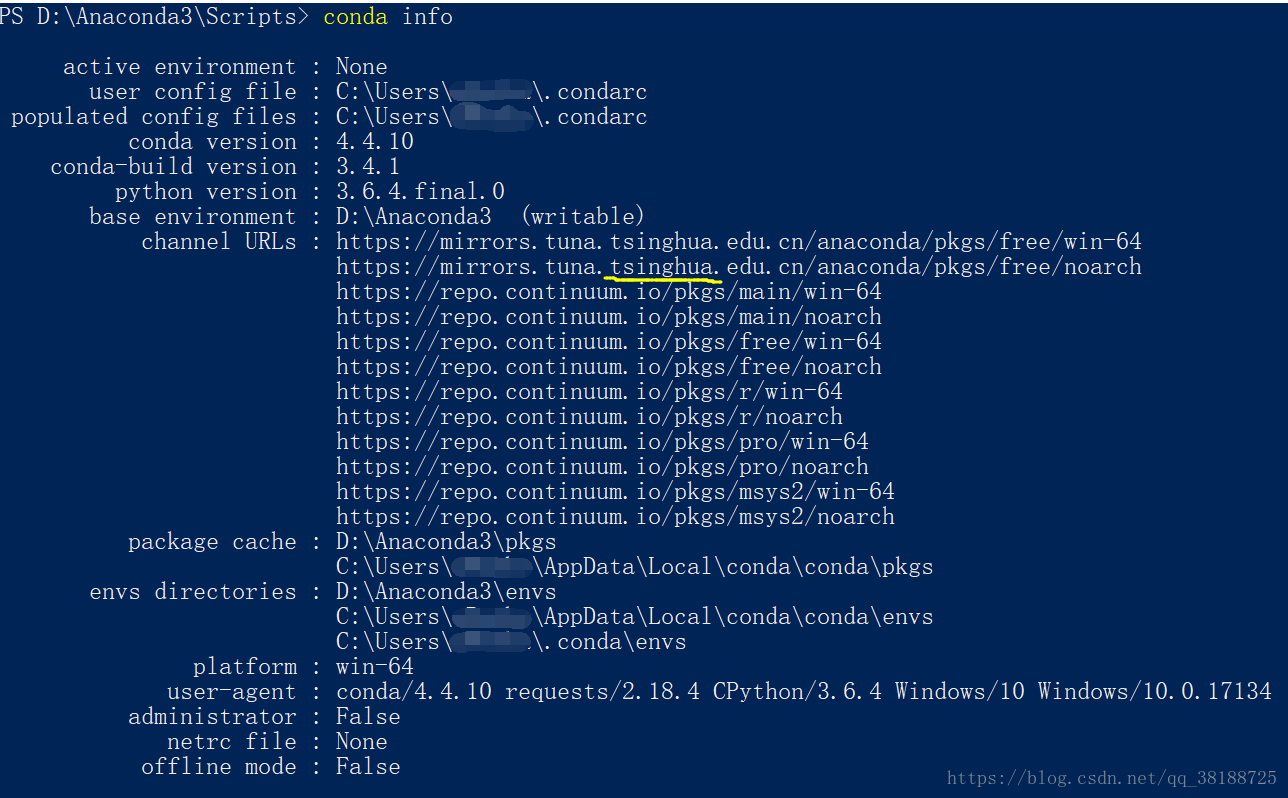
可以看到镜像源已经指向清华。
至此,Anaconda的安装与配置完成,尽情享受python吧!
python神器——Anaconda的安装与优化配置的更多相关文章
- Windows+Python+anaconda机器学习安装及环境配置步骤
Windows+Python+anaconda机器学习安装及环境配置步骤 1. 下载安装python3.6以上版本(包含pip,不用自己安装)2. 直接下载安装pycharm安装包(用于编写pytho ...
- python环境Anaconda的安装
本人最开始的的环境为:win10 + 32位的python 最近想学习一下爬虫,听说某些库需要64的python才能实现(本人也是小白,只是平时喜欢折腾,这里是听说,暂时没有能力解释),无奈之下只好卸 ...
- python的IDE(pycharm)安装以及简单配置
使用IDE的好处 界面更友好,看起来更舒服 智能提示功能很赞,大大提高开发效率 pycharm的安装过程 去pycharm官网下载安装包,请下载专业版,建议不要去网上下载汉化版 点击安装包一直下一步即 ...
- 大爽Python入门教程 0-3 安装Atom与配置Python环境
大爽Python入门公开课教案 点击查看教程总目录 安装轻量级IDE--Atom 一 下载 下面步骤1,2中网络卡顿的朋友, 请直接查看步骤3来操作 1. 搜索官网 使用搜索引擎搜索Atom, 打开搜 ...
- CentOS6.x最下化安装及优化配置
一.最小化安装自定义额外包组 1.1 选择最小化安装 1.2 自定义额外的包组 Base System的选择 Development的选择 如果需要中文的支持可以在Languages中勾选中文 1.3 ...
- python神器pycharm的安装
1.下载PyCharm 官网下载:http://www.jetbrains.com/pycharm/download/#section=windows百度网盘下载:https://pan.baidu. ...
- Ubuntu环境下Anaconda安装TensorFlow并配置Jupyter远程访问
本文主要讲解在Ubuntu系统中,如何在Anaconda下安装TensorFlow以及配置Jupyter Notebook远程访问的过程. 在官方文档中提到,TensorFlow的安装主要有以下五种形 ...
- 如何在已安装Python条件下,安装Anaconda,,并将原有Python添加到Anaconda中
在安装Anaconda之前,有的已经安装过一个Python版本了,但是又不想删除这个Python版本,该怎么办呢? 概括:轻松两步--在系统环境变量中找到对应之前安装Python的路径并删除:直接将你 ...
- windows下Anaconda的安装与配置正解
一.下载anaconda 第一步当然是下载anaconda了,官方网站的下载需要用迅雷才能快点,或者直接到清华大学镜像站下载. 清华大学提供了镜像,从这个镜像下载速度很快,地址: https://mi ...
随机推荐
- 【题解】分离与合体 [Loj10151]
[题解]分离与合体 [Loj10151] 传送门:分离与合体 \([Loj10151]\) [题目描述] 给定一个长度为 \(n\) 的序列,如果从某个点 \(k\) 处将区间 \([l,r]\) 断 ...
- Linux学习笔记之Linux磁盘及文件系统管理笔记
Linux磁盘及文件系统管理 CPU,memory(RAM),I/O i/o: disks,ehtercard disks:持久存储数据 接口类型: IDE(ata): 并口,133MB/s;并行总线 ...
- unable to retrieve container logs for docker kubernetes
参考 https://github.com/knative/docs/issues/300 This is what happens when the build is successful and ...
- 新版GRANAFA K8S插件 K8S NODE 图表不显示问题解决方法
原文:https://www.wchao.site/archives/granafa-k8s 其他参考:https://blog.csdn.net/bbwangj/article/details/82 ...
- Django:RestFramework之-------解析器
7.解析器 依靠Content-Type对用户的请求体中的数据进行解析. 7.1django中的解析器 前戏:django中的request.POST/request.body request.POS ...
- 41、css总结
1.阴影:box-shadow:0 5px 20px rgba(0,0,0,.1); 2.css实现滚动进度条效果: body { position: relative; padding: 50p ...
- 通过windowmanager在camera界面上显示内容
Window与WindowManager机制https://www.jastrelax.com/android/2018-03-08-android-window/ [Android开发艺术探索阅读笔 ...
- UISlider基本使用
UISlider是一个很常用的UI控件,调节屏幕亮度或者调节音量大小等很多地方都可以用到,而且使用方便,下面我来介绍一下UISlider的基本使用. 首先介绍一下基本属性和常用方法: //设置当前sl ...
- WDA演练二:主界面设计(一)
前面已经完成了登陆界面的开发,下面就是主页面的展示了. 一.新建菜单表: 这里说明一下,考虑到简单点,这里只用了两级菜单展示,表里在配置的时候也指挥有一级,二级. AUGRP对应前面用户表的GROUP ...
- CentOS7 安装 浏览器
firefox(火狐) sudo yum install firefox chrome(谷歌) 添加源:sudo wget http://repo.fdzh.org/chrome/google-chr ...