
soeasy的键盘鼠标事件
在web自动化中,我们可能会遇到需要通过键盘或者鼠标去操作某些元素,那么我们就需要用到键盘事件和鼠标事件了,今天对键盘和鼠标操作进行一个总结
鼠标事件
鼠标事件需要引入ActionChains类,查看源码可以看到ActionChains初始化需要传递的是当前会话
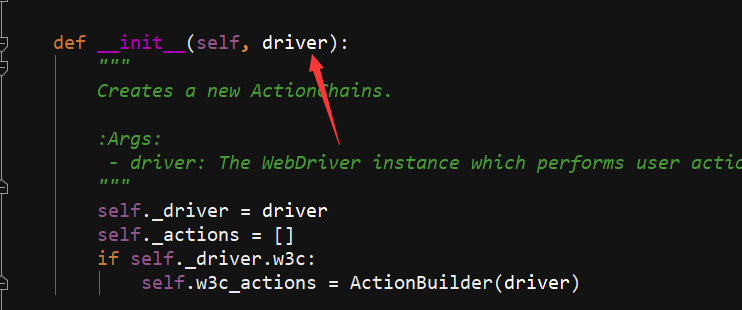
鼠标操作的步骤:
1、储存鼠标操作
2、执行操作,利用perform()方法执行操作
常用的鼠标操作有:
move_to_element 悬浮
drag_and_drop 拖拽操作
double_click 双击
context_click 右击
具体需要什么,可以查看源码,很丰富,很详细哈。。。
举个栗子:
百度首页--高级搜索

示例代码:
from selenium import webdriver

from selenium.webdriver.support.wait import WebDriverWait

from selenium.webdriver.support import expected_conditions as EC

from selenium.webdriver.common.by import By

from selenium.webdriver.common.action_chains import ActionChains

dr = webdriver.Chrome()

dr.get("http://www.baidu.com")

col = (By.XPATH, '//div[@id="u1"]//a[@class="pf"]')   # 设置的元素定位

WebDriverWait(dr, 10, 0.5).until(EC.visibility_of_element_located(col))   # 显性等待设置按钮元素存在

el = dr.find_element(*col)

ActionChains(dr).move_to_element(el).perform()    # 鼠标悬浮至设置按钮

co = (By.XPATH, '//a[text()="高级搜索"]')

WebDriverWait(dr, 10, 0.5).until(EC.visibility_of_element_located(co))

dr.find_element(*co).click()    # 点击高级搜索
键盘事件
键盘事件我们一般很少用,还是总结下吧
键盘事件主要是引用Keys这个类
组合键:
send_keys(Keys.CONTROL,'a') 全选
send_keys(Keys.CONTROL,'c') 复制
send_keys(Keys.CONTROL,'v') 粘贴
send_keys(Keys.CONTROL,'x') 剪切
非组合键:
回车: Keys.ENTER
删除:Keys.BACK_SPACE
空格:Keys.SPACE
制表:Keys.TAB
刷新:Keys.F5
举个栗子
百度首页用回车键代替搜索按钮
from selenium import webdriver

from selenium.webdriver.common.keys import Keys

dr = webdriver.Chrome()

dr.get("http://www.baidu.com")

dr.implicitly_wait(3)

dr.find_element(By.ID, "kw").send_keys("腾讯", Keys.ENTER)
以上就是总结的键盘、鼠标事件
soeasy的键盘鼠标事件的更多相关文章
- Android查询:模拟键盘鼠标事件(adb shell 实现)
1. 发送键盘事件: 命令格式1:adb shell input keyevent “value” 其中value以及对应的key code如下表所列: KeyEvent Value KEYCODE ...
- 【pyHook】 监测键盘鼠标事件等
[pyHook] pyHook是一个用来进行键盘.鼠标等层面事件监控的库.这个库的正常工作需要pythoncom等操作系统的API的支持.首先来说说如何安装. 直接pip install pyHook ...
- 【JS】键盘鼠标事件
一,键盘 keydown 表示按下键盘 keypress 表示按下键盘 keyup 表示键盘弹起 这三者的区别分别表现在发生的 先后顺序,获取到的键盘按钮值,已经对输入框的文本取值这三方面 先后顺序: ...
- (转)C#模拟键盘鼠标事件
原文 1.模拟键盘事件System.Windows.Forms.SendKeys以下是 SendKeys 的一些特殊键代码表. 键 代码 BACKSPACE {BA ...
- linux 处理键盘 鼠标事件
Linux下鼠标和键盘的模拟控制,也就是为手势和语音控制鼠标和键盘部分服务的. 有关于本系统构建的文章结构都会由三个部分来组织,一是该功能模块的介绍和在Linux下简单应用程序的实现:二是将该功能模块 ...
- C#模拟键盘鼠标事件 SendKeys 的特殊键代码表(转)
使用 SendKeys 将键击和组合键击发送到活动应用程序.此类无法实例化.若要发送一个键击给某个类并立即继续程序流,请使用 Send.若要等待键击启动的任何进程,请使用 SendWait. 每个键都 ...
- winform中键盘和鼠标事件的捕捉和重写(转)
在 编写winform应用程序时,有时需要无论在哪个控件获取焦点时,对某一个键盘输入或者鼠标事件都进行同样的操作.比如编写一个处理图片的应用程序时, 希望无论当前哪个控件获得焦点,当用户按上.下.左. ...
- Selenium2+python自动化12-操作元素(键盘和鼠标事件)
前言 在前面的几篇中重点介绍了一些元素的到位方法,到位到元素后,接下来就是需要操作元素了.本篇总结了web页面常用的一些操作元素方法,可以统称为行为事件 有些web界面的选项菜单需要鼠标悬停在某个元素 ...
- lufylegend库 鼠标事件 循环事件 键盘事件
lufylegend库 鼠标事件 循环事件 键盘事件 <!DOCTYPE html> <html lang="en"> <head> <m ...
随机推荐
- 【day02】PHP
一.数据类型(8个主要数据类型和4个伪类型) 1.8个主要数据类型 (1)标量类型(存储单一值) a.整型(Integer Int) b.浮点型(Float Do ...
- [LeetCode] 890. Find and Replace Pattern 查找和替换模式
You have a list of words and a pattern, and you want to know which words in words matches the patter ...
- [LeetCode] 874. Walking Robot Simulation 走路机器人仿真
A robot on an infinite grid starts at point (0, 0) and faces north. The robot can receive one of th ...
- [LeetCode] 505. The Maze II 迷宫之二
There is a ball in a maze with empty spaces and walls. The ball can go through empty spaces by rolli ...
- [LeetCode] 55. Jump Game 跳跃游戏
Given an array of non-negative integers, you are initially positioned at the first index of the arra ...
- mysql增加字段,修改字段,增加索引等语句
mysql语句: 1.修改表名: rename table 旧表名 to 新表名; 2.修改字段类型: alter table 表名 modify column 字段名 字段类型(长度) 3.修改字段 ...
- Oracle--DBV命令行工具用法详解及坏块修复
一,介绍 DBV(DBVERIFY)是Oracle提供的一个命令行工具,它可以对数据文件物理和逻辑两种一致性检查.但是这个工具不会检查索引记录和数据记录的匹配关系,这种检查必须使用analyze va ...
- 实现100以内的素数输出(Python与C++对比)
今天从链接http://www.2cto.com/kf/201302/187699.html中看到了Python实现100以内的素数输出的算法,颇受感触.尤其是被其中的Python的列表生成器的使用方 ...
- 阿里云虚拟空间.net 网站错误
Web.config 文件的 <compilation> 元素中的“targetFramework”特性仅用于目标 .NET Framework 版本 4.0 或更高版本(例如“< ...
- 编译和安装openssl
linux安装了Python3.7之后, pip不好用了,报错如下: pip is configured with locations that require TLS/SSL, however th ...