
Echarts 学习系列(3)-Echarts动态数据交互
写在前面
上一小节,我们总结了折线(面积)图、柱状(条形)图、饼(圆环)图类型的图表。
但是,都是静态的。接下来的,这一小节,总结的是Echarts 动态数据的交换。
前置条件
开发环境:win10 家庭版
开发工具:Visual Studio 2019
数据库:MySQL
数据连接工具:Navicat Premium
使用技术:.Net Mvc+Dapper
创建数据库
//创建 sys_visitoronhour

DROP TABLE IF EXISTS `sys_visitoronhour`;

CREATE TABLE `sys_visitoronhour` (

  `Id` int(11) NOT NULL AUTO_INCREMENT,

  `Houer_name` int(11) DEFAULT NULL COMMENT '小时',

  `Hour_time` int(11) DEFAULT NULL COMMENT '次数',

  PRIMARY KEY (`Id`)

) ENGINE=InnoDB AUTO_INCREMENT=24 DEFAULT CHARSET=utf8;

//插入数据

INSERT INTO `sys_visitoronhour` VALUES ('1', '1', '111');

INSERT INTO `sys_visitoronhour` VALUES ('2', '2', '223');

INSERT INTO `sys_visitoronhour` VALUES ('3', '3', '456');

INSERT INTO `sys_visitoronhour` VALUES ('4', '4', '432');

INSERT INTO `sys_visitoronhour` VALUES ('5', '5', '412');

INSERT INTO `sys_visitoronhour` VALUES ('6', '6', '321');

INSERT INTO `sys_visitoronhour` VALUES ('7', '7', '342');

INSERT INTO `sys_visitoronhour` VALUES ('8', '8', '341');

INSERT INTO `sys_visitoronhour` VALUES ('9', '9', '324');

INSERT INTO `sys_visitoronhour` VALUES ('10', '10', '456');

INSERT INTO `sys_visitoronhour` VALUES ('11', '11', '654');

INSERT INTO `sys_visitoronhour` VALUES ('12', '12', '546');

INSERT INTO `sys_visitoronhour` VALUES ('13', '13', '654');

INSERT INTO `sys_visitoronhour` VALUES ('14', '14', '765');

INSERT INTO `sys_visitoronhour` VALUES ('15', '15', '657');

INSERT INTO `sys_visitoronhour` VALUES ('16', '16', '667');

INSERT INTO `sys_visitoronhour` VALUES ('17', '17', '789');

INSERT INTO `sys_visitoronhour` VALUES ('18', '18', '987');

INSERT INTO `sys_visitoronhour` VALUES ('19', '19', '897');

INSERT INTO `sys_visitoronhour` VALUES ('20', '20', '888');

INSERT INTO `sys_visitoronhour` VALUES ('21', '21', '988');

INSERT INTO `sys_visitoronhour` VALUES ('22', '22', '768');

INSERT INTO `sys_visitoronhour` VALUES ('23', '23', '399');

//创建 sys_visitoronprovince

DROP TABLE IF EXISTS `sys_visitoronprovince`;

CREATE TABLE `sys_visitoronprovince` (

  `Id` int(36) NOT NULL AUTO_INCREMENT COMMENT 'Id自增',

  `Visitors_Province_Name` varchar(50) CHARACTER SET utf8 COLLATE utf8_general_ci DEFAULT NULL COMMENT '省份',

  `Visitors_Time` int(11) DEFAULT NULL COMMENT '访问次数',

  PRIMARY KEY (`Id`)

) ENGINE=InnoDB AUTO_INCREMENT=51 DEFAULT CHARSET=utf8;

//插入数据

INSERT INTO `sys_visitoronprovince` VALUES ('1', '北京', '223');

INSERT INTO `sys_visitoronprovince` VALUES ('5', '天津', '332');

INSERT INTO `sys_visitoronprovince` VALUES ('7', '上海', '442');

INSERT INTO `sys_visitoronprovince` VALUES ('11', '重庆', '442');

INSERT INTO `sys_visitoronprovince` VALUES ('14', '内蒙古自治区', '552');

INSERT INTO `sys_visitoronprovince` VALUES ('17', '新疆维吾尔自治区', '664');

INSERT INTO `sys_visitoronprovince` VALUES ('20', '西藏自治区', '223');

INSERT INTO `sys_visitoronprovince` VALUES ('24', '宁夏回族自治区', '556');

INSERT INTO `sys_visitoronprovince` VALUES ('26', '广西壮族自治区', '321');

INSERT INTO `sys_visitoronprovince` VALUES ('28', '黑龙江省', '432');

INSERT INTO `sys_visitoronprovince` VALUES ('29', '吉林省', '456');

INSERT INTO `sys_visitoronprovince` VALUES ('30', '辽宁省', '432');

INSERT INTO `sys_visitoronprovince` VALUES ('31', '河北省', '345');

INSERT INTO `sys_visitoronprovince` VALUES ('32', '山西省', '121');

INSERT INTO `sys_visitoronprovince` VALUES ('33', '青海省', '232');

INSERT INTO `sys_visitoronprovince` VALUES ('34', '山东省', '421');

INSERT INTO `sys_visitoronprovince` VALUES ('35', '河南省', '512');

INSERT INTO `sys_visitoronprovince` VALUES ('36', '江苏省', '123');

INSERT INTO `sys_visitoronprovince` VALUES ('37', '安徽省', '425');

INSERT INTO `sys_visitoronprovince` VALUES ('38', '浙江省', '321');

INSERT INTO `sys_visitoronprovince` VALUES ('39', '福建省', '232');

INSERT INTO `sys_visitoronprovince` VALUES ('40', '江西省', '211');

INSERT INTO `sys_visitoronprovince` VALUES ('41', '湖南省', '344');

INSERT INTO `sys_visitoronprovince` VALUES ('42', '湖北省', '151');

INSERT INTO `sys_visitoronprovince` VALUES ('43', '广东省', '242');

INSERT INTO `sys_visitoronprovince` VALUES ('44', '台湾省', '125');

INSERT INTO `sys_visitoronprovince` VALUES ('45', '海南省', '111');

INSERT INTO `sys_visitoronprovince` VALUES ('46', '甘肃省', '222');

INSERT INTO `sys_visitoronprovince` VALUES ('47', '陕西省', '333');

INSERT INTO `sys_visitoronprovince` VALUES ('48', '四川省', '444');

INSERT INTO `sys_visitoronprovince` VALUES ('49', '贵州省', '555');

INSERT INTO `sys_visitoronprovince` VALUES ('50', '云南省', '666');
创建项目
【1】.打开Visual Studio 2019 创建空的Mvc 项目

【2】.打开web.config 在节点下去除 BrowserLink
<add key="vs:EnableBrowserLink" value="false" />
【3】.在下 创建链接字符串
<connectionStrings>

    <add name="mq" connectionString="server=localhost;uid=root;pwd=root;Database=mysqldemodb;Charset=utf8;Allow User Variables=True;"/>

  </connectionStrings>
【4】.在项目中 创建lib文件夹 存放下载好的Echarts和其他的插件
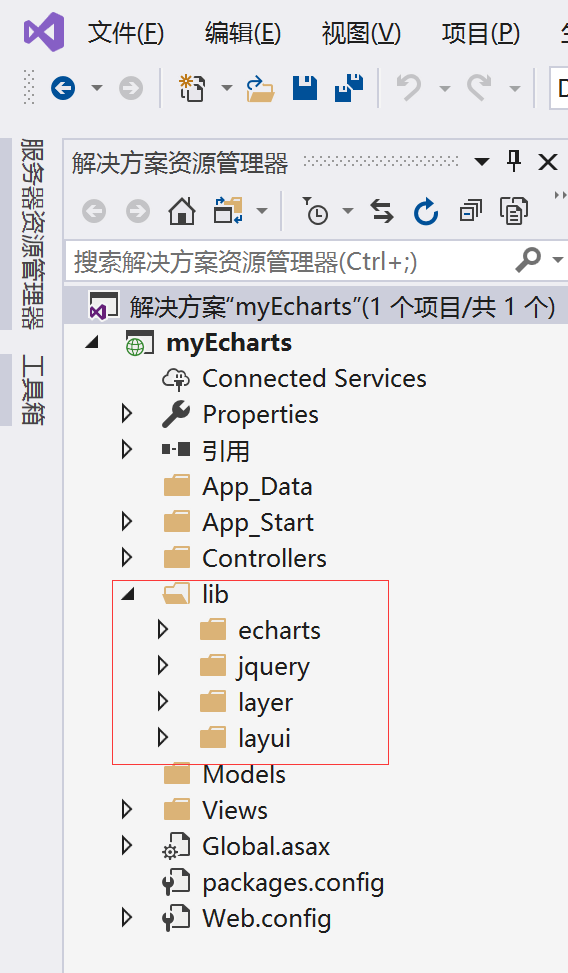
【5】.在View文件夹中 创建Share文件夹
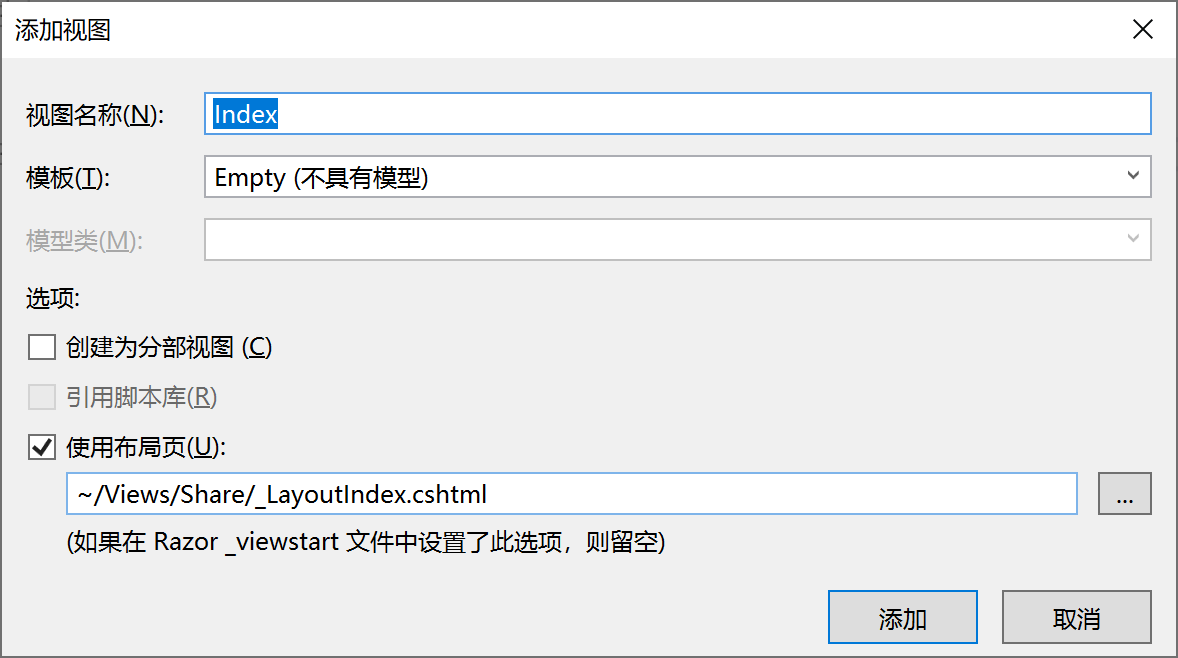
【6】.在Share文件夹中 创建_LayoutIndex布局页 引用Echarts、主题和其他插件脚本、样式
<!DOCTYPE html>

<html>

<head>

    <meta name="viewport" content="width=device-width" />

    <title>@ViewBag.Title</title>

    <link href="~/lib/layui/css/layui.css" rel="stylesheet" />

    <link href="~/lib/layer/theme/default/layer.css" rel="stylesheet" />

    <script src="~/lib/jquery/jquery-1.12.4.min.js"></script>

    <script src="~/lib/layer/layer.js"></script>

    <script src="~/lib/layui/layui.js"></script>

    <script src="~/lib/echarts/echarts.min.js"></script>

    <script src="~/lib/echarts/walden.js"></script>

    <style>

        .layout {

            margin: 20px;

            padding-left: 15px;

            padding-right: 15px;

            margin-bottom: 70px;

            border: 1px solid #ddd;

            border-radius: 10px;

        }

    </style>

</head>

<body>

    @RenderBody()

</body>

</html>
【7】.在Controllers文件夹 创建IndexController 控制器
【8】.在IndexController控制器 创建Index视图 引用_LayoutIndex布局页
安装程序包
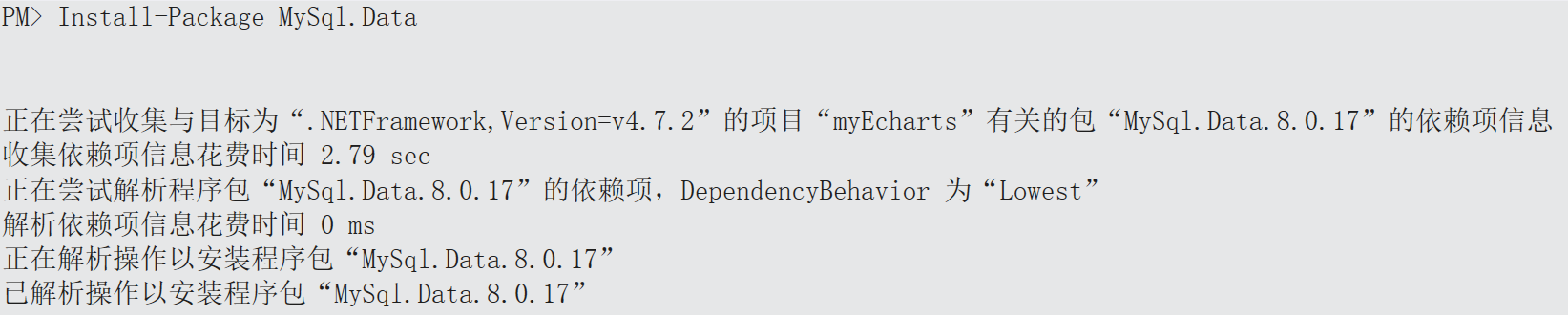
【1】安装 MySQL.Data 安装命令
PM> Install-Package MySql.Data
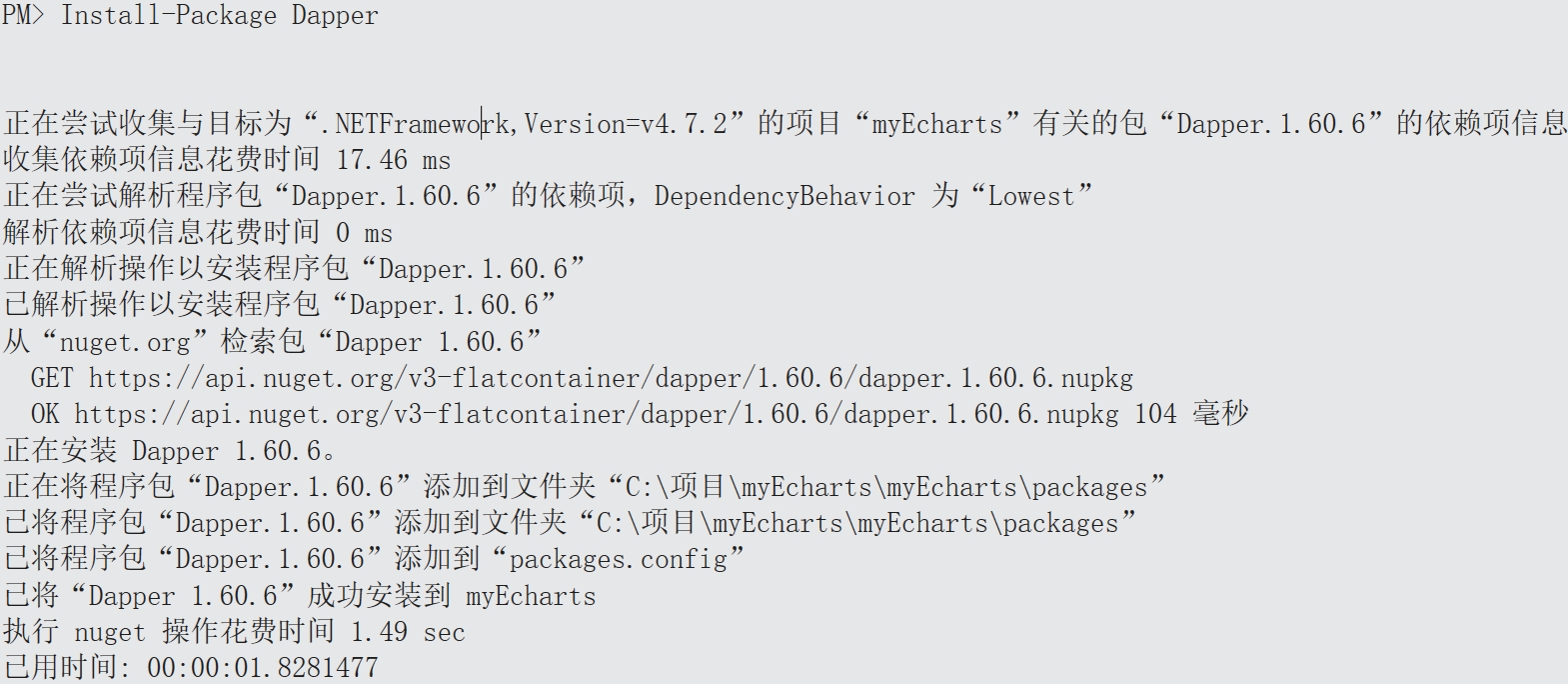
【2】安装 Dapper 安装命令
Install-Package Dapper
柱状图
【1】在Index视图中
@{

    ViewBag.Title = "Index";

    Layout = "~/Views/Share/_LayoutIndex.cshtml";

}

<div class="layui-fluid">

    <div class="layout">

        <fieldset class="layui-elem-field layui-field-title"><legend>动态图表</legend></fieldset>

        <div class="layui-row">

            <div class="layui-col-md12">

                <div id="main" style="width: 100%;height:400px;"></div>

            </div>

        </div>

    </div>

</div>
【2】脚本
var myChart1 = echarts.init(document.getElementById('main'), 'walden');

myChart1.setOption({

            tooltip: { trigger: 'axis' },

            legend: { data: ['访问量'] },

            calculable: true,

            xAxis: [

                {

                    type: 'category',

                    data: [],

                    axisLabel: {

                        show: true,

                        textStyle: { color: '#000' },

                        rotate: 25,

                        interval: 0,

                    }

                }

            ],

            yAxis: [

                {

                    type: 'value'

                }

            ],

            series: [

                {

                    name: '访问量',

                    type: 'bar',

                    data: [],

                    markPoint: {

                        data: [

                            { type: 'max', name: '最大值' },

                            { type: 'min', name: '最小值' }

                        ]

                    },

                    markLine: {

                        data: [

                            { type: 'average', name: '平均值' }

                        ]

                    }

                },

            ]

});

Get_load();

//text: 文本内容

//maskColor: 背景色

//textColor:文本颜色

myChart1.showLoading('default', { text: '统计中,请稍候...', maskColor: '#404a59', textColor: '#fff', });

function Get_load() {

       var xvalue = [];

       var yvalue = [];

        $.ajax({

                url: "../Index/Area_Times",

                type: "Get",

                async: false,

         }).done(function (msg) {

                if ($.isEmptyObject(msg) == false) {

                    $.each(msg, function (i, obj) {

                        xvalue.push(obj.Visitors_Province_Name);

                        yvalue.push(obj.Visitors_Time);

                    });

                    myChart1.setOption({

                        xAxis: [{ data: xvalue }],

                        series: [{ data: yvalue }]

                    });

                    setTimeout(function () { myChart1.hideLoading(); }, 1000);

                }

            }).fail(function (error) { });

        }
【3】在IndexController 控制器中
 #region 地区访问次数

public JsonResult Area_Times() {

      using (var mqconns = new MySqlConnection(mqcon)) {

              string sql = "select * from v_Visitor_Area";

              var result = mqconns.Query<sys_visitorOnProvince>(sql);

              return Json(result,JsonRequestBehavior.AllowGet);

       }

}

#endregion
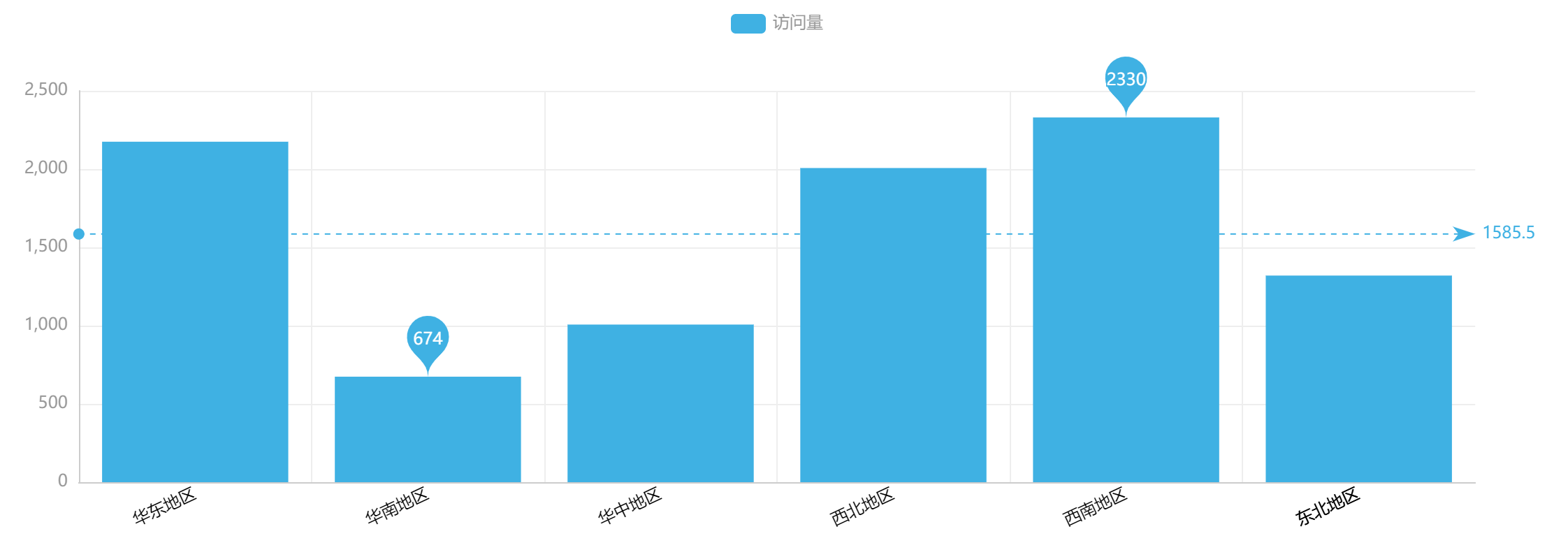
效果:
图表的详细
有时候我们需要通过点击图表的某一列,想查询选择的这一列的详细数据。
以下,我们来讲一下,如何可以通过选中某一列跳转到对应的数据。
我们就以柱状图为列子~
【1】首先,我们需要在IndexController控制器中 创建Detial方法 获取前台传过来的值
 public ActionResult Detial(string Id) {

          ViewBag.Id = Id;

          return View();

}
【2】其次,我们需要在IndexController控制器中 创建AreaByname_Times方法 用于接收值
     public JsonResult AreaByname_Times() {

            using (var mqconns = new MySqlConnection(mqcon)) {

                string paraname = Request["paraname"];

                string sql = "select * from sys_visitoronprovince where 1=1";

                if (paraname == "华东地区")

                {

                    sql += " and (Visitors_Province_Name LIKE '%山东%' OR ";

                    sql += " Visitors_Province_Name LIKE '%江苏%' OR";

                    sql += " Visitors_Province_Name LIKE '%上海%' OR";

                    sql += " Visitors_Province_Name LIKE '%浙江%' OR";

                    sql += " Visitors_Province_Name LIKE '%安徽%' OR";

                    sql += " Visitors_Province_Name LIKE '%福建%' OR";

                    sql += " Visitors_Province_Name LIKE '%江西%')";

                }

                else if (paraname == "华南地区") {

                    sql += " and (Visitors_Province_Name LIKE '%广东%' OR";

                    sql += " Visitors_Province_Name LIKE '%广西%' OR";

                    sql += " Visitors_Province_Name LIKE '%海南%')";

                }

                else if (paraname == "华中地区")

                {

                    sql += " and (Visitors_Province_Name LIKE '%河南%' OR";

                    sql += " Visitors_Province_Name LIKE '%湖南%' OR";

                    sql += " Visitors_Province_Name LIKE '%湖北%')";

                }

                else if (paraname == "华北地区")

                {

                    sql += " and (Visitors_Province_Name LIKE '%北京%' OR";

                    sql += " Visitors_Province_Name LIKE '%天津%' OR";

                    sql += " Visitors_Province_Name LIKE '%河北%' OR";

                    sql += " Visitors_Province_Name LIKE '%山西%' OR ";

                    sql += " Visitors_Province_Name LIKE '%内蒙古%')";

                }

                else if (paraname == "西北地区")

                {

                    sql += " and (Visitors_Province_Name LIKE '%宁夏%' OR";

                    sql += " Visitors_Province_Name LIKE '%青海%' OR";

                    sql += " Visitors_Province_Name LIKE '%陕西%' OR";

                    sql += " Visitors_Province_Name LIKE '%甘肃%' OR ";

                    sql += " Visitors_Province_Name LIKE '%新疆%')";

                }

                else if (paraname == "西南地区")

                {

                    sql += " and (Visitors_Province_Name LIKE '%四川%' OR";

                    sql += " Visitors_Province_Name LIKE '%贵州%' OR";

                    sql += " Visitors_Province_Name LIKE '%云南%' OR";

                    sql += " Visitors_Province_Name LIKE '%重庆%' OR ";

                    sql += " Visitors_Province_Name LIKE '%西藏%')";

                }

                else if (paraname == "东北地区")

                {

                    sql += " and (Visitors_Province_Name LIKE '%辽宁%' OR";

                    sql += " Visitors_Province_Name LIKE '%吉林%' OR";

                    sql += " Visitors_Province_Name LIKE '%黑龙江%')";

                }

                var result = mqconns.Query<sys_visitorOnProvince>(sql);

                return Json(result,JsonRequestBehavior.AllowGet);

            }

        }
【3】在Detail 视图
@{

    ViewBag.Title = "Detial";

    Layout = "~/Views/Share/_LayoutIndex.cshtml";

}

<div class="layui-fluid">

    <div class="layout">

        <table class="layui-table " lay-skin="line" id="tb">

            <thead>

                <tr>

                    <th>序号</th>

                    <th>地区名称</th>

                    <th>访问次数</th>

                </tr>

            </thead>

        </table>

    </div>

</div>
【4】创建脚本
<script type="text/javascript">

    $(function () {

        var id = '@ViewBag.id';

        $.get("../Index/AreaByname_Times?paraname=" + id, function (msg) {

            if ($.isEmptyObject(msg) == false) {

                var str_tb = "";

                $("#tb tr:gt(0)").remove();

                $.each(msg, function (i, obj) {

                    str_tb += "<tr>";

                    str_tb += "<td>" + (i + 1) + "</td>";

                    str_tb += "<td>" + obj.Visitors_Province_Name + "</td>";

                    str_tb += "<td>" + obj.Visitors_Time + "</td>";

                    str_tb += "</tr>";

                });

                $(str_tb).appendTo("#tb");

            }

        });

    });

</script>
效果:

曲线图
【1】在Index 视图中
@{

    ViewBag.Title = "Index";

    Layout = "~/Views/Share/_LayoutIndex.cshtml";

}

<div class="layui-fluid">

    <div class="layout">

        <fieldset class="layui-elem-field layui-field-title"><legend>动态图表</legend></fieldset>

        <div class="layui-row">

            <div class="layui-col-md12">

                <div id="main1" style="width: 100%;height:400px;"></div>

            </div>

        </div>

    </div>

</div>
【2】脚本
 var myChart = echarts.init(document.getElementById('main'), 'walden');

        myChart.setOption({

            tooltip: { trigger: 'axis' },

            legend: { data: ['每天访问量'] },

            calculable: true,

            xAxis: [

                {

                    type: 'category',

                    boundaryGap: false,

                    data: []

                }

            ],

            yAxis: [

                {

                    type: 'value'

                }

            ],

            series: [

                {

                    name: '每天访问量',

                    type: 'line',

                    stack: '访问次数',

                    data: []

                },

            ]

        });

        Get_load();

        //text: 文本内容

        //maskColor: 背景色

        //textColor:文本颜色

        myChart.showLoading('default', { text: '统计中,请稍候...', maskColor: '#404a59', textColor: '#fff', });

        function Get_load() {

            var xvalue = [];

            var yvalue = [];

            $.ajax({

                url: "../Index/SingleBar",

                type: "Get",

                async: false,

            }).done(function (msg) {

                if ($.isEmptyObject(msg) == false) {

                    $.each(msg, function (i, obj) {

                        xvalue.push(obj.Houer_name);

                        yvalue.push(obj.Hour_time);

                    });

                    myChart.setOption({

                        xAxis: [{ data: xvalue }],

                        series: [{ data: yvalue }]

                    });

                    setTimeout(function () { myChart.hideLoading(); }, 1000);

                }

            }).fail(function (error) { });

        }

    }
【3】在IndexController控制器中
#region 获取24小时访问次数

        /// <summary>

        /// 获取24小时访问次数

        /// </summary>

        /// <returns></returns>

        public JsonResult SingleBar()

        {

            using (var mqconns = new MySqlConnection(mqcon))

            {

                string sql = "select * from sys_visitorOnHour ";

                var result = mqconns.Query<sys_visitorOnHour>(sql);

                return Json(result, JsonRequestBehavior.AllowGet);

            }

        }

#endregion
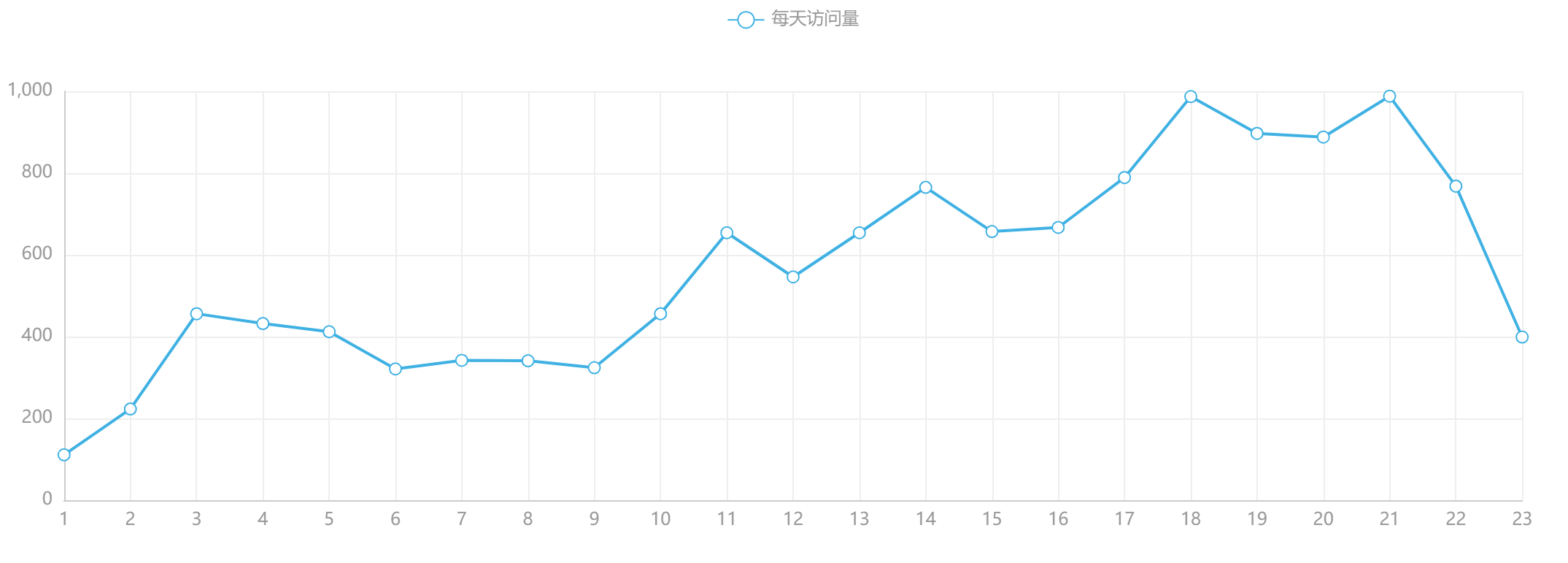
效果图:
饼图
【1】在Index 视图中
@{

    ViewBag.Title = "Index";

    Layout = "~/Views/Share/_LayoutIndex.cshtml";

}

<div class="layui-fluid">

    <div class="layout">

        <fieldset class="layui-elem-field layui-field-title"><legend>动态图表</legend></fieldset>

        <div class="layui-row">

            <div class="layui-col-md12">

                <div id="main1" style="width: 100%;height:400px;"></div>

            </div>

        </div>

    </div>

</div>
【2】脚本
        var myChart2 = echarts.init(document.getElementById('main2'), 'walden');

        myChart2.setOption({

            title: {

                text: '民族自治区访问量',

                x: 'center'

            },

            tooltip: {

                trigger: 'item',

                formatter: "{b} : {c} ({d}%)"

            },

            legend: {

                orient: 'vertical',

                x: 'left',

                data: []

            },

            calculable: true,

            series: [

                {

                    name: '访问来源',

                    type: 'pie',

                    radius: '55%',

                    center: ['50%', '60%'],

                    data: []

                }

            ]

        });

        Get_load();

        //text: 文本内容

        //maskColor: 背景色

        //textColor:文本颜色

        myChart1.showLoading('default', { text: '统计中,请稍候...', maskColor: '#404a59', textColor: '#fff', });

        function Get_load() {

            var xvalue = [];

            var yvalue = [];

            $.ajax({

                url: "../Index/Native_Times",

                type: "Get",

                async: false,

            }).done(function (msg) {

                if ($.isEmptyObject(msg) == false) {

                    $.each(msg, function (i, obj) {

                        xvalue.push(obj.Visitors_Province_Name);

                        yvalue.push({ value: obj.Visitors_Time, name: '' + obj.Visitors_Province_Name + '' });

                    });

                    myChart2.setOption({

                        legend: { data: xvalue },

                        series: [{ data: yvalue }]

                    });

                    setTimeout(function () { myChart2.hideLoading(); }, 1000);

                }

            }).fail(function (error) { });

        }
【3】在IndexController控制器中
#region 自治区访问量

public JsonResult Native_Times() {

            using (var mqconns =new MySqlConnection(mqcon)) {

                string sql = "select * from sys_visitoronprovince ";

                sql += "where (Visitors_Province_Name='内蒙古自治区' ";

                sql += "or Visitors_Province_Name='广西壮族自治区'";

                sql += "or Visitors_Province_Name='宁夏回族自治区'";

                sql += "or Visitors_Province_Name='新疆维吾尔自治区' ";

                sql += "or Visitors_Province_Name='西藏自治区') ORDER BY Visitors_Time desc";

                var result = mqconns.Query<sys_visitorOnProvince>(sql);

                return Json(result,JsonRequestBehavior.AllowGet);

            }

}

#endregion
效果:

Echarts 学习系列(3)-Echarts动态数据交互的更多相关文章
- 【ECharts】报表联动,动态数据设计
说明: 数据没有拉取后台数据,仅仅前端模拟数据,Copy即可有效果.联动后台时,使用异步获取数据即可.鼠标点击,动态展示点击项的数据.有关更多实例,请移步到echarts官网查看. 成果展示: 相关代 ...
- Echarts 学习系列(2)-常见的静态ECharts图
目录 写在前面 折线(面积)图 1.折线图 2.堆叠折线图 3.堆积面积图 柱状(条形)图 1.柱状图 2.条形图 3.堆积条形图 饼(圆环)图 1.饼图 2.环形图 3.南丁格尔图 写在前面 上一小 ...
- Echarts 学习系列(1)-5分钟上手ECharts
目录 写在前面 下载Echarts和主题 绘制一个简单的图表 写在前面 最近,在做某个项目的时候.需要使用的可视化的图表显数据.最后,选择了百度的Echarts. 下载Echarts和主题 1.获取E ...
- ECharts学习总结(四):echarts的实例方法
echarts的实例方法非常重要,因为在实际运用中我们额图表的数据不可能是死的,而是动态变化的,实例方法为动态改变数据提供了方法.故特意从官网上面把下面实例方法进行记录: 注:下面内容摘自echart ...
- ECharts学习总结(一):ECharts的第一个图表
在进行echarts图表开发之前先要到echarts官网下载echarts的库文件,我下载的是echarts-2.2.7.然后把库文件放到工程文件web目录下.接下来进行第一个图表的显示步骤如下: 1 ...
- AntDesign(React)学习-10 Dva 与后台数据交互
明天正式在线办公没时间学习了,今天晚上再更新一篇, 代码提交一次:https://github.com/zhaogaojian/jgdemo 1.src下创建services目录 创建文件userSr ...
- ECharts学习总结(五):echarts的Option概览
注:下面内容摘自echarts官网,原文地址:http://echarts.baidu.com/doc/doc.html#%E9%80%89%E9%A1%B9 option 图表选项,包含图表实例任何 ...
- ECharts概念学习系列之ECharts的下载和安装(图文详解)
不多说,直接上干货! http://echarts.baidu.com/download.html 前言 如果你想要用较少的代码实现比较酷炫的数据统计表,echarts是值得你考虑的一种实现方式.官网 ...
- ECharts概念学习系列之ECharts是什么?
不多说,直接上干货! http://echarts.baidu.com/index.html http://echarts.baidu.com/echarts2/index.html 开源的EChar ...
随机推荐
- CAS 集群部署
业务场景 单点登录服务器如果压力过大的情况,那么可以使用集群分担压力,但是cas 默认不支持session同步. 所以可以需要做session同步,可以使用j2cache 实现session同步.另外 ...
- eclipse activiti 不能自动生成png图片解决方案
1. Windows-->Preferences 2. Activiti-->Save Actions-->勾选 Create process definition ... --&g ...
- 嵌入式linux开发uboot启动过程源码分析(一)
一.uboot启动流程简介 与大多数BootLoader一样,uboot的启动过程分为BL1和BL2两个阶段.BL1阶段通常是开发板的配置等设备初始化代码,需要依赖依赖于SoC体系结构,通常用汇编语言 ...
- C#进阶系列 ---- 《CLR via C#》
[C#进阶系列]30 学习总结 [C#进阶系列]29 混合线程同步构造 [C#进阶系列]28 基元线程同步构造 [C#进阶系列]27 I/O限制的异步操作 [C#进阶系列]26 计算限制的异步操作 ...
- 搭建自己的docker镜像
手动构建 1.关键字查找镜像 sudo docker search centos 2.下载基本镜像 sudo docker pull centos 3.启动容器 sudo docker run -d ...
- VIJOS-P1294 拯救OIBH总部
洛谷 P1506 拯救oibh总部 洛谷传送门 JDOJ:1405: VIJOS-P1294 拯救OIBH总部 JDOJ传送门 Description OIBH被突来的洪水淹没了> .< ...
- Pandas | 13 索引和选择数据
Pandas现在支持三种类型的多轴索引; 编号 索引 描述 1 .loc() 基于标签 2 .iloc() 基于整数 3 .ix() 基于标签和整数 .loc() Pandas提供了各种方法来完成基于 ...
- 关于System.InvalidOperationException异常
什么是InvalidOperationException 操作无效异常.当方法调用对对象的当前状态无效时引发的异常. 继承 Object Exception SystemException Inval ...
- table开发中遇到的问题
table元素是一个很常用的元素.但是在开发中,我也遇到了一些值得记录下来的问题及解决方案: 1.td内容溢出时,隐藏内容并且以省略号提示 .hide-content{ /* 不换行 */ white ...
- javaWeb项目配置自定义404错误页
1.情景展示 为了隐藏tomcat版本信息以及显示更友好的错误信息提示,如何将404的错误跳转到指定页面? 2.解决方案 第一步:修改项目的web.xml 将如下代码添加到</web-a ...