
windows下Mysql安装启动及常用操作
1、下载mysql
https://dev.mysql.com/downloads/

2、配置环境变量
变量名:MYSQL_HOME
变量值:E:\MySql\mysql-8.0.15-winx64\mysql-8.0.15-winx64
path里添加:%MYSQL_HOME%\bin;
注:如果需要修改一些配置的话,在当前目录下自行新建配置文件:my.ini
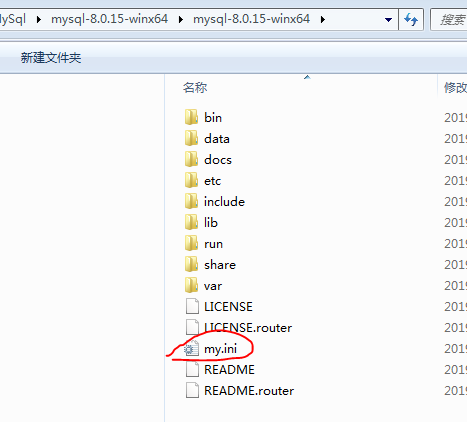
例如,这里我将端口修改为:3309,默认端口为3306
[mysql]

# 设置mysql客户端默认字符集

default-character-set=utf8

[mysqld]

#设置3306端口

port = 3309

# 设置mysql的安装目录

basedir=E:\MySql\mysql-8.0.15-winx64\mysql-8.0.15-winx64

# 设置mysql数据库的数据的存放目录

datadir=E:\MySql\mysql-8.0.15-winx64\mysql-8.0.15-winx64\data

# 允许最大连接数

max_connections=200

# 服务端使用的字符集默认为8比特编码的latin1字符集

character-set-server=utf8

# 创建新表时将使用的默认存储引擎

default-storage-engine=INNODB
端口号更改之后,需要重启服务才会生效.
3、生成data文件
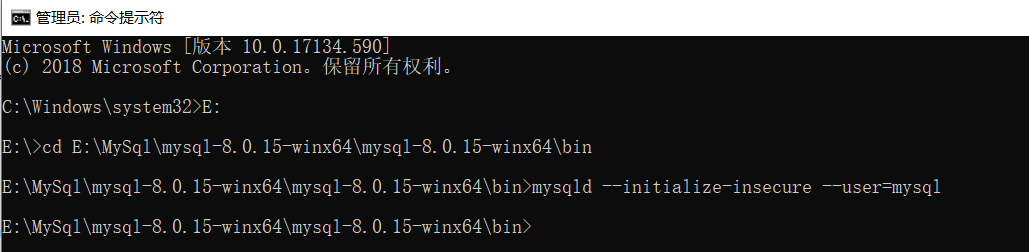
以管理员身份运行cmd
进入E:\MySql\mysql-8.0.15-winx64\mysql-8.0.15-winx64\bin 下
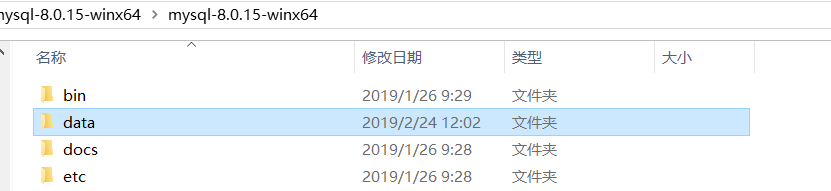
执行命令:mysqld --initialize-insecure --user=mysql 在E:\MySql\mysql-8.0.15-winx64\mysql-8.0.15-winx64目录下生成data目录
4、启动服务
执行命令:net start mysql 启动mysql服务,若提示:服务名无效,执行命令:mysqld -install 即可

在服务列表中可看到该服务:

停止服务:net stop mysql
卸载服务:mysqld --remove mysql
下面开始使用MySql:
1、链接mysql:(以root账号登录)
mysql -u root -p
初始没有密码,直接enter
注意:当配置文件中将Mysql端口号更改了,则登录时需指定端口,P为大写:(这里我设置的端口为3309,,主机ip为192.168.168.152)
mysql -P 3309 -h 192.168.168.152 -u root -p
2、登录之后,修改密码,并配置远程访问
登陆成功之后修改密码(密码修改为admin):
ALTER USER 'root'@'localhost' IDENTIFIED WITH mysql_native_password BY 'admin';
或者
update mysql.user set authentication_string=password('admin') where user='root' and Host = 'localhost';
默认不允许远程访问MySQL,如果需要远程访问,下面是开启远程访问的命令:
use mysql;

update user set host = '%' where user = 'root';

FLUSH PRIVILEGES;
3、基础操作
①创建数据库:
create database Temp DEFAULT CHARSET utf8 COLLATE utf8_general_ci;
删除数据库:drop database Temp;
②创建用户:
CREATE USER 'test'@'%' IDENTIFIED BY '123456';
CREATE USER 'user_name'@'host' IDENTIFIED BY 'password';
user_name:要创建用户的名字。
host:表示要这个新创建的用户允许从哪台机登陆,如果只允许从本机登陆,则 填 ‘localhost’ ,如果允许从远程登陆,则填 ‘%’
password:新创建用户的登陆数据库密码,如果没密码可以不写。
ALTER USER 'root'@'localhost' IDENTIFIED BY 'password' PASSWORD EXPIRE NEVER; #修改密码永不过期
可执行,select * from user;查看用户列表(查看用户拥有的权限,可以看到用户很多权限都是N,因为未授权)
4、授权用户:
GRANT ALL PRIVILEGES ON Temp.* TO 'test'@'%';
GRANT privileges ON databasename.tablename TO ‘username’@‘host’
privileges:表示要授予什么权力,例如可以有 select , insert ,delete,update等,如果要授予全部权力,则填 ALL
databasename.tablename:表示用户的权限能用在哪个库的哪个表中,如果想要用户的权限很作用于所有的数据库所有的表,则填 *.*,*是一个通配符,表示全部。
’username‘@‘host’:表示授权给哪个用户。
5、刷新权限表
flush privileges;
执行这个命令的原因是,需要将新加入的用户写入到权限表中,即更新grant table
6、用Navicat for MySQL链接数据库:
如果链接失败的话,报错:Client does not support authentication protocol requested by server;
(原因:mysql8 之前的版本中加密规则是mysql_native_password,而在mysql8之后,加密规则是caching_sha2_password;那么把mysql用户登录密码加密规则还原成mysql_native_password即可)
执行命令:
ALTER USER 'test'@'%' IDENTIFIED WITH mysql_native_password BY '123456';#更新密码加密规则
FLUSH PRIVILEGES; #刷新权限
7、mysql 退出,有三种方式可退出:
mysql > exit;
mysql > quit;
mysql > \q;
8、如果忘记了mysql root账号密码,可以进行重置密码(转载原文章地址:https://www.cnblogs.com/baimj/p/11738708.html)
①停止mysql服务:
net stop mysql
②开启跳过密码验证登录的MySQL服务
mysqld --console --skip-grant-tables --shared-memory
③再打开一个新的cmd,无密码登录MySQL
mysql -u root -p
④ 密码置为空
use mysql
update user set authentication_string='' where user='root';
⑤退出mysql
quit
⑥关闭以-console --skip-grant-tables --shared-memory 启动的MySQL服务,
⑦ 启动MySQL服务。
net start mysql
⑧步骤4密码已经置空,所以无密码状态登录MySQL,输入登录命令:mysql -u root -p
⑨修改密码:
ALTER USER 'root'@'localhost' IDENTIFIED BY '123456';
⑩刷新重新进入
quit;
net stop mysql
net start mysql
mysql -u root -p
输入密码,登录成功。
windows下Mysql安装启动及常用操作的更多相关文章
- windows下Redis安装及利用java操作Redis
一.windows下Redis安装 1.Redis下载 下载地址:https://github.com/MicrosoftArchive/redis 打开下载地址后,选择版本 然后选择压缩包 下载 R ...
- windows下mysql安装(zip包方式)
1.安装地址 https://dev.mysql.com/downloads/mysql/ 2. 解压MySQL压缩包 发现并没有my-default.ini 配置文件主要的作用是设置编码字符集.安装 ...
- windows下mysql安装失败的一个解决案例
操作系统:windows8.1,之前安装过mysql,这次安装在配置的最后一部执行“Apply security settings”的过程中弹出经典错误: Access denied for user ...
- windows下mysql安装和配置
历史版本下载地址安装,解压添加环境变量使用cmd中操作mysql进程修改mysql的配置附录:设置mysql随开机自启 TOC 历史版本下载地址 windows的mysql历史版本,推荐使用5.6版本 ...
- 解决Windows下mysql无法启动1067错误
解决过程 查看服务发现mysql未启动 用cmd命令行启动提示启动失败 错误代码1067 打开时间查看器发现mysql错误记录信息为Fatal error: Can't open and lock ...
- 64位windows下mysql安装
登入mysql官网https://www.mysql.com/downloads/,点击Community,选择MySQL on Windows,选择MySQL Installer,选择MySQL S ...
- Windows下MySQL安装配置与使用
1.下载. 下载地址: http://downloads.mysql.com/archives/get/file/mysql-5.7.11-winx64.zip. NavicatforMySQL:ht ...
- Windows下MySQL无法启动万能解决方案
MySQL启动报错 window10上安装了MySQL之前使用都是执行net start mysql 启动,执行net stop mysql关闭. 某天开始启动报错"MySQL 服务无法启动 ...
- 破解windows下MySQL服务启动不了的情况下不能对其进行全然卸载的解决方式
下面的文章主要介绍的是在MySQL服务启动不了的情况下,不能对其进行全然卸载的实际解决的方法的描写叙述,下面就是对解决MySQL服务启动不了的情况下详细方案的描写叙述,希望在你今后的学习中会对你有所帮 ...
随机推荐
- pyhton 自动化pymysql操作mysqldb数据库增删改查封装
# coding=utf-8 import pymysql import os import configparser """ /* @:param: python ve ...
- 前端基础-HTML的的标签详解
阅读目录 一.head内常用标签 二. HTML语义化 三. 字符实体 四. h系列标签 五. p标签 六. img标签 七. a标签 八. 列表标签 九. table标签 十. form标签 一. ...
- SqlParameter 2
SqlParameter string strSql = "Insert into News(TypeId,NewsCaption,NewsContent) values(@TypeId,@ ...
- Oracle 执行计划的查看方式
访问数据的方法:一.访问表的方法:1.全表扫描,2.ROWID扫描 二.访问索引的方法:1.索引唯一性扫描,2.索引范围扫描,3.索引全扫 ...
- 一次tomcat的调优记录
项目本身需要上传模型,使用的是springboot1.5.3. 上传的模型比较大,下载的过程中就出现了问题(下载是su调用的java接口,其开发并非本人负责,不可更改) 问题在于,下载的时候tomca ...
- NOIP模拟赛D2T1自己的解题思路
T1题目在此: 数轴上有n个球,每个球直径为1,第 ii 个球的左端点为pi即占据了数轴上[pi,pi+1][pi,pi+1]).在 P位置有一堵墙.有q个操作,每次要么以x位置为左端点放一个新球(如 ...
- Django学习笔记6(iframe、外键插入)
1.{%include 'index.html'%i} 平时很好用的iframe在django里面的不是很好用 django里面提供了{%include 'index.html'%i}的方式来取代了i ...
- 关于Spring配置文件提示的插件下载
1.springsource-tool-suite-update 最新各个版本下载地址 第一种方式: springsource-tool-suite-3.7.3.RELEASE-e4.5.2-upda ...
- HAProxy负载均衡策略
HAProxy是一个使用C语言编写的自由及开放源代码软件,其提供高可用性.负载均衡,以及基于TCP和HTTP的应用程序代理.HAProxy是支持虚拟主机的,HAProxy的优点能够补充Nginx的一些 ...
- windows7平台 nginx+python 环境搭建
参考了这篇文章,感谢原文作者:https://blog.csdn.net/foxgod/article/details/78929201 最近正在学习Python,发现除了写一点py脚本在idlex上 ...