
windows7平台 nginx+python 环境搭建
参考了这篇文章,感谢原文作者:https://blog.csdn.net/foxgod/article/details/78929201
最近正在学习Python,发现除了写一点py脚本在idlex上运行之外,要怎么把python部署到web服务器上去呢?
C:\Users\Administrator>python --version

Python 3.5.3
C:\Users\Administrator>pip -V

pip 10.0.1 from D:\WinPython\python-3.5.3.amd64\lib\site-packages\pip (python 3.5)
2.安装Flup,这个现在已经不需要通过下载来安装了,直接通过pip就可以装:
C:\Users\Administrator>pip install flup
过程非常顺利:
Collecting flup

  Downloading https://files.pythonhosted.org/packages/88/e5/17bcf4431e811ffaec213feea7609a6f003084006d2e210f53cee09095d9/flup-1.0.3-py3-none-any.whl (74kB)

    100% |████████████████████████████████| 81kB 64kB/s

Installing collected packages: flup

Successfully installed flup-1.0.3
装完之后,验证一下是否成功,输入红色字的那行代码回车,看到最后的黑色粗体字那一行,就表示安装成功了:
C:\Users\Administrator>python

Python 3.5.3 (v3.5.3:1880cb95a742, Jan 16 2017, 16:02:32) [MSC v.1900 64 bit (AMD64)] on win32

Type "help", "copyright", "credits" or "license" for more information.

>>> import flup;print(flup.__path__)

['D:\\WinPython\\python-3.5.3.amd64\\lib\\site-packages\\flup']
3.安装Nginx,由于我的机器上已经装了phpstudy,已经自带了Nginx,随意这一步就跳过了
Nginx官网下载地址:http://nginx.org/en/download.html
下载windows上的nginx最新版本,http://nginx.org/download/nginx-1.15.0.zip 解压即可;
运行nginx.exe后,本地浏览器打开 http://localhost 或者 http://127.0.0.1 将会看到欢迎页面,这证明nginx在本地运行良好,如果没有出现欢迎页面,请检查是否有其他的web服务器占用了80端口。
4. 安装Django,装完我回头看了下,好像这个也可以通过pip来安装,不过我是通过下载包来安装的,
官方地址:https://www.djangoproject.com/download/
最新版本当前是:https://www.djangoproject.com/m/releases/2.0/Django-2.0.6.tar.gz
PIP命令行方式安装:
pip install Django==2.0.6
我是下载回来安装的
下载完成后解压,例如解压到D:\MyPython\Django\Django-1.10.8\
运行cmd打开控制台窗口,切换到 D:\MyPython\Django\Django-1.10.8\
D:\MyPython\Django\Django-1.10.8>python setup.py install
一堆字符闪过之后,没有错误提示,
安装完成后,启动python,输入>>>import django;print(django.VERSION)
看到如下提示:(1, 10, 8, 'final', 0) 表示Django安装成功了
然后把Django的路径加入到Windows的系统变量Path里,就可以直接在任意路径下执行相关脚本了:
D:\WinPython\python-3.5.3.amd64\Lib\site-packages\Django-1.10.8-py3.5.egg\django\bin> 是我的电脑上的Django安装好的所在文件夹
D:\WinPython\python-3.5.3.amd64\Lib\site-packages\Django-1.10.8-py3.5.egg\django\bin>python django-admin.py -h

Type 'django-admin.py help <subcommand>' for help on a specific subcommand.

Available subcommands:

[django]

    check

    compilemessages

    createcachetable

    dbshell

    diffsettings

    dumpdata

    flush

    inspectdb

    loaddata

    makemessages

    makemigrations

    migrate

    runserver

    sendtestemail

    shell

    showmigrations

    sqlflush

    sqlmigrate

    sqlsequencereset

    squashmigrations

    startapp

    startproject

    test

    testserver

Note that only Django core commands are listed as settings are not properly configured (error: Requested setting INSTALLED_APPS, but settings are not configured

. You must either define the environment variable DJANGO_SETTINGS_MODULE or call settings.configure() before accessing settings.).
5. 配置Nginx的nginx.conf文件
打开nginx.conf文件,加入了以下内容,然后关闭重启Nginx服务器即可,web监听3333端口,fastcgi监听8090端口,root是web根目录,我这里就继续使用phpstudy的web目录了:
    server {

        listen       ;

        server_name  localhost;

        #charset koi8-r;

        #access_log  logs/host.access.log  main;

        location / {

            root   D:/phpStudy/WWW;

            index  index.html index.htm;

            include fastcgi.conf;

            fastcgi_param SCRIPT_FILENAME $fastcgi_script_name;

            fastcgi_param PATH_INFO $fastcgi_script_name;

            fastcgi_pass 127.0.0.1:8090;

        }

    }
6.用任意文本编辑器编写一个HelloWorld.py的文件,放在web根目录下,我是放在 D:/phpStudy/WWW/ 下,注意一下python的严格缩进语法
#!/usr/bin/python

# encoding : utf-8

from flup.server.fcgi import WSGIServer

def myapp(environ, start_response):

    start_response('200 OK', [('Content-Type', 'text/plain')])

    return ['Hello World!\n']

if __name__  == '__main__':

    WSGIServer(myapp,bindAddress=('127.0.0.1',8090)).run()
执行下面命令启动helloWorld,D:\phpStudy\WWW\helloWorld.py
python D:\phpStudy\WWW\helloWorld.py 8090 fastcgi
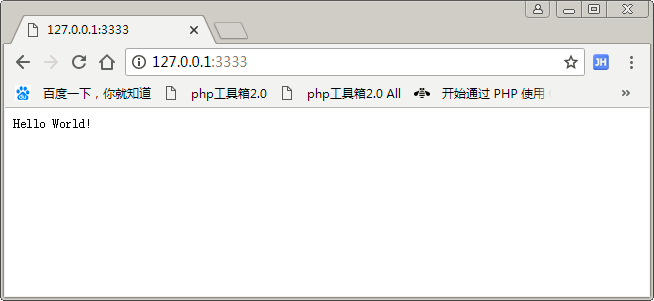
出来一个黑窗口,不要关闭掉它,用你的浏览器输入 http://127.0.0.1:3333/ 因为我的电脑上80和8080都被占用了,所以我用是3333端口
就可以看到正确结果了。
windows7平台 nginx+python 环境搭建的更多相关文章
- Python环境搭建详解(Window平台)
前言 Python,是一种面向对象的解释型计算机程序设计语言,是纯粹的自由软件,Python语法简洁清晰,特色是强制用空白符作为语句缩进,具有丰富和强大的库,它常被称为胶水语言. Python是一种解 ...
- Python学习--Python 环境搭建
Python环境搭建 Python是跨平台的编程语言,可应用于Windows.Linux.Mac OS X.你可以通过终端窗口输入"python"命令来查看本地是否安装了Pytho ...
- Python简单介绍以及Python环境搭建(入门1)
转载请标明出处: http://www.cnblogs.com/why168888/p/6400694.html 本文出自:[Edwin博客园] Python 简单介绍 适合领域: Web网站和各种网 ...
- Python介绍以及Python环境搭建
Python介绍以及Python环境搭建 1.Python 发展历史 Python是由Guido van Rossum在八十年代末和九十年代初,在荷兰国家数学和计算机科学研究所设计出来的,据说是在圣诞 ...
- Python 环境搭建(Win 安装以及Mac OS 安装)
千里之行始于足下,今天我们先来学习 Python 环境搭建. 注意:本系列教程基于 Python 3.X Python 环境搭建 Win 安装 打开 Python 官网 https://www.pyt ...
- 第一章:起步(python环境搭建)
Python 环境搭建 学习python的第一步,就是要学习python开发环境的配置,在配置好python开发环境后,你需要再安装一款比较趁手的编辑器,事实上,python解释器本身就可以进行一些编 ...
- python环境搭建以及jupyter notebook的安装和启动
一.Python 环境搭建 本章节我们将向大家介绍如何在本地搭建Python开发环境. Python可应用于多平台包括 Linux 和 Mac OS X. 你可以通过终端窗口输入 "pyth ...
- Python学习第一弹——Python环境搭建
一.Python简介: Python,是一种面向对象.解释型计算机程序设计语言,由Guido van Rossum于1989年底发明,第一个公开发行版发行于1991年.Python语法简洁而清晰,具有 ...
- Python环境搭建(windows)
Python环境搭建(windows) Python简介 Python(英国发音:/ˈpaɪθən/ 美国发音:/ˈpaɪθɑːn/),是一种面向对象.直译式计算机编程语言,具有近二十年的发展历史,成 ...
随机推荐
- CentOS 安装 OpenResty
方案一 1.在 CentOS 系统中添加 openresty 资源库sudo yum-config-manager --add-repo https://openresty.org/yum/cn/ce ...
- Microsoft Azure 微软云平台系列新品发布
在移动为先,云为先的今天,微软为拥抱云文化的企业提供了技术和工具.利用创新且全面的移动解决方案和开发者工具,微软有独到之处,它帮助所有客户在云为先时代中发现潜在价值. 正如希望加快云创新步伐的你们所期 ...
- awk单行脚本快速参考
AWK单行脚本快速参考 2008年4月28日编辑: Eric Pement eric [at] pement.org 版本 0.26翻译: 董一粟 yisudong [at] gmail.com 最新 ...
- os 模块 模块与包的初始
os模块是与操作系统交互的模块之前我们也用过os模块就是更改文件的名字的时候 我们如果用os求求文件夹是不行的 可以求文件 因为文件夹在python中最大就是4090个字节 所以你必须求出文件夹内 ...
- exchange 2010 邮件服务器owa证书更新
exchange 2010应用环境 四台前端服务器,两台位于DMZ区,两台位于办公网环境,办公网和DMZ的服务器做了NLB负载均衡,操作系统为windows server 2008 r2. 目前前端h ...
- CSS学习---css基础知识0105
CSS, Cascading Style Sheets的简称,中文称为层叠样式表,用来控制网页数据的表现,可以使网页的表现与数据内容分离. 举例:颜色,大小,高度.宽度.内外边距.边框.浮动.定位.字 ...
- 用 Visual Studio 2012 调试你的ASP程序
最近搞到一段很值得参考的ASP项目,无奈技术有限,打开看完代码后感觉自己就像从来没学过ASP一样.唉...大神的世界 不过在网上看到一个有趣的方法,可以用Visual Studio 2005来调试AS ...
- 组合数取模方法总结(Lucas定理介绍)
1.当n,m都很小的时候可以利用杨辉三角直接求. C(n,m)=C(n-1,m)+C(n-1,m-1): 2.n和m较大,但是p为素数的时候 Lucas定理是用来求 c(n,m) mod p,p为素数 ...
- 【[国家集训队]Crash的数字表格 / JZPTAB】
这道题我们要求的是 \[\sum_{i=1}^N\sum_{j=1}^Mlcm(i,j)\] 总所周知\(lcm\)的性质不如\(gcd\)优雅,但是唯一分解定理告诉我们\(gcd(i,j)\time ...
- 知乎TensorFlow入门学习记录
知乎地址:https://zhuanlan.zhihu.com/p/30487008 import tensorflow as tf a=tf.placeholder(tf.int16) # 接受的数 ...