
centOS7下 安装nodejs+nginx+mongodb+pm2部署vue项目
一、购买服务器并远程连接
1.购买服务器和域名
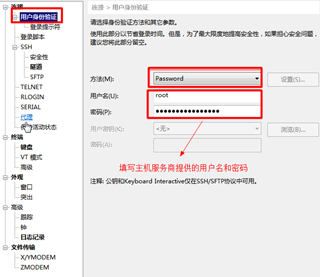
可以选择阿里云或者是其他的厂商的服务器。然后会获得服务器ip地址,用户名和密码。
购买域名,将域名绑定到ip地址上。
2.下载xshell,winscp
xshell和winscp都是可以用来操控服务器的,比如上传上传文件,修改文件权限等。
一个是有图形化的操作,一个是用代码操控。
我两个都下了,因为我怕xsehll没能操控好的地方,用可视化图形来操控。
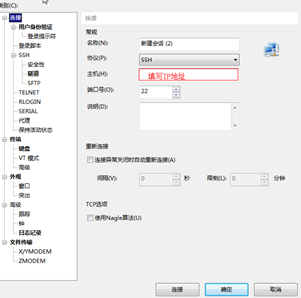
连接服务器
打开xshell
二、安装node
参考这篇文章:https://blog.csdn.net/q3585914/article/details/75306447
1.首先切换到/usr/local/src 使用wget下载node文件
cd /usr/local/src

wget https://nodejs.org/dist/v6.11.1/node-v6.11.1-linux-x64.tar.xz
如果不知道wget是什么,那就去node官网直接下载tar.xz后缀的文件到自己电脑。
node官网所有版本的下载地址:https://nodejs.org/en/download/releases/
打开winscp连接服务器,连接方式和xshell差不多。
找到root文件夹。把下载的tar.xz文件上传上去。注意要下linux版本的。
2.解压到当前文件夹
打开xsehll我们可以看到是一个撇的路径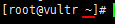 这就是已经在root目录下了。
注意:如果不是一个撇,通过直接cd回车就可以回到这个root目录下。
不要输入成cd / 变成这样  。这个就不是在root目录下了
解压刚才上传到服务端的文件:
tar xvf node-v6.11.1-linux-x64.tar.xz
3.创建软链接,设置全局环境便令使node和npm命令全局有效。
通过创建软链接的方法,使得在任意目录下都可以直接使用node和npm命令:
ln -s /usr/local/src/node-v6.11.1-linux-x64/bin/node /usr/local/bin/node
ln -s /usr/local/src/node-v6.11.1-linux-x64/bin/npm /usr/local/bin/npm
node -v 查看node版本检测是否安装成功。
如果报如下错误:
bash node :command not found
那就需要设置全局环境变量:修改/etc/profile文件使其永久性生效,并对所有系统用户生效。
vi /etc/profile
按键盘j字母移动到最下面一行加上:
export NODE_HOME=/usr/local/src/node-v10.15.0-linux-x64/bin
export PATH=$NODE_HOME:$PATH
然后保存退出,重启,之后node、npm就配置好了
如果不会使用vi命令编辑文件,通过winscp将文件下载到本地,然后使用sublime,vs code等编辑器打开,不要直接记事本打开,编辑保存,上传到服务端。
不要使用记事本直接打开,也不要只用winscp提供的编辑器打开编辑,会造成一些错误,下面会说到。
三、安装mongodb
1.安装
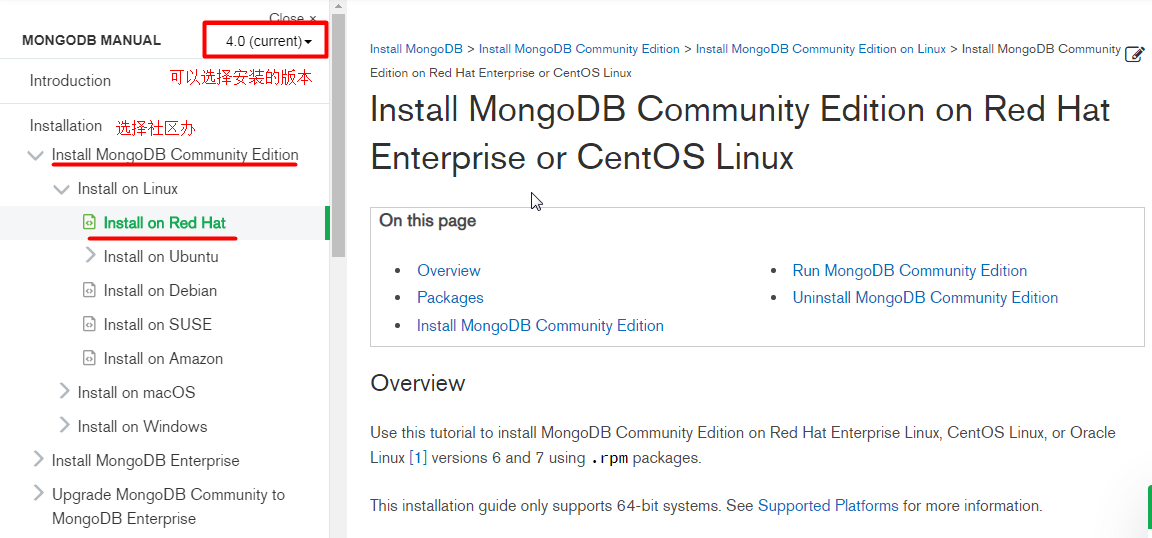
到官网下载,见官网有安装说明。https://docs.mongodb.com/manual/tutorial/install-mongodb-on-red-hat/
选择社区版,以及选择合适的linux版本。我的是centOS所以选择了RedHat

安装MongoDB
sudo yum install -y mongodb-org
取消自动升级
新版本出来yum会自动升级,添加以下代码到/etc/yum.repos.d/mongodb-org-3.4.repo文件中
exclude=mongodb-org,mongodb-org-server,mongodb-org-shell,mongodb-org-mongos,mongodb-org-tools
下面是mongdb默认数据库文件以及日志的指令位置
/var/lib/mongo(the data directory)/var/log/mongodb(the log directory)
开启mongodb
sudo service mongod start
关闭MongoDB
sudo service mongod stop
重启MongoDB.
sudo service mongod restart
四、配置mongoDB
创建用户
否则不可以可以使用如mongoimport上传数据等一些操作。
原因见:https://www.jianshu.com/p/1404b32432d0
创建一个顶级用户,用于存放所有的用户。
开启mongodb服务:
sudo service mongod start
开启数据库:
mongo
创建admin数据库:
use admin
建立一个超级用户admin,命令如下:
db.createUser(

  {

    user: "admin",

    pwd: "admin",

    roles: [ { role: "userAdminAnyDatabase", db: "admin" } ]

  } );
建立针对某个数据库的用户
admin虽然是超级管理员,但是对具体的数据库,还是需要有对应的用户,用户是和数据库走的,因此还需要建立ta数据库的用户。
use ta
//使用数据库,需要注意的是在建立ta数据库用户的时候一定要先启用ta数据库,否则会出现问题。

db.createUser({user:'test1',pwd:'test1',roles:[{role:'readWrite',db:'ymall'}]})
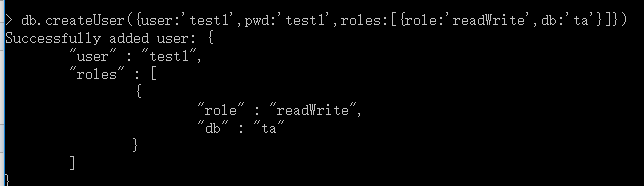
开启数据库权限:
编辑配置文件: vi /etc/mongod.conf
添加以下:
security:
authorization: enabled
保存并重新启动。
如下错误:是因为我们添加security:authorization: enabled的时候格式没有写对,多试试格式。
ExecStart=/usr/sbin/vsftpd /etc/vsftpd/vsftpd.conf (code=exited, status=2)
重启mongod:
systemctl restart mongod.service
启用 db.auth(用户名,密码),认证登录,认证登录使用数据库:
db.auth('admin', 'admin123') 返回1表示成功
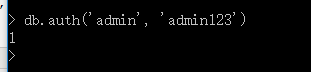
再次执行show dbs

启用ta数据库,查看该数据库集合:

执行 db.auth('test1','test1') 然后再对ta数据库进行相应的操作。

将winscp上传到服务器中的数据导入到数据库中
mongoimport --host=127.0.0.1 --port 27017 -u 用户名 -p 密码 -d ymall -c users --file /home/web-shop/models/mall-users
四、安装nginx
下载: yum install nginx
开启nginx服务:systemctl start nginx
要关闭防火墙
查看防火墙状态 firewall-cmd --state
停止firewall systemctl stop firewalld.service
禁止firewall开机启动 systemctl disable firewalld.service
五、pm2
npm install -g pm2
查询pm2的安装路径 显示是: /usr/local/bin/pm2
whereis pm2
为了可以在任何目录都可以使用pm2命令,我们将此文件夹加入环境变量
ln -s /usr/local/bin/pm2 /usr/local/bin
六、部署自己代码
参考链接:
https://blog.csdn.net/u014054437/article/details/79981307
https://segmentfault.com/a/1190000012186563
上传项目文件夹:
我选择了服务器中home目录下将自己之前编写的node服务端代码server文件j夹,以及前端的packages.json一起上传。
server文件夹重命名为vue-project。
上传vue文件
npm run build后会生成的dist文件夹,将里面所有文件都拷贝到vue-project下的public目录。
为什么拷贝到public文件夹下呢?
因为自己node使用express框架,并用express-generator生成了项目结构。其中app.js设置了express解析的静态资源路径:
app.use(express.static(path.join(__dirname, 'public')));
也可以是直接将dist文件夹直接上传vue-project。修改app.js
app.use(express.static(path.join(__dirname, 'dist')));npm install 安装依赖包
开启node服务 node /bin/www,或者是pm2 /bin/www
修改nginx配置
修改配置文件:vi /etc/nginx/nginx.conf
在http{}里添加一个server{}
    server {

        listen 80;

        server_name aa.xxxx.com; //自己的一级或者是二级域名

        location / {

            root   /home/vue-project/public; //app.js中配置的静态资源路径文件夹

            index  index.html index.htm; //主页入口文件

            proxy_set_header   Host      $http_host;

            proxy_pass         http://127.0.0.1:5000; //开启的node项目的端口号

            proxy_redirect     off;

            proxy_set_header   X-Real-IP       $remote_addr;

            proxy_set_header   X-Forwarded-For $proxy_add_x_forwarded_for;

        }

    }
保存重启nginx
systemctl restart nginx.service
关于nginx的报错
检查修改的配置文件是否有错:nginx -t -c /etc/nginx/nginx.conf
报错:nginx: [emerg] unknown directive "#" in nginx/conf/nginx.conf:5
原文链接:
https://blog.csdn.net/dafei4/article/details/86562399
https://www.cnblogs.com/djlele/p/6991683.html
https://www.cnblogs.com/jstarseven/p/4683679.html
访问网站
保证mongdb,nginx,node开启,防火墙关闭。
输入域名就可以访问了。
多页面的配置
自己也写了一个多页面,不过使用了xtpl作为模板。
所有的步骤都是一样的,仅在niginx中添加配置的server的时候,有点不同local中不用配置root和 index属性就可以访问到了。不过自己也没有深究,先占坑吧。
    server {

        listen 80;

        server_name xxxx.com www.xxxx.com;

        location / {

            proxy_set_header   Host      $http_host;

            proxy_pass http://127.0.0.1:3000;

            proxy_redirect     off;

            proxy_set_header   X-Real-IP       $remote_addr;

            proxy_set_header   X-Forwarded-For $proxy_add_x_forwarded_for;

        }

    }
最后
自己也是小白,里面有错误之处还请指正。
mongdb添加用户开启权限访问的部分的内容是自己以前看到,然后保存在word里没有记录原链接。还是向原作者表示感谢。
centOS7下 安装nodejs+nginx+mongodb+pm2部署vue项目的更多相关文章
- 【安装Express】CentOS7 下安装NodeJs+Express+MongoDB+Redis
上一篇介绍了一下怎么安装Nodejs,那么这一篇就说说怎么安装express,express有个中文站点非常非常方便,http://www.expressjs.com.cn/创建express框架的站 ...
- 【安装MongoDB】CentOS7 下安装NodeJs+Express+MongoDB+Redis
MongoDB,V3.2版本,官网说的很详细,见链接:https://docs.mongodb.com/manual/tutorial/install-mongodb-on-red-hat/ 1.创建 ...
- 【安装Nodejs】CentOS7 下安装NodeJs+Express+MongoDB+Redis
最近想拿NodeJS做个文档管理系统玩玩,看看mongdb的gridfs效率咋样,谁晓得因为一个Yeoman的脚手架,整来整去的把文件权限全部搞乱,一想算了,还是重来搞一套吧! 1.安装 yum i ...
- 【安装Redis】CentOS7 下安装NodeJs+Express+MongoDB+Redis
Redis,V3.2,官网l官方链接:http://www.redis.io/download,参考:http://blog.csdn.net/mlks_2008/article/details/19 ...
- Linux环境下安装NodeJS和mongoDB
前面的话 本文将详细介绍如何下Linux环境下安装NodeJS和mongoDB NodeJS [1]使用二进制包安装 1.在官网下载Linux环境下的NodeJS安装包 2.通过xftp软件将安装包上 ...
- CentOS7下安装配置Nginx
一:安装依赖项 1.pcre:2.openssl:3.zlib:4.gcc:可直接通过yum安装 二:创建nginx账户(可以配置nginx.conf的user为此账户) useradd nginx ...
- centos7 下安装和配置 mongodb (重点)
1.下载安装包 wget https://fastdl.mongodb.org/linux/mongodb-linux-x86_64-rhel70-4.0.4.tgz 2.解压 tar -zxvf m ...
- centos7下安装nodejs
http://www.runoob.com/nodejs/nodejs-install-setup.html这个教程中注明 注意:Linux上安装Node.js需要安装Python 2.6 或 2.7 ...
- nginx反向代理部署vue项目(history模式)的方法
前言: 根据标题我们要区分出两个信息 1. history 模式部署 ( vue的路由模式如果使用history,刷新会报404错误.) 2. Nginx 做反向代理 问题1思考: vue-route ...
随机推荐
- Defining and using constants from PySide in QML
Defining and using constants from PySide in QML This PySide tutorial shows you how to define constan ...
- [雅礼NOIP2018集训 day4]
感觉状态极差啊,今天居然爆零了 主要是以下原因: 1.又是T1看错题肝了两个小时,发现题意理解错误瞬间心态爆炸 2.T2交错了文件名 3.T3暴力子任务和正解(假的)混在一起,输出了两个答案 都想为自 ...
- C#语言基础之第一个C#程序
1.在记事本中编写如下代码,保存为Simple.cs文件. using System; class Hello World{ public static void Main(){ Console.Wr ...
- bind方法使用案例
<!DOCTYPE html> <html lang="en"> <head> <meta charset="UTF-8&quo ...
- HDU 1394 Minimum Inversion Number【 树状数组 】
题意:给出n个数,每次可以把第一个数挪到最后一个位置去,问这n种排列里面的最小逆序对数 先把最开始的逆序对数求出来 然后对于一个数a[i],比它小的数有a[i] - 1个,比它大的数有n - a[i] ...
- 玩转HTML5移动页面(动效篇)
为一名前端,在拿到设计稿时你有两种选择: 快速输出静态页面 加上高级大气上档次狂拽炫酷屌炸天的动画让页面动起来 作为一个有志向的前端,当然是选2啦!可是需求时间又很短很短,怎么办呢? 这次就来谈谈一些 ...
- React中的AES加解密请求
引言 在我们使用React开发Web前端的时候,如果是比较大的项目和正常的项目的话,我们必然会用到加解密,之前的文章中提到.NET的一些加解密,那么,这里我就模拟一个例子: 1.后台开发API接口,但 ...
- pycharm日常填坑
pycharm坑很多,今天又遇见了,好吧 ,填坑 场景:从别的地方拷贝过来的项目,导入本地的pycharm 然后选择 然后 还会报错....心累 报错内容: django commands canno ...
- NOIp2018模拟赛三十二
继续挂成傻逼 成绩:100+0+10(90)=110 A全场一眼题,C没取模挂八十分,然后没特判特殊情况又挂十分 A:[agc009b]tournament(太简单,咕了) B:[ATC2142]Bu ...
- java几种远程服务调用协议的比较
原文地址:http://www.cnblogs.com/jifeng/archive/2011/07/20/2111183.html 一.综述 本文比较了RMI,Hessian,Burlap,Http ...