
Linux环境下安装NodeJS和mongoDB
前面的话
本文将详细介绍如何下Linux环境下安装NodeJS和mongoDB
NodeJS
【1】使用二进制包安装
1、在官网下载Linux环境下的NodeJS安装包
2、通过xftp软件将安装包上传到服务器
3、解压缩.tar.xz后缀的安装包
$xz -d ***.tar.xz

$tar -xvf  ***.tar
4、解压后,当前目录下出现node-v8.6.0-linux-x64目录,node被安装在bin目录中

5、查找node-v8.6.0-linux-x64目录所在的当前目录,并以绝对路径设置软链接

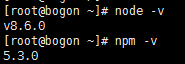
6、验证
7、设置cnpm
使用命令cnpm来实现镜像安装
npm install -g cnpm --registry=https://registry.npm.taobao.org
设置软链接
ln -s /root/node-v8.6.0-linux-x64/bin/cnpm /usr/local/bin/cnpm
【2】使用nvm安装(好处在于不用设置软链接)
1、安装wget工具
apt-get install wget
2、使用wget安装nvm
wget -qO- https://raw.githubusercontent.com/creationix/nvm/v0.33.6/install.sh | bash
安装完成后,提示重新打开命令行窗口进行操作

3、重新打开命令行窗口后,使用nvm安装nodejs,版本为6.11.5
nvm install v6.11.5
下图表示安装成功

4、安装cnpm
npm install -g cnpm --registry=https://registry.npm.taobao.org
5、设置文件监控数目
由于在npm早期时代,深度依赖的模块文件数量,在服务器上,会突破文件的监听数量,可能导致服务器启动失败,因此现在部署项目的时候,会首先修改下这个默认配置,避免这种可能性
echo fs.inotify.max_user_watches=524288 | tee -a /etc/sysctl.conf && sysctl -p
MongoDB
【1】安装二进制包
1、在官网下载安装包
2、上传到服务器
3、解压缩
$tar -zxvf mongodb-linux-x86_64.3.4.9.tgz
[注意]如果解压缩的过程中出现错误,可以将压缩包改名后,再进行压缩
4、将解压包拷贝到指定目录
mv mongodb-linux-x86_64-3.4. /usr/local/mongodb
5、将MongoDB的可执行文件位于bin目录下,将其添加到 PATH 路径中
export PATH=/usr/local/mongodb/bin:$PATH
6、创建数据库目录
MongoDB的数据存储在data目录的db目录下,但是这个目录在安装过程不会自动创建,所以需要手动创建data目录,并在data目录中创建db目录。以下实例中将data目录创建于根目录下(/)
[注意]/data/db 是 MongoDB 默认的启动的数据库路径(--dbpath)
mkdir -p /data/db
7、在 /usr/local/mongodb/ 下添加conf目录,并添加mongodb.conf配置文件
mkdir conf

cd conf

vi mongodb.conf
8、配置mongodb.conf文件
dbpath=/data/db

port=

logappend=true
journal=true
quiet=true

logpath=/usr/local/mongodb/logs/mongodb.log
9、在/usr/local/mongodb/目录下创建日志文件
mkdir logs

cd logs

touch mongodb.log
10、设置软链接
ln -s /usr/local/mongodb/bin/mongod /usr/local/bin/mongod

ln -s /usr/local/mongodb/bin/mongo /usr/local/bin/mongo

ln -s /usr/local/mongodb/bin/mongodump /usr/local/bin/mongodump
11、防火墙开放端口27017,并重启防火墙
firewall-cmd --permanent --zone=public --add-port=/tcp

firewall-cmd --reload
如果使用iptables防火墙,则进行如下设置
-A INPUT -s 127.0.0.1 -p tcp --destination-port  -m state --state NEW,ESTABLISHED -j ACCEPT

-A OUTPUT -d 127.0.0.1 -p tcp --source-port  -m state --state ESTABLISHED -j ACCEPT
12、开启mongodb服务
mongod -f /usr/local/mongodb/conf/mongodb.conf
【2】使用apt-get安装(好处在于不用设置软链接,且开启的mongodb是后台常驻服务)
[注意]官网有详细安装流程,详细情况移步至此
1、导入包管理系统使用的公钥
sudo apt-key adv --keyserver hkp://keyserver.ubuntu.com:80 --recv 0C49F3730359A14518585931BC711F9BA15703C6
2、为mongodb创建一个列表文件
ubuntu的14.04系统运行下列指令
echo "deb [ arch=amd64 ] http://repo.mongodb.org/apt/ubuntu trusty/mongodb-org/3.4 multiverse" | sudo tee /etc/apt/sources.list.d/mongodb-org-3.4.list
ubuntu的16.04系统运行下列指令
echo "deb [ arch=amd64,arm64 ] http://repo.mongodb.org/apt/ubuntu xenial/mongodb-org/3.4 multiverse" | sudo tee /etc/apt/sources.list.d/mongodb-org-3.4.list
3、更新服务器的apt-get列表
sudo apt-get update
4、安装最新的稳定版本的mongodb
sudo apt-get install -y mongodb-org
这样mongodb就安装成功了。mongodb的数据目录位于/var/lib/mongodb,日志目录位于/var/log/mongodb,配置文件位于/etc/mongod.conf
下面是mongodb的一些常用命令
sudo service mongod start #开启服务

sudo service mongod stop #停止服务

sudo service mongod restart #重启服务
通过使用mongo命令来开启实例,可以验证mongod服务已经开启

Linux环境下安装NodeJS和mongoDB的更多相关文章
- Linux环境下安装Tigase XMPP Server
Tigase是一种XMPP服务器,可以作为采用XMPP协议的各种IM(Instant Messeging)工具(如Pandion.Spark等)的服务器. 在Linux环境下安装Tigase的步骤如下 ...
- linux环境下安装sphinx中文支持分词搜索(coreseek+mmseg)
linux环境下安装sphinx中文支持分词搜索(coreseek+mmseg) 2013-11-10 16:51:14 分类: 系统运维 为什么要写这篇文章? 答:通过常规的三大步(./confi ...
- ElasticHD Linux环境下安装
ElasticHD Linux环境下安装教程 ElasticHD windows环境下安装教程 上一篇讲了ElasticHD windows环境下安装,这一篇继续说明ElasticH ...
- 在linux环境下安装redis并且搭建自己的redis集群
此文档主要介绍在linux环境下安装redis并且搭建自己的redis集群 搭建环境: ubuntun 16.04 + redis-3.0.6 本文章分为三个部分:redis安装.搭建redis集群 ...
- [Linux]pycharm在Linux环境下安装
之前转载了一个在Windows环境下pycharm专业破解的安装的文章,今天为了在Linux环境下安装使用odoo10,所以尝试在Linux环境下安装pycharm专业破解版看看. windows下安 ...
- Linux 环境下安装python相关
目录 Linux 环境下安装python相关 linux软件包管理工具之yum工具(如同pip3工具) yum源理解 下载阿里云的.repo仓库文件 ,放到/etc/yum.repos.d/ yum安 ...
- JavaWeb入门——在Linux环境下安装Tomcat服务器
JavaWeb入门——在Linux环境下安装Tomcat服务器 摘要:本文主要学习了如何在Linux环境下安装Tomcat服务器. 准备工作 检查Java环境变量 检查系统是否配置了Java的环境变量 ...
- Java入门——在Linux环境下安装JDK并配置环境变量
Java入门——在Linux环境下安装JDK并配置环境变量 摘要:本文主要说明在Linux环境下JDK的安装,以及安装完成之后环境变量的配置. 使用已下载的压缩包进行安装 下载并解压 在Java的官网 ...
- Linux环境下安装Redis
记录一下Linux环境下安装Redis,按顺序执行即可,这里下载的是Redis5,大家可根据自己的需求,修改版本号就好了,亲测可行. 1.下载Redis安装包cd /usr/local/wget ht ...
随机推荐
- 开启Tomcat的manager页面访问
如何进入Tomcat的manager页面 一张图解决! 找到conf目录下的tomcat-users.xml文件,打开. <role rolename="admin-gui" ...
- Android开发常用权限设置
加在AndroidManifest.xml 文件中manifest标签以内,application以外 例如:<!--网络权限 --> <uses-permission androi ...
- Nginx+keepalived高可用配置实战(内附彩蛋)
1.整体架构图如下 2.环境准备 今天所配置的是keepalived+nginx 的负载均衡 下载keepalived软件 [root@LB01 tools]# wget http://www.kee ...
- mybatis源码-原来resultMap解析完是这样
目录 1 两个基础类 1.1 列映射类ResultMapping 1.2 结果集映射类ResultMap 2. 解析 2.1 入口函数 2.2 解析流程 2.3 获取 id 2.4 解析结果集的类型 ...
- WIFI智能配网 - SmartConfig
要开始IoT项目的第一步是什么?当然不是硬件,而是硬件与硬件的连接!即使有各种各样的通信协议没有好的连接方式绝对不行.那外设上没有的屏幕,没有键盘怎末输入密码怎末选择网络?对,这就是WIFI模块最重要 ...
- React 系列 - 写出优雅的路由
前言 自前端框架风靡以来,路由一词在前端的热度与日俱增,他是几乎所有前端框架的核心功能点.不同于后端,前端的路由往往需要表达更多的业务功能,例如与菜单耦合.与标题耦合.与"面包屑" ...
- 算法题:合并N个长度为L的有序数组为一个有序数组(JAVA实现)
昨天面试被问到这道算法题,一时没有回答上来,今天思考了一下,参阅了网上的教程,做了一个JAVA版本的实现. 方案一: 新建一个N*L的数组,将原始数组拼接存放在这个大数组中,再调用Arrays.sor ...
- Codeblocks 遇到的问题 Cannot open output file, permission denied
Codeblocks下运行C++的程序时,偶尔会出现 Cannot open output file, permission denied 的问题,导致不能够编译. 在 Stack Overflow ...
- Windows之文件夹中打开PowerShell
Windows之文件夹中打开PowerShell 为了解决Windows中在某个路径下使用PowerShell,而不是使用传统的cd命令切换过去,具体做法如下: 方法一 打开文件夹 在文件夹的内容区按 ...
- Navicat 或者Java的JDBC通过SSH Tunnel连接MySQL数据库
JDBC通过SSH Tunnel连接MySQL数据库 - 明明 - CSDN博客https://blog.csdn.net/a351945755/article/details/21782693 Na ...