
ASP.NET Core多平台部署 (Windows Server+IIS与CentOS 7+Nginx)
一,Windows Server+IIS部署
1,安装配置IIS,这个应该都不用多说了,教程一堆
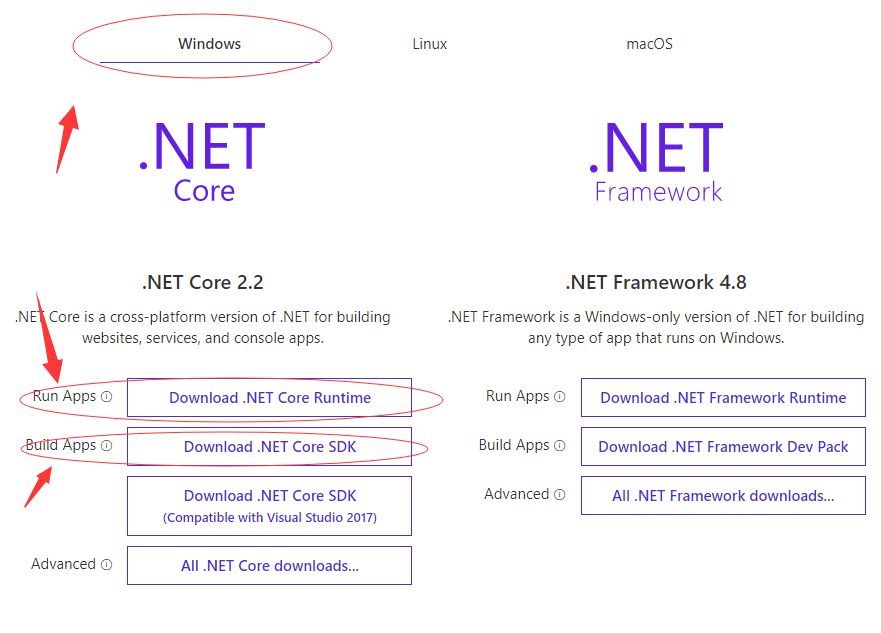
2,下载安装.NET Core Runtime 与 .NET Core SDK,下载请点击下载地址,如图
3,打开IIS管理器,应用程序池——添加应用程序池,名称随意,.NET Framework版本选择无托管代码,托管管道模式选择集成,如下图

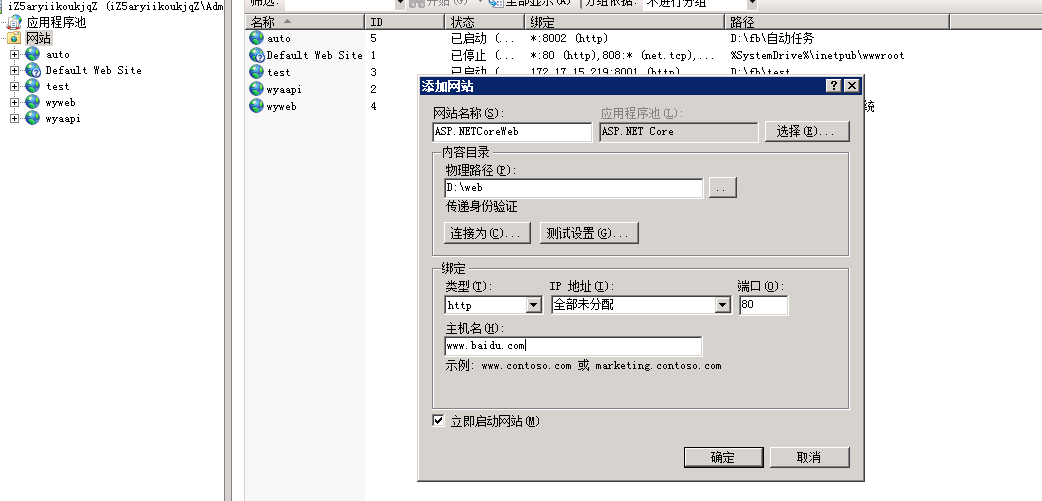
4,网站——添加网站
- 网站名称
- 应用程序池,选择上一步创建的无托管代码的应用程序池
- 物理路径选择你发布的项目的所在路径
- 绑定-绑定主机名,绑定你解析的域名
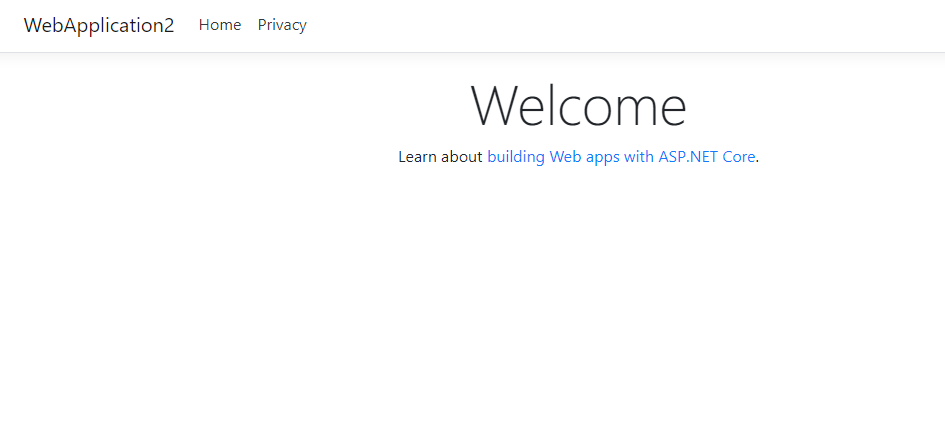
5,浏览刚才创建的网站,访问成功
二,CentOS 7+Nginx
前言:之前没接触过Linux平台,下面的内容纯属个人见解,莫见笑
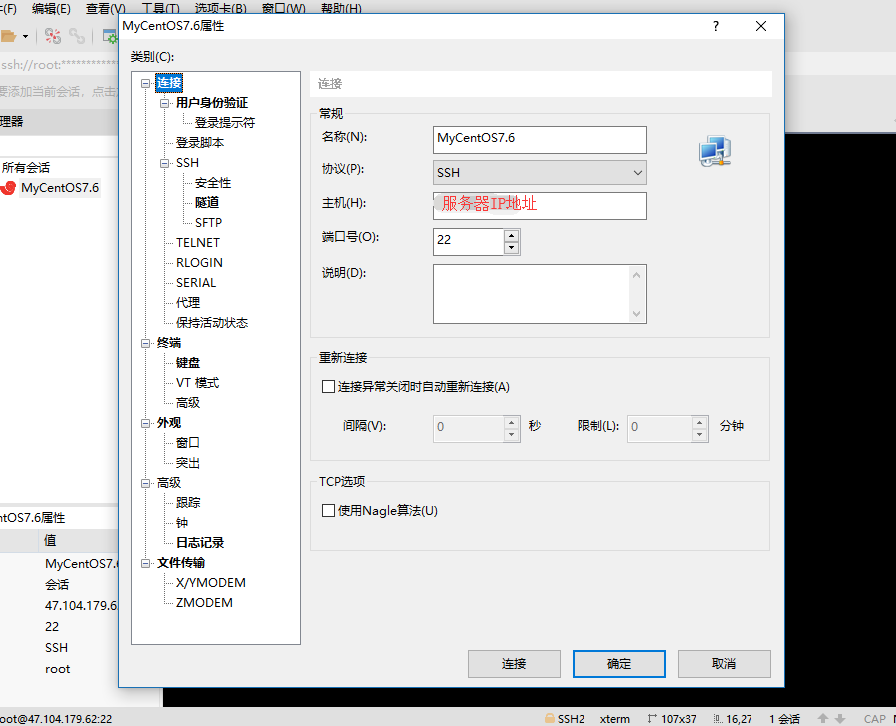
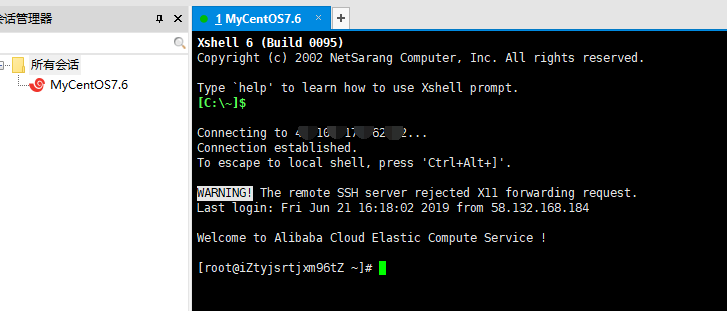
1,服务器连接工具,Xshell 6,协议SSH,用户身份验证,输入账户,密码,连接
2,安装.NET Core运行环境,NET Core Runtime 与 .NET Core SDK,安装请点击下载地址,如图
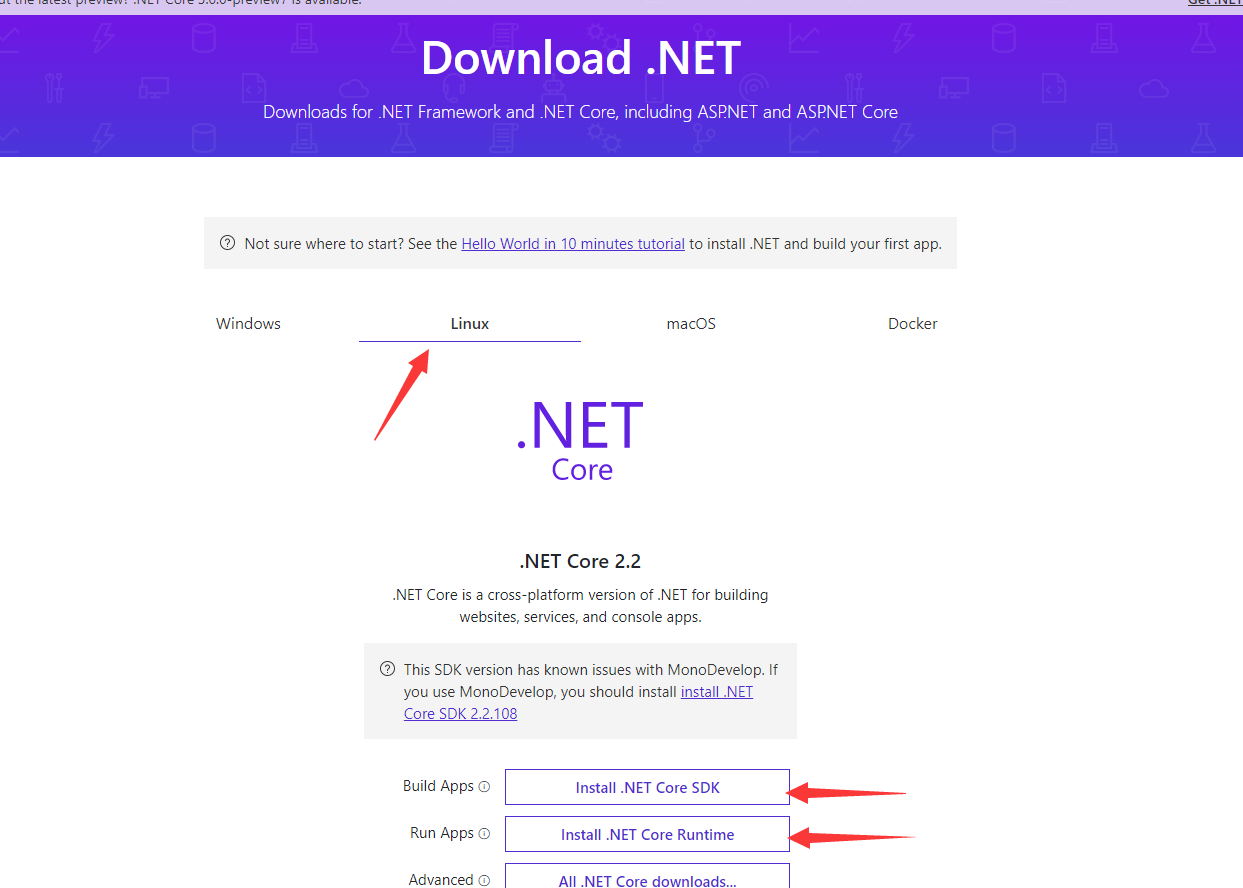
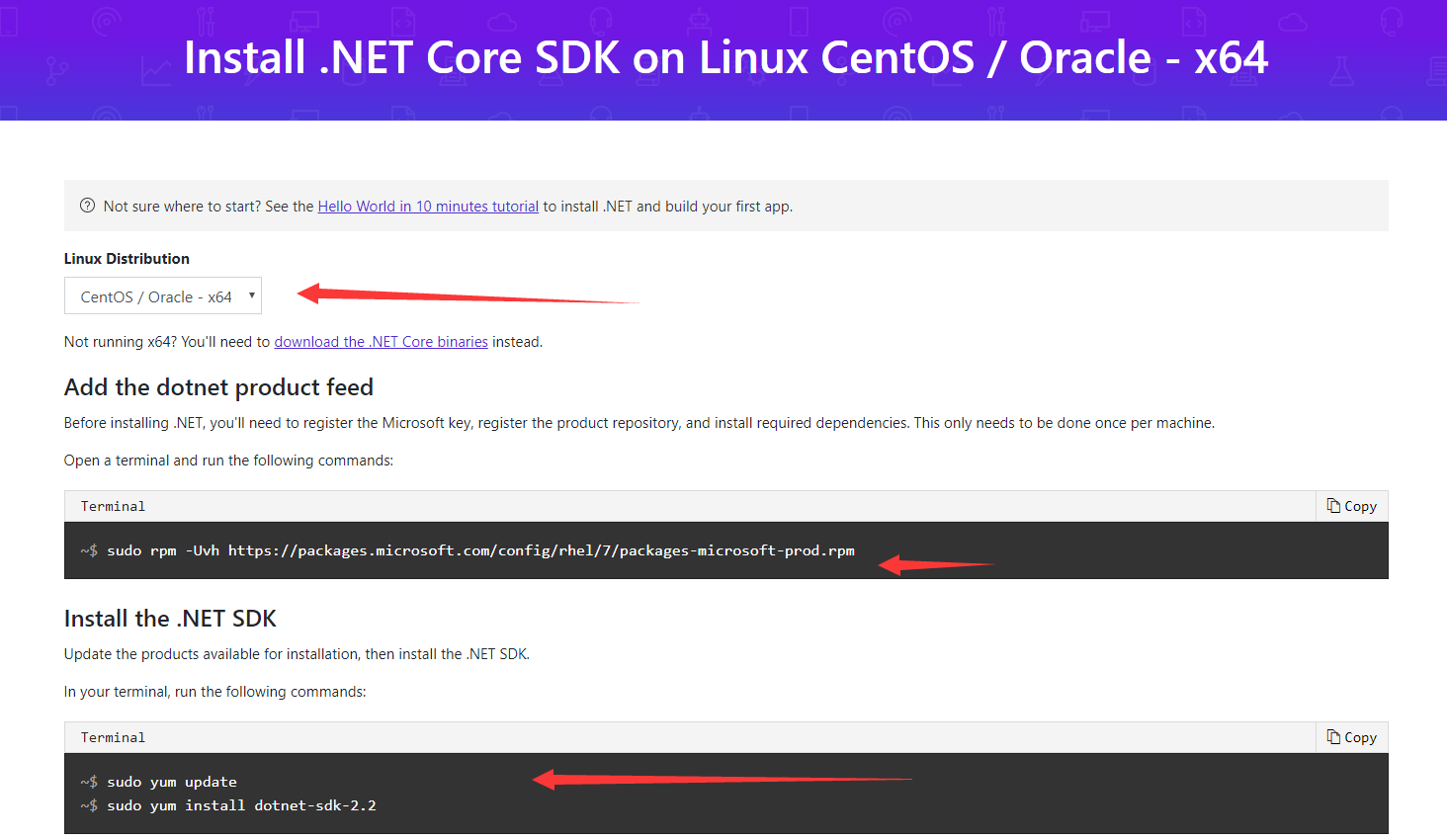
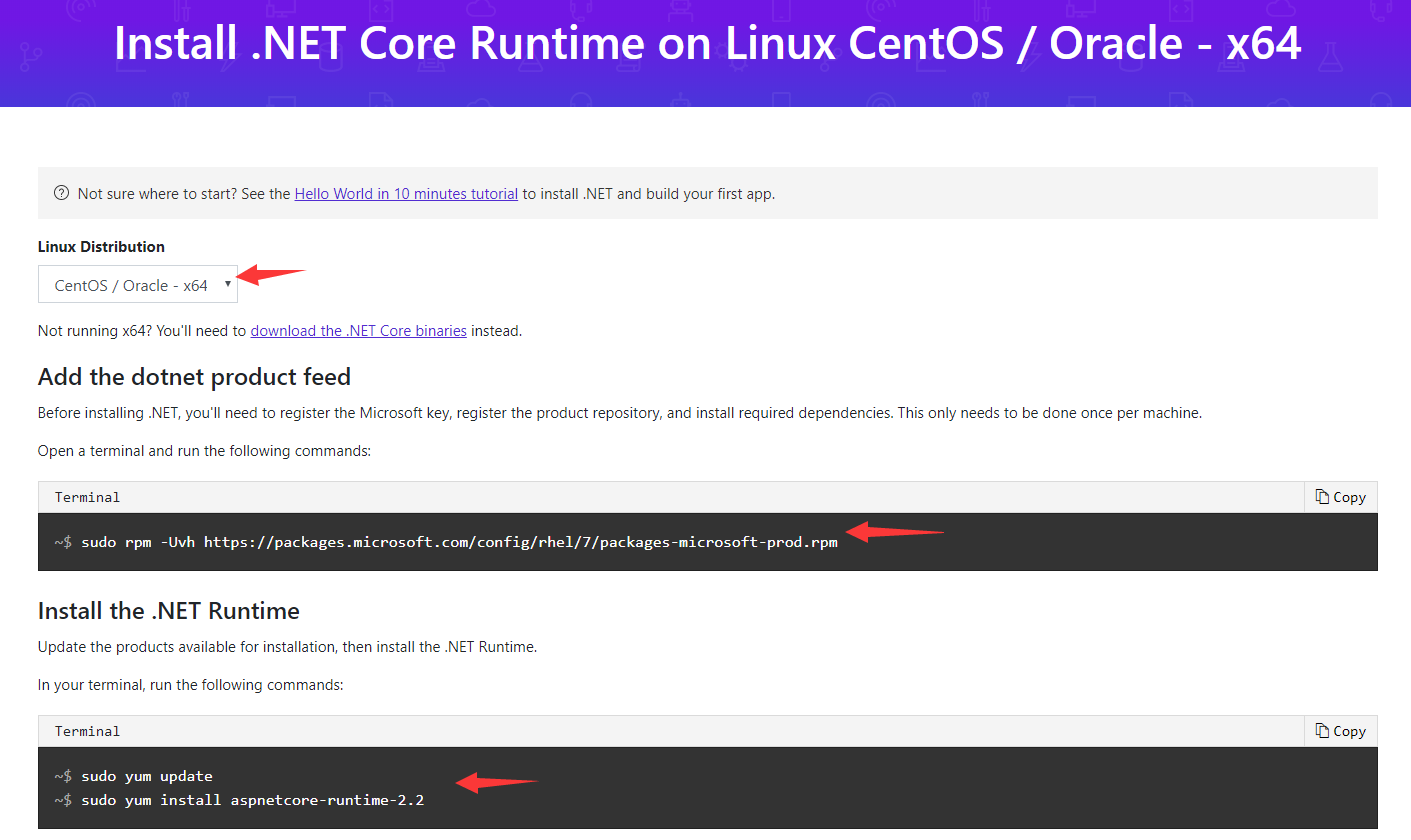
3,项目上传到服务器,推荐使用FileZilla连接服务器管理文件
- 打开FileZilla
- 文件-新建站点
- 协议使用SSH,输入主机名(IP),用户名,密码,点击连接
- 连接成功,菜单-服务器,开启 强制显示隐藏文件
- 本地文件与服务器文件实现互通上传,下载,删除等操作
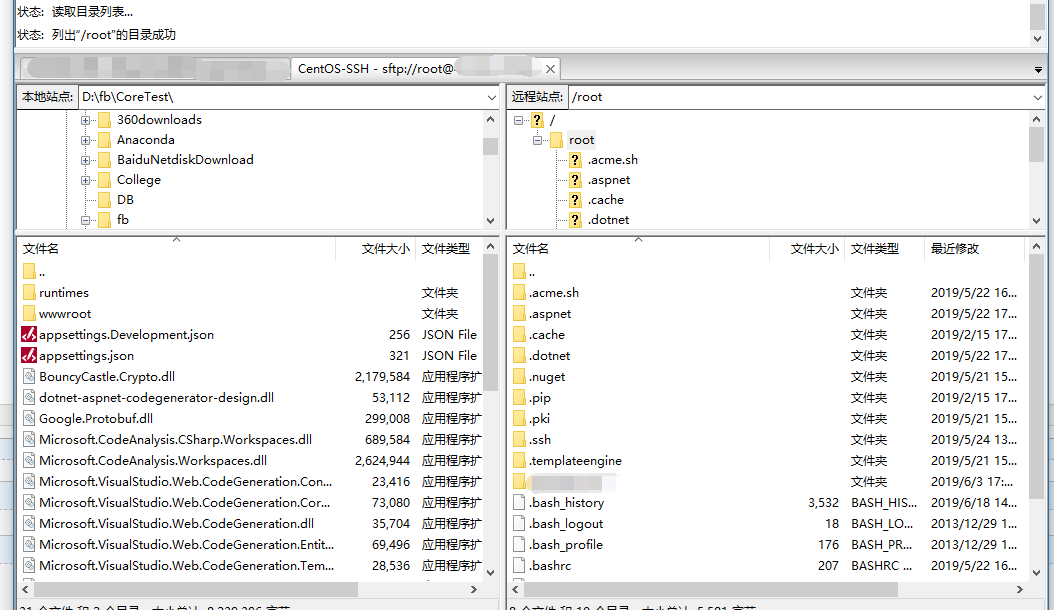
4,项目通过FileZilla上传到服务器后,使用Xshell 6使用命令cd到项目所在的路径
使用.net core的运行命令,运行启动项目的dll文件
dotnet xxxxxxxx.dll

项目运行成功后,即可以通过IP+端口号访问项目了,假如访问不到注意是否是阿里云服务器的端口是否打开,或者是服务器的防火墙端口是否打开
注:ASP.NET Core默认的端口号是5000,可以通过修改项目的Program.cs文件,修改端口号
WebHost.CreateDefaultBuilder(args)

                .UseUrls("http://*:5001")//修改默认端口

                .UseStartup<Startup>();
注:这里有个问题就是当你把Xshell 6关闭后,项目也没办法访问了。。。这里得用另外一个命令保持后台常驻
nohup dotnet xxxxxxxx.dll &
如果需要关闭这个进程,可以通过lsof加项目的端口号查找进程信息
lsof -i:5005

再通过kill -9 id杀死这个进程,项目就无法访问了
kill -
5,安装Nginx为项目绑定域名
由于对Linux命令不熟悉,又不想花太多的心思在服务器上,我这里选择服务器安装 宝塔Linux 去界面化管理服务器
- 安装宝塔Linux,点击进入宝塔Linux官网
- 选择 宝塔Linux 免费版,查看页面底部的安装发放
- 选择CentOS脚本安装,复制命令,使用Xshell 6粘贴执行命令
- 等待宝塔Linux安装完毕
- 安装的最后一步会显示宝塔Linux的登录地址与初始账号密码,登录地址默认是服务器IP地址加上8888端口号 http://IP地址:8888
- 打开宝塔Linux的链接,输入初始账户密码,登录成功后可以修改账号密码
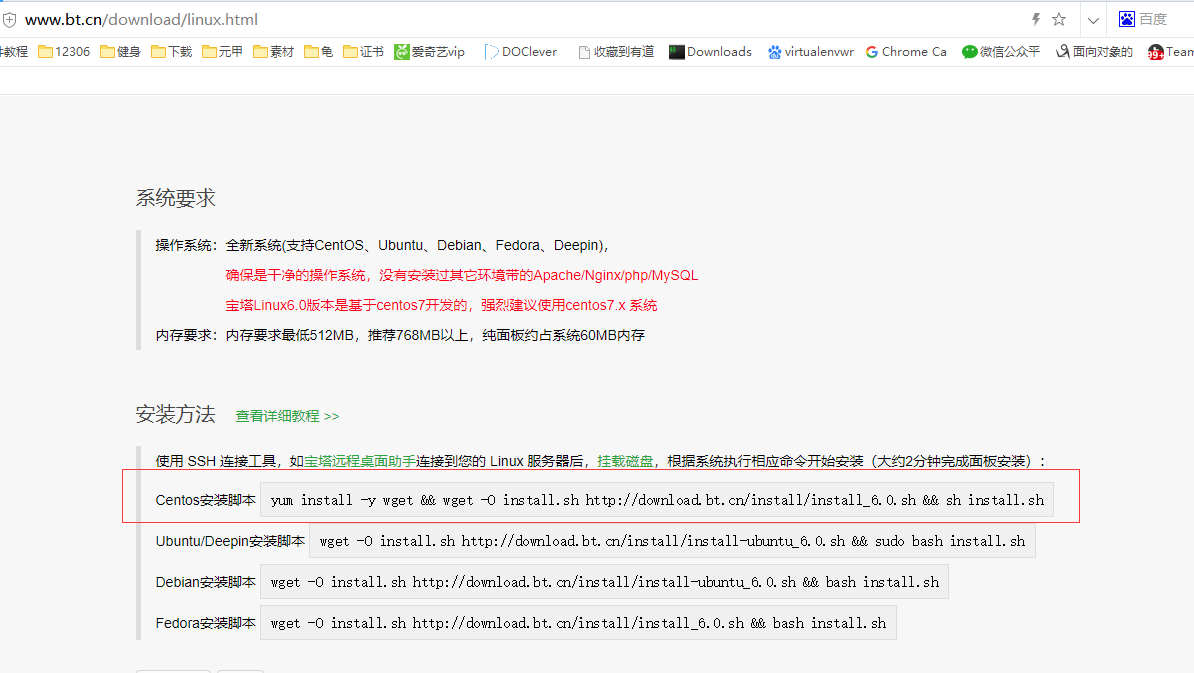
4,通过宝塔的软件商店,安装Nginx,打开Nginx,配置修改
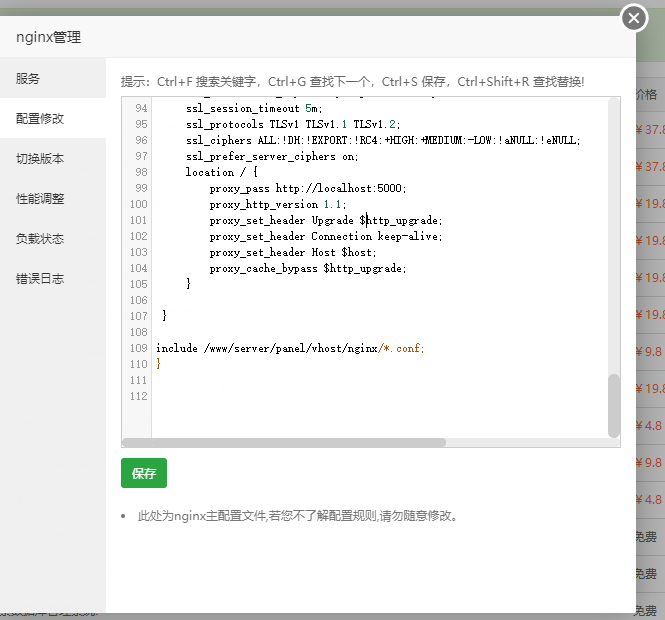
在Nginx加以下配置
# http 80端口

server {

     listen ; #监听80端口

     server_name www.baidu.com; #绑定解析的域名

     location / {

         proxy_pass http://localhost:5000; #项目运行服务端口

         proxy_http_version 1.1;

         proxy_set_header Upgrade $http_upgrade;

         proxy_set_header Connection keep-alive;

         proxy_set_header Host $host;

         proxy_cache_bypass $http_upgrade;

     }

}
5,增加https访问,把SSL证书文件放到 /www/server/nginx/conf/cert 路径下,使用以下配置
# http80端口兼容https443端口

server {

     listen  default_server; #监听80端口,作为默认网站,即使用ip访问时默认出现的站点

     listen  ssl; #同时监听443端口为ssl

     server_name www.baidu.com;

     #配置证书段,证书放在nginx安装目录的conf/cert目录下。

     ssl_certificate cert/xxxxxxxxxx.pem; #证书pem

     ssl_certificate_key cert/xxxxxxxx.key;#证书key

     ssl_session_timeout 5m;

     ssl_protocols TLSv1 TLSv1. TLSv1.;

     ssl_ciphers ALL:!DH:!EXPORT:!RC4:+HIGH:+MEDIUM:-LOW:!aNULL:!eNULL;

     ssl_prefer_server_ciphers on;

     location / {

         proxy_pass http://localhost:5000;

         proxy_http_version 1.1;

         proxy_set_header Upgrade $http_upgrade;

         proxy_set_header Connection keep-alive;

         proxy_set_header Host $host;

         proxy_cache_bypass $http_upgrade;

     }

    }
注:点击保存,Nginx会自动重启服务,如需手动启动切换到服务选项卡里重载配置
ASP.NET Core多平台部署 (Windows Server+IIS与CentOS 7+Nginx)的更多相关文章
- ASP.NET Core使用TopShelf部署Windows服务
asp.net core很大的方便了跨平台的开发者,linux的开发者可以使用apache和nginx来做反向代理,windows上可以用IIS进行反向代理. 反向代理可以提供很多特性,固然很好.但是 ...
- 【ASP.NET Core快速入门】(三)准备CentOS和Nginx环境
基本软件 VMware虚拟机 centos:http://isoredirect.centos.org/centos/7/isos/x86_64/CentOS-7-x86_64-Minimal-170 ...
- ASP.NET Core 1.0 部署 HTTPS (.NET Framework 4.5.1)
var appInsights=window.appInsights||function(config){ function r(config){t[config]=function(){var i= ...
- ASP.NET Core 1.0 部署 HTTPS
ASP.NET Core 1.0 部署 HTTPS ASP.NET Core 1.0 部署 HTTPS (.NET Framework 4.5.1) 提示 更新时间:2016年01月23日. 在目前介 ...
- ASP.NET Core开发期间部署到IIS自定义主机域名并附加进程调试
在.NET Framework环境下,我们经常会这么做 把一个web项目不经过发布直接部署到IIS里去,配置上主机名,修改一下hosts文件,就可以用自定义的域名来访问我们的应用程序,使用附加到进程( ...
- ASP.NET Core托管和部署Linux实操演练手册
一.课程介绍 ASP.NET Core 是一种全新的跨平台开源 .NET 框架,能够在 IIS.Nginx.Apache.Docker 上进行托管或在自己的进程中进行自托管. 作为一个.NET Web ...
- ASP.NET Core开发期间部署到IIS自定义主机域名并附加到进程调试
在.NET Framework环境下,我们经常会这么做 把一个web项目不经过发布直接部署到IIS里去,配置上主机名,修改一下hosts文件,就可以用自定义的域名来访问我们的应用程序,使用附加到进程( ...
- ASP.NET Core开发-Docker部署运行
ASP.NET Core开发Docker部署,.NET Core支持Docker 部署运行.我们将ASP.NET Core 部署在Docker 上运行. 大家可能都见识过Docker ,今天我们就详细 ...
- asp.net core 2.1 部署 centos7
asp.net core 2.1 部署 centos7 Kestrel 非常适合从 ASP.NET Core 提供动态内容. 但是,Web 服务功能不像服务器(如 IIS.Apache 或 Nginx ...
随机推荐
- hdu5044(二分)
题意:一个树上建两个加油站.使得全部点到达其近期加油站的最大距离最小. 解法:二分答案.关键时二分时候,要最合理话布局两个点的位置,做法是处理出来树的直径,然后在直径两端分别向中间移动二分的x步的两个 ...
- TF101出现“DMClient已停止”处理办法
设定->应用程式->全部->DMClient强制停止 然后 清除数据 然后 重开机 测试通过.
- bzoj 3209 花神的数论题 —— 数位DP
题目:https://www.lydsy.com/JudgeOnline/problem.php?id=3209 算是挺简单的数位DP吧,但还是花了好久才弄明白... 又参考了博客:https://b ...
- 杂项-Java:标签库
ylbtech-杂项-Java:标签库 1.返回顶部 1. JSP标签库,也称自定义标签库,可看成是一种通过JavaBean生成基于XML的脚本的方法.从概念上讲,标签就是很简单而且可重用的代码结构. ...
- Java图形用户界面编程
1.Java图形用户界面编程概述 JavaAPI中提供了两套组件用于支持编写图形用户界面:AWT(抽象窗口包)和Swing 2. 容器(Container):重量级容器和轻量级容器(一个容器可以放置 ...
- JFreeChart之堆叠柱形图(StackedBar)
JFreeChart之堆叠柱形图(StackedBar) JAVA JFreeChart 最近的项目使用有个功能需要使用到堆叠柱形图,看了项目以前的代码实现没有想要的结果.所以自己就先到官网下载了 D ...
- 阿里云centos系统上安装ftp
最近需要在一台阿里云的云服务器上搭建FTP服务器,在这篇博文中分享一下我们根据实际需求进行的一些配置. ftp软件用的是vsftpd. vsftpd是一款在Linux发行版中最受推崇的FTP服务器程序 ...
- go的常量与变量
一.常量 1.1 定义 常量使用关键字const 定义,用于存储不会变化的数据 定义方法 const identifier [type] = value package main // 常量定义 co ...
- Blender插件初始化范例
目标 [x] 总结Blender插件初始化范例 总结 插件模板 Blender内部插件实现方式模板功能总结如下: 定义了子模块重加载方式 定义了批量加载子模块的方式 插件注册函数 插件注销函数 模块总 ...
- .net core 下Web API 技术栈
API文档工具:swagger https://www.cnblogs.com/suxinlcq/p/6757556.html https://www.cnblogs.com/danvic712/p/ ...