
QT中Dialog的使用(使用QStackedWidget维护页面切换)
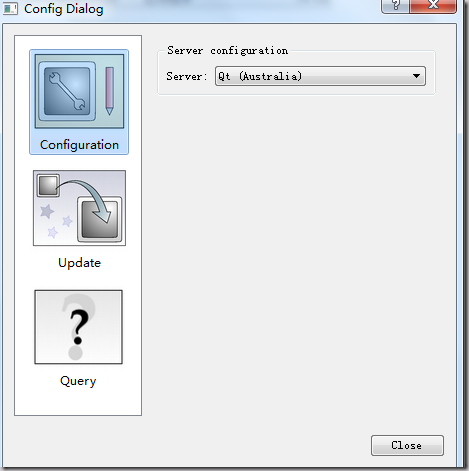
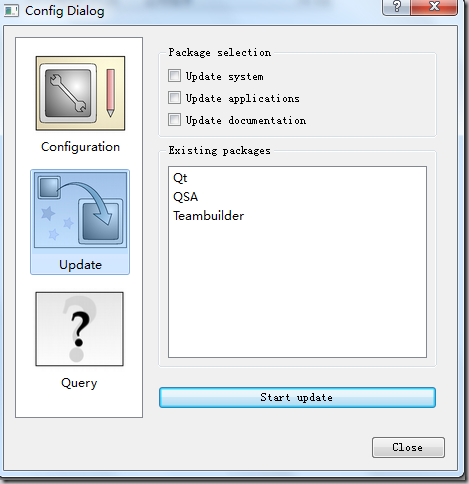
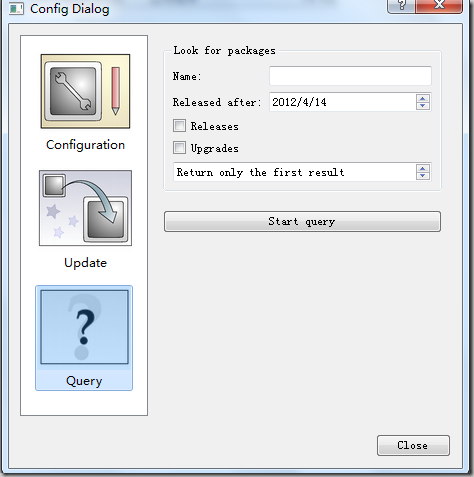
先看看效果图:
pages.h
#ifndef PAGES_H

#define PAGES_H

#include <QWidget>

class ConfigurationPage : public QWidget

{

public:

    ConfigurationPage(QWidget *parent = 0);

};

class QueryPage : public QWidget

{

public:

    QueryPage(QWidget *parent = 0);

};

class UpdatePage : public QWidget

{

public:

    UpdatePage(QWidget *parent = 0);

};

#endif
pages.cpp
#include <QtGui>

#include "pages.h"

ConfigurationPage::ConfigurationPage(QWidget *parent)

    : QWidget(parent)

{

    QGroupBox *configGroup = new QGroupBox(tr("Server configuration"));

    QLabel *serverLabel = new QLabel(tr("Server:"));

    QComboBox *serverCombo = new QComboBox;

    serverCombo->addItem(tr("Qt (Australia)"));

    serverCombo->addItem(tr("Qt (Germany)"));

    serverCombo->addItem(tr("Qt (Norway)"));

    serverCombo->addItem(tr("Qt (People's Republic of China)"));

    serverCombo->addItem(tr("Qt (USA)"));

    QHBoxLayout *serverLayout = new QHBoxLayout;

    serverLayout->addWidget(serverLabel);

    serverLayout->addWidget(serverCombo);

    QVBoxLayout *configLayout = new QVBoxLayout;

    configLayout->addLayout(serverLayout);

    configGroup->setLayout(configLayout);

    QVBoxLayout *mainLayout = new QVBoxLayout;

    mainLayout->addWidget(configGroup);

    mainLayout->addStretch(1);

    setLayout(mainLayout);

}

UpdatePage::UpdatePage(QWidget *parent)

    : QWidget(parent)

{

    QGroupBox *updateGroup = new QGroupBox(tr("Package selection"));

    QCheckBox *systemCheckBox = new QCheckBox(tr("Update system"));

    QCheckBox *appsCheckBox = new QCheckBox(tr("Update applications"));

    QCheckBox *docsCheckBox = new QCheckBox(tr("Update documentation"));

    QGroupBox *packageGroup = new QGroupBox(tr("Existing packages"));

    QListWidget *packageList = new QListWidget;

    QListWidgetItem *qtItem = new QListWidgetItem(packageList);

    qtItem->setText(tr("Qt"));

    QListWidgetItem *qsaItem = new QListWidgetItem(packageList);

    qsaItem->setText(tr("QSA"));

    QListWidgetItem *teamBuilderItem = new QListWidgetItem(packageList);

    teamBuilderItem->setText(tr("Teambuilder"));

    QPushButton *startUpdateButton = new QPushButton(tr("Start update"));

    QVBoxLayout *updateLayout = new QVBoxLayout;

    updateLayout->addWidget(systemCheckBox);

    updateLayout->addWidget(appsCheckBox);

    updateLayout->addWidget(docsCheckBox);

    updateGroup->setLayout(updateLayout);

    QVBoxLayout *packageLayout = new QVBoxLayout;

    packageLayout->addWidget(packageList);

    packageGroup->setLayout(packageLayout);

    QVBoxLayout *mainLayout = new QVBoxLayout;

    mainLayout->addWidget(updateGroup);

    mainLayout->addWidget(packageGroup);

    mainLayout->addSpacing(12);

    mainLayout->addWidget(startUpdateButton);

    mainLayout->addStretch(1);

    setLayout(mainLayout);

}

QueryPage::QueryPage(QWidget *parent)

    : QWidget(parent)

{

    QGroupBox *packagesGroup = new QGroupBox(tr("Look for packages"));

    QLabel *nameLabel = new QLabel(tr("Name:"));

    QLineEdit *nameEdit = new QLineEdit;

    QLabel *dateLabel = new QLabel(tr("Released after:"));

    QDateTimeEdit *dateEdit = new QDateTimeEdit(QDate::currentDate());

    QCheckBox *releasesCheckBox = new QCheckBox(tr("Releases"));

    QCheckBox *upgradesCheckBox = new QCheckBox(tr("Upgrades"));

    QSpinBox *hitsSpinBox = new QSpinBox;

    hitsSpinBox->setPrefix(tr("Return up to "));

    hitsSpinBox->setSuffix(tr(" results"));

    hitsSpinBox->setSpecialValueText(tr("Return only the first result"));

    hitsSpinBox->setMinimum(1);

    hitsSpinBox->setMaximum(100);

    hitsSpinBox->setSingleStep(10);

    QPushButton *startQueryButton = new QPushButton(tr("Start query"));

    QGridLayout *packagesLayout = new QGridLayout;

    packagesLayout->addWidget(nameLabel, 0, 0);

    packagesLayout->addWidget(nameEdit, 0, 1);

    packagesLayout->addWidget(dateLabel, 1, 0);

    packagesLayout->addWidget(dateEdit, 1, 1);

    packagesLayout->addWidget(releasesCheckBox, 2, 0);

    packagesLayout->addWidget(upgradesCheckBox, 3, 0);

    packagesLayout->addWidget(hitsSpinBox, 4, 0, 1, 2);

    packagesGroup->setLayout(packagesLayout);

    QVBoxLayout *mainLayout = new QVBoxLayout;

    mainLayout->addWidget(packagesGroup);

    mainLayout->addSpacing(12);

    mainLayout->addWidget(startQueryButton);

    mainLayout->addStretch(1);

    setLayout(mainLayout);

}
ConfigDialog.h
#ifndef CONFIGDIALOG_H

#define CONFIGDIALOG_H

#include <QDialog>

QT_BEGIN_NAMESPACE

class QListWidget;

class QListWidgetItem;

class QStackedWidget;

QT_END_NAMESPACE

class ConfigDialog : public QDialog

{

    Q_OBJECT

public:

    ConfigDialog();

public slots:

    void changePage(QListWidgetItem *current, QListWidgetItem *previous);

private:

    void createIcons();

    QListWidget *contentsWidget;

    QStackedWidget *pagesWidget;

};

#endif
ConfigDialog.cpp
#include <QtGui>

#include "configdialog.h"

#include "pages.h"

ConfigDialog::ConfigDialog()

{

    contentsWidget = new QListWidget;

    contentsWidget->setViewMode(QListView::IconMode);

    contentsWidget->setIconSize(QSize(96, 84));

    contentsWidget->setMovement(QListView::Static);

    contentsWidget->setMaximumWidth(128);

    contentsWidget->setSpacing(12);

    pagesWidget = new QStackedWidget;

    pagesWidget->addWidget(new ConfigurationPage);

    pagesWidget->addWidget(new UpdatePage);

    pagesWidget->addWidget(new QueryPage);

    QPushButton *closeButton = new QPushButton(tr("Close"));

    createIcons();

    contentsWidget->setCurrentRow(0);

    connect(closeButton, SIGNAL(clicked()), this, SLOT(close()));

    QHBoxLayout *horizontalLayout = new QHBoxLayout;

    horizontalLayout->addWidget(contentsWidget);

    horizontalLayout->addWidget(pagesWidget, 1);

    QHBoxLayout *buttonsLayout = new QHBoxLayout;

    buttonsLayout->addStretch(1);

    buttonsLayout->addWidget(closeButton);

    QVBoxLayout *mainLayout = new QVBoxLayout;

    mainLayout->addLayout(horizontalLayout);

    mainLayout->addStretch(1);

    mainLayout->addSpacing(12);

    mainLayout->addLayout(buttonsLayout);

    setLayout(mainLayout);

    setWindowTitle(tr("Config Dialog"));

}

void ConfigDialog::createIcons()

{

    QListWidgetItem *configButton = new QListWidgetItem(contentsWidget);

    configButton->setIcon(QIcon(":/images/config.png"));

    configButton->setText(tr("Configuration"));

    configButton->setTextAlignment(Qt::AlignHCenter);

    configButton->setFlags(Qt::ItemIsSelectable | Qt::ItemIsEnabled);

    QListWidgetItem *updateButton = new QListWidgetItem(contentsWidget);

    updateButton->setIcon(QIcon(":/images/update.png"));

    updateButton->setText(tr("Update"));

    updateButton->setTextAlignment(Qt::AlignHCenter);

    updateButton->setFlags(Qt::ItemIsSelectable | Qt::ItemIsEnabled);

    QListWidgetItem *queryButton = new QListWidgetItem(contentsWidget);

    queryButton->setIcon(QIcon(":/images/query.png"));

    queryButton->setText(tr("Query"));

    queryButton->setTextAlignment(Qt::AlignHCenter);

    queryButton->setFlags(Qt::ItemIsSelectable | Qt::ItemIsEnabled);

    connect(contentsWidget,

            SIGNAL(currentItemChanged(QListWidgetItem*,QListWidgetItem*)),

            this, SLOT(changePage(QListWidgetItem*,QListWidgetItem*)));

}

void ConfigDialog::changePage(QListWidgetItem *current, QListWidgetItem *previous)

{

    if (!current)

        current = previous;

    pagesWidget->setCurrentIndex(contentsWidget->row(current));

}
main.cpp
#include <QApplication>

#include "configdialog.h"

int main(int argc, char *argv[])

{

    Q_INIT_RESOURCE(configdialog);

    QApplication app(argc, argv);

    ConfigDialog dialog;

    return dialog.exec();

}
http://www.cnblogs.com/rollenholt/archive/2012/04/14/2446806.html
QT中Dialog的使用(使用QStackedWidget维护页面切换)的更多相关文章
- WPF中窗体在同一个位置实现不同页面切换
要想在WPF窗体中实现不同页面切换,我们就需要用到ContentControl这个控件,这个控件的位置和大小就是你要显示页面的位置和大小. 下面举例说明: Xaml: <Grid> < ...
- Qt中常用知识点
1:QRegExp 正则表达式 QRegExp regExp("[a-zA-Z][1-9][0-9]{0,2}"); xxx->setValidator(new QRegEx ...
- QT 中 关键字讲解(emit,signal,slot)
Qt中的类库有接近一半是从基类QObject上继承下来,信号与反应槽(signals/slot)机制就是用来在QObject类或其子类间通讯的方法.作为一种通用的处理机制,信号与反应槽非常灵活,可以携 ...
- QT中QWidget、QDialog QMainWindow
继承关系:在Qt中所有的类都有一个共同的基类QObject ,QWidget直接继承与QPaintDevice类,QDialog.QMainWindow.QFrame直接继承QWidget 类. QW ...
- Qt中QObject中的parent参数
今天写了一个小程序,验证了带参的构造函数中参数parent的作用. 在MainWindow中声明一个QDialog类型的指针,在MainWindow中对它进行初始化.我采用了两种初始化方式,一种是带参 ...
- 【转】QT中QWidget、QDialog及QMainWindow的区别
QWidget类是所有用户界面对象的基类. 窗口部件是用户界面的一个基本单元:它从窗口系统接收鼠标.键盘和其它事件,并且在屏幕上绘制自己.每一个窗口部件都是矩形的,并且它们按Z轴顺序排列.一个窗口部件 ...
- Qt 中如何捕获窗口停用和激活的消息
最近一直在用Qt做一个简单的俄罗斯方块的游戏,由于要实现一个暂停游戏的功能,就是当鼠标移出正在运行的游戏,点击电脑桌面上的其他位置时,这个时候游戏暂停.在这里把实现过程简单的记录一下,作为一个学习笔记 ...
- QT中关于窗口全屏显示与退出全屏的实现
近期在学习QT时遇到了很多问题这也是其中一个,个人通过在各种书籍和网络上的查阅找到了一些关于这方面的答案,希望能给大家一些帮助. 首先,在QT中对于窗口显示常用的有这么几个方法可以调用: Qt全屏显示 ...
- Qt中如果通过QStyle自定义能够跨平台的界面控件
我们经常会碰到需要定制界面控件的要求.如果只是在一个平台上,比如说你的控件只需要在Windows上显示,那很好办,Hard code 你的look and feel就可以了.但是如果界面需要在不同平台 ...
随机推荐
- C#生成二维码,把二维码图片放入Excel中
/// <summary> /// 把图片保存到excel中 /// </summary> /// <param name="excelFilePath&quo ...
- 排序 —— 希尔排序(Shell sort)
希尔排序(Shell sort)的名称源于它的发明者 Donald Shell,该算法是冲破二次时间屏障(冒泡和插入排序,基于相邻元素的交换)的第一批算法.希尔排序改进了冒泡和插入排序的相邻元素才进行 ...
- ant的condition任务
1.istrue isfalse:断言 真 假 <project name="testCondition"> <target name="test&qu ...
- FZU Problem 2062 Suneast & Yayamao
http://acm.fzu.edu.cn/problem.php?pid=2062 标题效果: 给你一个数n,要求求出用多少个数字能够表示1~n的全部数. 思路: 分解为二进制. 对于一个数n.看它 ...
- WPF 3D变换应用
WPF可以提供的3D模型使我们可以轻松地创建3D实体,虽然目前来看还很有一些性能上的问题,不过对于一些简单的3D应用应该是可取的,毕竟其开发效率高,而且也容易上手. 下面给大家演示的是使用在WPF 3 ...
- $.extend(true,{},a,b)解析
原文:$.extend(true,{},a,b)解析 版权声明: https://blog.csdn.net/bsfz_2018/article/details/81738437 什么是$.exten ...
- (让你提前知道软件开发33):数据操纵语言(DML)
文章2部分 数据库SQL语言 数据操纵语言(DML) 数据操纵语言(Data Manipulation Language,DML)包含insert.delete和update语句,用于增.删.改数据. ...
- 使用WPF创建画图箭头
原文:使用WPF创建画图箭头 今天要给leader line画个箭头,所以就google一下,找到下面的文章,写的不错,可以实现我的需求,所以就摘录下来. 我把源代码中的arraw.cs加入到我的工程 ...
- vector删,erase和remove难怪--【STL】
供vector使用容器.通常只是一个简单的遍历查找,其他操作已执行,这不是,今天,稍有不慎. erase方法的操作是将此时的节点删除,然后指向被删除节点的下一个: 如对数据1 6 6 4 7; #in ...
- WPF 圆角textbox
原文:WPF 圆角textbox 版权声明:本文为博主原创文章,未经博主允许不得转载. https://blog.csdn.net/a771948524/article/details/9245965 ...