
jmeter+influxdb+grafana性能测试监控
背景:
话说Jmeter原生的监控确实太丑了,听大佬们在讨论Jmeter+InfluxDb+Grafana的监控,于是,为了有一个漂亮的测试报告,就手动开始进行部署。
安装步骤:
1、influxdb下载安装:
[root@localhost ~]# wget https://dl.influxdata.com/influxdb/releases/influxdb-1.7.0.x86_64.rpm --no-check-certificate
[root@localhost ~]# rpm -ivh influxdb-1.7.0.x86_64.rpm
(如果未安装wget,需要先安装,安装命令:[root@localhost ~]# yum search wget、[root@localhost ~]# yum install wget.x86_64,安装rpm命令:(ubuntu系统:apt-get install rpm))
安装完之后,配置文件路径为: /etc/influxdb/influxdb.conf
修改配置文件:
[root@localhost ~]# vi /etc/influxdb/influxdb.conf
在配置文件中找到graphite配置项
[meta]
# Where the metadata/raft database is stored
# 存放最终存储的数据,文件以.tsm
dir = "/usr/local/influxdb/meta"
[data]
# The directory where the TSM storage engine stores TSM files.
# 存放数据库的源数据wal
dir = "/usr/local/influxdb/data"
# The directory where the TSM storage engine stores WAL files.
# 存放预写日志文件
wal-dir = "/var/lib/influxdb/wal"
[[graphite]]

# Determines whether the graphite endpoint is enabled.

enabled = true

database = "jmeter"    # 数据库名称

retention-policy = ""

bind-address = ":2003"    # 端口

protocol = "tcp"

consistency-level = "one"

修改HTTP端口信息

[http]

# Determines whether HTTP endpoint is enabled.

enabled = true

# The bind address used by the HTTP service.

bind-address = ":8086"
启动influxd服务:
[root@localhost ~]# influxd &
influxDB的tcp端口:8088
查看端口有没有起来:
[root@localhost ~]# netstat -anp|grep 8088
influxDB数据库操作:
[root@jmeter ~]# influx    # 登录数据库

Connected to http://localhost:8086 version 1.6.0

InfluxDB shell version: 1.6.

> show databases    # 查看数据库

name: databases

name

----

_internal

jmeter

> create database "jmeter"    # 创建数据库

> use jmeter    #切换数据库

Using database jmeter

> create user "admin" with password '' with all privileges    # 创建管理员权限的用户
开启需要用到的接口:
[root@localhost ~]# firewall-cmd --zone=public --add-port=/tcp --permanent

success

[root@localhost ~]# firewall-cmd --zone=public --add-port=/tcp --permanent

success

[root@localhost ~]# firewall-cmd --zone=public --add-port=/tcp --permanent

success

[root@localhost ~]# firewall-cmd --reload

success
2、Jmeter配置
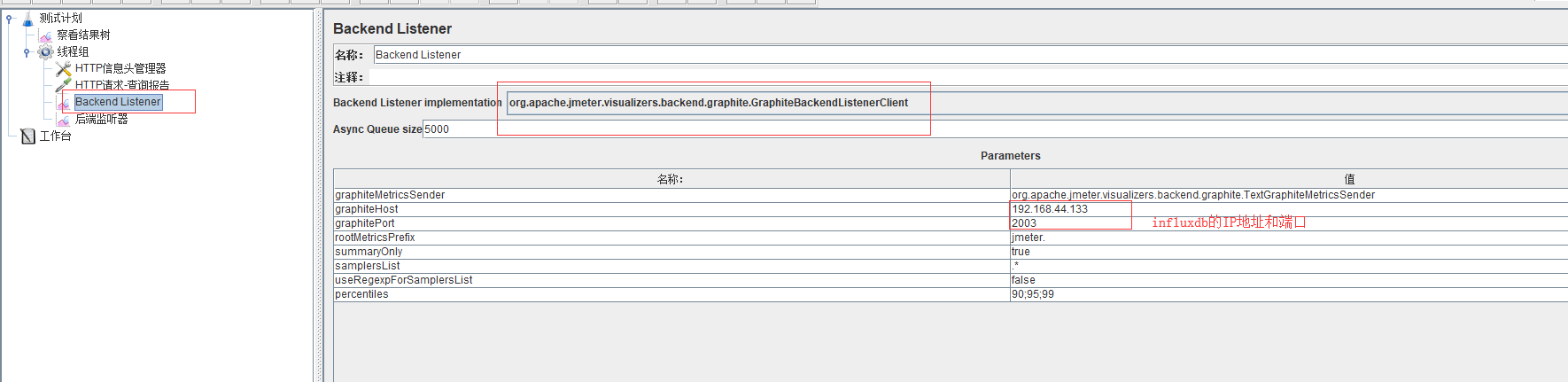
创建一个测试计划,并添加监听器-Backend Listenter,Backend Listener implementation 选择org.apache.jmeter.visualizers.backend.graphite.GraphiteBackendListenerClient
添加线程
设置influxDB IP及端口
运行测试,等待几秒看数据
端口说明:
2003端口:Jmeter往数据库发数据的端口
8086端口,Grafana从数据库取数据的端口
查看Jmeter数据库的表信息:
[root@jmeter ~]# influx

Connected to http://localhost:8086 version 1.6.0

InfluxDB shell version: 1.6.

> show measurements

ERR: database name required

Warning: It is possible this error is due to not setting a database.

Please set a database with the command "use <database>".

> show databases

name: databases

name

----

_internal

jmeter

> use jmeter

Using database jmeter

> show measurements

name: measurements

name

----

jmeter.all.a.avg

jmeter.all.a.count

jmeter.all.a.max

jmeter.all.a.min

jmeter.all.a.pct90

jmeter.all.a.pct95

jmeter.all.a.pct99

jmeter.all.h.count

jmeter.all.ko.avg

jmeter.all.ko.count

jmeter.all.ko.max

jmeter.all.ko.min

jmeter.all.ko.pct90

jmeter.all.ko.pct95

jmeter.all.ko.pct99

jmeter.all.ok.avg

jmeter.all.ok.count

jmeter.all.ok.max

jmeter.all.ok.min

jmeter.all.ok.pct90

jmeter.all.ok.pct95

jmeter.all.ok.pct99

jmeter.all.rb.bytes

jmeter.all.sb.bytes

jmeter.test.endedT

jmeter.test.maxAT

jmeter.test.meanAT

jmeter.test.minAT

jmeter.test.startedT
这个时候已经可以将统计数据成功发送到InfluxDB
补充:
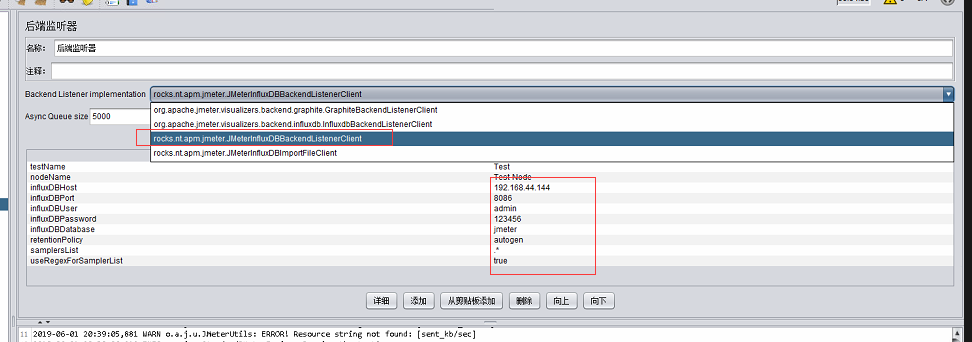
可以将JMeter-InfluxDB-Writer-plugin-1.2.jar放到jmeter的lib\ext目录下,这时可以选择:
3、Grafana和influxDB数据源配置
安装Grafana:
官网:https://grafana.com/grafana/download
下载地址:https://s3-us-west-2.amazonaws.com/grafana-releases/release/grafana-5.2.1-1.x86_64.rpm
安装:rpm -ivh grafana-5.2.1-1.x86_64.rpm
(如果提示:
警告:grafana-5.2.1-1.x86_64.rpm: 头V4 RSA/SHA1 Signature, 密钥 ID 24098cb6: NOKEY
错误:依赖检测失败:
fontconfig 被 grafana-5.2.1-1.x86_64 需要
urw-fonts 被 grafana-5.2.1-1.x86_64 需要
执行命令:[root@localhost ~]# yum install fontconfig freetype* urw-fonts -y
后,再进行安装
)
启动
[root@jmeter ~]# service grafana-server start
Starting Grafana Server: ... [ OK ]
开启3000访问端口:
[root@bogon benben]# firewall-cmd --zone=public --add-port=3000/tcp --permanent
success
[root@bogon benben]# firewall-cmd --reload
success
浏览器访问:http://IP:3000/login
grafana的默认用户名密码都是admin,第一次登录会要求更改密码

创建influxDB数据源
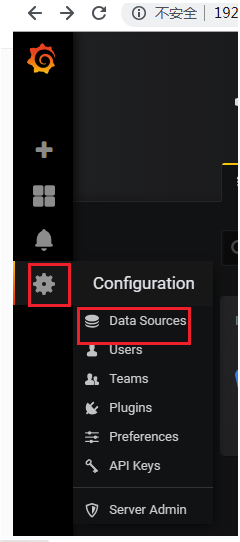

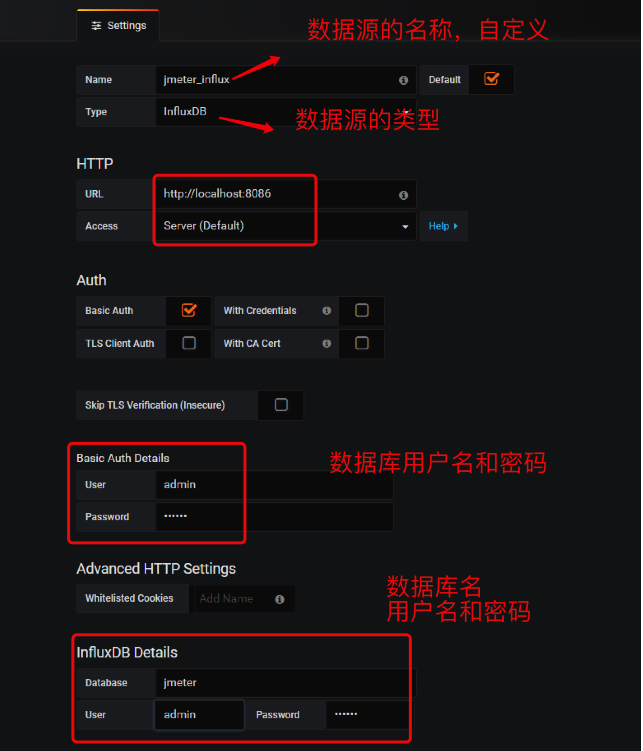
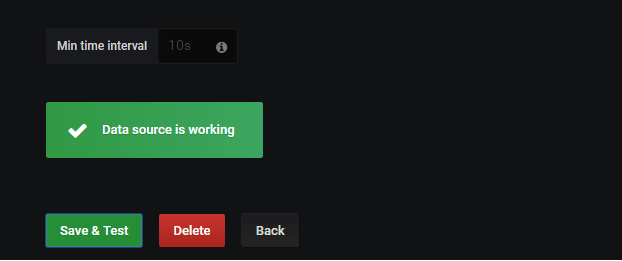
单击save & Test,提示:data source is working,说明保存和连接成功
创建dashboard

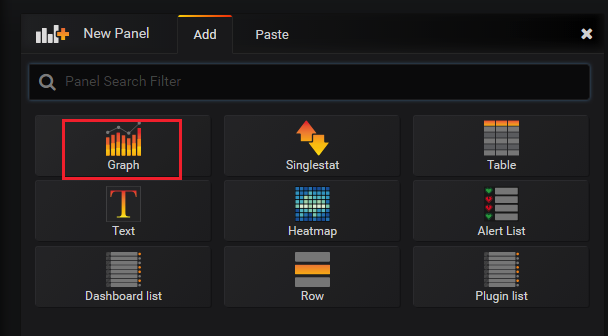
新建Graph面板
数据绑定

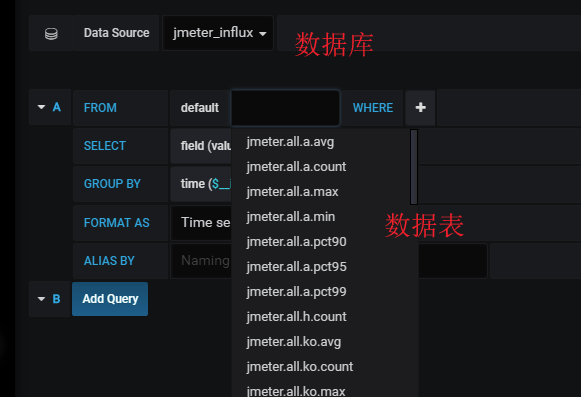
选择influxdb的数据源库名,jmeter的相关表
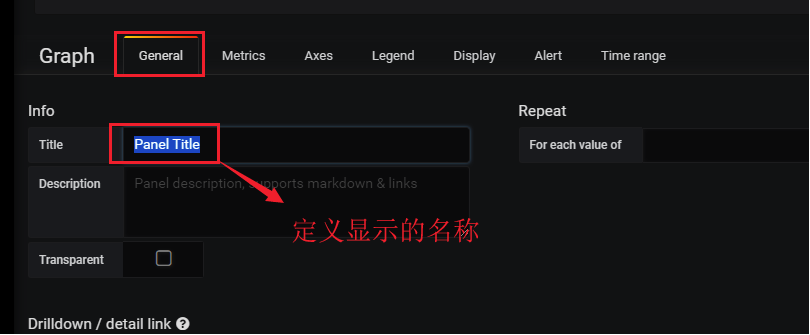
定义显示的名称
保存数据模板
直接按ctrl+s或点击保存按钮
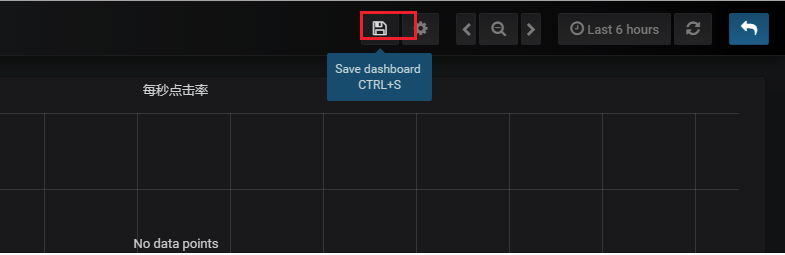
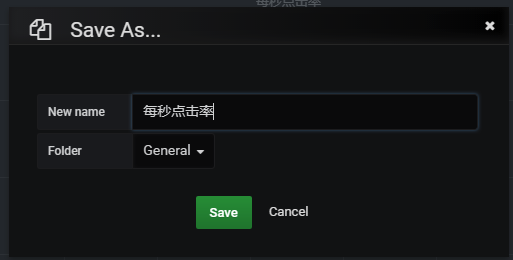
说明:想要了解这些监控都代表什么意思,可以访问Jmeter的官网地址去查看阅读“http://jmeter.apache.org/usermanual/realtime-results.html”
线程数/用户相关指标

test.minAT-Min active threads:最小活跃线程数

test.maxAT-Max active threads:最大活跃线程数

test.meanAT-Mean active threads:活跃线程数

test.startedT-Started threads:启动线程数

test.endedT-Finished threads:结束线程数

响应时间指标

.ok.count:采样器的成功响应数

.h.count:每秒点击数

.ok.min:采样器成功最短响应时间

.ok.max:采样器成功最长响应时间

.ok.avg:采样器成功平均响应时间

.ok.pct:采样器成功响应百分比

.ko.count:采样器失败响应数

.ko.min:采样器失败的响应最短时间

.ko.max:采样称失败最长响应时间

.ko.avg:采样器失败平均响应时间

.ko.pct:采样器失败响应百分比

.a.count:采样器响应数(ok.count和ko.count的总和)

.a.min:采样器最小响应时间(ok.count和ko.count的最小值)

.a.max:采样器最大响应时间(ok.count和ko.count的最大值)

.a.avg:采样器平均响应时间(ok.count和ko.count的平均值)

.a.pct:采样器响应百分比(根据和失败样本的总数计算)

Backend Listener的默认百分位设置为“;;”,即百分位数为90%,%和99%。

Graphite使用点(“.”)去拆分的元素,这可能与十进制百分位值混淆。JMeter转换任何此类值,用下划线(“ - ”)替换点(“.”)。例如,“99.9 ”变为“99_9 ”

默认情况下,JMeter发送在samplerName“all”下累计的所有采样器的指标。 如果配置了 BackendListenerSamplersList,那么JMeter还会发送匹配样本名称的指标,前提是配置 summaryOnly=true
导入Dashboard模版
从Grafana官网下载相应的模板
官网模版库:https://grafana.com/dashboards
搜索看板模版

下载:jmeter load test
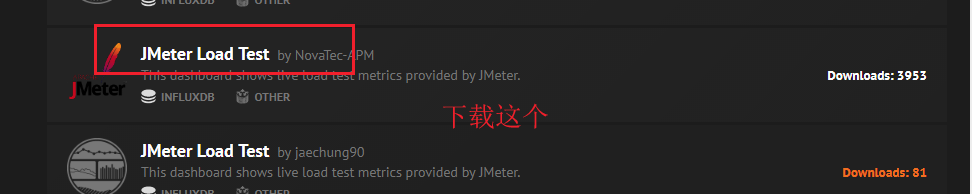

下载的jar包复制到jmeter的/lib/ext下面
导入模板
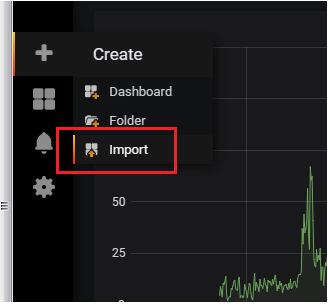
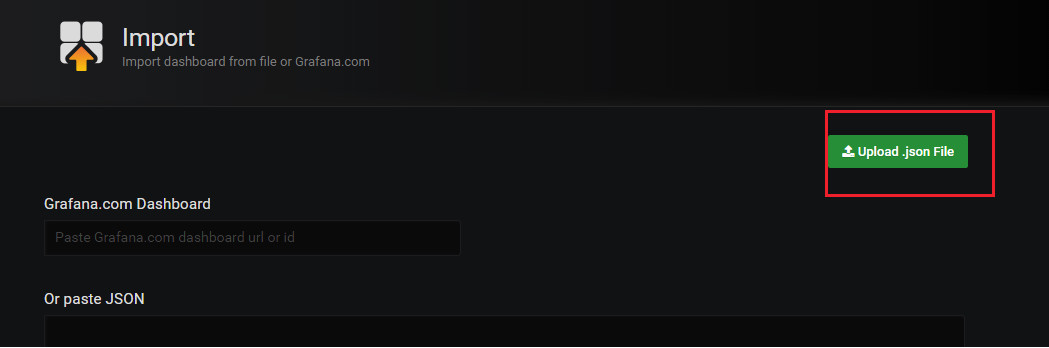
加载模板文件,将下载的json文件打开,将源码复制粘贴到第二个框中
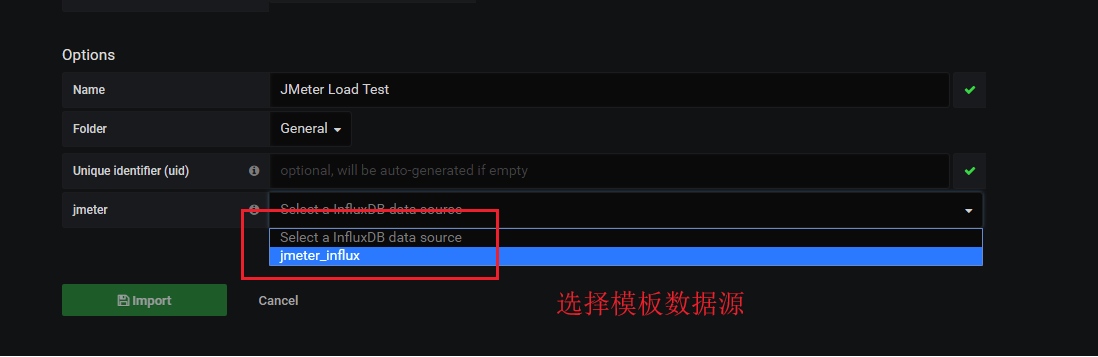
选择模板数据源
重启jmeter,再添加一个后置处理器-Backend Listener,选择rocks.nt.apm.jmeter.JMeterinfluxDBBackendListenerClient,输入influxDB的host和端口,之前创建用户名和密码 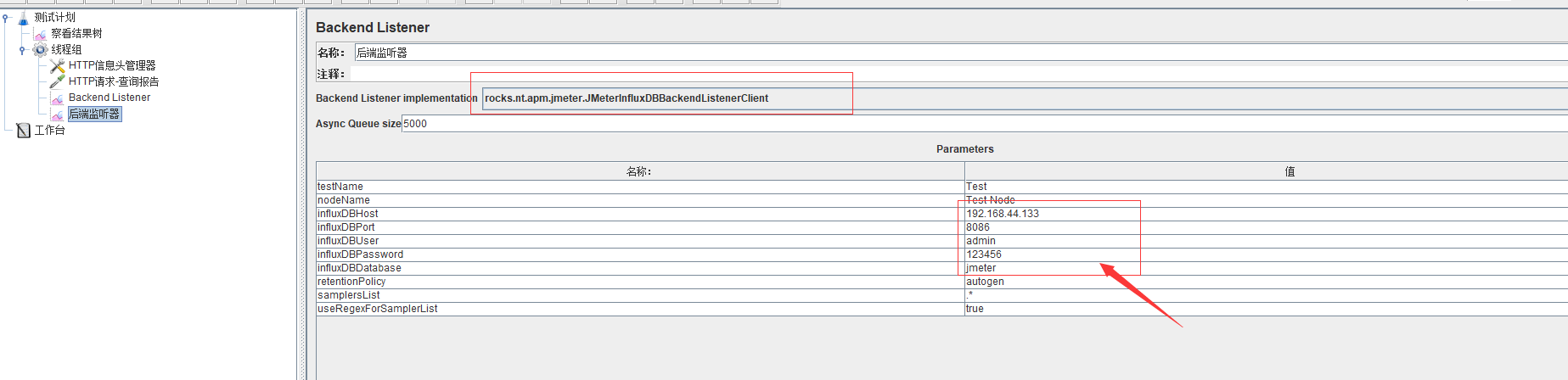
压测的效果图
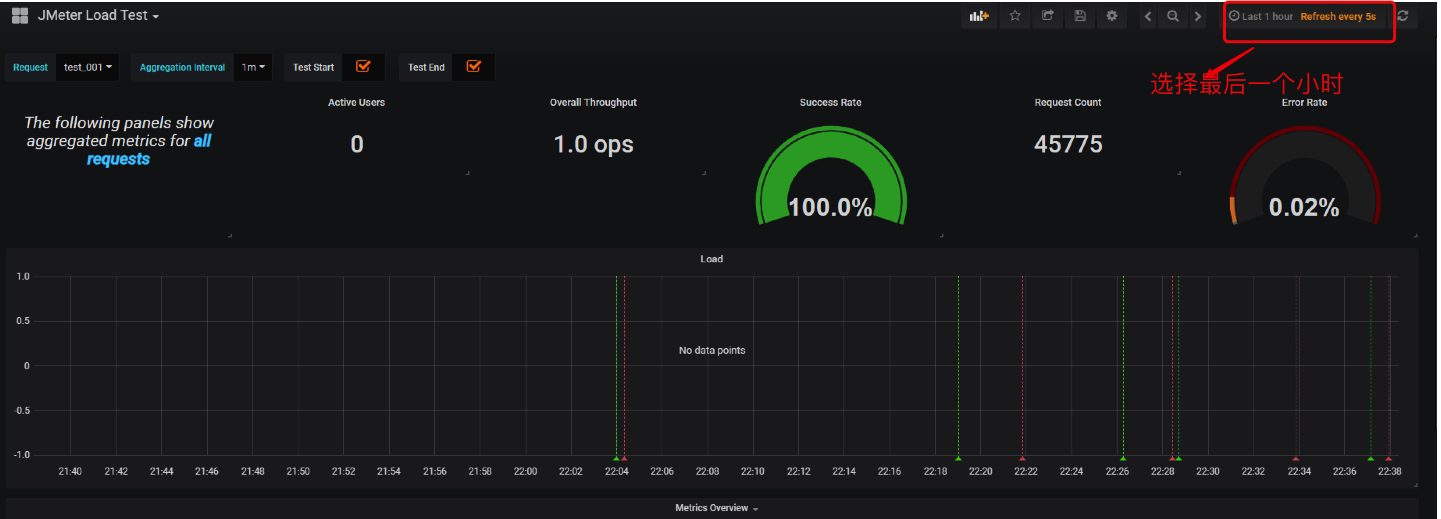
==============================================================================================================================================================================
以上为centos系统上的安装方法,以下为ubuntu系统的安装方法:
1、Influxdb下载和安装:
wget https://dl.influxdata.com/influxdb/releases/influxdb_1.2.4_amd64.deb (如果在线下载慢,可以先下载到本机,再上传到centos系统)

sudo dpkg -i influxdb_1..4_amd64.deb
2、Grafana下载和安装:
wget https://s3-us-west-2.amazonaws.com/grafana-releases/release/grafana_5.1.3_amd64.deb   (如果在线下载慢,可以先下载到本机,再上传到centos系统)

sudo apt-get install -y adduser libfontconfig

sudo dpkg -i grafana_5..3_amd64.deb

启动服务:

sudo service grafana-server start
图片和操作步骤转自https://www.cnblogs.com/mike-liu/p/10080351.html博客,感谢!
jmeter+influxdb+grafana性能测试监控的更多相关文章
- influxDB1.6版安装与配置(windows环境)、Jmeter+influxDB+Grafana性能监控
influxDB1.6版安装与配置(windows环境).Jmeter+influxDB+Grafana性能监控 来源:https://blog.csdn.net/SwTesting/article/ ...
- 性能工具之JMeter+InfluxDB+Grafana打造压测可视化实时监控【转】
概述 本文我们将介绍如何使用JMeter+InfluxDB+Grafana打造压测可视化实时监控. 引言 我们很多时候在使用JMeter做性能测试,我们很难及时察看压测过程中应用的性能状况,总是需要等 ...
- 搭建jmeter+influxdb+grafana压测实时监控平台(超详细,小白适用)
1.前言 在使用jmeter做性能测试的时候,监控系统性能的时候,无论是使用插件还是报告生成,都没法实现实时监控.使用JMeter+Influxdb+Grafana可以实现实时监控. 本次环境搭建各软 ...
- 全网最详细!Centos7.X 搭建Grafana+Jmeter+Influxdb 性能实时监控平台
背景 日常工作中,经常会用到Jmeter去压测,毕竟LR还要钱(@¥&*...),而最常用的接口压力测试,我们都是通过聚合报告去查看压测结果的,然鹅聚合报告的真的是丑到家了,作为程序猿这当然不 ...
- Centos7.X 搭建Grafana+Jmeter+Influxdb 性能实时监控平台(不使用docker)
工具介绍 [centos7安装influxDB] Influxdata官网下载路径:https://portal.influxdata.com/downloads/ 1.直接执行以下命令安装 2.安装 ...
- Centos8.X 搭建Grafana+Jmeter+Influxdb 性能实时监控平台
前言 本篇文章引用了小菠萝测试笔记,大部分内容非原创,基于自身实操过程中,完善了部分. 本篇随笔是在Linux上搭建的,后面会补充在docker以及k8s上如何部署安装 工具介绍 工具 介绍 Jmet ...
- Jmeter监控平台搭建:JMeter+InfluxDB+Grafana
背景 平时一般用Jmeter的Gui模式,添加对应的插件,查看每秒线程数.TPS.响应时间等曲线,其实高并发是不建议这么看的. 解决方案 可以搭配InfluxDB+Grafana工具,使Jmeter异 ...
- Centos7 搭建Grafana+Jmeter+Influxdb 性能实时监控平台
未完,待更新 背景 日常工作中,经常会用到Jmeter去压测,毕竟LR还要钱(@¥&*...),而最常用的接口压力测试,我们都是通过聚合报告去查看压测结果的,然鹅聚合报告的真的是丑到家了,作为 ...
- influxdb + Grafana可视化监控平台
在centos6.5上influxdb + Grafana监控平台配置: 1.RedHat and CentOS users can install the latest stable version ...
随机推荐
- DEMO大全,超赞【申明:来源于网络】
DEMO大全,超赞[申明:来源于网络] 地址:http://www.verydemo.com/one_c55.html
- sql 查分数段人数
select count(case 分数字段 when 100 then 1 end) as [满分],count(case when 分数字段 between 90 and 99 then 1 en ...
- 使用Sublime Text 3进行Node.js开发
总体思路: 环境: Win7 64bit Sp1 1.官网下载node.js(我的是8.9.4LTS).注意:偶数开头的是稳定版,奇数开头的是测试版.目前我下的版本,已带npm 下载后直接下一步... ...
- [Day11]接口、多态
1.接口 (1)接口定义:interface关键字 ,所在文件仍然是.java文件,编译后仍产生.class文件. 定义格式 public interface 接口名{ 抽象方法1: 抽象 ...
- 6、LwIP协议规范翻译——缓冲及内存管理
6.缓冲及内存管理 在一个通信系统中,内存缓冲管理系统必须容纳各种大小的缓冲数据,其范围从包含具有数百个字节的数据的全尺寸TCP段到只有几个字节的短ICMP回复包.此外,为了避免拷贝,应该让数据内容缓 ...
- sql server自定义排序
方法一: 比如需要对SQL表中的字段NAME进行如下的排序:张三(Z)李四(L)王五(W)赵六(Z) 按照sql中的默认排序规则,根据字母顺序(a~z)排,结果为:李四 王五 赵六 张三 自定义排序 ...
- Ubuntu虚拟机识别不了SD卡的解决办法
前提,你的虚拟机已经安装了VMware Tools. Step 1: 出现这种情况先查看计算机中的虚拟机的VMware USB Arbitration Service是否启用(注意是VMware US ...
- C#基础加强(1)之索引器
索引器 介绍 索引器,初学者可能听起来有些陌生,但其实我们经常会用到它,例如: // 字符串的索引器 string str = "hello world"; ]; // 获取到字符 ...
- python笔记-文件读写
文件操作过程一般为:打开.读写.关闭: 打开:open()或file() 读写:read().write(): 关闭:close(): 1.打开:open()或file() file_handler= ...
- GitHub学习总结
一.安装git:下载Git,官网地址:https://git-scm.com/,进入官网首页,然后点击download,下载对应系统的git就行. 二.我用的是win系统,打开git界面是这样的: 在 ...