
搭建jmeter+influxdb+grafana压测实时监控平台(超详细,小白适用)
1.前言
在使用jmeter做性能测试的时候,监控系统性能的时候,无论是使用插件还是报告生成,都没法实现实时监控。使用JMeter+Influxdb+Grafana可以实现实时监控。
本次环境搭建各软件版本说明:
Grafana v6.2.5
InfluxDB 1.7.0
JMeter 5.2.1
2.Influxdb简介
InfluxDB是用Go语言编写的高性能、高可用的分布式时序数据存储数据库,无其他依赖,安装简单快速。
该数据库现在主要用于存储涉及大量的时间戳数据,如DevOps监控数据,APP metrics, loT传感器数据和实时分析数据。
InfluxDB特征:
- 无结构(无模式):可以是任意数量的列
- 可以设置metric的保存时间
- 支持与时间有关的相关函数(如min、max、sum、count、mean、median等),方便统计
- 支持存储策略:可以用于数据的删改。(influxDB没有提供数据的删除与修改方法)
- 支持连续查询:是数据库中自动定时启动的一组语句,和存储策略搭配可以降低InfluxDB的系统占用量。
- 原生的HTTP支持,内置HTTP API
- 支持类似sql语法select * from mysql.user
- 支持设置数据在集群中的副本数
- 支持定期采样数据,写入另外的measurement,方便分粒度存储数据。
schemaless: 结构型数据库类似Mysql需要先定义列,influxdb无需预先定义,无结构的
与传统数据库中的名词比较
| influxDB中的名词 | 传统数据库的概念 |
| database | 数据库 |
| measurement | 数据库中的表 |
| points | 表里面的一行数据 |
influxdb的points数据说明
- time:默认存储数据会有时间,时间无需关心,会帮我们自动插入
- tags:用来存储数据标识,比如CPU.idle
- fileds:用来存储数据 value=90
3.下载
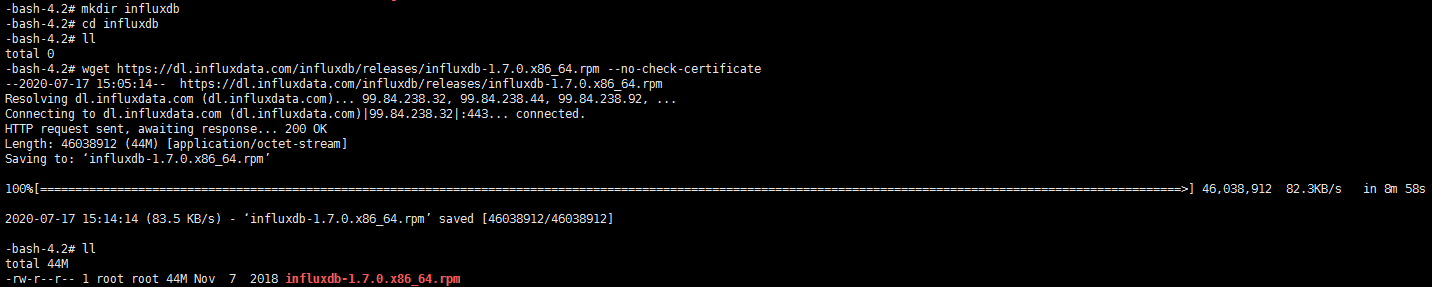
定位到/usr/local目录下,执行命令:wget https://dl.influxdata.com/influxdb/releases/influxdb-1.7.0.x86_64.rpm --no-check-certificate,然后等待下载完成
4.解压安装
执行命令:rpm -ivh influxdb-1.7.0.x86_64.rpm

安装完之后,生成默认的配置文件 /etc/influxdb/influxdb.conf,可以到/ect目录下去查看
5.修改influxDB配置文件
执行命令:vi /etc/influxdb/influxdb.conf,将最终修改的配置如下:
[[graphite]]

# Determines whether the graphite endpoint is enabled.

enabled = true

database = "jmeter"    # 数据库名称

retention-policy = ""

bind-address = ":2003"    # 端口

protocol = "tcp"

consistency-level = "one"

修改以下信息

[meta]

dir = "/usr/local/influxdb/meta"    #存放最终存储的数据,文件以.tsm结尾

[data]

dir = "/usr/local/influxdb/data"    #存放数据库元数据 wal

wal-dir = "/usr/local/influxdb/wal"    #存放预写日志文件

修改HTTP端口信息

[http]

# Determines whether HTTP endpoint is enabled.

enabled = true

# The bind address used by the HTTP service.

bind-address = ":8086"
修改完成后执行:wq保存退出
6.在上一步中我们设置了存放数据的目录为/usr/local/influxdb,这个目录不会自动生成,因此需要手动创建并授权,执行命令如下:

我这里使用的是root用户,使用其他用户如果报权限不足则需要切换到root用户
7.启动influxDB服务
启动influxDB服务有两种方式:
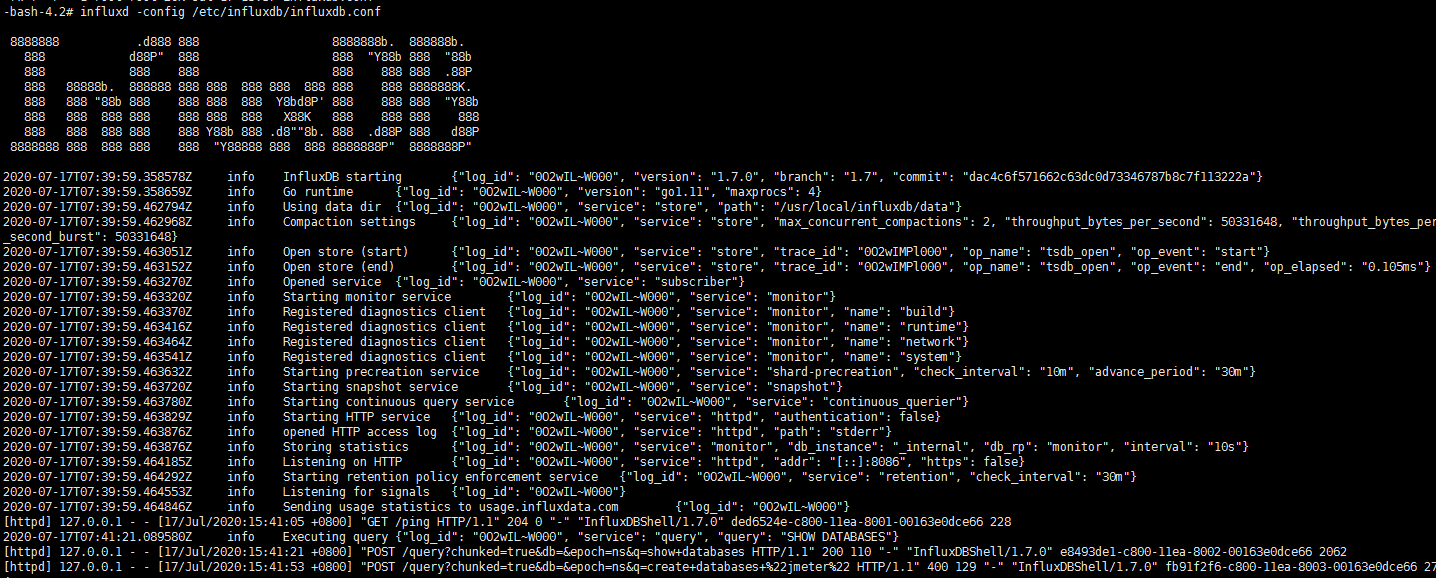
方式一: 直接执行命令: influxd -config /etc/influxdb/influxdb.conf
启动后显示如下图:
方式二(推荐):
-bash-4.2# vi /etc/profile

添加变量:export INFLUXDB_CONFIG_PATH=/etc/influxdb/influxdb.conf,然后保存,如下图:

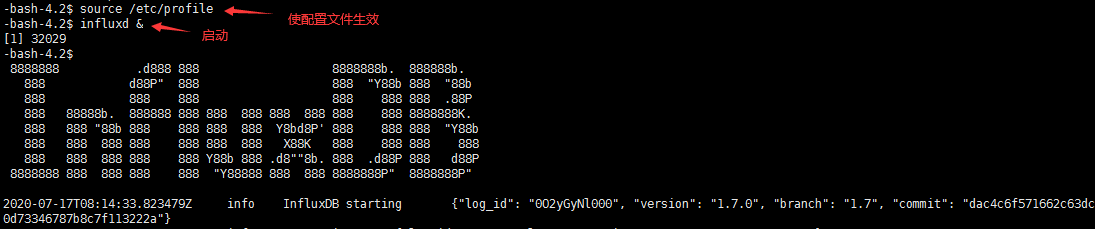
执行:source /etc/profile,是配置文件生效后,执行:influxd &,启动
influxDB的tcp端口是8088,执行:netstat -antp|grep 8088,显示如下则表示端口启动成功

8.创建数据库及用户
执行命令如下:
-bash-4.2$ influx
> show databases
> CREATE DATABASE jmeter
> use jmeter
> create user "admin" with password '123456' with all privileges
此处设置的用户名和密码需要记录下来,后面配置JMeter和Grafana时有用到

注:这里要注意一下,CREATE DATABASE必须使用大写
网上有使用小写创建数据库,如:create databases "jmeter",执行后会报错,报错信息如下
ERR: error parsing query: found DATABASES, expected CONTINUOUS, DATABASE, USER, RETENTION, SUBSCRIPTION at line 1, char 8
Warning: It is possible this error is due to not setting a database.
Please set a database with the command "use <database>".
端口说明:
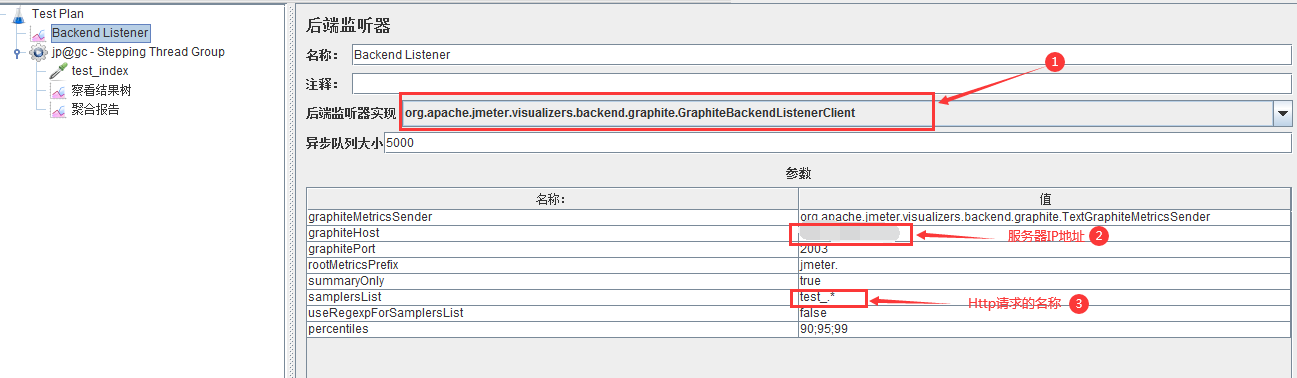
2003端口:Jmeter往数据库发数据的端口,服务器端也是该端口接收数据,所以如果使用云服务器ECS的话,需要开启该2003端口
8086端口,Grafana从数据库取数据的端口
9.JMeter配置
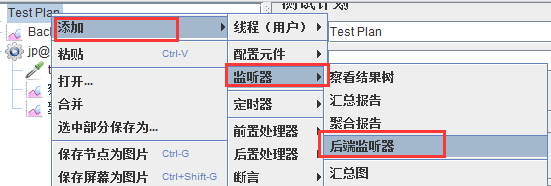
新建一个测试计划,新建一个线程组,右键测试计划选择Add->Listener->Backend Listener,如果使用的是中文则添加后端监听器的路径是:右键测试计划选择添加->监听器->后端监听器
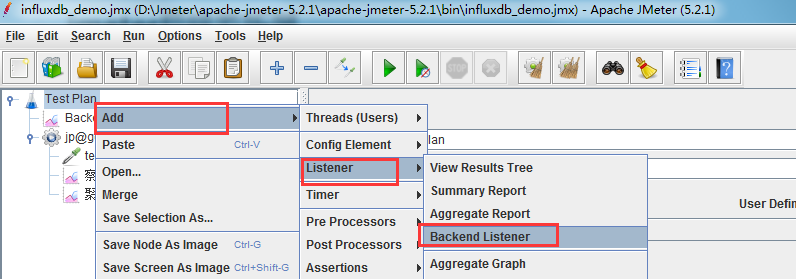
添加后端监听器,配置如下图:
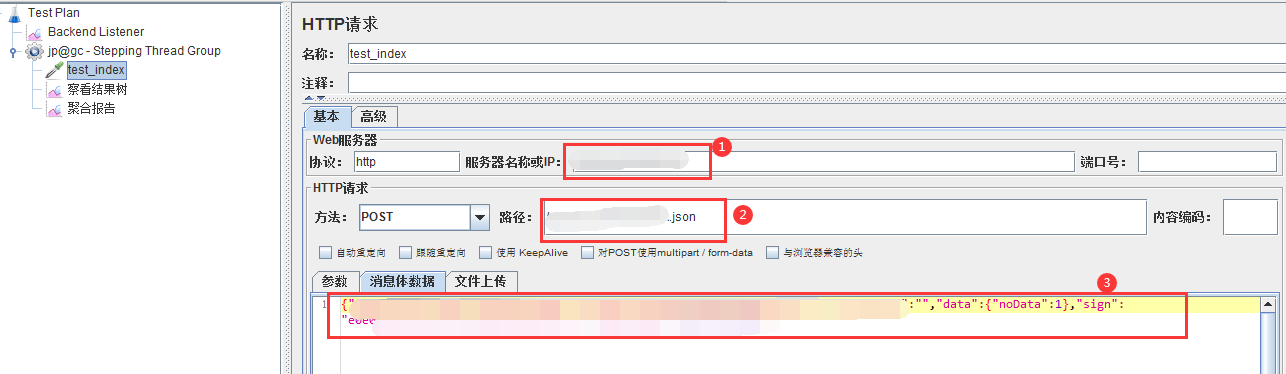
新建请求,然后执行
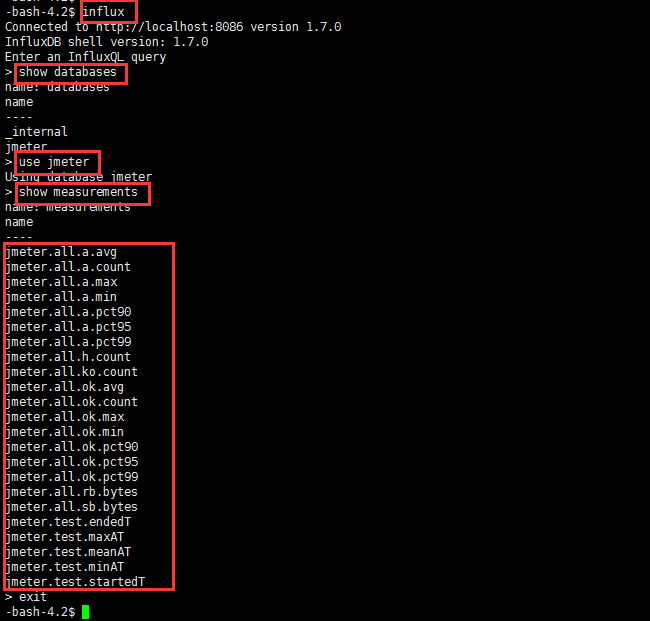
10.在服务器上查看influxdb是否有接收数据成功:
执行如下命令:
-bash-4.2$ influx
> show databases
> use jmeter
> show measurements
11. 安装配置grafana
配置数据库:
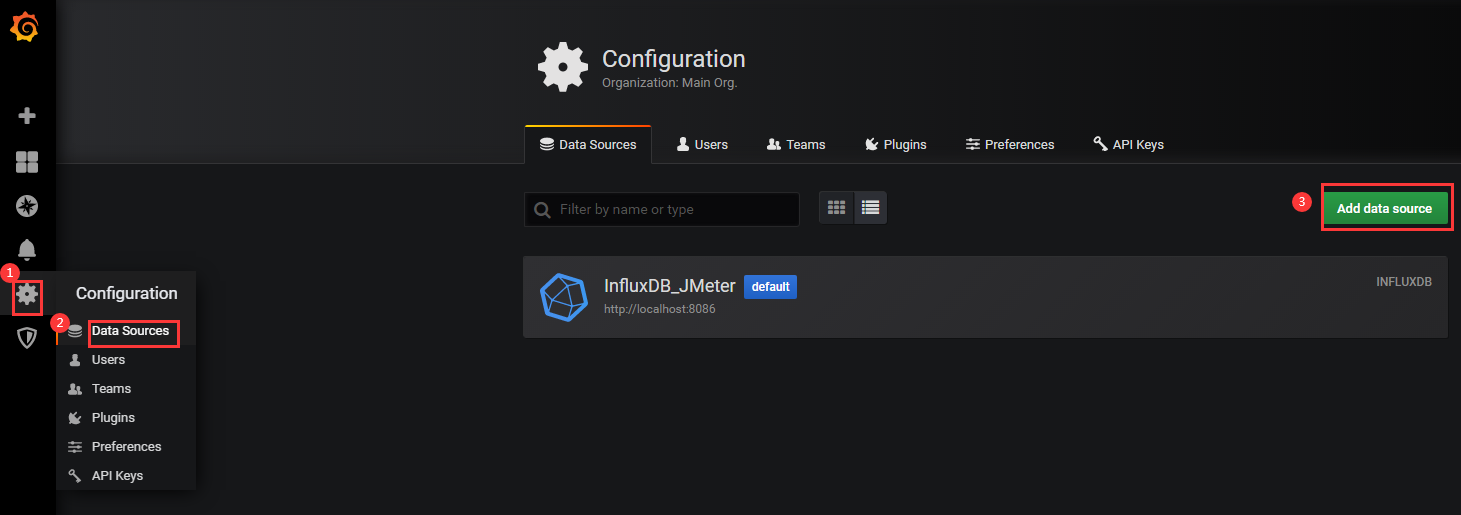
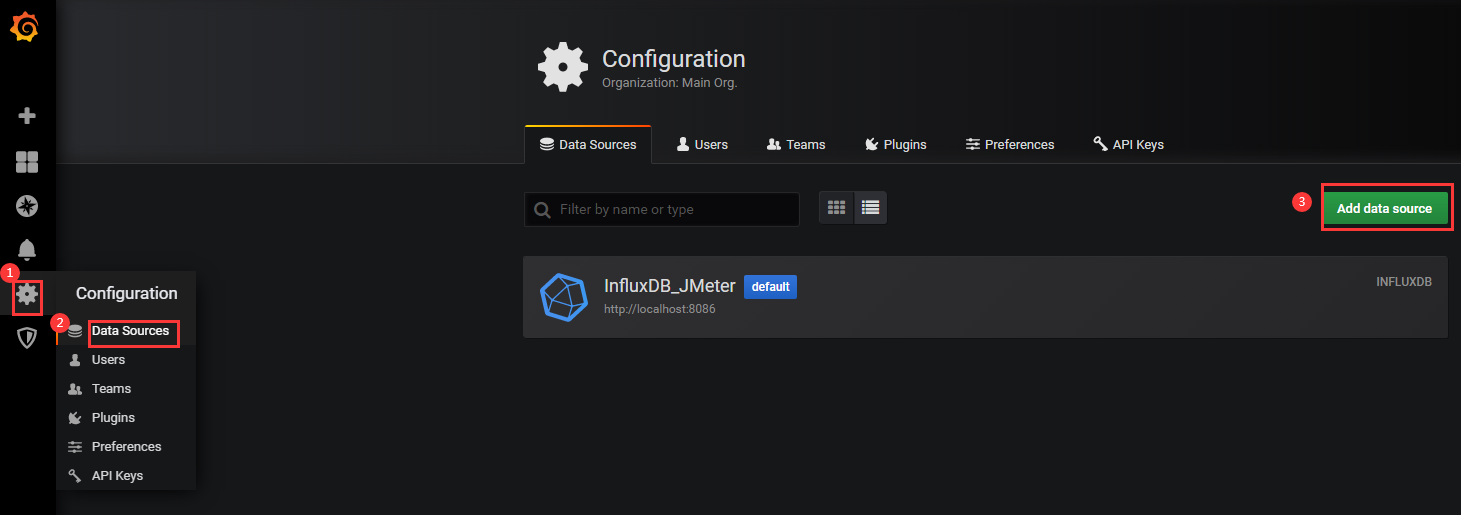
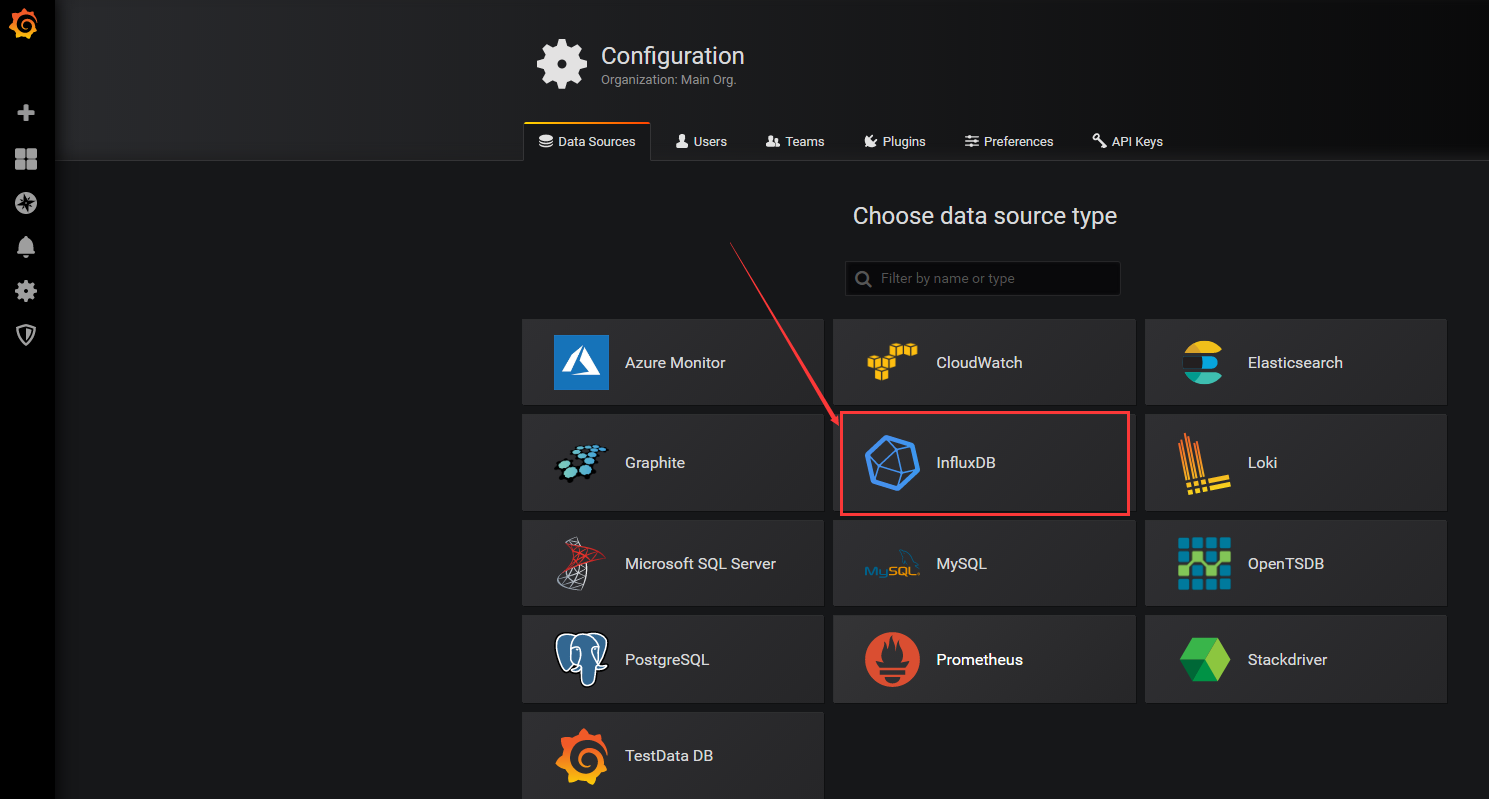
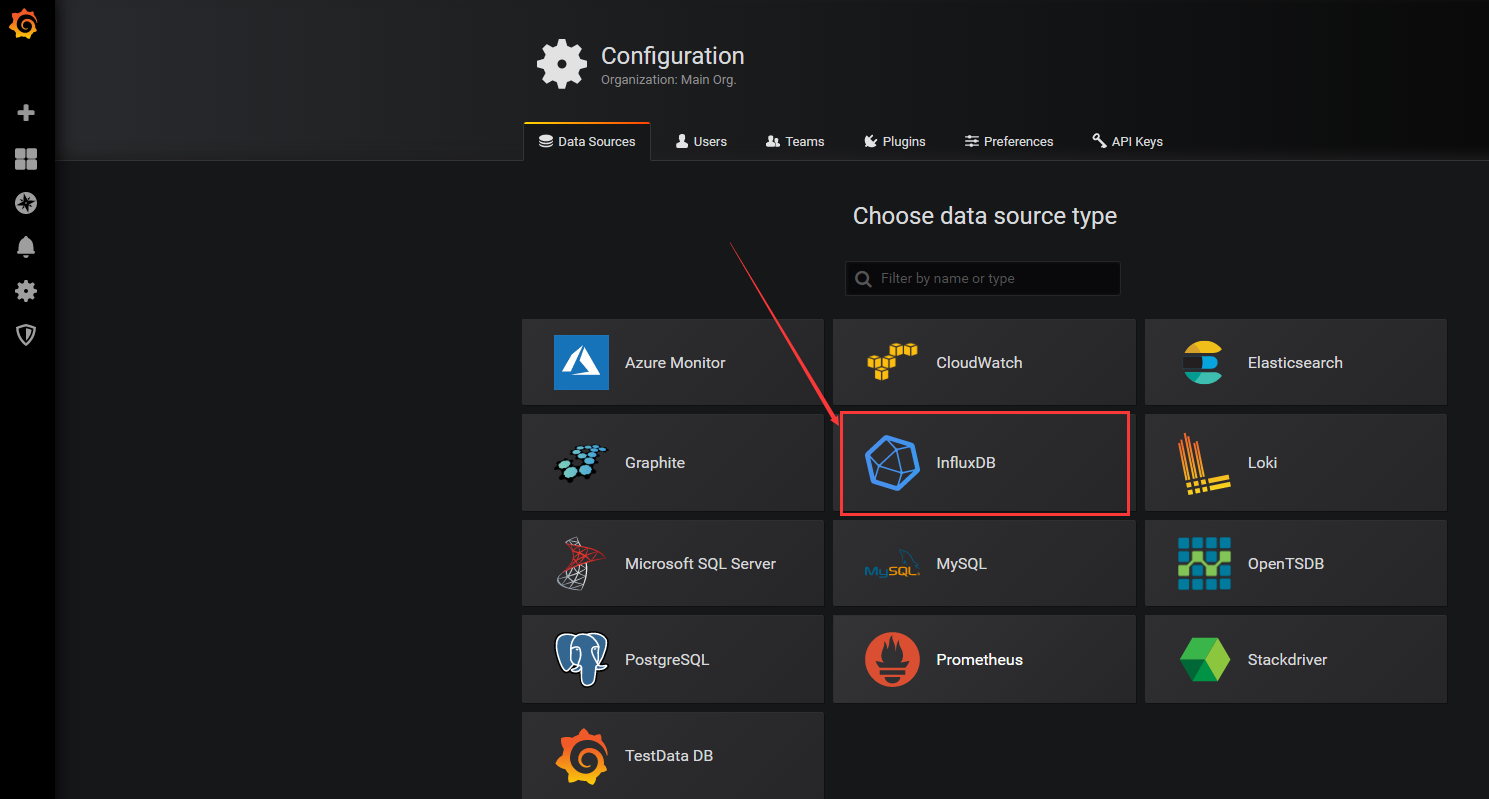
选择InfluxDB
最终配置如下图,配置好后点击下面的 Save & Test 按钮,提示 Data source is working 就表示数据库连接成功

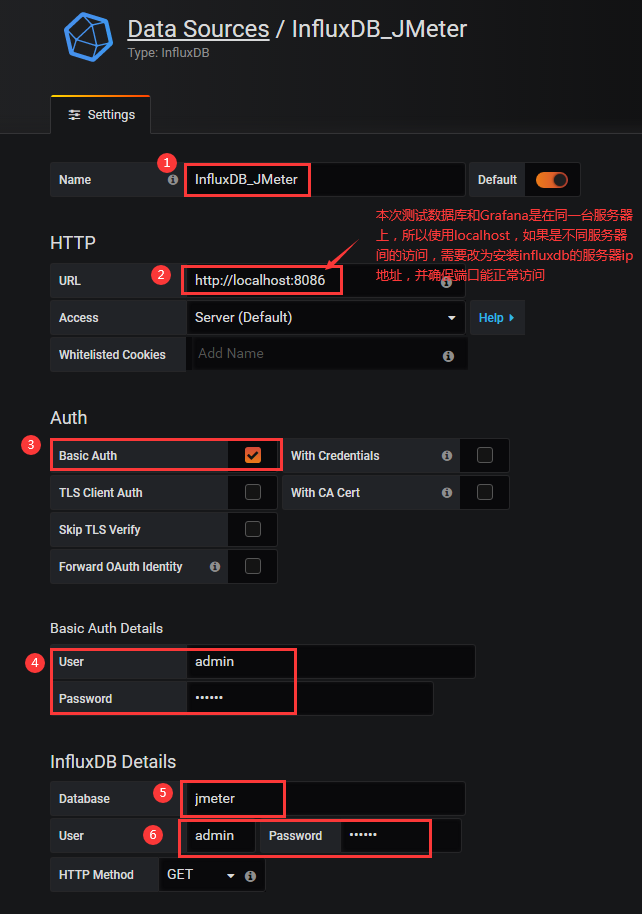

接下来配置监控面板,配置panel有两种方式:1.手动配置panel 2.在官网下载panel模板
下面先讲第一种方式:
点击左上角Grafana图标,进入Home界面,点击左侧“+”号菜单,点击Dashboard,
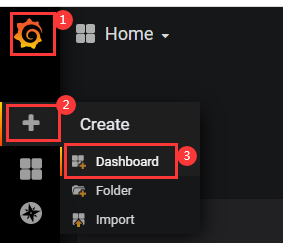
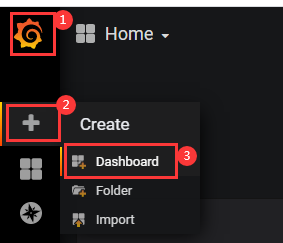
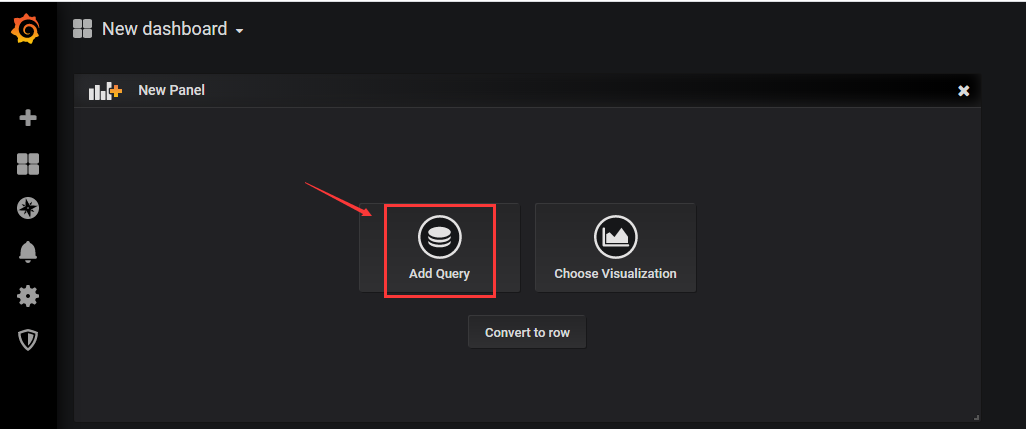
进入New dashboard界面,点击Add Query(各个版本的显示不一样,但是操作流程是一样的)
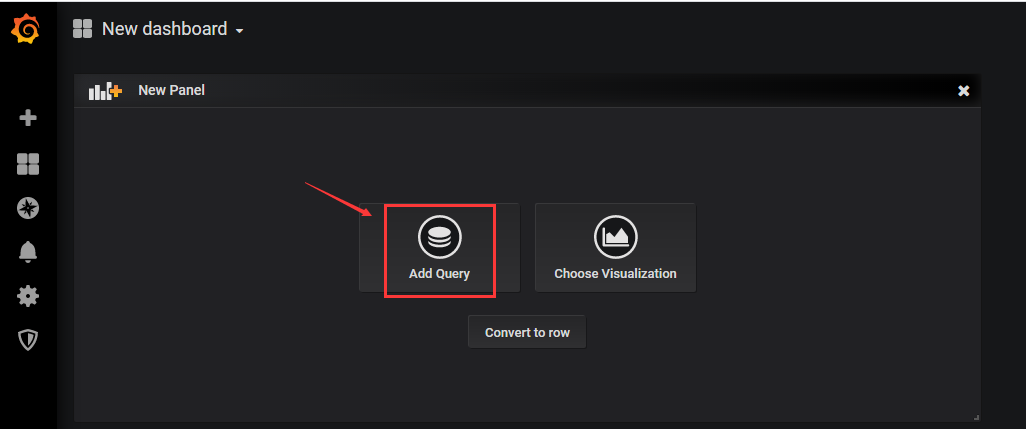
进入
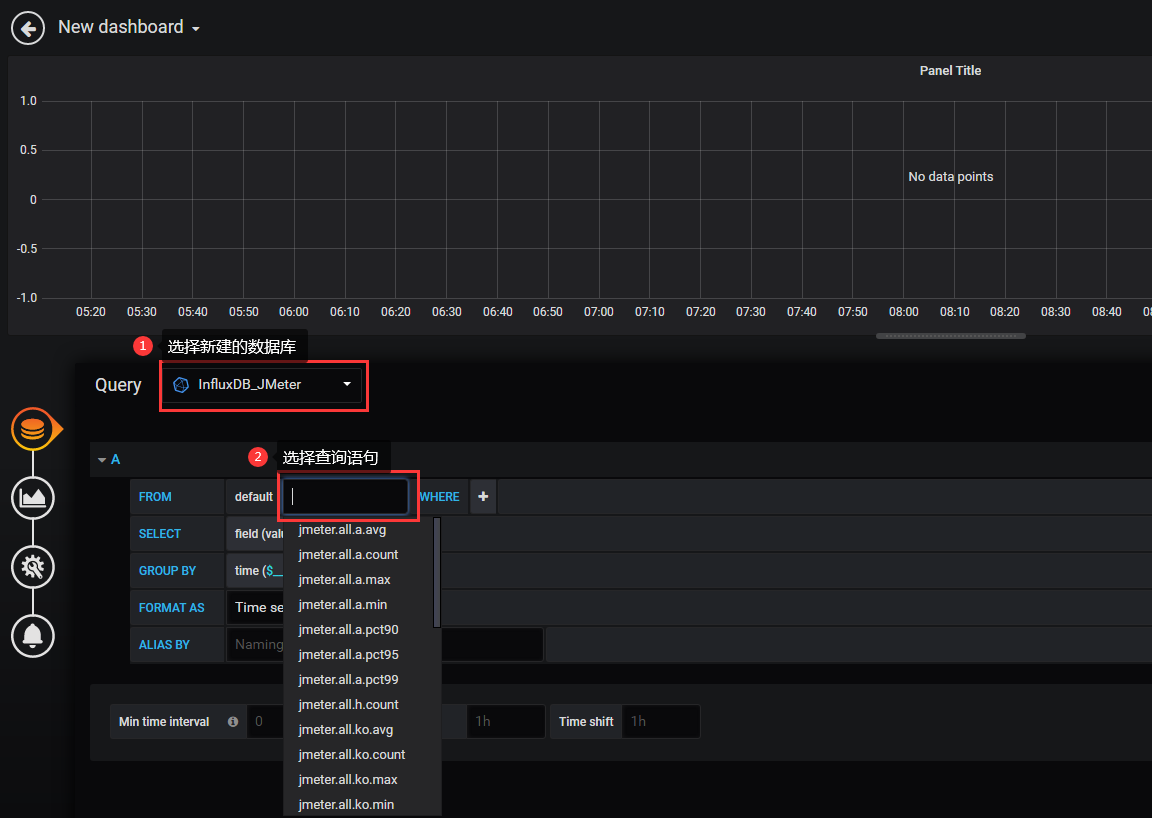
说明:想了解这些查询具体是什么意思,可以访问Jmeter的官网地址去查看 http://jmeter.apache.org/usermanual/realtime-results.html
线程数/用户相关指标

test.minAT-Min active threads:最小活跃线程数

test.maxAT-Max active threads:最大活跃线程数

test.meanAT-Mean active threads:活跃线程数

test.startedT-Started threads:启动线程数

test.endedT-Finished threads:结束线程数

响应时间指标

.ok.count:采样器的成功响应数

.h.count:每秒点击数

.ok.min:采样器成功最短响应时间

.ok.max:采样器成功最长响应时间

.ok.avg:采样器成功平均响应时间

.ok.pct:采样器成功响应百分比

.ko.count:采样器失败响应数

.ko.min:采样器失败的响应最短时间

.ko.max:采样称失败最长响应时间

.ko.avg:采样器失败平均响应时间

.ko.pct:采样器失败响应百分比

.a.count:采样器响应数(ok.count和ko.count的总和)

.a.min:采样器最小响应时间(ok.count和ko.count的最小值)

.a.max:采样器最大响应时间(ok.count和ko.count的最大值)

.a.avg:采样器平均响应时间(ok.count和ko.count的平均值)

.a.pct:采样器响应百分比(根据和失败样本的总数计算)

Backend Listener的默认百分位设置为“90;95;99”,即百分位数为90%,95%和99%。

Graphite使用点(“.”)去拆分的元素,这可能与十进制百分位值混淆。JMeter转换任何此类值,用下划线(“ - ”)替换点(“.”)。例如,“99.9 ”变为“99_9 ”

默认情况下,JMeter发送在samplerName“all”下累计的所有采样器的指标。 如果配置了 BackendListenerSamplersList,那么JMeter还会发送匹配样本名称的指标,前提是配置 summaryOnly=true
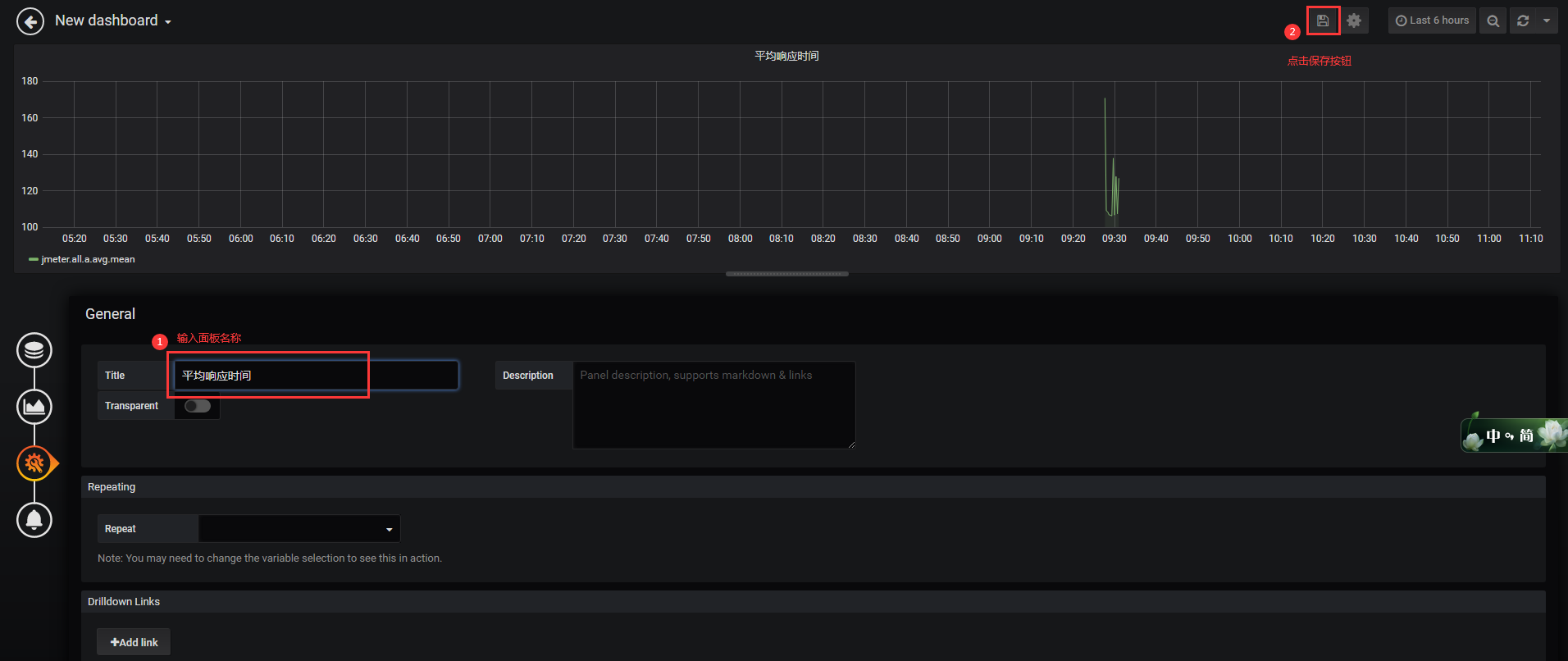
最终显示结果如下:
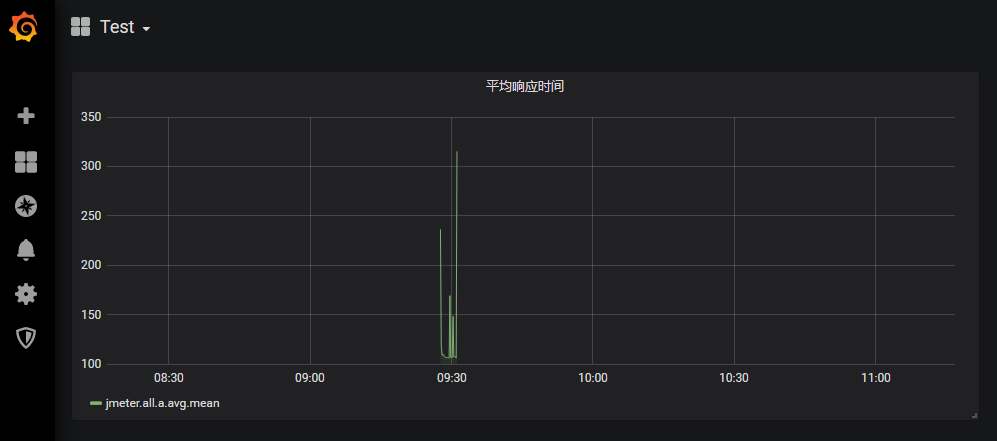
接下来讲第二种方式:模板方式
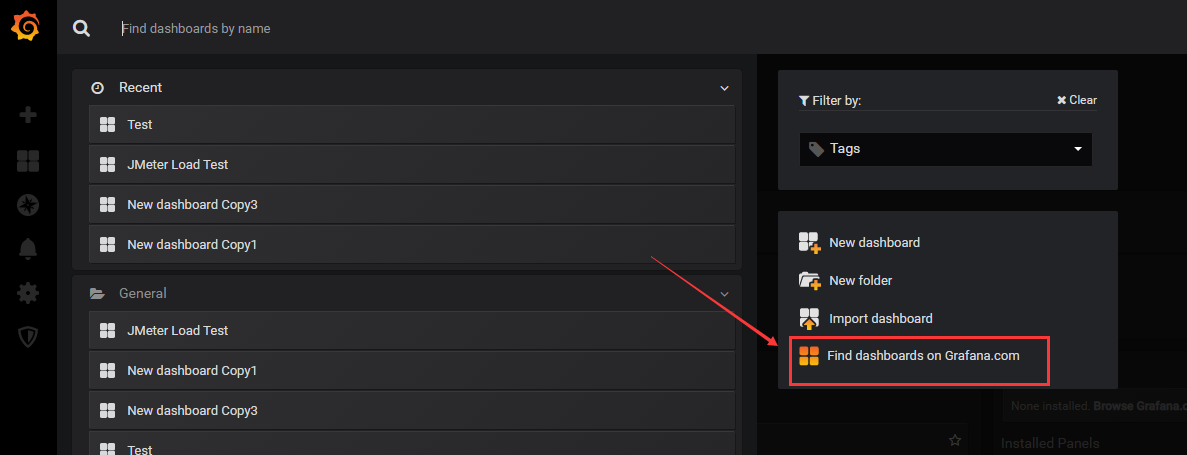
点击左上角Grafana图标,点击Home,然后点击Find dashboards on Grafana.com,会跳转到Grafana官网,或者可以直接进入官网:https://grafana.com/grafana/dashboards?utm_source=grafana_search

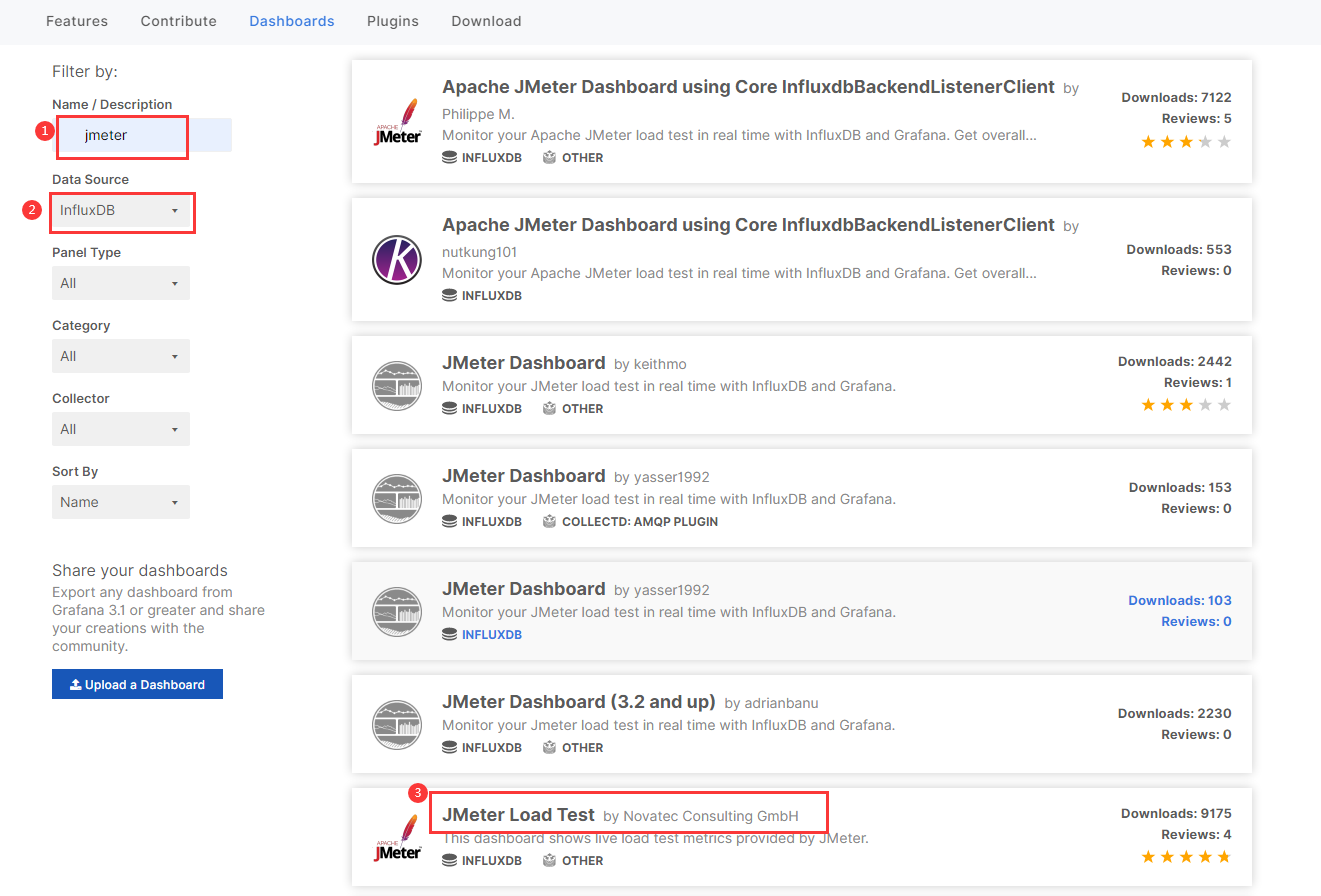
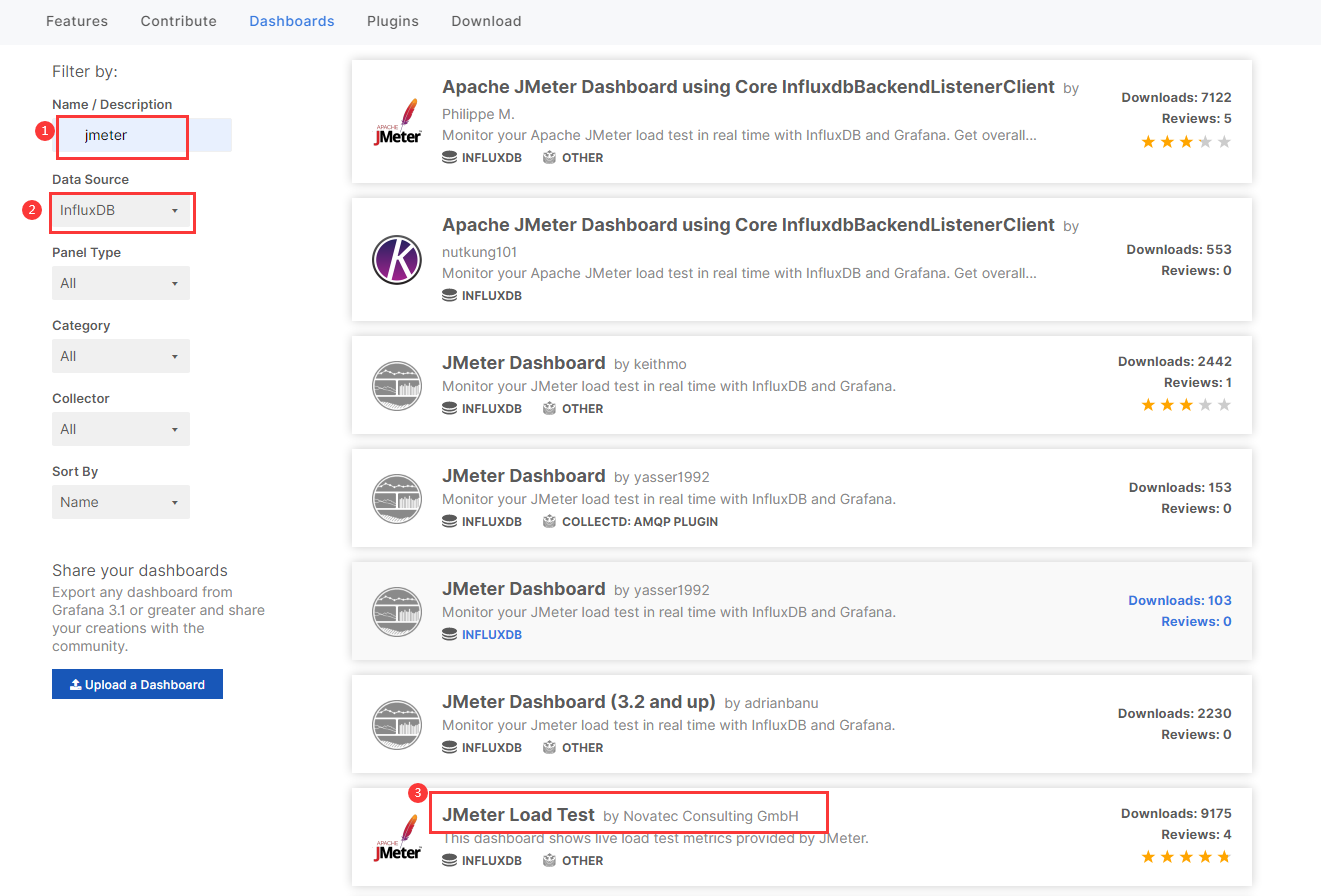
左侧输入查询模板的条件,如下图,这里选择比较常用的JMeter Load Test模板
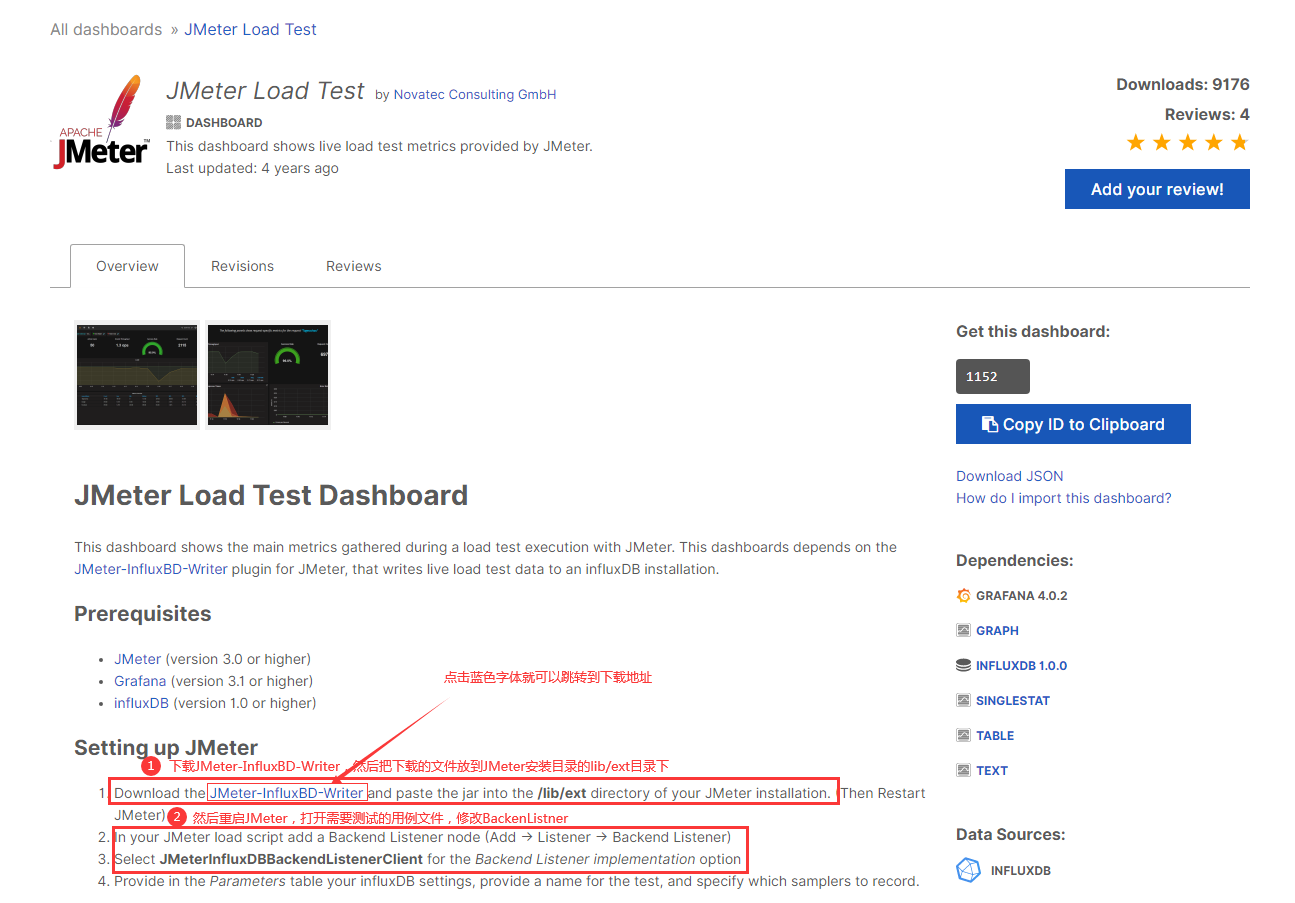
下载JMeter-InfluxDB-Writer界面如下图,这里下载的是最新版本1.2版本,点击JMeter-InfluxDB-Writer-plugin-1.2.jar即可下载
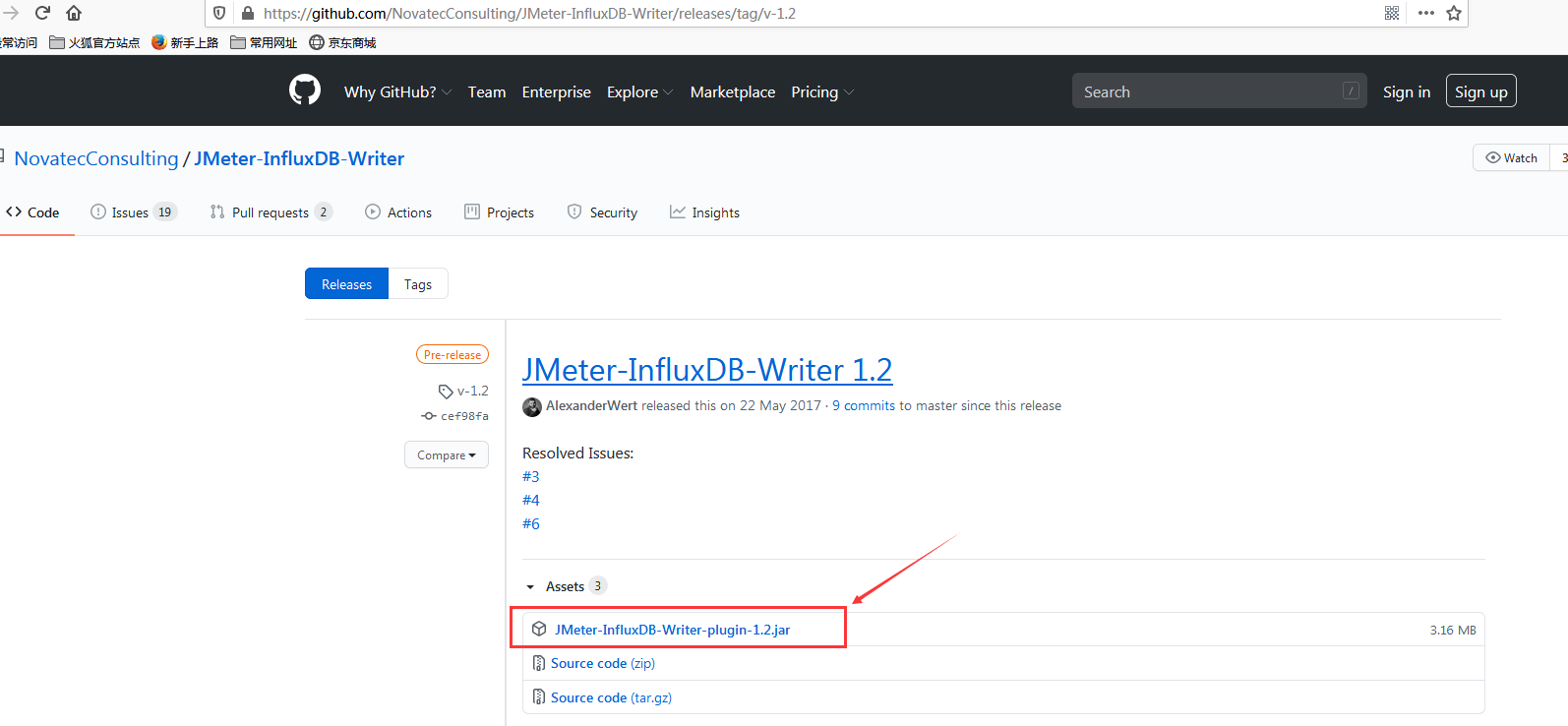
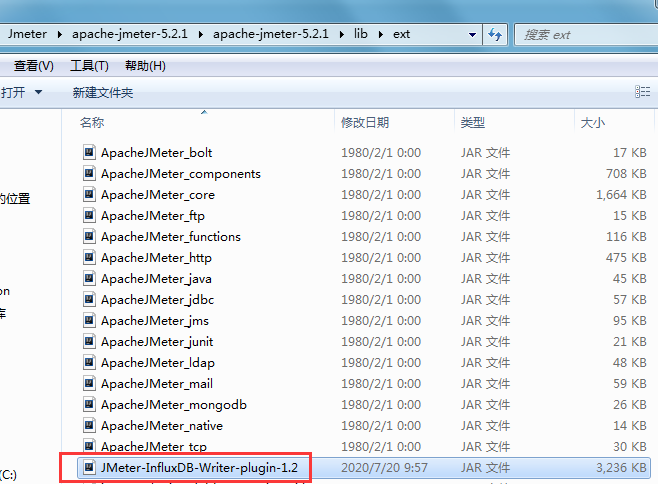
下载完成后上传到JMeter安装目录lib/ext目录下,如下图:
然后重启jmeter,选择rocks.nt.apm.jmeter.JMeterinfluxDBBackendListenerClient,输入influxDB的host和端口,之前创建Influxdb的用户名和密码,然后保存。如果host默认是localhost,直接执行会报错:Failed to connect to localhost/0:0:0:0:0:0:0:1:8086
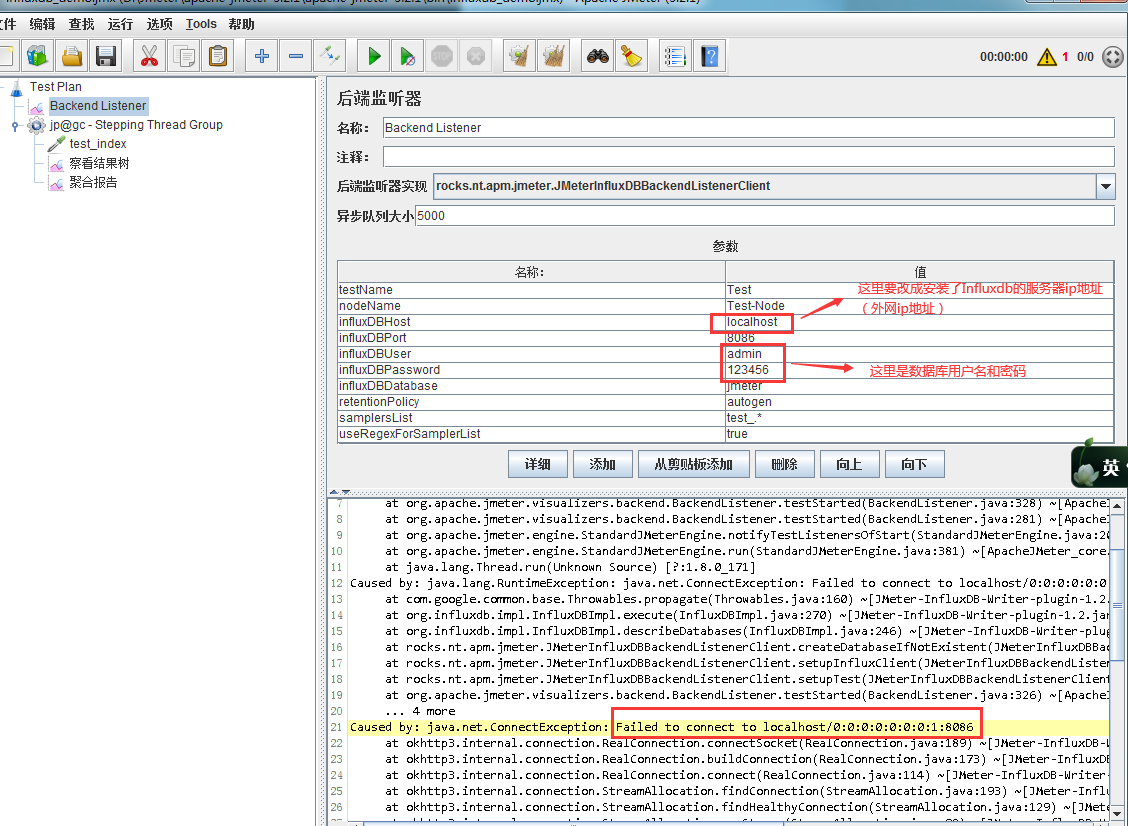
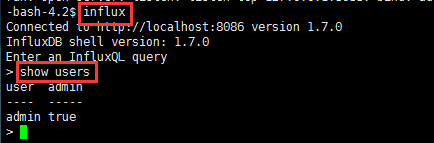
上图中的用户名和密码可以在服务器中查看,密码是之前创建用户的时候自己输入的,执行命令:
influx
show users
接下来导入Grafana模板,点击左上角Grafana Logo,点击Home,然后选择Import dashboard
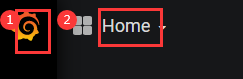
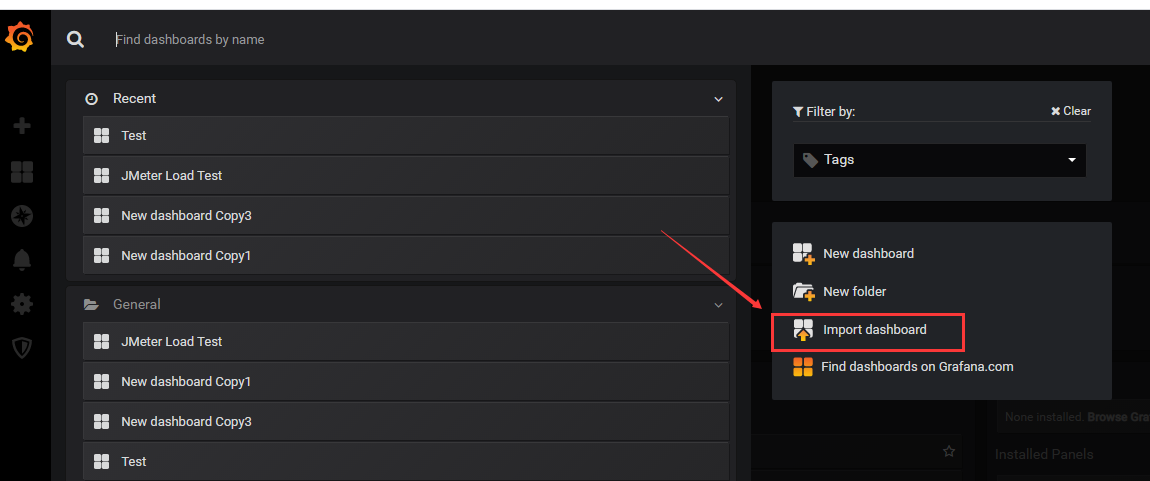
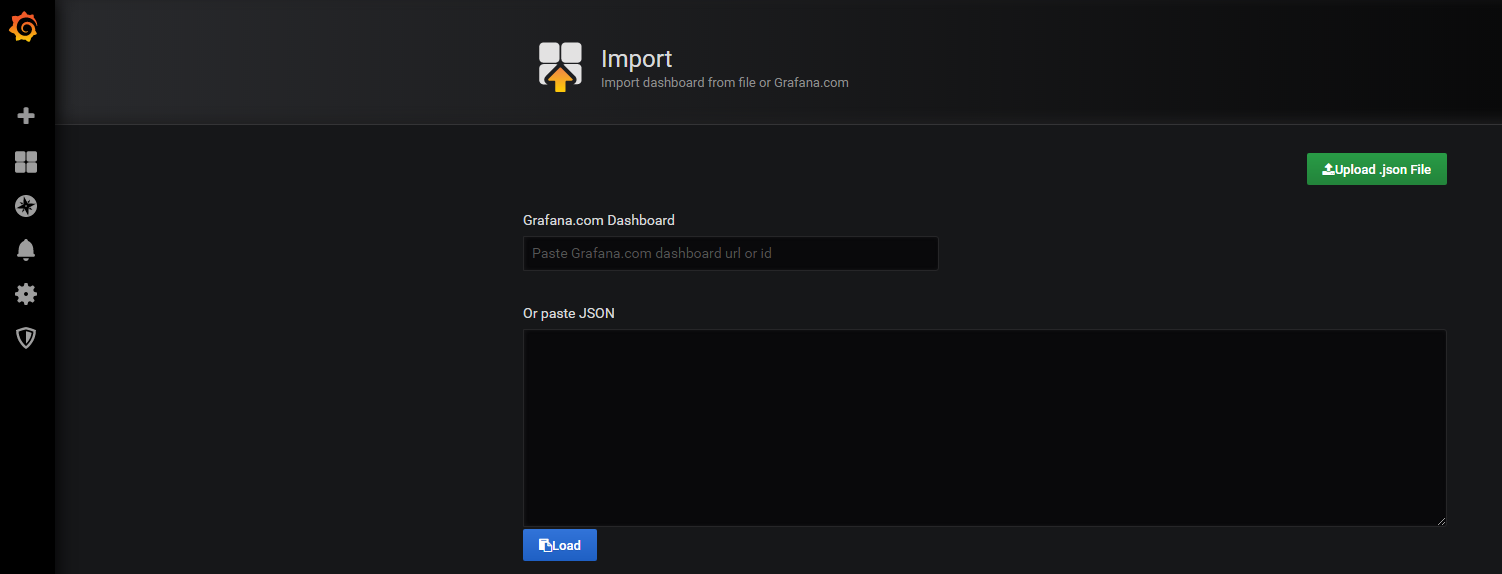
打开的界面如下图,这些需要填写模板ID,模板ID获取详见下一步
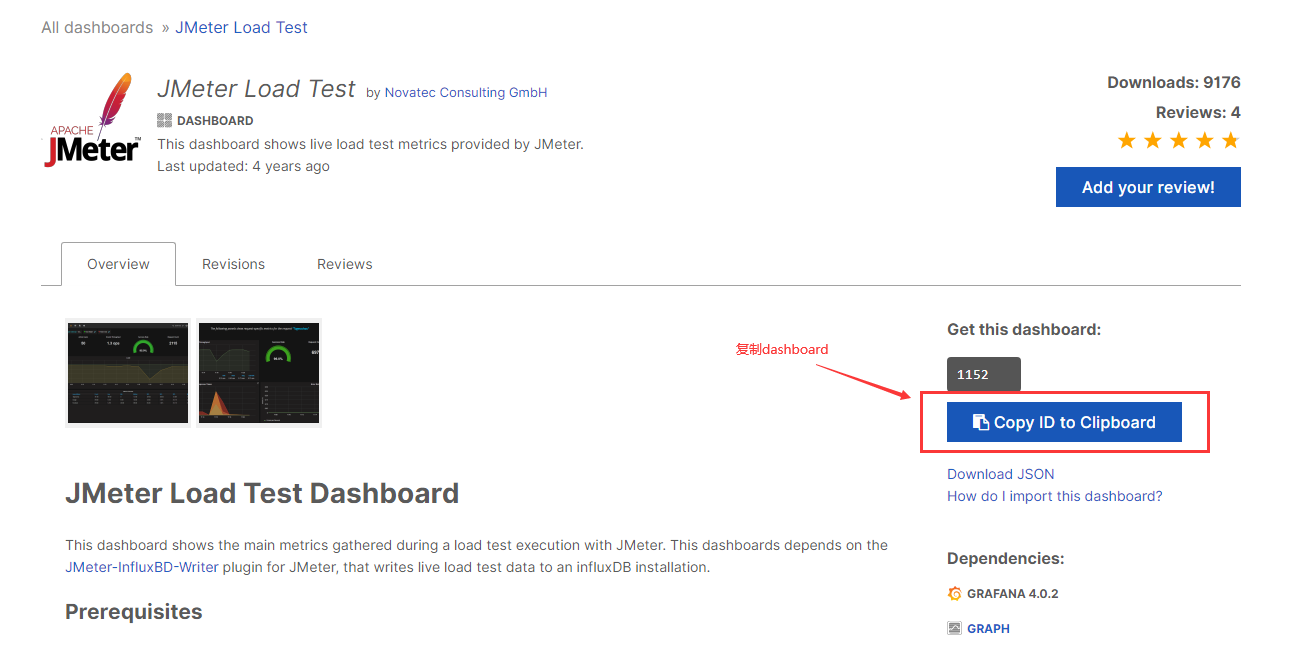
在JMeter Load Test模板界面点击Copy ID to Clipboard,将ID复制好然后粘贴到Grafana导入模板界面,如下图:
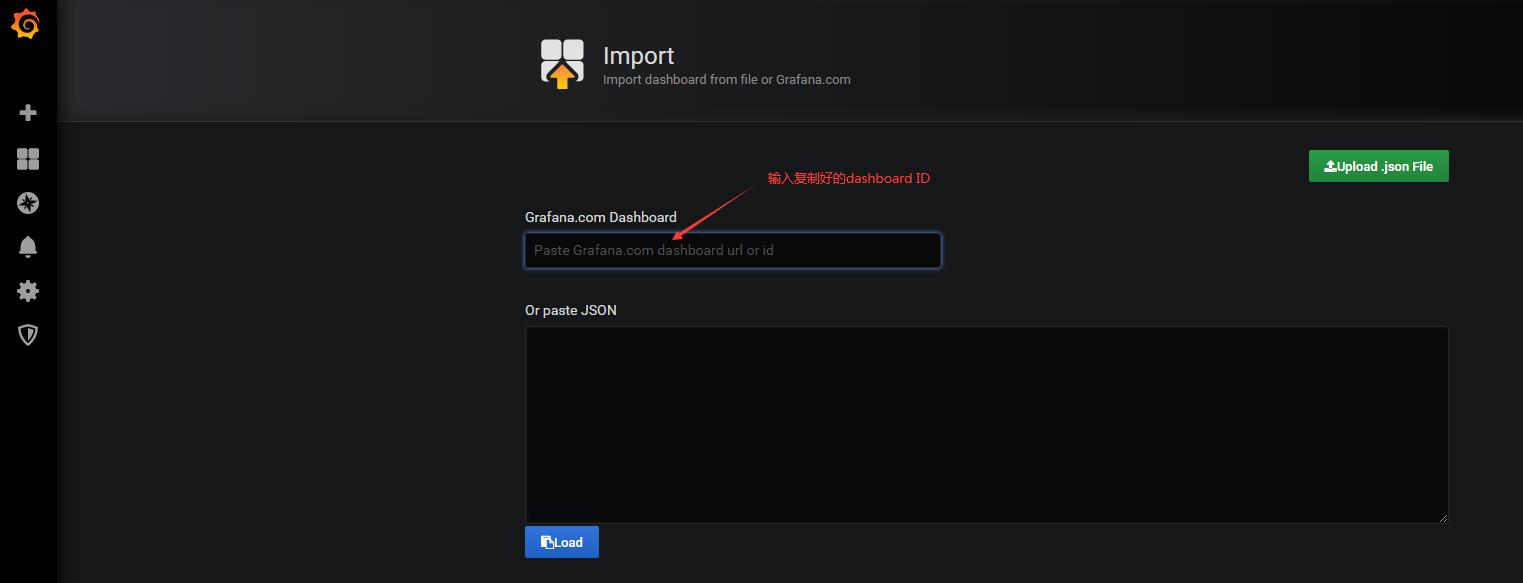
输入模板ID 1152后,点击空白处,会显示如下图信息,请按照下图中进行修改:

查看模板可以点击左上角Grafana Logo,点击模板名称,这里是默认的JMeter Load Test
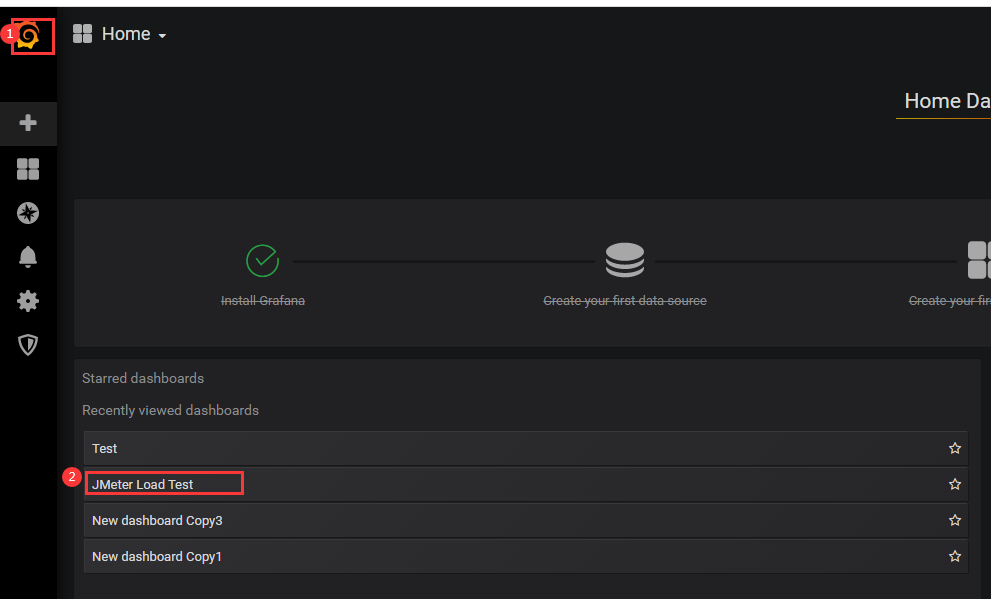
默认模板显示如下图:

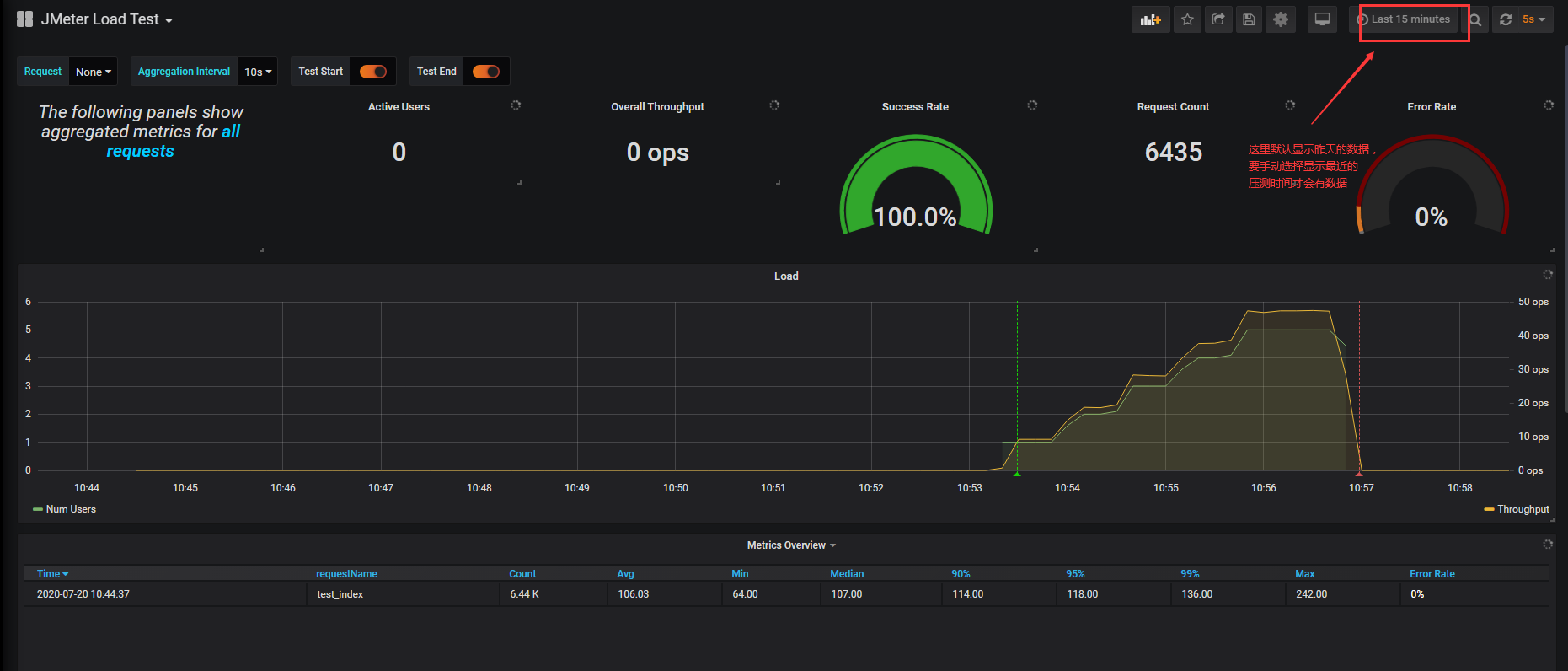
重启JMeter,执行测试,在Grafana界面的右上角选择要显示的时间,最终显示压测结果如下图: 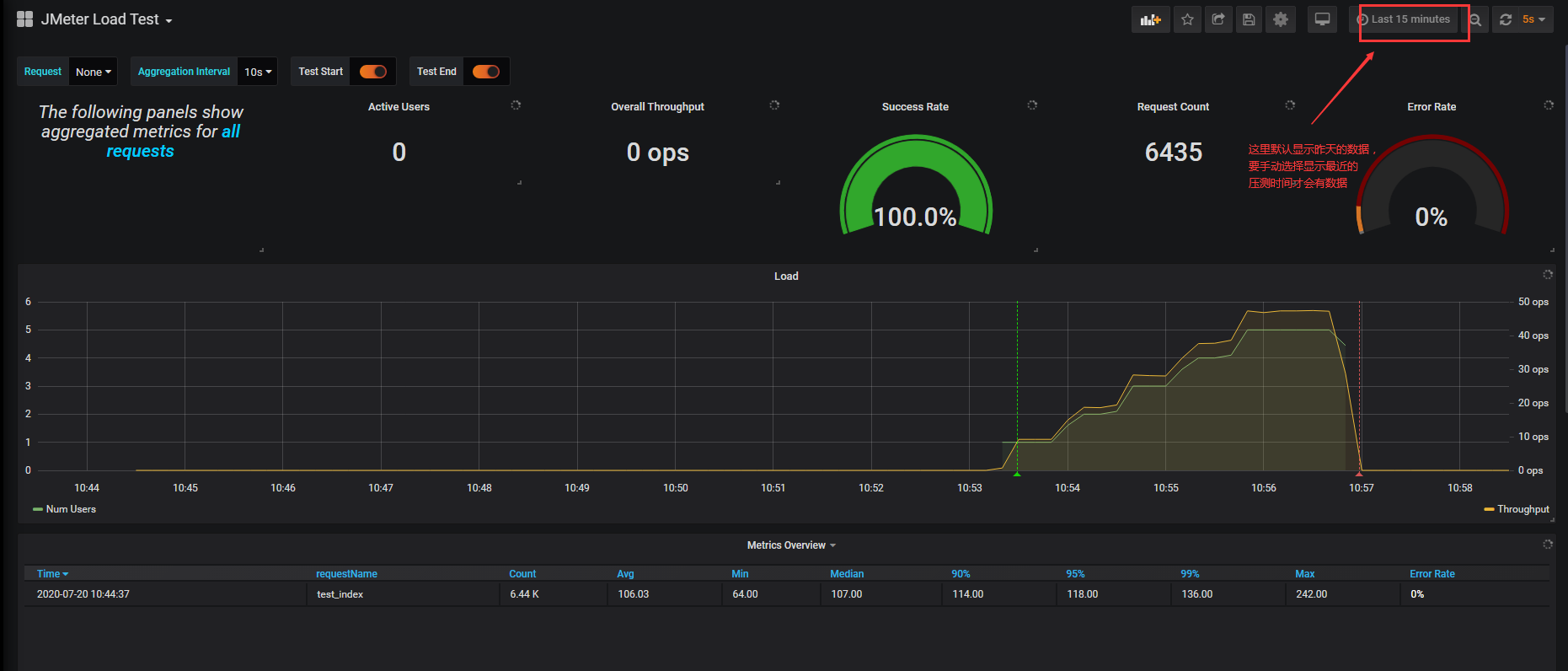
遇到的问题:
1.创建influxdb数据库的时候使用create databases "jmeter",报错
解决办法:必须使用大写来进行创建,命令是:CREATE DATABASE jmeter
2.执行Jmeter请求,jmeter日志报Error writing to Graphite: connect timed out,具体报错信息如下:
2020-07-17 16:51:29,810 ERROR o.a.j.v.b.g.TextGraphiteMetricsSender: Error writing to Graphite: connect timed out
java.net.SocketTimeoutException: connect timed out
at java.net.DualStackPlainSocketImpl.waitForConnect(Native Method) ~[?:1.8.0_171]
at java.net.DualStackPlainSocketImpl.socketConnect(Unknown Source) ~[?:1.8.0_171]
at java.net.AbstractPlainSocketImpl.doConnect(Unknown Source) ~[?:1.8.0_171]
at java.net.AbstractPlainSocketImpl.connectToAddress(Unknown Source) ~[?:1.8.0_171]
at java.net.AbstractPlainSocketImpl.connect(Unknown Source) ~[?:1.8.0_171]
at java.net.PlainSocketImpl.connect(Unknown Source) ~[?:1.8.0_171]
at java.net.SocksSocketImpl.connect(Unknown Source) ~[?:1.8.0_171]
at java.net.Socket.connect(Unknown Source) ~[?:1.8.0_171]
at org.apache.jmeter.visualizers.backend.graphite.SocketOutputStreamPoolFactory.create(SocketOutputStreamPoolFactory.java:77) ~[ApacheJMeter_components.jar:5.2.1]
at org.apache.jmeter.visualizers.backend.graphite.SocketOutputStreamPoolFactory.makeObject(SocketOutputStreamPoolFactory.java:48) ~[ApacheJMeter_components.jar:5.2.1]
at org.apache.jmeter.visualizers.backend.graphite.SocketOutputStreamPoolFactory.makeObject(SocketOutputStreamPoolFactory.java:34) ~[ApacheJMeter_components.jar:5.2.1]
at org.apache.commons.pool2.impl.GenericKeyedObjectPool.create(GenericKeyedObjectPool.java:1041) ~[commons-pool2-2.7.0.jar:2.7.0]
at org.apache.commons.pool2.impl.GenericKeyedObjectPool.borrowObject(GenericKeyedObjectPool.java:342) ~[commons-pool2-2.7.0.jar:2.7.0]
at org.apache.commons.pool2.impl.GenericKeyedObjectPool.borrowObject(GenericKeyedObjectPool.java:265) ~[commons-pool2-2.7.0.jar:2.7.0]
at org.apache.jmeter.visualizers.backend.graphite.TextGraphiteMetricsSender.writeMetrics(TextGraphiteMetricsSender.java:110) [ApacheJMeter_components.jar:5.2.1]
at org.apache.jmeter.visualizers.backend.graphite.TextGraphiteMetricsSender.writeAndSendMetrics(TextGraphiteMetricsSender.java:104) [ApacheJMeter_components.jar:5.2.1]
at org.apache.jmeter.visualizers.backend.graphite.GraphiteBackendListenerClient.sendMetrics(GraphiteBackendListenerClient.java:183) [ApacheJMeter_components.jar:5.2.1]
at org.apache.jmeter.visualizers.backend.graphite.GraphiteBackendListenerClient.run(GraphiteBackendListenerClient.java:146) [ApacheJMeter_components.jar:5.2.1]
at java.util.concurrent.Executors$RunnableAdapter.call(Unknown Source) [?:1.8.0_171]
at java.util.concurrent.FutureTask.runAndReset(Unknown Source) [?:1.8.0_171]
at java.util.concurrent.ScheduledThreadPoolExecutor$ScheduledFutureTask.access$301(Unknown Source) [?:1.8.0_171]
at java.util.concurrent.ScheduledThreadPoolExecutor$ScheduledFutureTask.run(Unknown Source) [?:1.8.0_171]
at java.util.concurrent.ThreadPoolExecutor.runWorker(Unknown Source) [?:1.8.0_171]
at java.util.concurrent.ThreadPoolExecutor$Worker.run(Unknown Source) [?:1.8.0_171]
at java.lang.Thread.run(Unknown Source) [?:1.8.0_171]
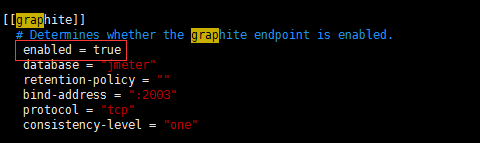
打开配置文件,发现enabled的值为false,需要改为true,设置结果如下图:
修改之后还是没有解决,因为用的是阿里云服务器,需要去阿里云开启对应的端口,设置端口如下图,我这里是外网访问,端口一定开放公网入方向才可以,可以是内网则需要在内网入方向下开放2003端口

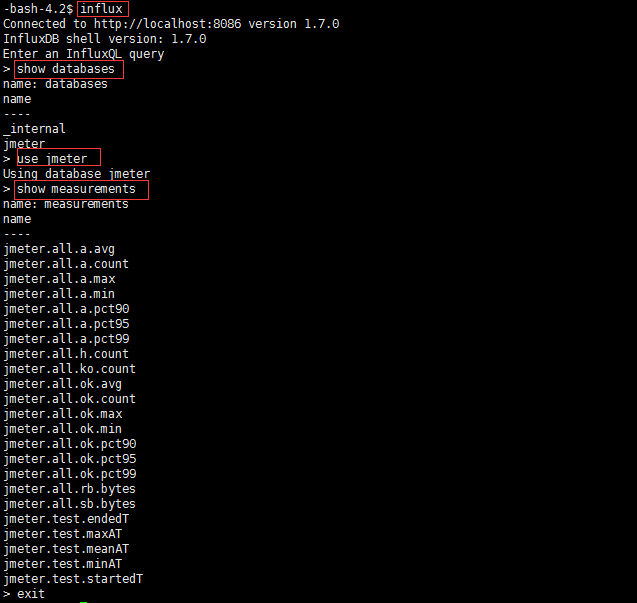
然后重新执行JMeter,执行一段时间后在服务器上查看influxdb的数据库,显示结果如下图则表示jmeter发送数据到influxdb成功
搭建jmeter+influxdb+grafana压测实时监控平台(超详细,小白适用)的更多相关文章
- 建立Heapster Influxdb Grafana集群性能监控平台
依赖于kubenets dns服务 图形化展示度量指标的实现需要集成k8s的另外一个Addons组件: Heapster .Heapster原生支持K8s(v1.0.6及以后版本)和 CoreOS , ...
- 性能工具之JMeter+InfluxDB+Grafana打造压测可视化实时监控【转】
概述 本文我们将介绍如何使用JMeter+InfluxDB+Grafana打造压测可视化实时监控. 引言 我们很多时候在使用JMeter做性能测试,我们很难及时察看压测过程中应用的性能状况,总是需要等 ...
- Centos8.X 搭建Grafana+Jmeter+Influxdb 性能实时监控平台
前言 本篇文章引用了小菠萝测试笔记,大部分内容非原创,基于自身实操过程中,完善了部分. 本篇随笔是在Linux上搭建的,后面会补充在docker以及k8s上如何部署安装 工具介绍 工具 介绍 Jmet ...
- 全网最详细!Centos7.X 搭建Grafana+Jmeter+Influxdb 性能实时监控平台
背景 日常工作中,经常会用到Jmeter去压测,毕竟LR还要钱(@¥&*...),而最常用的接口压力测试,我们都是通过聚合报告去查看压测结果的,然鹅聚合报告的真的是丑到家了,作为程序猿这当然不 ...
- window平台基于influxdb + grafana + jmeter 搭建性能测试实时监控平台
一.influxdb 安装与配置 1.1 influxdb下载并安装 官网无需翻墙,但是下载跳出的界面需要翻墙,我这里提供下载链接:https://dl.influxdata.com/influxdb ...
- Centos7.X 搭建Grafana+Jmeter+Influxdb 性能实时监控平台(不使用docker)
工具介绍 [centos7安装influxDB] Influxdata官网下载路径:https://portal.influxdata.com/downloads/ 1.直接执行以下命令安装 2.安装 ...
- 实现理论上无tps上限的分布式压测(基于Jmeter+InfluxDB+Grafana+Spring Boot)
JMeter自身带有Master-Slave压测框架,对于并发量不是很高的压力情况下(比如tps低于5000),该方案是可行的,并且使用起来非常方便,只要在配置文件或者命令行工具的参数做一些补充,即可 ...
- jmeter+influxdb+grafana性能测试监控
背景: 话说Jmeter原生的监控确实太丑了,听大佬们在讨论Jmeter+InfluxDb+Grafana的监控,于是,为了有一个漂亮的测试报告,就手动开始进行部署. 安装步骤: 1.influxdb ...
- influxDB1.6版安装与配置(windows环境)、Jmeter+influxDB+Grafana性能监控
influxDB1.6版安装与配置(windows环境).Jmeter+influxDB+Grafana性能监控 来源:https://blog.csdn.net/SwTesting/article/ ...
随机推荐
- python多线程+生产者和消费者模型+queue使用
多线程简介 多线程:在一个进程内部,要同时干很多事情,就需要同时执行多个子任务,我们把进程内的这些子任务叫线程. 线程的内存空间是共享的,每个线程都共享同一个进程的资源 模块: 1._thread模块 ...
- robot framework使用小结(四)
robot framework可以采用读excel表这种形式实现数据分离,本文没有实现批量读取excel表内容(还不会),后续有必要就学习哈再更新~~~ 新建测试案例baidu05, 右键项目名rob ...
- 计算机网络之tcp三次握手
客户端与服务器之间数据的发送和返回的过程当中需要创建一个叫TCP connection的东西:由于TCP不存在连接的概念,只存在请求和响应,请求和响应都是数据包,它们之间都是经过由TCP创建的一个从客 ...
- int与bigdecimal的相互转换
int转bigdecimal BigDecimal number = new BigDecimal(0); int value=score; number=BigDecimal.valueOf((in ...
- python之浅谈数据类型
什么是数据类型 数据类型指的就是变量值的不同类型,姓名可能是一种数据类型.年龄可能是一种数据类型.爱好可能又是另一种数据类型,至于是什么数据类型我们将在下一章详细说明. 如何对数据分类 变量的是用 ...
- python之浅谈计算机基础
目录 一.计算机基础之编程 什么是编程语言 什么是编程 为什么要编程 二.计算机组成原理 1. 计算机五大组成 CPU 存储器 输入设备 输出设备 2.计算机五大部分补充 CPU相关 应用程序启动流程 ...
- Appium移动端自动化测试--搭建模拟器和真机测试环境
详细介绍安装Android Studio及Android SDK.安装Appium Server. 文章目录如下 目录 文章目录如下 模拟器--安装Android Studio及Android SDK ...
- 第三方 CSS 并不安全
最近一段时间,关于 通过 CSS 创建 “keylogger”(键盘记录器) 的讨论很多. 有些人呼吁浏览器厂商去“修复”它.有些人则深入研究,表示它仅能影响通过类 React 框架建立的网站,并指责 ...
- elasticsearch集群配置 (Tobe Continue)
elasticsearch集群配置 (Tobe Continue) 准备 首先需要在每个节点有可以正常启动的单节点elasticsearch elasticsearch集群配置仅需要在elas ...
- 【线型DP】【LCS】UVA_10635 Prince and Princess
嘤嘤嘤,我又来了,刚A完就写,这个沙雕题有丶恶心. ???时间4.11发现所有表情包都莫得了 题目: In an n×n chessboard, Prince and ...