
【软件工程Ⅱ】作业二 |分布式版本控制系统Git的安装与使用
本次作业的要去来自于:https://edu.cnblogs.com/campus/gzcc/GZCC-16SE2/homework/2097
远程库地址:https://github.com/Molly134/lianxi.git
作业参考之github常见操作和常见错误:https://blog.csdn.net/steven6977/article/details/11268675
1.下载安装配置用户名和邮箱。
(1)修改用户名和地址
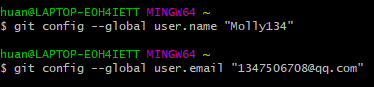
输入$ git config --global user.name "username",在username处输入你的用户名
输入$ git config --global user.email "email",在email处输入你的邮箱,如下图所示
(2)查看用户名和邮箱地址
输入$ git config user.name,可以查看你的用户名
输入$ git config user.email,可以查看你的邮箱,结果如下图所示

2. 创建工作目录并通过git init命令把这个目录变成Git可以管理的仓库。
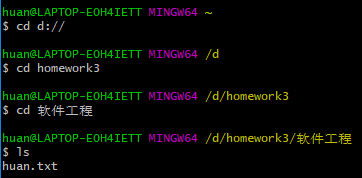
(1)首先,先创建一个空目录并进入到你所创建的目录中来。例如,我所创建的目录地址在D:\homework3下面。
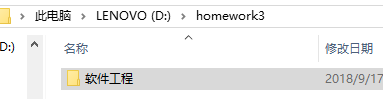
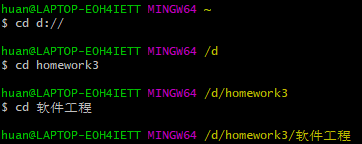
通过cd命令进入可以进入到自己所创建的目录中,如下图所示。
(2)通过git init命令把这个目录变成git可以管理的仓库
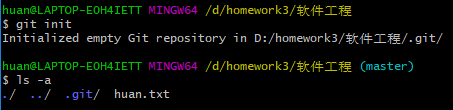
(3)通过上一步我们可以看到当前目录下出现了一个.git的目录,如果看不见也没有关系,它处于隐藏状态,可以通过取消隐藏看见它。
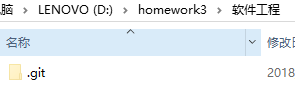
3. 在工作目录下准备文本文件,建议下载Notepad++代替记事本。我在软件工程目录下建了一个huan.txt的文本文档,如下图所示,我们可以用ls命令来查看他。
4. 组合用git add、git commit、git status 把文件提交到仓库。
(1)用git status查看当前文件状态,文件处于红色说明huan.txt还没有被提交
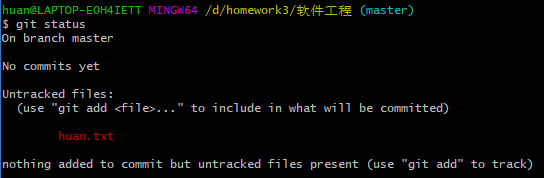
(2)用git add huan.txt命令(我的文本文档是huan.txt,大家根据自己的文档名字来输入哈)把文件添加到仓库,之后可以用git status查看文件当前状态,可以看到文件颜色已经变成绿色了。

(3)用git commit命令把文件提交到仓库,也可以用git commit -m “xx”(双引号里面填的内容是对文件的注释)

5. 练习提交三个或以上的版本。
(1)我们可以用cat huan.txt命令来查看文件内容
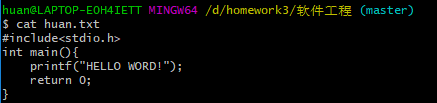
(2)我总共对huan.txt文件修改了三次,并且每一次修改都要添加文件到仓库和提交文件到仓库,具体步骤参照第四步。利用git log --pretty=online(单行显示)显示版本信息,当然也可以使用git log来显示版本信息。如下图所示,有三个版本信息。

6. 组合使用git diff、git log、git reset命令进行版本管理与回退,观察文件变化。
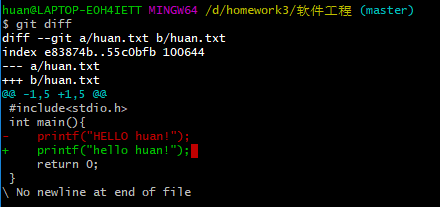
(1)当我们修改文本中的内容后,我们可以用git diff来查看文本中被修改的内容
(2)使用git log来显示版本信息
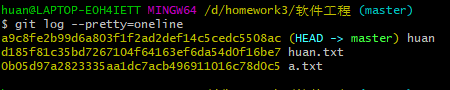
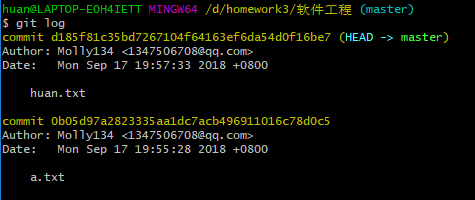
使用git reset命令表示回退到前面的某一个版本,例如我用git reset --hard d185f(版本号的前几位)表示回退到第二个版本

使用git log命令我们可以看到第一个版本的信息已经没有了。
7. 将Git仓库托管到GitHub网站上。
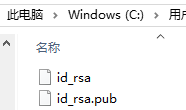
(1)创建SSH Key。在用户主目录下看看有没有.ssh目录,如果有,再看看这个目录下有没有id_rsa
和id_rsa.pub这两个文件,若有可以直接跳到下一步,若没有则创建SSH KEY,用ssh-keygen -t rsa -C "邮箱地址"命令进行创建,如下图所示。
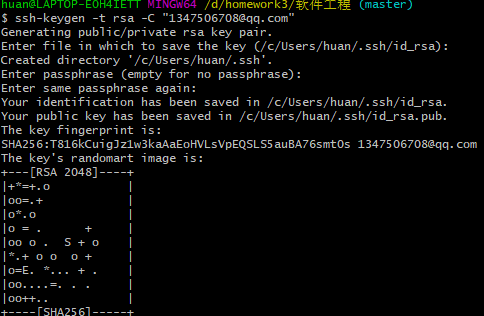
创建完成后,我们可以看见用户目录下出现了.ssh文件
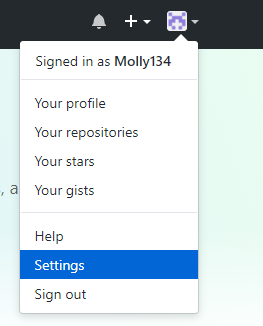
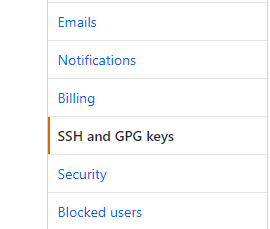
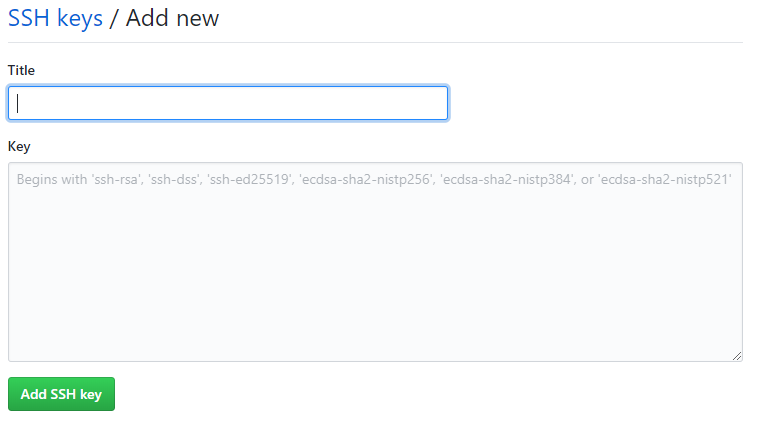
(2)登陆GitHub,打开“settings”里面的“SSH and GRP keys”页面,点击右上角的“New SSH Key”,填上title,并在Key文本框里粘贴id_rsa.pub文件的内容,点击Add SSH Key即可。
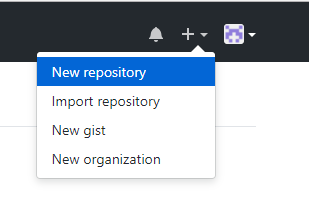
(3)在GitHub中新建一个仓库,点击右上角的加号,然后点击“New repository”
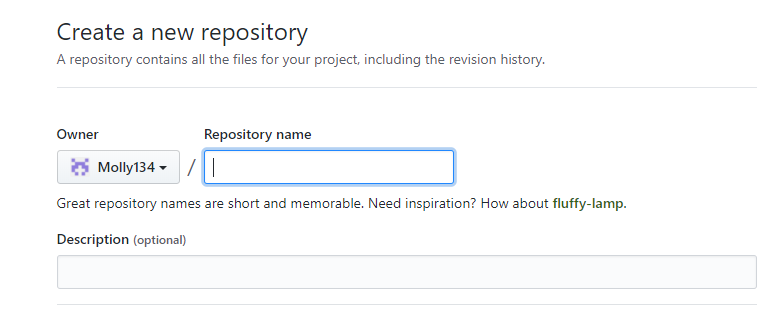
输入仓库名即可创建仓库
8. 把本地仓库的内容推送到GitHub仓库。
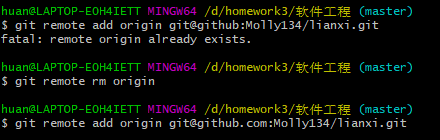
(1)建立本地仓库并于之关联后,在本地仓库下运行git remote add origin git@github:Molly/lianxi.git命令,把本地仓库的内容推送到GitHub仓库。
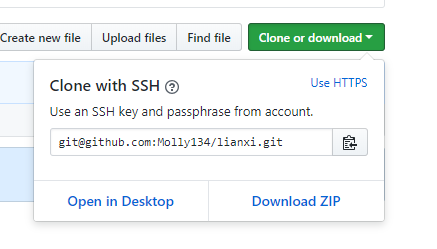
(说明1:上面我标注的橙色地址是我的GitHub仓库地址,大家根据自己的GitHub仓库地址来改,我们可以进入我们创建的仓库里,在左边可以看见一个Clone or download按钮,点击这个按钮即可看见自己的GitHub仓库地址,如下图所示
 )
)
(说明 2:我在执行次命令时出现了一点错误,大家可以看到我下面的截图中命令底下出现了fatal:remote origin alrealy exists的提示,解决办法是输入git remote rm origin命令,然后再输入一次git remote add origin git@github:Molly/lianxi.git命令就解决了,如果大家还遇到其他问题,可以看本篇随笔上面的给出的github常见操作和常见错误链接,看看可不可以解决)
(2)把本地库的内容推送到原程,使用git push -u origin master命令,如下图所示。
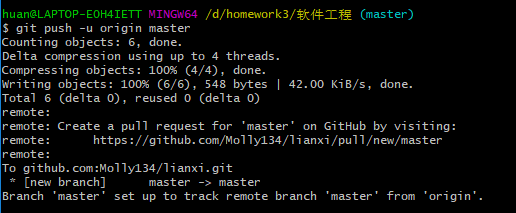
(3)在GitHub上我们可以看到文件已经推送成功了。


【软件工程Ⅱ】作业二 |分布式版本控制系统Git的安装与使用的更多相关文章
- 作业二 —— 分布式版本控制系统Git的安装与使用
作业要求源于:https://edu.cnblogs.com/campus/gzcc/GZCC-16SE1/homework/2103 1.安装Git,配置用户名与邮箱. 安装Windows版的Git ...
- 作业二 分布式版本控制系统Git的安装与使用
第一步:Git bash配置 修改用户名和邮箱地址: $ git config --global user.name "zzj" $ git config --global use ...
- 【软件工程实践】第二次作业:分布式版本控制系统Git的安装与使用
1.下载安装配置用户名和邮箱. 2. 创建工作目录并通过git init命令把这个目录变成Git可以管理的仓库. 3. 在工作目录下准备文本文件,建议下载Notepad++代替记事本. 4. 组合用g ...
- 第二次作业:分布式版本控制系统Git的安装与使用
本次作业要求来自:https://edu.cnblogs.com/campus/gzcc/GZCC-16SE1/homework/2103 第一个git仓库地址:https://github.com/ ...
- 分布式版本控制系统Git的安装与使用(作业2)
(本次作业要求来自:https://edu.cnblogs.com/campus/gzcc/GZCC-16SE1/homework/2103) 分布式版本控制系统Git的安装与使用 一.安装Git b ...
- 【软件工程】分布式版本控制系统Git的安装与使用
作业的要求来自于:https://edu.cnblogs.com/campus/gzcc/GZCC-16SE2/homework/2097 远端库地址:https://github.com/Richa ...
- 分布式版本控制系统 Git 的安装与使用
作业的要求来自于:https://edu.cnblogs.com/campus/gzcc/GZCC-16SE2/homework/2097 远端库地址:https://github.com/CJL29 ...
- 分布式版本控制系统Git的安装与使用
分布式版本控制系统Git的安装与使用 作业要求来源:https://edu.cnblogs.com/campus/gzcc/GZCC-16SE1/homework/2103 我的远端仓库地址是:htt ...
- 第二次作业-分布式版本控制系统Git的安装与使用
本次作业要求来自:https://edu.cnblogs.com/campus/gzcc/GZCC-16SE1/homework/2103 我的github远程仓库的地址:https://github ...
随机推荐
- 17秋 软件工程 第六次作业 Beta冲刺 总结博客
题目:团队作业--Beta冲刺 17秋 软件工程 第六次作业 Beta冲刺 总结博客 Beta冲刺过程中各个成员的贡献百分比 世强:15.5% 陈翔:14.5% 树民:12.0% 媛媛:14.0% 港 ...
- DataUtils对Connection的获取、释放和关闭的操作学习
DataSourceUitls介绍 DataSourceUitls类位于org.springframework.jdbc.datasource包下,提供了很多的静态方法去从一个javax.sql.Da ...
- golang的定时任务
golang的定时任务使用的是cron这个包来解决的 官方文档地址:https://godoc.org/github.com/robfig/cron cron包的基础知识 字段名 是否必须 允许的值 ...
- POI写Word换行
本文旨在描述基于变量替换生成Word doc文件的换行方式.Word换行主要有两大类,一类是表格单元格文本的换行,另一类是表格之外的文本的换行.对于表格外的文本我们可以使用“\r”或者“(char)1 ...
- Java:传值还是传引用?
这是一个Java的经典问题,大部分人从C,C++语言入门,C语言有三种传递方式:值传递,地址传递和引用传递.详细的对C语言指针,引用的我个人的理解,见链接. Java所有操作都是传值操作!都是传值操作 ...
- luogu P3293 [SCOI2016]美味
题目描述 一家餐厅有 n 道菜,编号 1...n ,大家对第 i 道菜的评价值为 ai(1<=i<=n).有 m 位顾客,第 i 位顾客的期望值为 bi,而他的偏好值为 xi .因此,第 ...
- 安装eclipse、maven等JAVA开发环境
一 下载JAVA,这是官方JAVA8的下载地址,包含了JDK和JRE: http://www.oracle.com/technetwork/java/javase/downloads/jdk8-dow ...
- leetcode701. Insert into a Binary Search Tree
https://www.cnblogs.com/grandyang/p/9914546.html 类似于二分查找的方法,用迭代的方法去做 注意:无论是进入左子树还是右子树,左右子树都变成了新的数,所以 ...
- [转]Qt状态栏(statusbar)的使用
状态栏显示的信息分3种 1. 一般信息,用QLabel 代表 2. 永久信息,文本会一直显示在状态栏的最右边. 3. 临时信息,指定信息现实的时间.时间到即信息消失 QLabel *locationL ...
- 【Codeforces 1137A】Skyscrapers
Codeforces 1137 A 题意:给一个矩阵,问对于每一个格子\((x,y)\),把第\(x\)行和第\(y\)列的值取出,要求将它们每一个赋上一个正整数,要求同一行.列中大小关系依然相同,问 ...