
github上一款特别的侧滑
知识分享:
首先看图,我只是大自然的搬运工,想实现这种特效的请点击连接下载github地址忘掉了,。。。。http://download.csdn.net/detail/lj419855402/8602281
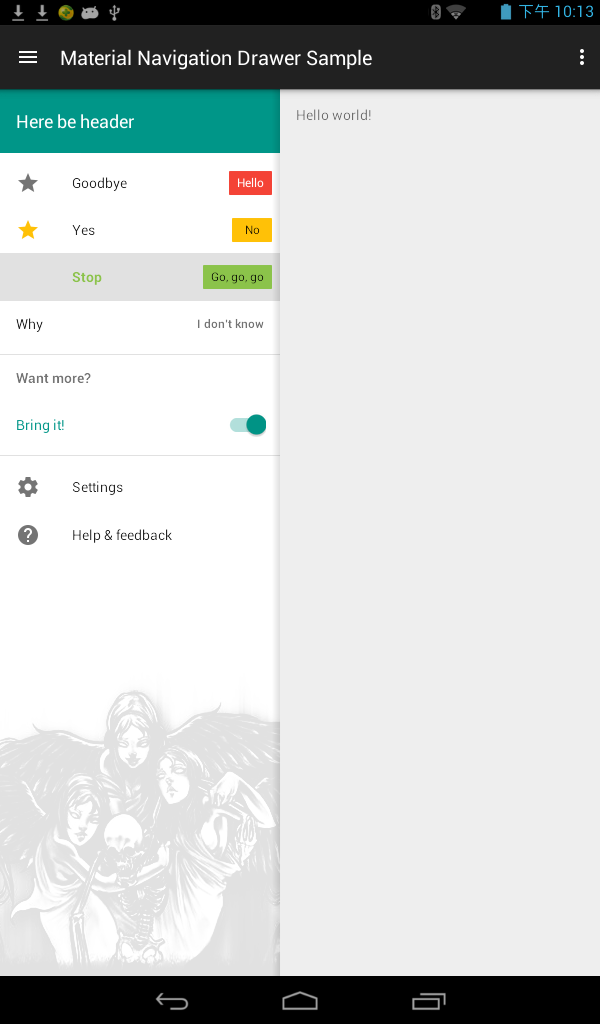
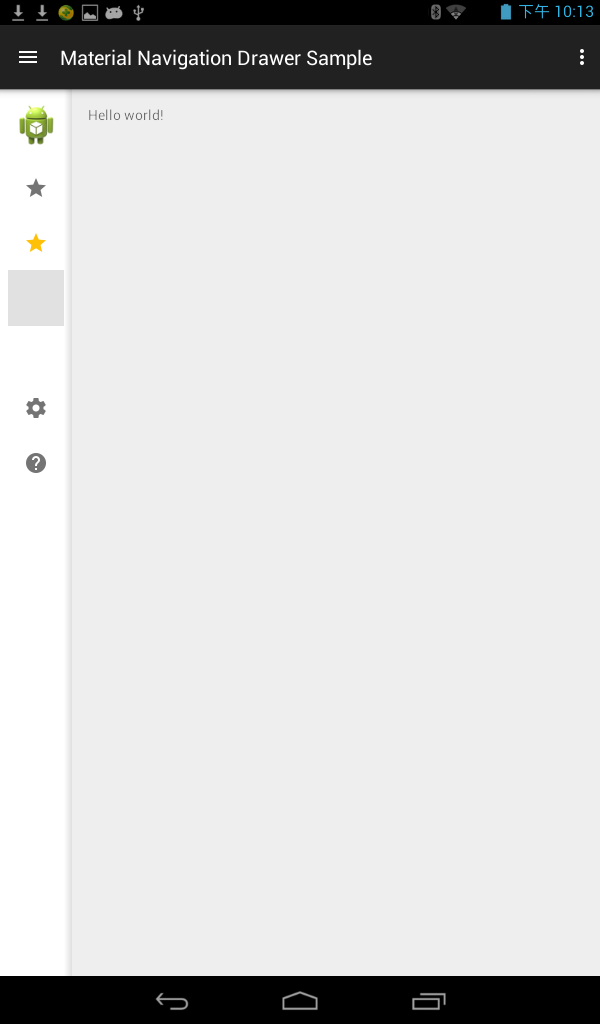
主要实现代码,利用AS编译。
package net.xpece.material.navigationdrawer.sample.ui;

import android.annotation.SuppressLint;

import android.content.res.Configuration;

import android.graphics.drawable.Drawable;

import android.os.Bundle;

import android.support.v4.widget.DrawerLayout;

import android.support.v7.app.ActionBarActivity;

import android.support.v7.app.ActionBarDrawerToggle;

import android.view.Gravity;

import android.view.Menu;

import android.view.MenuItem;

import android.view.View;

import android.view.ViewGroup;

import android.widget.Toast;

import com.sqisland.android.sliding_pane_layout.CrossFadeSlidingPaneLayout;

import net.xpece.material.navigationdrawer.NavigationDrawerUtils;

import net.xpece.material.navigationdrawer.descriptors.BaseNavigationItemDescriptor;

import net.xpece.material.navigationdrawer.descriptors.NavigationItemDescriptor;

import net.xpece.material.navigationdrawer.descriptors.NavigationSectionDescriptor;

import net.xpece.material.navigationdrawer.descriptors.SimpleNavigationItemDescriptor;

import net.xpece.material.navigationdrawer.internal.Utils;

import net.xpece.material.navigationdrawer.list.NavigationListFragmentCallbacks;

import net.xpece.material.navigationdrawer.list.SupportCompactNavigationListFragment;

import net.xpece.material.navigationdrawer.list.SupportNavigationListFragment;

import net.xpece.material.navigationdrawer.sample.widget.ToggleNavigationItemDescriptor;

import net.xpece.materialnavigationdrawersample.BuildConfig;

import net.xpece.materialnavigationdrawersample.R;

import java.util.ArrayList;

import java.util.List;

import butterknife.ButterKnife;

import butterknife.InjectView;

import butterknife.Optional;

import timber.log.Timber;

public class MainActivity extends ActionBarActivity implements NavigationListFragmentCallbacks {

//  @InjectView(R.id.app_bar)

//  Toolbar mToolbar;

  private static final List<NavigationSectionDescriptor> SECTIONS = new ArrayList<>();

  private static final NavigationSectionDescriptor PRIMARY_SECTION;

  private static final NavigationSectionDescriptor PINNED_SECTION;

  static {

    PRIMARY_SECTION = new NavigationSectionDescriptor()

        .addItem(new SimpleNavigationItemDescriptor(1).text("Goodbye").badge("Hello").sticky()

            .iconResource(R.drawable.ic_star_black_24dp)

            .activeColorResource(R.color.material_red_500)

            .badgeColorResource(R.color.material_red_500))

        .addItem(new SimpleNavigationItemDescriptor(2).text("Yes").badge("No").sticky()

            .iconResource(R.drawable.ic_star_black_24dp)

            .passiveColorResource(R.color.material_amber_500).iconColorAlwaysPassiveOn()

            .badgeColorResource(R.color.material_amber_500))

        .addItem(new SimpleNavigationItemDescriptor(3).text("Stop").badge("Go, go, go").sticky()

//            .iconResource(R.drawable.ic_star_black_24dp)

            .iconResource(android.R.color.transparent)

            .activeColorResource(R.color.material_light_green_500)

            .badgeColorResource(R.color.material_light_green_500))

        .addItem(new SimpleNavigationItemDescriptor(4).text("Why").badge("I don't know").sticky()

            .iconResource(0)

            .activeColorResource(R.color.material_light_blue_500).iconColorAlwaysPassiveOn()

            .badgeColor(0));

    SECTIONS.add(PRIMARY_SECTION);

    NavigationSectionDescriptor section2 = new NavigationSectionDescriptor().heading("Want more?")

        .addItem(new ToggleNavigationItemDescriptor(8).checked(true));

    SECTIONS.add(section2);

    NavigationSectionDescriptor section3 = new NavigationSectionDescriptor()

        .addItem(new BaseNavigationItemDescriptor(6).text("Settings")

            .iconResource(R.drawable.ic_settings_black_24dp))

        .addItem(new BaseNavigationItemDescriptor(7).text("Help & feedback")

            .iconResource(R.drawable.ic_help_black_24dp));

    PINNED_SECTION = section3;

    if (BuildConfig.DEBUG) Timber.plant(new Timber.DebugTree());

  }

  @Optional

  @InjectView(R.id.drawer_layout)

  DrawerLayout mDrawerLayout;

  @Optional

  @InjectView(R.id.sliding_layout)

  CrossFadeSlidingPaneLayout mSlidingLayout;

  @Optional

  @InjectView(R.id.navigation_container)

  ViewGroup mNavigationContainer;

  @InjectView(R.id.content)

  View mContent;

  ActionBarDrawerToggle mDrawerToggle;

  SupportNavigationListFragment mNavFragment;

  SupportCompactNavigationListFragment mNavFragmentCompact;

  // retain this

  Long mSelectedItem;

  // so I can show new toast immediately

  Toast mToast = null;

  @SuppressLint("RtlHardcoded")

  @Override

  protected void onCreate(Bundle savedInstanceState) {

    super.onCreate(savedInstanceState);

    setContentView(R.layout.activity_main);

    ButterKnife.inject(this);

    // only setup drawer layout if there is a drawer in current layout (on phones)

    if (mDrawerLayout != null) {

      // setup drawer toggle, because i use native Action Bar and nav drawer below it

      getSupportActionBar().setDisplayHomeAsUpEnabled(true);

      getSupportActionBar().setHomeButtonEnabled(true);

      mDrawerToggle = new ActionBarDrawerToggle(this, mDrawerLayout, android.R.string.untitled, android.R.string.untitled);

      mDrawerLayout.setDrawerListener(mDrawerToggle);

      NavigationDrawerUtils.fixMinDrawerMargin(mDrawerLayout); // apply navigation margin fix

      // the following are correct the RIGHT drawer drops shadow to LEFT and vice versa

      mDrawerLayout.setDrawerShadow(R.drawable.mnd_shadow_left, Gravity.RIGHT);

      mDrawerLayout.setDrawerShadow(R.drawable.mnd_shadow_right, Gravity.LEFT);

    }

    // only setup sliding layout if there is one in current layout (on tablets)

    if (mSlidingLayout != null) {

      mSlidingLayout.setSliderFadeColor(0);

      mSlidingLayout.setShadowResourceLeft(R.drawable.mnd_shadow_left);

      mSlidingLayout.setShadowResourceRight(R.drawable.mnd_shadow_right);

      NavigationDrawerUtils.setProperNavigationDrawerWidth(mNavigationContainer);

      Drawable d = getResources().getDrawable(R.drawable.ic_menu_white_24dp);

      int c = Utils.getColor(getSupportActionBar().getThemedContext(), R.attr.colorControlNormal, 0);

      d = Utils.tintDrawable(d, c);

      getSupportActionBar().setDisplayHomeAsUpEnabled(true);

      getSupportActionBar().setHomeAsUpIndicator(d);

    }

    // on phones there is no compact version, so null check is in place

    mNavFragmentCompact = (SupportCompactNavigationListFragment) getSupportFragmentManager().findFragmentById(R.id.navigation_drawer_compact);

    if (mNavFragmentCompact != null) {

      List<NavigationSectionDescriptor> sections = new ArrayList<>();

      sections.add(PRIMARY_SECTION);

      sections.add(PINNED_SECTION);

      mNavFragmentCompact.setHeaderView(View.inflate(this, R.layout.mnd_custom_header_compact, null), false);

      mNavFragmentCompact.setSections(sections);

    }

    // since the fragment is defined in layout, i can call this safely in onCreate

    mNavFragment = (SupportNavigationListFragment) getSupportFragmentManager().findFragmentById(R.id.navigation_drawer);

    if (mNavFragment != null) {

      NavigationDrawerUtils.setProperNavigationDrawerWidth(mNavFragment.getView());

      // set up the nav fragment

      mNavFragment.setHeaderView(View.inflate(this, R.layout.mnd_custom_header, null), true);

      mNavFragment.setSections(SECTIONS);

      mNavFragment.setPinnedSection(PINNED_SECTION);

      mNavFragment.setBackgroundResource(R.drawable.a7x_aligned);

    }

    if (savedInstanceState == null) {

      mSelectedItem = 1l;

    } else {

      mSelectedItem = savedInstanceState.getLong("mSelectedItem");

    }

  }

  @Override

  protected void onPostCreate(Bundle savedInstanceState) {

    super.onPostCreate(savedInstanceState);

    if (mDrawerToggle != null) mDrawerToggle.syncState();

    if (savedInstanceState == null) {

      if (mNavFragment != null) mNavFragment.setSelectedItem(mSelectedItem);

      if (mNavFragmentCompact != null) mNavFragmentCompact.setSelectedItem(mSelectedItem);

    }

  }

  @Override

  public void onConfigurationChanged(Configuration newConfig) {

    super.onConfigurationChanged(newConfig);

    if (mDrawerToggle != null) mDrawerToggle.onConfigurationChanged(newConfig);

  }

  @Override

  protected void onSaveInstanceState(Bundle outState) {

    super.onSaveInstanceState(outState);

    outState.putLong("mSelectedItem", mSelectedItem);

  }

  @Override

  public boolean onCreateOptionsMenu(Menu menu) {

    // Inflate the menu; this adds items to the action bar if it is present.

    getMenuInflater().inflate(R.menu.menu_main, menu);

    return true;

  }

  @Override

  public boolean onOptionsItemSelected(MenuItem item) {

    // Handle action bar item clicks here. The action bar will

    // automatically handle clicks on the Home/Up button, so long

    // as you specify a parent activity in AndroidManifest.xml.

    // AUTOMATICALLY ONLY ON 4.1+ !!!

    int id = item.getItemId();

    //noinspection SimplifiableIfStatement

    if (id == R.id.action_settings) {

      return true;

    } else if (id == android.R.id.home) {

      if (mDrawerToggle != null) return mDrawerToggle.onOptionsItemSelected(item);

      if (mSlidingLayout != null) {

        if (mSlidingLayout.isOpen()) mSlidingLayout.closePane();

        else mSlidingLayout.openPane();

        return true;

      }

    }

    return super.onOptionsItemSelected(item);

  }

  @Override

  public void onNavigationItemSelected(View view, int position, long id, NavigationItemDescriptor item) {

    if (mToast != null) mToast.cancel();

    mToast = Toast.makeText(this, "Item #" + id + " on position " + position + " selected!", Toast.LENGTH_SHORT);

    mToast.show();

    if (item != null && item.isSticky()) {

      // if it is sticky, save selected position and mark in all fragments

      mSelectedItem = id;

      if (mNavFragment != null) mNavFragment.setSelectedItem(id);

      if (mNavFragmentCompact != null) mNavFragmentCompact.setSelectedItem(id);

    } else {

//      if (mNavFragment != null) mNavFragment.setSelectedItem(id);

//      if (mNavFragmentCompact != null) mNavFragmentCompact.setSelectedItem(id);

    }

    if (id == 8) return; // custom toggle does not close the drawer

//    if (mDrawerLayout != null) mDrawerLayout.closeDrawers(); // uncomment to close drawer on item selected

  }

}
github上一款特别的侧滑的更多相关文章
- GitHub 上 57 款最流行的开源深度学习项目
转载:https://www.oschina.net/news/79500/57-most-popular-deep-learning-project-at-github GitHub 上 57 款最 ...
- GitHub 上 57 款最流行的开源深度学习项目【转】
GitHub 上 57 款最流行的开源深度学习项目[转] 2017-02-19 20:09 334人阅读 评论(0) 收藏 举报 分类: deeplearning(28) from: https:// ...
- GitHub 上 10 款免费开源 Windows 工具
GitHub 上 10 款免费开源 Windows 工具 GitHub 是如今所有开源事物的中央仓库, 这个网站最近发布了一个叫做<2016 Octoverse 状态报告>,详细列出了从 ...
- Github上关于iOS的各种开源项目集合(强烈建议大家收藏,查看,总有一款你需要)
下拉刷新 EGOTableViewPullRefresh - 最早的下拉刷新控件. SVPullToRefresh - 下拉刷新控件. MJRefresh - 仅需一行代码就可以为UITableVie ...
- 28款GitHub最流行的开源机器学习项目,推荐GitHub上10 个开源深度学习框架
20 个顶尖的 Python 机器学习开源项目 机器学习 2015-06-08 22:44:30 发布 您的评价: 0.0 收藏 1收藏 我们在Github上的贡献者和提交者之中检查了用Python语 ...
- 【转】10款GitHub上最火爆的国产开源项目
将开源做到极致,提高效率方便更多用户 接触开源时间虽然比较短但是后续会努力为开源社区贡献自己微薄的力量 衡量一个开源产品好不好,看看产品在 GitHub 的 Star 数量就知道了.由此可见,GitH ...
- Github上关于iOS的各种开源项目集合2(强烈建议大家收藏,查看,总有一款你需要)
资源list:Github上关于大数据的开源项目.论文等合集 Awesome Big Data A curated list of awesome big data frameworks, resou ...
- 点评10款Github上最火爆的国产开源项目
衡量一个开源产品好不好,看看产品在Github的Star数量就知道了.由此可见,Github已经沦落为开源产品的“大众点评”了. 一个开源产品希望快速的被开发者知道.快速的获取反馈,放到Github上 ...
- GitHub 上的十一款热门开源安全工具
作为开源开发领域的基石,“所有漏洞皆属浅表”已经成为一条著名的原则甚至是信条.作为广为人知的Linus定律,当讨论开源模式在安全方面的优势时,开放代码能够提高项目漏洞检测效率的理论也被IT专业人士们所 ...
随机推荐
- 实验:传输层:UDP协议 学习笔记
一.传输层协议 从之前介绍的网络层协议来看,通信的两端是两台主机,IP数据报首部就标明了这两台主机的IP地址.但是从传输层来看,是发送方主机中的一个进程与接收方主机中的一个进程在交换数据,因此,严格地 ...
- OC语言-08-深拷贝与浅拷贝详解(示例)
概述 拷贝:复制一个与源对象内容相同的对象 实现拷贝,需要遵守以下两个协议 NSCopying NSMutableCopying 拷贝返回对象的种类 可变,mutableCopy消息返回的对象 不可变 ...
- javascript对象模型和function对象
javascript中,函数就是对象 <html> <head> <script type="text/javascript"> functio ...
- CentOS下安装实时检测网络带宽的小工具bmon
首先下载rpmforge-release扩展的rpm包 32位操作系统:wget http://www.sudu.us/Tools/bmon/rpmforge-release-0.3.6-1.el5. ...
- Tomcat6环境JBPM4.4报错:java.lang.ClassNotFoundException: de.odysseus.el.util.SimpleResolver
Tomcat6环境JBPM4.4报错:java.lang.ClassNotFoundException: de.odysseus.el.util.SimpleResolver 报错信息:
- forfiles命令批量删除N天前文件
在整理手上几台SQL SERVER 2000的数据库备份时,一方面为了方便快速还原数据库,另外一方面为了备份冗余.备份方式统一(先备份到本地,然后收上磁带),将以前通过Symantec Backup ...
- IdentityHashMap的使用场景
IdentityHashMap的使用场景 JDK1.4就加入了这个map类型,它是使用 == 判断相等,而不是hashmap的equals方法判断相等. 那么,它有什么应用场合呢? 当然是需要我们必须 ...
- oc-基本语法
一.第一个oc程序 #import <Foundation/Foundation.h> int main(int argc, const char * argv[]) { NSLog(@& ...
- python ljust,rjust,center,zfill对齐使用方法
字符串在输出时的对齐:S.ljust(width,[fillchar]) #输出width个字符,S左对齐,不足部分用fillchar填充,默认的为空格. S.rjust(width,[fillcha ...
- Python pip – error: invalid command ‘bdist_wheel’
原文@http://software-engineer.gatsbylee.com/python-pip-error-invalid-command-bdist_wheel/ Python pip – ...