
C# CSGL
转、修改自ShareIdeas文章C# 基于CSGL opengl
OpenGL是一个功能强大的开放图形库(Open Graphics Library)。其前身是SGI公司为其图形工作站开发的IRIS GL。为使其能够更加容易地移植到不同的硬件和操作系统,SGI开发了OpenGL。从程序开发人员的角度来看,OpenGL是一组绘图命令的API集合。利用这些API能够方便地描述二维和三维几何物体,并控制这些物体按某种方式绘制到显示缓冲区中。OpenGL的API集提供了物体描述、平移、旋转、缩放、光照、纹理、材质、像素、位图、文字、交互以及提高显示性能等方面的功能,基本涵盖了开发二、三维图形程序所需的各个方面。
我这里用到的是CsGl框架,CsGL是openGL在.NET下的包装。可以在网上下载:目前关于CsGL的开发基本上已经停止,官方主页上的
说法是认为CsGL对大多数应用而言已经足够稳定了,目前CsGL开发工作基本上集中在Example程序的撰写.主要文件列表如下:
DEMO
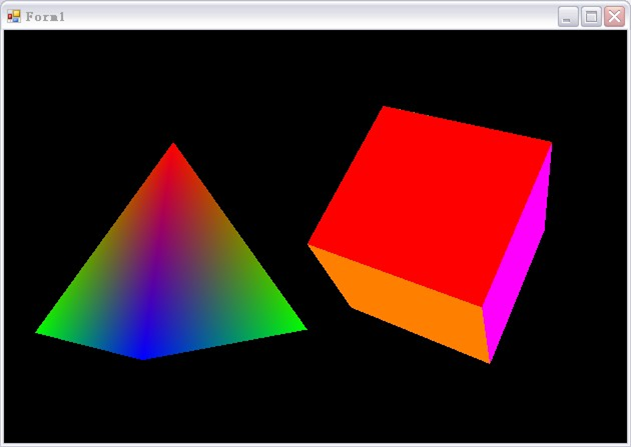
代码说明:这里主要是编写OpenGLBase 这个类的代码:
/// <summary>

/// 新建一个类,因为C#不允许多重继承

/// </summary>

class OpenGLBase : OpenGLControl

{

}

// OpenGLBase类中主要包括下面一些方法:


// 1.创建屏幕刷新计时器回调函数,每10ms刷新一次OpenGL窗口

private void Timer_GLupdate_Tick(object sender, EventArgs e){

    this.Invalidate();

 }

//.创建按键响应计时器回调函数,(按照个人需求添加),响应按键信息,可以按需要修改.

private void OpenGLBase_KeyDown(object sender, KeyEventArgs e){}

//.窗口大小改变时发生(窗体加载的时候会运行一次)

protected override void OnSizeChanged(EventArgs e) {}

//. OpenGL初始化场景

protected override void InitGLContext()

{}

//. OpenGL绘制函数,绘图代码都在这里完成

public override void glDraw()

{
}
下面是完整OpenGLBase类的原码,代码来自NEHE教程。
using System;

using System.Collections.Generic;

using System.Linq;

using System.Text;

using CsGL.OpenGL;

using System.Windows.Forms;

namespace CsGl_Tri_squ

{

    /// <summary>

    /// 新建一个类,因为C#不允许多重继承

    /// </summary>

    class OpenGLBase : OpenGLControl

    {

        //Timer Timer_GLupdate = new Timer();窗口重绘计时器

        Timer Timer_GLupdate = new Timer();//  窗口重绘计时器

        private static float rtri = ;                                                    // Angle For The Triangle

        private static float rquad = ;                                                    // Angle For The Quad

        public OpenGLBase()

        {

            this.Timer_GLupdate.Tick += new EventHandler(Timer_GLupdate_Tick);

            this.Timer_GLupdate.Interval = ;

            this.Timer_GLupdate.Start();

            this.KeyDown += new KeyEventHandler(OpenGLBase_KeyDown);  //委托

        }

        //定时器触发的方法

        private void Timer_GLupdate_Tick(object sender, EventArgs e)

        {

            this.Invalidate();

        }

        private void OpenGLBase_KeyDown(object sender, KeyEventArgs e)

        {

            switch (e.KeyCode)

            {

                case Keys.D:

                    break;

                case Keys.A:

                    break;

                case Keys.S:

                    break;

                case Keys.W:

                    break;

                default:

                    break;

            }

        }

        /// <summary>

        /// 重写窗体大小 改变方法

        /// </summary>

        /// <param name="e"></param>

        protected override void OnSizeChanged(EventArgs e)

        {

            GL.glViewport(, , this.Bounds.Width, this.Bounds.Height);

            GL.glMatrixMode(GL.GL_PROJECTION);

            GL.glLoadIdentity();

            GL.gluPerspective(40.0f, (float)this.Bounds.Width / (float)this.Bounds.Height, 0.1f, 500.0f);

            GL.glMatrixMode(GL.GL_MODELVIEW);

        }

        /// <summary>

        /// OnPaint方法处理Paint事件

        /// </summary>

        /// <param name="pevent"></param>

        protected override void OnPaint(System.Windows.Forms.PaintEventArgs pevent)

        {

            base.OnPaint(pevent);

            //ToDo:可加入自己的设计代码

        }

        /// <summary>

        /// OpenGL初始化场景

        /// </summary>

        protected override void InitGLContext()

        {

            base.InitGLContext();

            GL.glEnable(GL.GL_DEPTH_TEST);                        // Enables Depth Testing

           // GL.glDepthFunc(GL.GL_LEQUAL);                        // The Type Of Depth Testing To Do

           // GL.glHint(GL.GL_PERSPECTIVE_CORRECTION_HINT, GL.GL_NICEST);    // Really Nice Perspective Calculations

            GL.glMatrixMode(GL.GL_PROJECTION);

            GL.glLoadIdentity();/

            GL.gluPerspective(50.0, ((double)(this.Width) / (double)(this.Height)), 1.0, 1000.0);

           GL.glMatrixMode(GL.GL_MODELVIEW);

            GL.glLoadIdentity();

            GL.glShadeModel(GL.GL_SMOOTH);

             }

        public override void glDraw()

        {

            // Here's Where We Do All The Drawing

           GL.glClear(GL.GL_COLOR_BUFFER_BIT | GL.GL_DEPTH_BUFFER_BIT);                            // Clear Screen And Depth Buffer

            GL.glLoadIdentity();                                                            // Reset The Current Modelview Matrix,单位化

            GL.glTranslatef(-1.5f, 0.0f, -6.0f);                                            // Move Left 1.5 Units And Into The Screen

            GL.glRotatef(rtri, 0.0f, 1.0f, 0.0f);                                            // 绕Y轴旋转金字塔  rtri是角度

            GL.glBegin(GL.GL_TRIANGLES);                                                        // Drawing Using Triangles

            //正对的面

            GL.glColor3f(1.0f, 0.0f, 0.0f);                                            // Red

            GL.glVertex3f(0.0f, 1.0f, 0.0f);                                            // Top Of Triangle (Front)

            GL.glColor3f(0.0f, 1.0f, 0.0f);                                            // Green

            GL.glVertex3f(-1.0f, -1.0f, 1.0f);                                            // Left Of Triangle (Front)

            GL.glColor3f(0.0f, 0.0f, 1.0f);                                            // Blue

            GL.glVertex3f(1.0f, -1.0f, 1.0f);                                            // Right Of Triangle (Front)

            //

            GL.glColor3f(1.0f, 0.0f, 0.0f);                                        // Red

            GL.glVertex3f(0.0f, 1.0f, 0.0f);                                        // Top Of Triangle (Right)

            GL.glColor3f(0.0f, 0.0f, 1.0f);                                        // Blue

            GL.glVertex3f(1.0f, -1.0f, 1.0f);                                        // Left Of Triangle (Right)

            GL.glColor3f(0.0f, 1.0f, 0.0f);                                        // Green

            GL.glVertex3f(1.0f, -1.0f, -1.0f);                                        // Right Of Triangle (Right)

            //

            GL.glColor3f(1.0f, 0.0f, 0.0f);                                        // Red

            GL.glVertex3f(0.0f, 1.0f, 0.0f);                                        // Top Of Triangle (Back)

            GL.glColor3f(0.0f, 1.0f, 0.0f);                                        // Green

            GL.glVertex3f(1.0f, -1.0f, -1.0f);                                        // Left Of Triangle (Back)

            GL.glColor3f(0.0f, 0.0f, 1.0f);                                        // Blue

            GL.glVertex3f(-1.0f, -1.0f, -1.0f);                                        // Right Of Triangle (Back)

            //

            GL.glColor3f(1.0f, 0.0f, 0.0f);                                        // Red

            GL.glVertex3f(0.0f, 1.0f, 0.0f);                                        // Top Of Triangle (Left)

            GL.glColor3f(0.0f, 0.0f, 1.0f);                                        // Blue

            GL.glVertex3f(-1.0f, -1.0f, -1.0f);                                        // Left Of Triangle (Left)

            GL.glColor3f(0.0f, 1.0f, 0.0f);                                        // Green

            GL.glVertex3f(-1.0f, -1.0f, 1.0f);                                        // Right Of Triangle (Left)

            GL.glEnd();                                                                    // Finished Drawing The Pyramid

            GL.glLoadIdentity();                                                            // Reset The Current Modelview Matrix,回到中心位置

            GL.glTranslatef(1.5f, 0.0f, -7.0f);                                            // Move Right 1.5 Units And Into The Screen 7.0

            GL.glRotatef(rquad, 1.0f, 1.0f, 1.0f);                                            // Rotate The Quad On The X, Y, And Z Axes

            GL.glBegin(GL.GL_QUADS);                                                            // Draw A Quad

            //

            GL.glColor3f(0.0f, 1.0f, 0.0f);                                            // Set The Color To Green

            GL.glVertex3f(1.0f, 1.0f, -1.0f);                                            // Top Right Of The Quad (Top)

            GL.glVertex3f(-1.0f, 1.0f, -1.0f);                                            // Top Left Of The Quad (Top)

            GL.glVertex3f(-1.0f, 1.0f, 1.0f);                                            // Bottom Left Of The Quad (Top)

            GL.glVertex3f(1.0f, 1.0f, 1.0f);                                            // Bottom Right Of The Quad (Top)

            //

            GL.glColor3f(1.0f, 0.5f, 0.0f);                                        // Set The Color To Orange

            GL.glVertex3f(1.0f, -1.0f, 1.0f);                                        // Top Right Of The Quad (Bottom)

            GL.glVertex3f(-1.0f, -1.0f, 1.0f);                                        // Top Left Of The Quad (Bottom)

            GL.glVertex3f(-1.0f, -1.0f, -1.0f);                                        // Bottom Left Of The Quad (Bottom)

            GL.glVertex3f(1.0f, -1.0f, -1.0f);                                        // Bottom Right Of The Quad (Bottom)

            //

            GL.glColor3f(1.0f, 0.0f, 0.0f);                                            // Set The Color To Red

            GL.glVertex3f(1.0f, 1.0f, 1.0f);                                            // Top Right Of The Quad (Front)

            GL.glVertex3f(-1.0f, 1.0f, 1.0f);                                            // Top Left Of The Quad (Front)

            GL.glVertex3f(-1.0f, -1.0f, 1.0f);                                            // Bottom Left Of The Quad (Front)

            GL.glVertex3f(1.0f, -1.0f, 1.0f);                                            // Bottom Right Of The Quad (Front)

            //

            GL.glColor3f(1.0f, 1.0f, 0.0f);                                        // Set The Color To Yellow

            GL.glVertex3f(1.0f, -1.0f, -1.0f);                                        // Bottom Left Of The Quad (Back)

            GL.glVertex3f(-1.0f, -1.0f, -1.0f);                                        // Bottom Right Of The Quad (Back)

            GL.glVertex3f(-1.0f, 1.0f, -1.0f);                                        // Top Right Of The Quad (Back)

            GL.glVertex3f(1.0f, 1.0f, -1.0f);                                        // Top Left Of The Quad (Back)

            //

            GL.glColor3f(0.0f, 0.0f, 1.0f);                                        // Set The Color To Blue

            GL.glVertex3f(-1.0f, 1.0f, 1.0f);                                        // Top Right Of The Quad (Left)

            GL.glVertex3f(-1.0f, 1.0f, -1.0f);                                        // Top Left Of The Quad (Left)

            GL.glVertex3f(-1.0f, -1.0f, -1.0f);                                        // Bottom Left Of The Quad (Left)

            GL.glVertex3f(-1.0f, -1.0f, 1.0f);                                        // Bottom Right Of The Quad (Left)

            //

            GL.glColor3f(1.0f, 0.0f, 1.0f);                                                    // Set The Color To Violet

            GL.glVertex3f(1.0f, 1.0f, -1.0f);                                            // Top Right Of The Quad (Right)

            GL.glVertex3f(1.0f, 1.0f, 1.0f);                                            // Top Left Of The Quad (Right)

            GL.glVertex3f(1.0f, -1.0f, 1.0f);                                            // Bottom Left Of The Quad (Right)

            GL.glVertex3f(1.0f, -1.0f, -1.0f);                                            // Bottom Right Of The Quad (Right)

            GL.glEnd();                // Done Drawing The Cube

            rtri += 0.6f;                     // Increase The Rotation Variable For The Triangle

            rquad += 0.6f;            // Decrease The Rotation Variable For The Quad,单位是角度

        }

    }

}
C# CSGL的更多相关文章
- OpenTK学习笔记:C#的中开发OpenGL程序的4种开源封包库SharpGL、CsGL、OpenTK、Tao框架的简单对比
最近要在C#的语言环境下开发OpenGL程序,参考了网上的博客论坛http://www.cnblogs.com/hanyonglu/archive/2012/06/12/2546581.html,总结 ...
- CSGL
glShadeModel void glShadeModel(GLenum mode) GL_FLAT/[GL_SMOOTH] 着色技术选择 glClearDepth GL.glClearDepth( ...
- CsGL着色的三角形
转自NeHe教程 public override void Draw() { // Here's Where We Do All The Drawing glClear(GL_COLOR_BUFFER ...
- C# 开源框架
一.AOP框架 Encase 是C#编写开发的为.NET平台提供的AOP框架.Encase 独特的提供了把方面(aspects)部署到运行时代码,而其它AOP框架依赖配置文件的方式.这种 ...
- C#开源系统大汇总(个人收藏)
C#开源系统大汇总 一.AOP框架 Encase 是C#编写开发的为.NET平台提供的AOP框架.Encase 独特的提供了把方面(aspects)部署到运行时代码,而其它AOP框架依赖 ...
- C#常用开源类库
一.AOP框架 Encase 是C#编写开发的为.NET平台提供的AOP框架.Encase 独特的提供了把方面(aspects)部署到运行时代码,而其它AOP框架依赖配置文件的方式.这种 ...
- .NET平台下开源框架
一.AOP框架Encase 是C#编写开发的为.NET平台提供的AOP框架.Encase 独特的提供了把方面(aspects)部署到运行时代码,而其它AOP框架依赖配置文件的方式.这种部署方面(asp ...
- C#开源系统大汇总
一.AOP框架 Encase 是C#编写开发的为.NET平台提供的AOP框架.Encase 独特的提供了把方面(aspects)部署到运行时代码,而其它AOP框架依赖配置文件的方式.这种部署方面(as ...
- C#开源资源项目
一.AOP框架 Encase 是C#编写开发的为.NET平台提供的AOP框架.Encase 独特的提供了把方面(aspects)部署到运行时代码,而其它AOP框架依赖配置文件的方式.这种部署方面(as ...
随机推荐
- hashlib和hmac
hashlib hashlib模块用于加密相关的操作,代替了md5和sha模块,主要提供SHA1,SHA224,SHA256,SHA384,SHA512,MD5算法. #!/usr/bin/env p ...
- snmp信息的查询命令snmpwalk
在日常监控中,经常会用到 snmp 服务,而 snmpwalk 命令则是测试系统各种信息最有效的方法,现总结一些常用的方法如下: 获取所有信息snmpwalk -v 2c -c public 52.0 ...
- 对象克隆及属性转换-JavaScript
在某些项目中,需要将一些返回信息进行其他语言的翻译,可以为不同语言用户提供不同的语言版本.下面是一个实现: /** * @class Translate * @description 查询字典,翻译成 ...
- ****CI和UEditor集成
百度UEditor是一款比较常用编辑器 下载地址: http://ueditor.baidu.com/website/download.html 1.在assets目录下建立ueditor文件夹,把下 ...
- Delphi中使用ActiveX的一些心得
使用方法分为两种:一.直接把可视化的ActiveX控件放到程序中:二.运行时根据需要实时建立. 如果是直接使用,则应用程序在初始化的过程中会自动寻找.创建所需的ActiveX控件,如果控件没有注册, ...
- Linux 获取目录中最后一个文件的名字
find /application/docker_hub/logs/fof1private/amount_dev -type l | xargs basename
- Element-ui el-cascader不触发prop?
html代码: <el-form label-position="right" label-width="100px" :model="form ...
- R语言编程艺术(5)R语言编程进阶
本文对应<R语言编程艺术> 第14章:性能提升:速度和内存: 第15章:R与其他语言的接口: 第16章:R语言并行计算 ================================== ...
- Django -- settings 详解(转)
Django -- settings 详解 Django settings详解 1.基础 DJANGO_SETTING_MODULE环境变量:让settings模块被包含到python可以找到的目 ...
- Java动态代理机制研读
java动态加载类(反射机制) /*MyClass.java*/ public class MyClass { public int id; public String name; public in ...