
Anaconda3详细安装使用教程及问题总结
1.Anaconda是什么?
简单来说,Anaconda是Python的包管理器和环境管理器。
先来解决一个初学者都会问的问题:我已经安装了Python,那么为什么还需要Anaconda呢?原因有以下几点:
- Anaconda附带了一大批常用数据科学包,它附带了conda、Python和 150 多个科学包及其依赖项。因此你可以用Anaconda立即开始处理数据。
- 管理包。
Anaconda 是在 conda(一个包管理器和环境管理器)上发展出来的。在数据分析中,你会用到很多第三方的包,而conda(包管理器)可以很好的帮助你在计算机上安装和管理这些包,包括安装、卸载和更新包。 - 管理环境。
为什么需要管理环境呢?比如你在A项目中用到了Python2,而新的项目要求使用Python3,而同时安装两个Python版本可能会造成许多混乱和错误。这时候conda就可以帮助你为不同的项目建立不同的运行环境。还有很多项目使用的包版本不同,比如不同的pandas版本,不可能同时安装两个pandas版本。你要做的应该是在项目对应的环境中创建对应的pandas版本。这时候conda就可以帮你做到。
2.Anaconda安装及配置
1. 下载
- 直接在官网下载安装包,官网地址https://www.anaconda.com/download/。不推荐,因为尤其的慢,而且通常是安装到一半就错误,如果您网速快随您(嘻嘻),安装相应版本就好,比如你是py3就安装3.选择适合你系统的安装包进行下载,下载完成后直接安装。
- Anaconda 安装包还可以到
华镜像上](https://mirrors.tuna.tsinghua.edu.cn/anaconda/archive/)下载安装,优点是下载速度快。
下载后直接点击安装,无脑点击下一步,选择你的安装路径,我的安装路径为D:\Anaconda3,然后耐心等待,等到安装完成。
2. 测试是否安装正确
在cmd命令下输入conda info看到如下图表示你已安装成功!
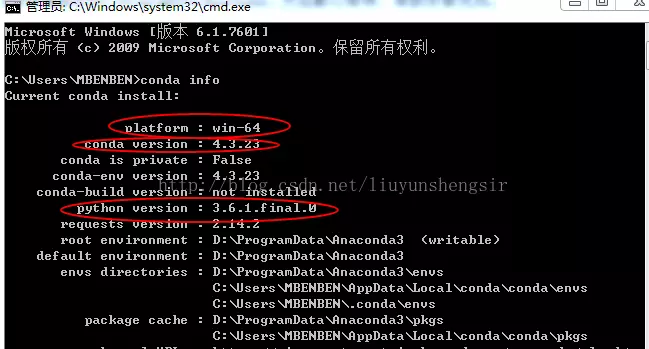
- 如果提示conda不是内容命令,说明您在安装时未勾选配置环境变量的选项。接下来手动配置系统环境变量
3.环境变量配置
将以下路径添加到系统环境变量中
D:\ProgramData\Anaconda3;
D:\ProgramData\Anaconda3\Scripts;
D:\ProgramData\Anaconda3\Library\mingw-w64\bin;
D:\ProgramData\Anaconda3\Library\usr\bin;
D:\ProgramData\Anaconda3\Library\bin;
4. 设置Anaconda镜像,加速下载包
使用conda install 包名 安装需要的Python非常方便,但是官方的服务器在国外,因此下载速度很慢,国内清华大学提供了Anaconda的仓库镜像,我们只需要配置Anaconda的配置文件,添加清华的镜像源,然后将其设置为第一搜索渠道即可cmd命令行下分别执行以下命令:
(参考 https://mirrors.tuna.tsinghua.edu.cn/help/anaconda/)
conda config --add channels https://mirrors.tuna.tsinghua.edu.cn/anaconda/pkgs/free/

conda config --add channels https://mirrors.tuna.tsinghua.edu.cn/anaconda/pkgs/main/

conda config --set show_channel_urls yes
配置完后可以测试一下,安装第三方包明显神速了,哈哈哈
3. 包管理
安装Anaconda之后,我们就可以很方便的管理安装包(安装,卸载,更新)。
1. 安装包
conda 的包管理功能和pip 是一样的,当然你选择pip 来安装包也是没问题的。
1.  #安装 matplotlib

2. conda install matplotlib
2. 卸载包
1. # 删除包

2. conda remove matplotlib
3. 更新包
1. # 包更新

2. conda update matplotlib
4. 查询已经安装的包
1. # 查看已安装的包

2. conda list
4.环境管理
conda 可以为你不同的项目建立不同的运行环境。
1. 创建python2.7版本的环境
#创建python2.7版本的环境

conda create -n python27 python=2.7
上面的命令中,python27是设置环境的名称(-n是指该命令后面的python27是你要创建环境的名称)
注意:创建环境时,可以指定要安装在环境中的Python版本。当你同时使用 Python 2.x 和 Python 3.x 中的代码时这很有用。
2. 进入环境
#进入我刚创建的python27环境

conda activate python27
进入之后,你可以在终端提示符中看到环境名称(python27)。当然,当你进入环境后,可以用conda list 查看环境中默认的安装包。

#离开当前环境

deactivate
4. 共享环境
共享环境非常有用,它能让其他人安装你代码中使用的所有包,并确保这些包的版本正确。比如你开发了一个系统,你要提交给项目部署系统的人来部署你的项目,但是他们并不知道你当时开发时使用的是哪个python版本,以及使用了哪些包和包的版本。这怎么办呢?你可以在你当前的环境的终端中使用:
#将你当前的环境保存到文件中包保存为YAML文件

conda env export > environment.yaml
将你当前的环境保存到文件中包保存为YAML文件(包括Pyhton版本和所有包的名称)。命令的第一部分 conda env export 用于输出环境中的所有包的名称(包括 Python 版本)。你在终端中上可以看到导出的环境文件路径。在 GitHub 上共享代码时,最好同样创建环境文件并将其包括在代码库中。这能让其他人更轻松地安装你的代码的所有依赖项。
导出的环境文件,在其他电脑环境中如何使用呢?
首先在conda中进入你的环境,比如conda activate python27。然后在使用以下命令更新你的环境:
#其中-f表示你要导出文件在本地的路径,所以/path/to/environment.yml要换成你本地的实际路径

conda env update -f=/path/to/environment.yml
对于不使用conda 的用户,我们通常还会使用以下命令将一个 txt文件导出并包括在其中:
pip freeze > environment.txt
然后我将该文件包含在项目的代码库中,其他项目成员即使在他的电脑上没有安装conda也可以使用该文件来安装和我一样的开发环境:
他在自己的电脑上进入python命令环境,然后运行以下命令就可以安装该项目需要的包:
1. #其中C:\Users\Microstrong\enviroment.txt是该文件在你电脑上的实际路径。

2. pip install -r C:\Users\Microstrong\enviroment.txt
5. 列出环境
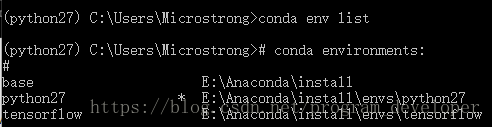
有时候会忘记自己创建的环境名称,这时候用 conda env list 就可以列出你创建的所有环境。
6. 删除环境
如果你不再使用某个环境,可以使用以下命令。
1. #删除指定的环境(在这里环境名为 python27)。

2. conda env remove -n python27
安装问题总结
1.failed to create anacoda menu。!!创建菜单失败。
解决办法:安装过程中一直忽略忽略直到安装成功。这个时候你打开你的开始菜单你会发现你并不能找到有关anaconda的任何不要慌。
打开CMD,运行一下代码:
python .\Lib\_nsis.py mkmenus #出现很多sucessfully就对了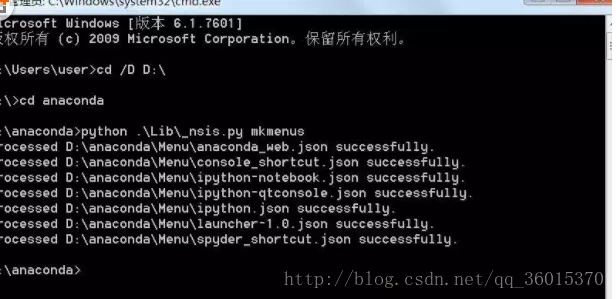
2.conda不是系统内部命令。
解决办法:将上述3.环境变量配置中提到的软件安装路径添加到系统环境变量中。
3.明明我添加了环境变量,还是提示“conda”不是系统内部命令。
打开CMD上面还显示C:\Anaconda3\Scripts\activate.bat'is not recognized as an internal or external command,operable program or batch file.
解决办法:查到以下资料,解决了我的问题。这是Anaconda3的bug,将在后续版本中修复。请先安装最新版的Miniconda3。
This is a known Anaconda bug: From their Github:
" I have fixed the underlying bug here but we will not release new Anaconda installers for a while.
The fix is in the latest Miniconda installers:
64-bit: https://repo.continuum.io/miniconda/Miniconda3-latest-Windows-x86_64.exe https://repo.continuum.io/miniconda/Miniconda2-latest-Windows-x86_64.exe
32-bit: https://repo.continuum.io/miniconda/Miniconda3-latest-Windows-x86.exe https://repo.continuum.io/miniconda/Miniconda2-latest-Windows-x86.exe
Rodolpho Gurgel
Reference:
Anaconda详细安装使用教https://blog.csdn.net/program_developer/article/details/79677557
关于安装Anaconda3各种各样的问题,吐血总结!!!
https://blog.csdn.net/qq_36015370/article/details/79484455
链接:https://www.jianshu.com/p/026a2c43b081
Anaconda3详细安装使用教程及问题总结的更多相关文章
- Joomla详细安装图文教程
Joomla 详细安装图文教程 第一步,配置网站信息 配置数据库:这里我选择MySQLi,可以根据自己的选择 安装-- 安装完成!
- UltraEdit等软件详细安装破解教程,附注册机(全网独家可用)
--- title: "UltraEdit等软件详细安装破解教程,附注册机(全网独家可用)" categories: soft tags: soft author: LIUREN ...
- Sublime Text 3.2.1详细安装破解教程,附最新激活码license(全网独家可用有效)
title: "Sublime Text 3.2.1详细安装破解教程,附最新激活码license(全网独家可用有效)" categories: soft tags: soft au ...
- Xmanager PowerSuite 6企业版详细安装破解教程,解决评估过期问题(附注册机,全网独家可用),非学校/家庭免费版
title: "Xmanager PowerSuite 6企业版详细安装破解教程,解决评估过期问题(附注册机,全网独家可用),非学校/家庭免费版" categories: soft ...
- Oracle 11g详细安装配置教程
最近开始学习Oracle数据库了,根据我的理解Oracle数据库是一种强大.复杂.高性能的数据库,而且价格不菲,使用都是中大型企业,土豪专用.学习一种数据库的入门工作就是先安装这种数据库,鉴于大批道友 ...
- JetBrains IntelliJ IDEA(IJ)v2019.3.3/3.1/3.2/3.4/3.5 for mac/windows/linux 详细安装破解教程
手欠升级了IntelliJ IDEA到2019.3.3,原来的破解不可用,IntelliJ IDEA 2019.3.3破解办法如下,为方便自己使用记录下.======================= ...
- ANSYS17.0详细安装图文教程
ANSYS 17.0是ANSYS的最新版.下面以图文方式详细描述该软件的安装过程. 1 安装前的准备 安装之前需要做的准备工作: 在硬盘上腾出30G的空间来.(视安装模块的多少,完全安装可能需要二十多 ...
- Nginx详细安装部署教程
一.Nginx简介 Nginx是一个web服务器也可以用来做负载均衡及反向代理使用,目前使用最多的就是负载均衡,具体简介我就不介绍了百度一下有很多,下面直接进入安装步骤 二.Nginx安装 1.下载N ...
- Nginx Windows详细安装部署教程
一.Nginx简介 Nginx (engine x) 是一个高性能的HTTP和反向代理服务器,也是一个IMAP/POP3/SMTP服务器.Nginx是由伊戈尔·赛索耶夫为俄罗斯访问量第二的Ramble ...
随机推荐
- 关于在window8上使用ssh命令的记录
1.开启虚拟机以及git bash窗口,准备连接 2.在虚拟机中输入ifconfig -a查看虚拟机ip 从图中找到ip为 : inet 地址:192.168.78.133 3.输入命令: ssh r ...
- 微信小程序开发(十三)安卓手机调用wx.getConnectedWifi API失败
安卓手机调用wx.getConnectedWifi API失败,返回的错误码是12000.需要先startWifi 接口: wx.startWifi({ success(res) { console. ...
- ubuntu---解决pip安装tf很慢的问题
ubuntu---解决pip安装tf很慢的问题 [问题] 执行 u@u160406:~$ sudo pip3 install tensorflow-gpu==1.15.0rc2 下载速度真的很慢 Lo ...
- 标准库类型之map
使用map得包含map类所在的头文件#include <map> 定义一个map对象:map<string, int> mapTest;//用string作为索引,存储int对 ...
- Vue -- element-ui FileSaver.js 导出
html <el-button type="danger" @click="exportRs">导出Excel报表</el-button> ...
- list交集
在C#语言程序设计中,List集合是常用的集合数据类型,在涉及集合类型的运算中,有时候我们需要计算2个List集合中共有的数据,即对2个List集合求交集运算.此时可以使用C#语言提供的Interse ...
- 从package.json中获取属性
var pjson = require('./package.json'); console.log(pjson.version); 详见:https://stackoverflow.com/ques ...
- 阿里云服务器(windows server 2012 r2 64位)安装MYSQL8.0.18数据库 (小白必备)
今儿中午询问了朋友关于服务器的一些事情后,就开始安装了,从中午大概一点,整到晚上九点,终于装成功了,感觉安装过程能遇到的问题全遇到了,给后面的朋友一些参考意见把. 第一次碰云服务器,措辞不当或不正确之 ...
- scrollReveal(页面缓入效果插件)
scrollReveal(页面缓入效果插件)实现页面滚动时动画加载元素效果 前面我去了解了元素距页面视图距离,想实现页面滚动是动画加载元素(https://www.cnblogs.com/chengh ...
- list,tuple,set,dict基础
list # @Auther : chen # @Time : 2018/4/26 19:55 # @File : list_ex.py # @SoftWare : PyCharm # list1 = ...