
Nginx详细安装部署教程
一、Nginx简介
Nginx是一个web服务器也可以用来做负载均衡及反向代理使用,目前使用最多的就是负载均衡,具体简介我就不介绍了百度一下有很多,下面直接进入安装步骤
二、Nginx安装
1、下载Nginx及相关组件
Linux系统是Centos 6.5 64位,我直接切换到root用户下安装

进入用户目录下载程序

下载相关组件
[root@localhost src]# wget http://nginx.org/download/nginx-1.10.2.tar.gz

省略安装内容...

[root@localhost src]# wget http://www.openssl.org/source/openssl-fips-2.0.10.tar.gz

省略安装内容...

[root@localhost src]# wget http://zlib.net/zlib-1.2.11.tar.gz

省略安装内容...

[root@localhost src]# wget ftp://ftp.csx.cam.ac.uk/pub/software/programming/pcre/pcre-8.40.tar.gz

省略安装内容...
安装c++编译环境,如已安装可略过
[root@localhost src]# yum install gcc-c++

省略安装内容...

期间会有确认提示输入y回车

Is this ok [y/N]:y

省略安装内容...
2、安装Nginx及相关组件
openssl安装
[root@localhost src]# tar zxvf openssl-fips-2.0.10.tar.gz
省略安装内容...

[root@localhost src]# cd openssl-fips-2.0.10

[root@localhost openssl-fips-2.0.10]# ./config && make && make install
省略安装内容...
pcre安装
[root@localhost src]# tar zxvf pcre-8.40.tar.gz
省略安装内容...

[root@localhost src]# cd pcre-8.40

[root@localhost pcre-8.40]# ./configure && make && make install
省略安装内容...
zlib安装
[root@localhost src]# tar zxvf zlib-1.2.11.tar.gz
省略安装内容...

[root@localhost src]# cd zlib-1.2.11

[root@localhost zlib-1.2.11]# ./configure && make && make install
省略安装内容...
nginx安装
[root@localhost src]# tar zxvf nginx-1.10.2.tar.gz
省略安装内容...

[root@localhost src]# cd nginx-1.10.2

[root@localhost nginx-1.10.2]# ./configure && make && make install
省略安装内容...
3、启动Nginx
先找一下nginx安装到什么位置上了

进入nginx目录并启动

报错了,error while loading shared libraries: libpcre.so.1: cannot open shared object file: No such file or directory,按照下面方式解决
1.用whereis libpcre.so.1命令找到libpcre.so.1在哪里

2.用ln -s /usr/local/lib/libpcre.so.1 /lib64命令做个软连接就可以了

3.用sbin/nginx启动Nginx

4.用ps -aux | grep nginx查看状态
[root@localhost nginx]# whereis libpcre.so.1
[root@localhost nginx]# ln -s /usr/local/lib/libpcre.so.1 /lib64
[root@localhost nginx]# sbin/nginx
[root@localhost nginx]# ps -aux | grep nginx

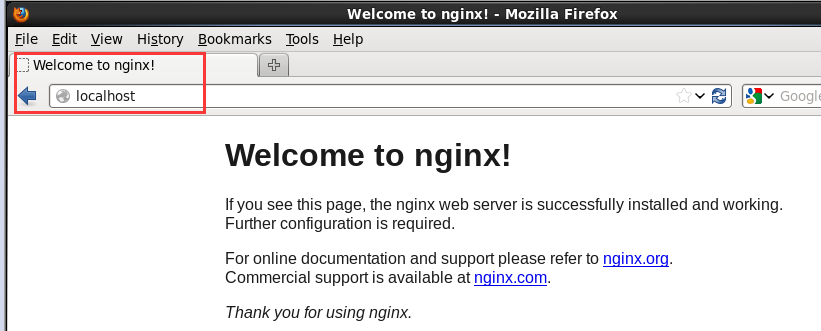
进入Linux系统的图形界面,打开浏览器输入localhost会看到下图,说明nginx启动成功
nginx的基本操作
启动

[root@localhost ~]# /usr/local/nginx/sbin/nginx

停止/重启

[root@localhost ~]# /usr/local/nginx/sbin/nginx -s stop(quit、reload)

命令帮助

[root@localhost ~]# /usr/local/nginx/sbin/nginx -h

验证配置文件

[root@localhost ~]# /usr/local/nginx/sbin/nginx -t

配置文件

[root@localhost ~]# vim /usr/local/nginx/conf/nginx.conf
4、简单配置Nginx
打开nginx配置文件位于nginx目录下的conf文件夹下

简单介绍一下vim的语法
默认vim打开后是不能录入的,需要按键才能操作,具体如下:

开启编辑:按“i”或者“Insert”键

退出编辑:“Esc”键

退出vim:“:q”

保存vim:“:w”

保存退出vim:“:wq”

不保存退出vim:“:q!”
"#"代表注释,最重要的是server{}块这部分就代表每一个web站点,详细的配置介绍可以查阅我的另一片配置文章,此处我们先暂时设置三个站点

分别使用不同的端口80、81、82保存退出并且重启nginx

5、开启外网访问
在Linux系统中默认有防火墙Iptables管理者所有的端口,只启用默认远程连接22端口其他都关闭,咱们上面设置的80等等也是关闭的,所以我们需要先把应用的端口开启
方法一直接关闭防火墙,这样性能较好,但安全性较差,如果有前置防火墙可以采取这种方式
关闭防火墙

[root@localhost ~]# service iptables stop

关闭开机自启动防火墙

[root@localhost ~]# chkconfig iptables off

[root@localhost ~]# chkconfig --list|grep ipt
下面是防火墙的其他操作命令

方法二将开启的端口加入防火墙白名单中,这种方式较安全但性能也相对较差
编辑防火墙白名单

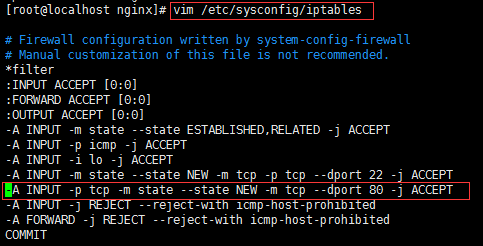
[root@localhost ~]# vim /etc/sysconfig/iptables

增加下面一行代码

-A INPUT -p tcp -m state -- state NEW -m tcp --dport 80 -j ACCEPT

保存退出,重启防火墙

[root@localhost ~]# service iptables restart
Linux配置完毕了,使用另一台电脑而非安装nginx的电脑,我是用的windows系统,配置一下host在“C:\Windows\System32\drivers\etc”下的hosts中配置一下域名重定向
10.11.13.22 nginx.test.com nginx.test1.com nginx.test2.com
然后cmd再ping一下这个域名是否正确指向了这个IP上

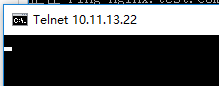
正确指向后在telnet一下80端口看一下是否可以与端口通信(如果telnet提示没有此命令是没有安装客户端,在启用或禁用windows功能处安装后再操作即可)

得到以下界面及代表通信成功
打开这台Windows系统内的浏览器,输入nginx.test.com会得到以下结果,就说明外网访问成功

如果防火墙你依然启用,只是设置了启用端口,那我们访问81那个端口会发现无法访问,因为我并没有加入白名单

到此Nginx服务器雏形部署完成。
6、Nginx负载均衡配置
Nginx集反向代理和负载均衡于一身,在配置文件中修改配就可以实现
首先我们打开配置文件
[root@localhost nginx]# vim conf/nginx.conf
每一个server就是一个虚拟主机,我们有一个当作web服务器来使用
listen 80;代表监听80端口

server_name xxx.com;代表外网访问的域名

location / {};代表一个过滤器,/匹配所有请求,我们还可以根据自己的情况定义不同的过滤,比如对静态文件js、css、image制定专属过滤

root html;代表站点根目录

index index.html;代表默认主页

这样配置完毕我们输入域名就可以访问到该站点了。
负载均衡功能往往在接收到某个请求后分配到后端的多台服务器上,那我们就需要upstream{}块来配合使用
upstream xxx{};upstream模块是命名一个后端服务器组,组名必须为后端服务器站点域名,内部可以写多台服务器ip和port,还可以设置跳转规则及权重等等

ip_hash;代表使用ip地址方式分配跳转后端服务器,同一ip请求每次都会访问同一台后端服务器

server;代表后端服务器地址

server{};server模块依然是接收外部请求的部分

server_name;代表外网访问域名

location / {};同样代表过滤器,用于制定不同请求的不同操作

proxy_pass;代表后端服务器组名,此组名必须为后端服务器站点域名

server_name和upstream{}的组名可以不一致,server_name是外网访问接收请求的域名,upstream{}的组名是跳转后端服务器时站点访问的域名

配置一下Windows的host将我们要访问的域名aaa.test.com指向Linux

因为硬件有限,我是将Windows中的IIS作为Nginx的后端服务器,所以配置一下IIS的站点域名

打开cmd再ping一下aaa.test.com确实指向Linux系统了,再打开浏览器输入aaa.test.com会显示bbb这个站点就代表负载成功了。

Nginx的负载功能就配置完成了,这只是简单设置了一下,生产环境中还有很多详细的调整,后续再逐渐增加,本人水平有限,如有不对之处还望指导谢谢。
Nginx详细安装部署教程的更多相关文章
- Nginx 详细安装部署教程
一.Nginx简介 Nginx是一个web服务器也可以用来做负载均衡及反向代理使用,目前使用最多的就是负载均衡,具体简介我就不介绍了百度一下有很多,下面直接进入安装步骤 二.Nginx安装 1.下载N ...
- Nginx详细安装部署教程(转)
一.Nginx简介 Nginx是一个web服务器也可以用来做负载均衡及反向代理使用,目前使用最多的就是负载均衡,具体简介我就不介绍了百度一下有很多,下面直接进入安装步骤 二.Nginx安装 1.下载N ...
- Nginx Windows详细安装部署教程
一.Nginx简介 Nginx (engine x) 是一个高性能的HTTP和反向代理服务器,也是一个IMAP/POP3/SMTP服务器.Nginx是由伊戈尔·赛索耶夫为俄罗斯访问量第二的Ramble ...
- Nginx Linux详细安装部署教程
一.Nginx简介 Nginx是一个web服务器也可以用来做负载均衡及反向代理使用,目前使用最多的就是负载均衡,具体简介我就不介绍了百度一下有很多,下面直接进入安装步骤 二.Nginx安装 1.下载N ...
- (转载)Nginx Windows详细安装部署教程
本文转载自:https://www.cnblogs.com/taiyonghai/p/9402734.html 一.Nginx简介 Nginx (engine x) 是一个高性能的HTTP和反向代理服 ...
- NideShop项目的安装部署教程
本文档为微信小程序商城NideShop项目的安装部署教程,欢迎star NideShop商城api服务:https://github.com/tumobi/nideshop NideShop微信小程序 ...
- Joomla详细安装图文教程
Joomla 详细安装图文教程 第一步,配置网站信息 配置数据库:这里我选择MySQLi,可以根据自己的选择 安装-- 安装完成!
- UltraEdit等软件详细安装破解教程,附注册机(全网独家可用)
--- title: "UltraEdit等软件详细安装破解教程,附注册机(全网独家可用)" categories: soft tags: soft author: LIUREN ...
- Sublime Text 3.2.1详细安装破解教程,附最新激活码license(全网独家可用有效)
title: "Sublime Text 3.2.1详细安装破解教程,附最新激活码license(全网独家可用有效)" categories: soft tags: soft au ...
随机推荐
- C++IO类&文件输入输出
C++IO类&文件输入输出 istream(输入流)类型,提供输入操作. ostream(输出流)类型,提供输出操作. cin,一个istream对象,从标准输入读取数据. cout,一个os ...
- poj 3635 带花费的Dij+head优化
练习!! 这里主要需要注意的是进队的条件和dp[][]状态的控制,dp[i][j]表示到第i个城市剩余汽油为j的最小花费. 代码: #include<iostream> #include& ...
- Angular+ionic2 web端 启动程序出现短暂 白屏或黑屏 的处理小妙招
在ionic2项目启动是会出现短暂的白屏或者黑屏,虽然很短,但是用户体验不太好.上网查了相关的资料,都是针对打包APP的解决办法,针对浏览器端使用的项目没有效果,所以自己写了样式,巧妙的避开这个问题, ...
- SGI STL内存配置器存在内存泄漏吗?
阅读了SGI的源码后对STL很是膜拜,很高质量的源码,从中学到了很多.温故而知新!下文中所有STL如无特殊说明均指SGI版本实现. STL 内存配置器 STL对内存管理最核心部分我觉得是其将C++对象 ...
- 团队作业8——第二次项目冲刺(Beta阶段)5.25
1.当天站立式会议照片 会议内容: 本次会议为第六次会议 本次会议在陆大楼3楼召开,本次会议内容: ①:检查总结上次任务完成情况 ②:安排今天的分工 ③:对昨天的问题进行讨论 ④:遇到困难,及时群里反 ...
- 团队作业4——第一次项目冲刺(Alpha版本)2st day
一.Daily Scrum Meeting照片 二.燃尽图 三.项目进展 界面 1.四个用户登录界面已经完成. 2.界面内的功能完成了一小部分. 登陆部分 1.QQ授权已经申请,还未通过. 2.通过好 ...
- 201521123038 《Java程序设计》 第七周学习总结
201521123038 <Java程序设计> 第七周学习总结 1. 本周学习总结 2. 书面作业 1.ArrayList代码分析 1.1 解释ArrayList的contains源代码 ...
- 201521123089 《Java程序设计》第5周学习总结
1. 本周学习总结 1.1 尝试使用思维导图总结有关多态与接口的知识点. 2. 书面作业 1.代码阅读:Child压缩包内源代码1.1 com.parent包中Child.java文件能否编译通过?哪 ...
- 201521123117 《Java程序设计》第1周学习总结
第一周学习总结: 这周开始学习了Java,因为之前C语言没学好所以看部分东西还是一头雾水,但是在查阅资料和同学的帮助开始对Java有了一些了解,这周主要学习了Java的诞生发展以及运用包括JVN/JR ...
- 201521123005 《Java程序设计》 第十二周学习总结
1. 本周学习总结 1.1 以你喜欢的方式(思维导图或其他)归纳总结多流与文件相关内容. 2. 书面作业 将Student对象(属性:int id, String name,int age,doubl ...