
04: gitlab安装与使用
1.1 gitlab安装(192.168.56.12中安装)
1、GitLab是什么?
1. GitLab实现一个自托管的Git项目仓库,可通过Web界面进行访问公开的或者私人项目。
2. GitLab拥有与Github类似的功能,能够浏览源代码,管理缺陷和注释。
3. 可以管理团队对仓库的访问,它非常易于浏览提交过的版本并提供一个文件历史库。
4. 它还提供一个代码片段收集功能可以轻松实现代码复用,便于日后有需要的时候进行查找
2、gitlab安装
'''1. 初始化环境 '''

[root@linux-node2 ~]# yum install curl policycoreutils openssh-server openssh-clients postfix

[root@linux-node2 ~]# systemctl start postfix

'''2. 由于网络问题,国内用户,建议使用清华大学的镜像源进行安装'''

[root@linux-node2 ~]# vim /etc/yum.repos.d/gitlab-ce.repo

'''

[gitlab-ce]

name=gitlab-ce

baseurl=http://mirrors.tuna.tsinghua.edu.cn/gitlab-ce/yum/el7

repo_gpgcheck=0

gpgcheck=0

enabled=1

gpgkey=https://packages.gitlab.com/gpg.key

'''

[root@linux-node2 ~]# curl -sS https://packages.gitlab.com/install/repositories/gitlab/gitlab-ce/script.rpm.sh | sudo bash

[root@linux-node2 ~]# yum makecache

[root@linux-node2 ~]#  yum install -y gitlab-ce-10.8.7

'''3.配置并启动gitlab-ce'''

[root@linux-node2 ~]# gitlab-ctl reconfigure   # 把一些过去的config还原,使用是要小心

[root@linux-node2 ~]# gitlab-ctl status

[root@linux-node2 ~]# gitlab-ctl start     # 启动gitlab

[root@linux-node2 ~]# gitlab-ctl stop      # 关闭gitlab

[root@linux-node2 ~]# gitlab-ctl restart   # 重启gitlab

# 注:安装启动gitlab后访问,  http://192.168.56.12/
'''4.在浏览器中访问gitlab-ce'''
1. 安装启动gitlab后访问, http://192.168.56.12/
2. 第一次登录gitlab,需要为root用户修改密码,root用户也是gitlab的超级管理员
3、可以对GitLab做以下配置
'''1、可以更改gitlab访问的地址和端口号'''

[root@linux-node2 ~]# vim /etc/gitlab/gitlab.rb

external_url 'http://gitlab.example.com'

'''2、更换gitlab拉取代码的URL'''

[root@linux-node2 ~]# vim /var/opt/gitlab/gitlab-rails/etc/gitlab.yml

gitlab:

    # 修改拉取代码的url地址

    host: 192.168.56.12

    port: 80

    https: false
1.2 GitLab基本使用
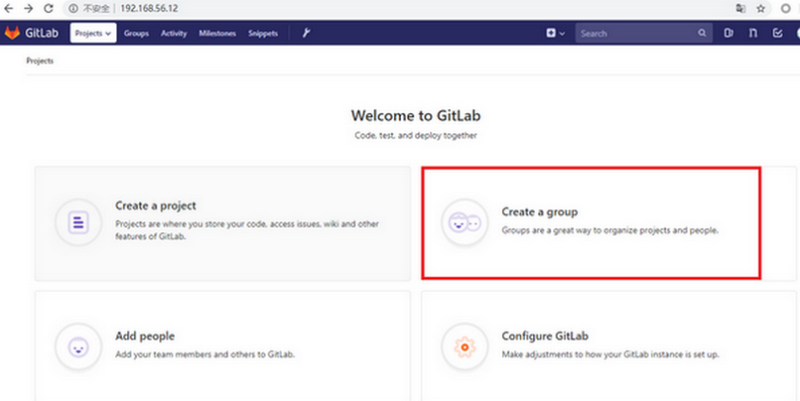
1、选择 "Create a group"
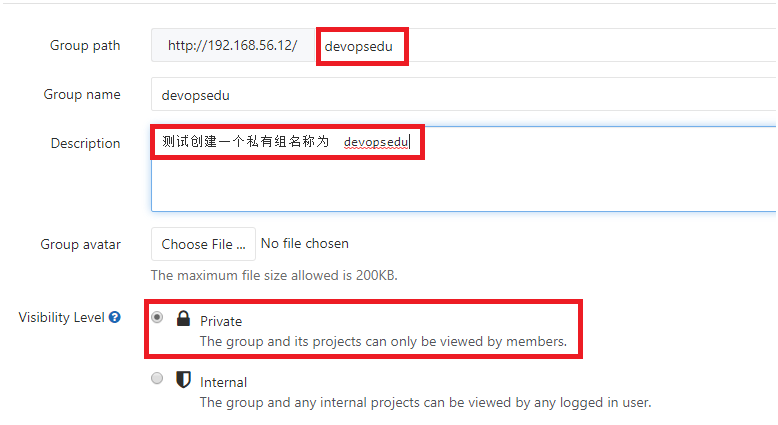
2、填写组名称
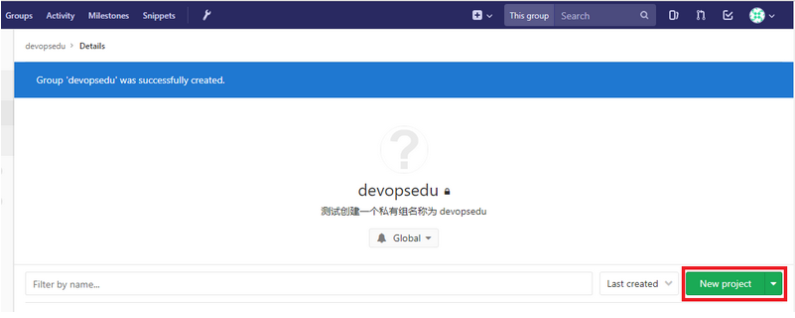
3、在这个组里创建一个项目:选择 "New project"
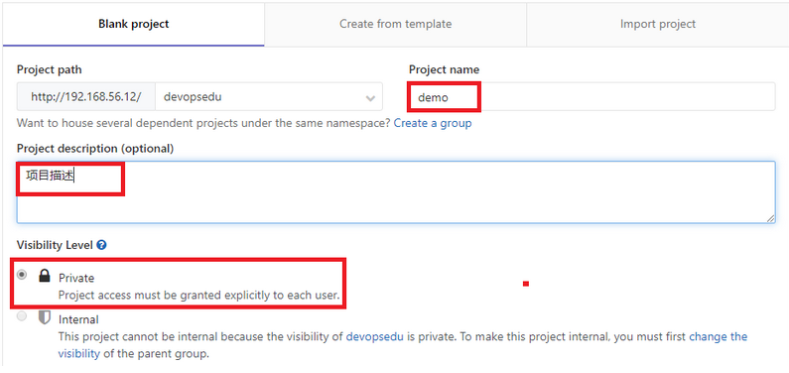
4、新建一个项目,命名为 "demo"
5、创建完成可以看到有一些提示
'''1. Git global setup: 全局配置用户信息'''

git config --global user.name "Administrator"

git config --global user.email "admin@example.com"

'''2. 提交代码的三种情况'''

# 情况1:Create a new repository-本地没有没有仓库,创建一个新仓库

git clone git@192.168.56.12:devopsedu/demo.git

cd demo

touch README.md

git add README.md

git commit -m "add README"

git push -u origin master

# 情况2:Existing folder-本地存在一个文件夹

cd existing_folder

git init

git remote add origin git@192.168.56.12:devopsedu/demo.git

git add .

git commit -m "Initial commit"

git push -u origin master

# 情况3:Existing Git repository-本地以及存在一个git仓库

cd existing_repo

git remote rename origin old-origin

git remote add origin git@192.168.56.12:devopsedu/demo.git

git push -u origin --all

git push -u origin --tags
三种情况上传代码
6、在windows机器中上传代码到gitlab
1)工作区: 就是你在电脑上看到的目录,比如目录下testgit里的文件(.git隐藏目录版本库除外)。
2)暂存区 : 暂存区就是文件夹 .git中的一个小部分(.git文件夹就是版本库)
3)版本库:工作区有一个隐藏目录.git,这个不属于工作区,这是版本库, 版本库中还有Git为我们
git clone git@192.168.56.12:devopsedu/demo.git  # 克隆代码到本地

cd demo                     # 切换到项目路径

touch Readme                # 新建一个项目文件(工作区)

git add .                   # 把工作区中所有变更全部提交到(暂存区)

git commit -m 'init'        # 把暂存区代码提交到本地git仓库,只有提交到代码库才能被git管理(本地git仓库)

git push origin master      # 将本地仓库的代码推送到线上仓库(线上git仓库)
1.3 从创建django项目到分支合并全过程
1、自己创建django项目推送到仓库
django-admin startproject demo2

cd demo2                          # 切换到项目路径

git init                          # 初始化这个本地git仓库

# git remote rm origin            # 如有路径不一致可以先删除现有的路径

git remote add origin http://192.168.56.12/devopsedu/demo2.git    #设置代码提交url路径

touch Readme                      # 新建一个项目文件(工作区)

git add .                         # 把工作区中所有变更全部提交到(暂存区)

git commit -m 'init'              # 把暂存区代码提交到本地git仓库,只有提交到代码库才能被git管理(本地git仓库)

git push origin master            # 将本地仓库的代码推送到线上仓库(线上git仓库)
2、回滚
git log                        #查看所有提交到仓库的版本记录:   git log -2

git reflog                     #查看所有操作记录(状态的md5值和改变的值)

git reset --hard d9e0ed0       #回到指定版本(d9e0ed0是创建版本的MD5值得前6位或者7位)

git reset --hard HEAD^         #回到上一个版本

注:这样可以回到第一次提交到仓库的状态,但再使用git log看不到其他几次的md5值了
3、在GitLab中创建一个dev分支

4、在本地创建一个dev分支,开发完成后合并到master分支
'''1. 从master分支切换到dev分支进行开发'''

git checkout -b dev master    # 从master分支创建dev开发分支

git branch                    # 可以看到现在已经切换到dev分支了

vim Readme                    # 模拟在项目中修改代码

git add .                     # 把工作区中所有变更全部提交到(暂存区)

git commit -m 'in dev'        # 把暂存区代码提交到本地git仓库(本地git仓库)

git push origin dev           # 把代码先推倒dev分支,让测试人员测试

'''2. 当测试人员测试完成后将dev分支代码合并到master形成文档版本'''

git checkout master           # 开发完成后,需要合并回master分支,先切换到master分支

cat Readme                    # 可以看到master分支的内容没有修改

git merge --no-ff dev         # 将刚刚dev中修改的代码合并到master

git push origin master        # 将本地仓库的代码推送到线上仓库(线上git仓库)
1.4 在linux机器中拉取代码部署django项目(uwsgi: 192.168.56.11)
1、安装python3.6环境,如果没有安装请参考博客
python3.6安装:https://www.cnblogs.com/xiaonq/p/11145846.html
2、先测试使用uwsgi命令启动项目
[root@linux-node2 /]# mkdir -p /home/work

[root@linux-node2 /]# cd /home/work/

[root@linux-node1 work]# yum -y install git

[root@linux-node2 work]# git clone http://192.168.56.12/devopsedu/demo2.git
[root@linux-node2 work]# django-admin startproject demo2     # 也可以新建一个django新项目

[root@linux-node2 work]# cd demo2

[root@linux-node2 work]# pip3 install uwsgi

[root@linux-node2 work]# pip3 install django==2.0.4

[root@linux-node2 work]# uwsgi --http 192.168.56.11:8000 --file demo2/wsgi.py --static-map=/static=static  # uwsgi启动django
3、编写uwsgi.ini启动文件
[uwsgi]

socket = 0.0.0.0:3031

chdir = /home/work/demo2

wsgi-file = /home/work/demo2/wsgi.py

processes = 5

threads = 30

master = true

daemonize = /home/work/demo2/uwsgi.log

module=demo2.wsgi

pidfile = /home/work/demo2/uwsgi.pid

chmod-socket=666

enable-threads = true
uwsgi.ini 使用这里的ini文件,下面有注释
[root@linux-node2 demo2]# vim /home/work/demo2/uwsgi.ini

[uwsgi]

socket = 0.0.0.0:3031                   # 指定socket监听的地址和端口

chdir = /home/work/demo2                # 项目路径

wsgi-file = /home/work/demo2/wsgi.py    # django的wsgi文件路径

processes = 5                           # 启动五个线程

threads = 30                            # 启动30个进程

master = true

daemonize = /home/work/demo2/uwsgi.log  # 日志存放路径

module=demo2.wsgi                       # 使用demo2.wsgi模块

pidfile = /home/work/demo2/uwsgi.pid    # uwsgi启动进程id存放路径

chmod-socket=666                        # socket权限

enable-threads = true                   # 允许用内嵌的语言启动线程,这将允许你在app程序中产生一个子线程
[root@linux-node1 demo2]# uwsgi --ini uwsgi.ini # 启动uwsgi的django项目
1.5 安装配置nginx(nginx+uwsgi)
1、配置yum&安装nginx
'''1. 配置nginx YUM源'''

[root@linux-node1 /] vim /etc/yum.repos.d/nginx.repo

```

[nginx]

name=nginx repo

# 下面这行centos根据你自己的操作系统修改比如:OS/rehel

# 6是你Linux系统的版本,可以通过URL查看路径是否正确

baseurl=http://nginx.org/packages/centos/7/$basearch/

gpgcheck=0

enabled=1

```

'''2. 安装nginx'''

[root@linux-node1 /] yum -y install nginx
配置yum源&安装nginx
2、配置nginx+uwsgi
[root@linux-node1 /]# vim /etc/nginx/conf.d/django.conf

server {

    listen       8888;

    server_name  192.168.56.11;

    client_max_body_size 5M;

    gzip on;

    gzip_buffers 32 4K;#压缩在内存中缓冲32块 每块4K

    gzip_comp_level 6 ;#压缩级别 推荐6

    gzip_min_length 4000;#开始压缩的最小长度4bit

        gzip_types text/plain application/json application/javascript application/x-javascript application/css application/xml application/xml+rss text/javascript application/x-httpd-php image/jpeg image/gif image/png image/x-ms-bmp;

        location / {

              include uwsgi_params;

              uwsgi_pass 127.0.0.1:3031;     # 指定uWSGI-server的IP地址和端口,或者socket文件

              uwsgi_ignore_client_abort on;  # 忽略uWSGI-Server返回的终止响应.

        }

        error_page 404 /404.html;

            location = /40x.html {

        }

        error_page 500 502 503 504 /50x.html;

            location = /50x.html {

        }

}
配置nginx+uwsgi代理django项目
3、使用 nginx + uwsgi 启动django
[root@linux-node1 demo2]# systemctl start nginx   # 开启nginx

[root@linux-node1 demo2]# uwsgi --ini uwsgi.ini   # 启动uwsgi的django项目

# http://192.168.56.11:8888/ 访问项目

[root@linux-node1 demo2]# uwsgi --stop uwsgi.pid  # 关闭uwsgi
1.6 django+nginx+uwsgi+docker部署项目
1、有下面四个主要文件
FROM python:3.6

MAINTAINER peter <example@163.com>

RUN  mkdir /code

WORKDIR /code

ADD . /code/

RUN apt-get update && \

    apt-get install -y\

        nginx vim && \

    apt-get clean

    RUN pip install -r requirements.txt -i https://pypi.tuna.tsinghua.edu.cn/simple

COPY iot.conf /etc/nginx/conf.d

EXPOSE 8000

CMD ["sh","/code/start.sh"]
Dockerfile
Django==2.0.4

pytz==2019.2

uWSGI==2.0.18
requirements.txt
[uwsgi]

socket = 0.0.0.0:3031

;http = 0:3031

chdir = /code

wsgi-file = /code/demo2/wsgi.py

processes = 5

threads = 30

master = true

daemonize = /code/uwsgi.log

pidfile = /code/uwsgi.pid
uwsgi.ini
server {

    listen       8080;

        server_name  localhost;

        client_max_body_size 5M;

        gzip on;

        gzip_buffers 32 4K;#压缩在内存中缓冲32块 每块4K

    gzip_comp_level 6 ;#压缩级别 推荐6

    gzip_min_length 4000;#开始压缩的最小长度4bit

        gzip_types text/plain application/json application/javascript application/x-javascript application/css application/xml application/xml+rss text/javascript application/x-httpd-php image/jpeg image/gif image/png image/x-ms-bmp;

        location / {

             include uwsgi_params;

             uwsgi_pass 127.0.0.1:3031;

             uwsgi_ignore_client_abort on;

        }

}
iot.conf
echo "uwsgi start ..." && \

service nginx start

echo "uwsgi start success" && \

echo "uwsgi start ..." && \

cd /code/ && \

nohup uwsgi --ini uwsgi.ini  && \

echo "uwsgi start success"
start.sh
2、构建镜像&运行容器
docker build -t my-python-app . # 构建一个镜像
docker run -d --name test -p 88:8080 my-python-app:latest # 使用上述镜像启动容器
04: gitlab安装与使用的更多相关文章
- Ubuntu 14.04下安装GitLab指南
摘要 GitLab 是一个用于仓库管理系统的开源项目.使用Git作为代码管理工具,并在此基础上搭建起来的web服务. 在GitLab的官方网站上面对Ubuntu的支持也是很好的,有比较详尽的安装指南. ...
- Ubuntu gitlab安装文档及邮件通知提醒配置
1.安装依赖包,运行命令 sudo apt-get install curl openssh-server ca-certificates postfix 2.由于gitlab官方源可能被“墙”,首先 ...
- gitlab之一: gitlab安装配置使用
参考: gitlab 安装和配置 gitlab下载地址: https://mirror.tuna.tsinghua.edu.cn/gitlab-ce/ 官方教程: https://about.gitl ...
- [ci]gitlab安装配置(含gitlab邮件配置)
gitlab安装配置 参考: https://www.unixhot.com/article/48 原则:简单维护为准,故yum安装gitlab 1,gitlab安装 2,gitlab邮箱配置 1,g ...
- GitLab - 安装并启动GitLab
1 - GitLab安装 1.1 信息确认 [Anliven@node102 ~]$ uname -a Linux node102 3.10.0-957.el7.x86_64 #1 SMP Thu N ...
- gitlab 安装、备份与还原及常见设置
gitlab 安装.备份与还原及常见设置 安装 安装过程比较简单,跑在 docker 上,执行命令即可 -v参数后面的值为卷的名称,自动创建数据卷(如果数据卷不存在) https://docs.git ...
- GitLab 安装,配置及维护
参考: GitLab 官方文档 docker-gitlab,通过 docker-compose 快速安装 GitLab rake,是 Rails 的工具,类似 ruby 中常用的的 make.通过 R ...
- Ubuntu 14.04 中 安装elasticsearch2.*+logstash2.*+kibana
在Ubuntu 14.04 上安装单机版ELK 2.*(脚本化) 1.判断是否为root权限 if [ "${UID}" -ne 0 ]; then echo "You ...
- ubuntu10.04编译安装LAMP
ubuntu10.04编译安装LAMP以及简单wordpress的使用 : http://linuxme.blog.51cto.com/1850814/971631 一.源码安装LAMP 网上有一堆关 ...
随机推荐
- MySQL_(Java)【连接池】使用DBCP简单模拟银行转账事物
dbcp下载 传送门 Commons Pool下载 传送门 Commons log下载 传送门 MySQL_(Java)[事物操作]使用JDBC模拟银行转账向数据库发起修改请求 传送门 MySQL_( ...
- Spring常用的jar+普通构造注入
常用工具 jar 说明 提供AOP(面向切面编程)实现:spring -aop spring提供对AspectJ框架的整合:spring-aspects 提供 IoC(控制反转)的基础实现:sprin ...
- (转载)Nginx Windows详细安装部署教程
本文转载自:https://www.cnblogs.com/taiyonghai/p/9402734.html 一.Nginx简介 Nginx (engine x) 是一个高性能的HTTP和反向代理服 ...
- TCP窗口扩大选项Window Scale
窗口扩大选项使TCP的窗口定义从16bit增加到32bit.这并不是通过修改TCP首部来实现的,TCP首部仍然使用16bit,而是通过定义一个选项实现对16bit的扩大操作来完成的.于是TCP在内部将 ...
- SpringBoot Thymeleaf 配置多个Template Locations
@Configuration public class ThymeleafConfigration { @Bean public SpringResourceTemplateResolver firs ...
- redux 第二部分
redux 的使用方法, 为什么使用 action.js 文件,进行优化代码将其分开,然后我们通过工厂函数的每次返回不同的对象,由于参数是固定的,每次返回的都是事件类型和事件数据,所以我们可以使用一个 ...
- Java-类加载(类的生命周期)
类从被加载到虚拟机内存开始,到卸载出内存为止. 解析阶段在某些情况下可以在初始化后再开始,这是为了支持 Java 语言的运行时绑定. 一.类加载时机 JVM 规范没有强制约束类加载过程的第一阶段(加载 ...
- Simple Cel Shading 钟馗
Made with Unity Unannouced project Character Art by Chris P
- 学习前端第一天心得体会(初步了解HTML5的新特性以及和HTML的区别)
一.HTML5是什么? HTML5 是最新的 HTML 标准. HTML5 是专门为承载丰富的 web 内容而设计的,并且无需额外插件. HTML5 拥有新的语义.图形以及多媒体元素. HTML5 提 ...
- Eclipse-jee-oxygen-3A版运行时出现Could not create the Java virtual machine?
我有她就够了!!! 详情点击:[她]