
Ubuntu 14.04下安装GitLab指南
摘要 GitLab
是一个用于仓库管理系统的开源项目。使用Git作为代码管理工具,并在此基础上搭建起来的web服务。 在GitLab的官方网站上面对Ubuntu的支持也是很好的,有比较详尽的安装指南。 在介绍postfix的地方有少部分的坑,本文抛砖引玉,解决一些我遇到的坑。 本文主要针对Ubuntu 14.04,介绍如何安装Gitlab。其他的Ubuntu可以作为一个参考。
1.安装需要的库和软件
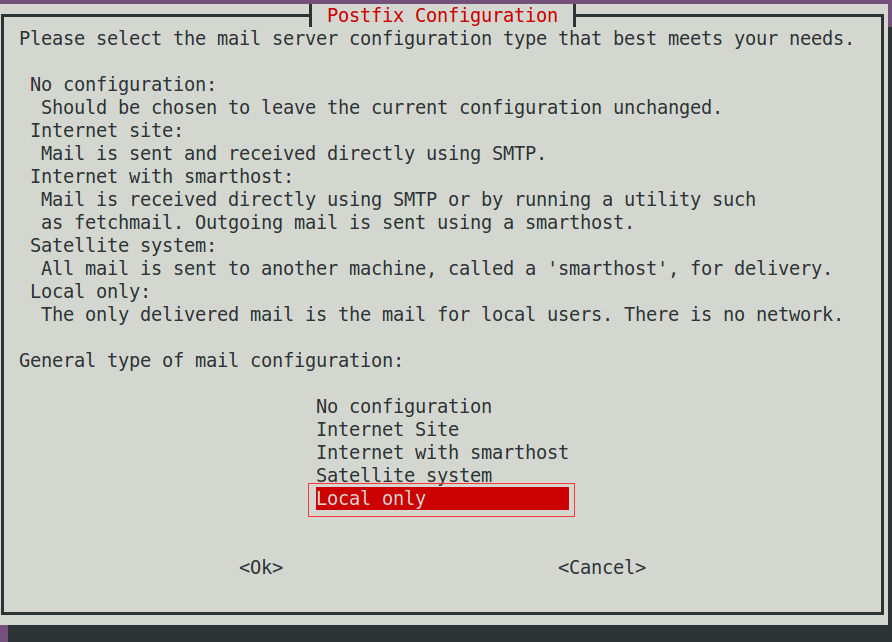
更多详细的请参考官方的下载地址,里面有安装的介绍。 你也可以什么都不管直接执行下面的命令。需要注意的就是安装postfix的时候,需要进行一些选择 简单来说,就是postfix就是用来发送邮件的,由于需要发送验证邮件,所以这个是需要装的,至于具体装什么来发送邮件是可选的,这里选择了官方推荐的postfix,也许会坑比较少吧。 我觉得如果是postfix来配置SMTP服务器比较复杂,我这里就不做介绍了,你可以参照其他的资料。 我为了更方便的把邮件发出去,直接使用了企业邮箱的邮件服务,只需要设置smtp服务器就行了。
sudo apt-get install curl openssh-server ca-certificates postfix

2. 添加GitLab的包并进行安装
curl https://packages.gitlab.com/install/repositories/gitlab/gitlab-ce/script.deb.sh | sudo bash

sudo apt-get install gitlab-ce
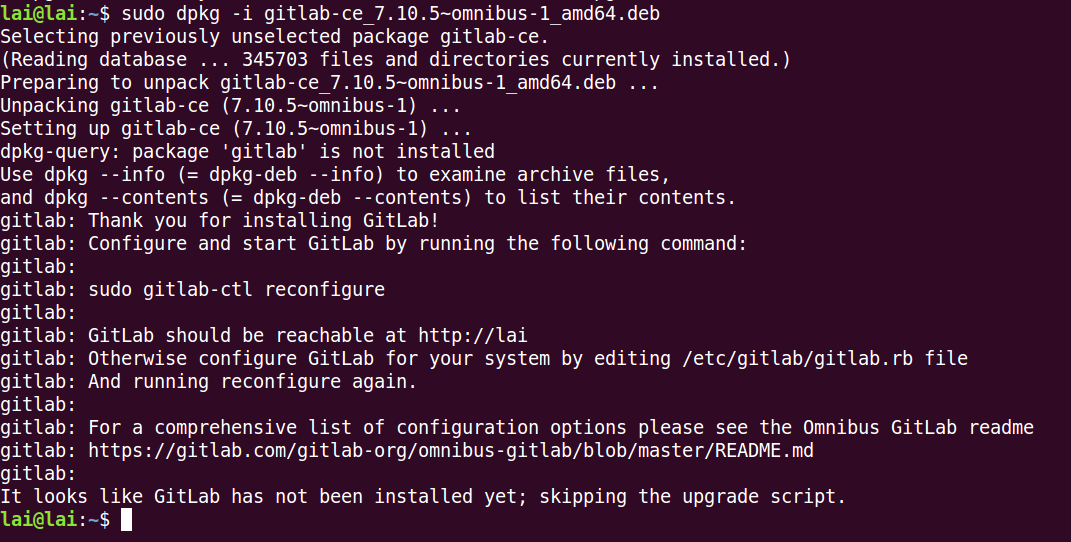
你可以使用上面的方法来进行安装,但是中国大陆的网速估计会比较蛋疼。我把我下载的一个Ubuntu 64位的版本放在百度云上面了。不知道是否可以下载。 gitlab-ce_7.10.5~omnibus-1_amd64.deb百度云下载地址: http://pan.baidu.com/s/1eQrlf1o
下载了之后:
sudo dpkg -i gitlab-ce_7.10.5~omnibus-1_amd64.deb
3. 配置和启动GitLab
sudo vim /etc/gitlab/gitlab.rb

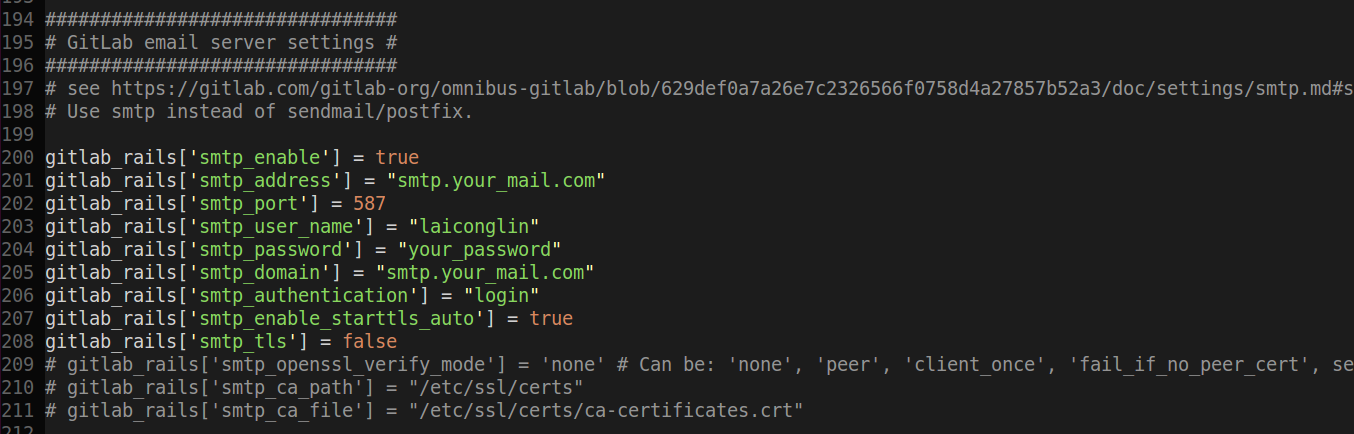
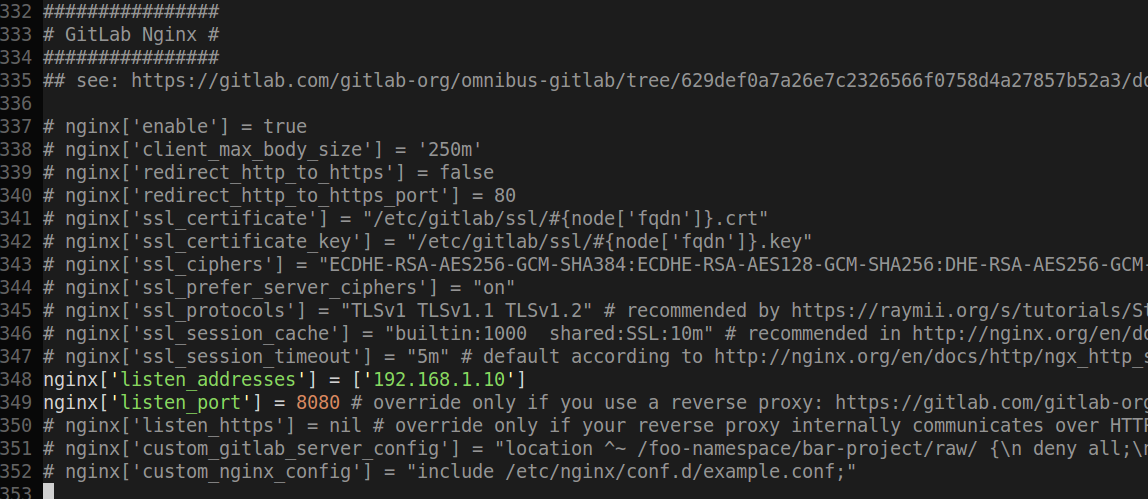
上面是一些我的配置信息。希望对你有帮助。下面的图片是官方给的文档。 (上面的邮箱需要根据你自己邮箱来确定,更多的可以抄Gmail的例子。)  配置完成之后,需要执行下面的命令使得变更生效。
sudo gitlab-ctl reconfigure
有时候你还需要重启postfix。(可选)
sudo /etc/init.d/postfix restart
4. 访问GitLab
这样你就可以通过访问: http://192.168.1.10:8080 来进行GitLab的访问了。
默认管理员的账户密码:
Username: root

Password: 5iveL!fe
访问如果出现如下图所示(502,gitlab is not responding):

使用命令gitlab-ctl tail查看日志发现上面配置的8080端口被占用,下面是我的解决方案:
==> /var/log/gitlab/unicorn/unicorn_stderr.log <==
E, [2016-01-28T02:49:52.184891 #3497] ERROR -- : adding listener failed addr=192.168.52.142:8080 (in use)
E, [2016-01-28T02:49:52.185313 #3497] ERROR -- : retrying in 0.5 seconds (4 tries left)
E, [2016-01-28T02:49:52.685794 #3497] ERROR -- : adding listener failed addr=192.168.52.142:8080 (in use)
E, [2016-01-28T02:49:52.686193 #3497] ERROR -- : retrying in 0.5 seconds (3 tries left)
E, [2016-01-28T02:49:53.187549 #3497] ERROR -- : adding listener failed addr=192.168.52.142:8080 (in use)
E, [2016-01-28T02:49:53.188779 #3497] ERROR -- : retrying in 0.5 seconds (2 tries left)
E, [2016-01-28T02:49:53.689967 #3497] ERROR -- : adding listener failed addr=192.168.52.142:8080 (in use)
E, [2016-01-28T02:49:53.690925 #3497] ERROR -- : retrying in 0.5 seconds (1 tries left)
E, [2016-01-28T02:49:54.192332 #3497] ERROR -- : adding listener failed addr=192.168.52.142:8080 (in use)
E, [2016-01-28T02:49:54.192844 #3497] ERROR -- : retrying in 0.5 seconds (0 tries left)
E, [2016-01-28T02:49:54.694610 #3497] ERROR -- : adding listener failed addr=192.168.52.142:8080 (in use)
/opt/gitlab/embedded/service/gem/ruby/2.1.0/gems/unicorn-4.6.3/lib/unicorn/socket_helper.rb:147:in `initialize': Address already in use - bind(2) for "192.168.52.142" port 8080 (Errno::EADDRINUSE)
通过日志看出端口被占用,使用下面命令来修改文件当中的:listen "127.0.0.1:8080", :tcp_nopush => true,把红色部分8080端口改成8081就可以了,修改过后使用gitlab-ctl
restart重启之后就可以了。
sudo vim /var/opt/gitlab/gitlab-rails/etc/unicorn.rb
5. 参考资料(很重要的都是放在最后)
- http://www.tuicool.com/articles/3uAzay GitLab安装篇-Ubuntu 14.04 LTS
- https://about.gitlab.com/downloads/ GitLab官网安装指南
- https://gitlab.com/gitlab-org/omnibus-gitlab/blob/master/doc/settings/smtp.md#examples GitLab中的SMTP服务器设置的例子
- http://wiki.ubuntu.org.cn/PostfixBasicSetupHowto postfix的基础介绍和新手指南
最后结果图:

Ubuntu 14.04下安装GitLab指南的更多相关文章
- Ubuntu 14.04下安装GitLab
0.硬件要求 官方要求:http://doc.gitlab.com/ce/install/requirements.html CPU 1 core works supports up to 100 u ...
- Ubuntu 14.04下安装功能强大的屏幕截图软件 Shutter
[注释]试用了一下,果然很强大,牛逼 一款功能强大的屏幕截图软件——Shutter,Shutter最基本的就是截图功能了,在设计上可以自由选定区域,同时选定之 后依然可以通过上下左右四个地方来改变选区 ...
- 分布式进阶(二)Ubuntu 14.04下安装Dockr图文教程(一)
当前,完全硬件虚拟化技术(KVM.Xen.Hyper-V 等)能在一个物理主机上很好地运行多个互相独立的操作系统,但这也带来一些问题:性能不佳,资源浪费,系统反应迟缓等.有时候对用户来说,完全的硬件虚 ...
- Ubuntu 14.04 下安装 OpenCV
参考: Installation in Linux Error compiling OpenCV, fatal error: stdlib.h: No such file or directory 图 ...
- Ubuntu 14.04 下 安装Protocol Buffers
参考: Protocol Buffers - Google's data interchange format Ubuntu 14.04 下 安装Protocol Buffers 环境 Ubuntu ...
- Ubuntu 14.04 下安装Skype
操作1: Ubuntu 14.04 下安装Skype,使用 Ctr+Alt+T组合键打开终端Terminal,输入如下即可: wget -O skype.deb http://download.sky ...
- 分布式进阶(四)Ubuntu 14.04下安装Tomcat 6
Ubuntu 10.04下安装Tomcat 6 1,下载apache-tomcat6, 地址链接:http://archive.apache.org/dist/tomcat/tomcat-6/v6.0 ...
- [硬件配置]记录Ubuntu 14.04 下安装无线网卡驱动解决无法连接WiFi的过程
新电脑安装了Ubuntu 14.04,但是网络连接中只有以太网而没有WiFi的选项. 打开System Setting系统设置-Software&Updates软件&更新-Additi ...
- Ubuntu 14.04下安装CUDA8.0
配置环境如下: 系统:Ubuntu14.04 64bit 显卡:Nvidia K620M 显卡驱动:Nvidia-Linux-x86_64-375.66.run CUDA8.0 + cudnn8.0 ...
随机推荐
- 【转】Configuring VM Acceleration on Linux
Configuring VM Acceleration on Linux Linux-based systems support virtual machine acceleration throug ...
- [译]Stairway to Integration Services Level 14 - 项目转换(SSIS 2008 ~ SSIS 2012)
介绍 本文中我们会用SSDT把第一个SSIS项目转换为 SSIS 2012, 为什么要升级到2012? 你可能想使用SSIS 2012新的特性. 又或者想使用 SSIS 2012 Catalog. 想 ...
- CocoaPods对于不同Target引入不同的第三方库Podfile的写法
有的时候我们需要建立多个Target来完成不同的测试环境的区分,而多个Target之间可能会有第三方库的不同引用,如果我们在使用CocoaPods管理我们的第三方库的时候,我们就需要思考我们需要如何实 ...
- struts的常用配置
struts.xml <?xml version="1.0" encoding="UTF-8" ?> <!DOCTYPE struts PUB ...
- 杭电ACM 素数判定
素数判定 Time Limit: 2000/1000 MS (Java/Others) Memory Limit: 65536/32768 K (Java/Others) Total Submi ...
- js 完成单继承
//1.使用prototype完成单继承. //定义一个A类 function A(){ } //为A类动态调用属性color,与方法sayColor A.prototype.color = &quo ...
- [LeetCode]题解(python):020-Valid Parentheses
题目来源: https://leetcode.com/problems/valid-parentheses/ 题意分析: 这道题输入一段只包括括号的字符串,判断这个字符串是否已经配对.配对的规则是,每 ...
- chrome developer tool 调试技巧2
我大概是从 08.09 年从 Firebug 转入 Chrome Developer Tool,一直用到现在,越用越喜欢.我平时调错时常用的功能有: 代码格式化可以将被压缩的代码自动展开 实时代码编辑 ...
- java学习之观察者设计模式
package com.gh.observer; import java.util.Observable; /** * 被观察者对象 * 必须继承被观察者抽象类 * @author ganhang * ...
- 性能超越 Redis 的 NoSQL 数据库 SSDB
idea's blog - 性能超越 Redis 的 NoSQL 数据库 SSDB 性能超越 Redis 的 NoSQL 数据库 SSDB C/C++语言编程, SSDB Views: 8091 | ...