
Jupyter QtConsole 配置,2023 年了你还在使用 QtConsole 吗?
Jupyter QtConsole 配置,2023 年了你还在使用 QtConsole 吗?
Jupyter 想必大家已经很熟悉了,它是一个开源的交互式计算环境,支持多种编程语言。它提供了一个灵活的界面,可以在浏览器中创建和共享包含代码、文本和图像的笔记本。
其实在 Jupyter Notebook 和 JupyterLab 之外还有一个 Jupyter QtConsole,和 IPython Shell 一样,是实时的交互式终端。只不过由于是在 Qt 窗口中显示,所以可以实时渲染代码的结果、可视化等。
有的时候我们并不打算完成一个完整的任务,而只是要运行一些简单的代码。在这种情况下我们就可以使用 Jupyter QtConsole 来帮助我们完成任务。
Jupyter QtConsole 的安装
理论上用 pip 安装完 Jupyter 之后就可以直接使用 jupyter qtconsole 命令运行了。但是这个时候可能会报错。这是因为 Jupyter QtConsole 依赖 PyQt5。
pip install PyQt5
安装完成后就可以愉快地使用了。
设置字体
跟 Jupyter Notebook 一样,首先在命令行中运行以下命令来生成配置文件:
jupyter qtconsole --generate-config
这将在默认位置创建一个名为 jupyter_qtconsole_config.py 的配置文件,一般在用户的主目录(Windows 下的 C:\Users\[你的用户名]),也就是 ~ 下有一个 .jupyter 文件夹。配置文件默认生成在这里。
使用任何文本编辑器(vim,nano,Visual Stdio Code,Subline Text,Atom 或者为微软记事本之类的)打开 jupyter_qtconsole_config.py 文件。
找到以下两行并进行编辑:
c.ConsoleWidget.font_family = 'Consolas'

c.ConsoleWidget.font_size = 12
你可以根据自己的喜好来选择合适的字体和大小。确保使用引号将字体名称括起来,并且注意缩进。
保存修改后的配置文件,返回到命令行,重新启动 Jupyter QtConsole 并应用你的新配置:
jupyter qtconsole
现在,你应该能看到字体已经改变了。
启动时自动加载需要的库包
首先进入到 IPython 的配置文件的目录,具体路径因设置而异。没设置过则默认在 C:\Users\[你的用户名]\.ipython。路径下面有文件夹 \profile_default\startup,里面有个 README 文件:
This is the IPython startup directory

.py and .ipy files in this directory will be run *prior* to any code or files specified

via the exec_lines or exec_files configurables whenever you load this profile.

Files will be run in lexicographical order, so you can control the execution order of files

with a prefix, e.g.::

    00-first.py

    50-middle.py

    99-last.ipy
大概的意思就是说在这个目录下面添加 .py 或者 .ipy文件,ipython 会首先执行里面的代码。
我们创建一个 00-autoload_libs.py,里面导入想要的库包:
print()

print('packages autoloading ...\n')

print('This may take a few seconds.\n')

# import Libs

import numpy as np

print('numpy --> np')

import pandas as pd

print('pandas --> pd')

import matplotlib.pyplot as plt

print('matplotlib.pyplot --> plt')

import networkx as nx

print('networkx --> nx')

import control as ctrl

print('control --> ctrl')

import seaborn as sns

print('seaborn --> sns')

import sympy as sp

print('sympy --> sp')

# set sympy printing display

sp.init_printing(use_latex='mathjax')
大功告成。现在每次 Jupyter Console 启动都会自动加载了。
不错,很好用。
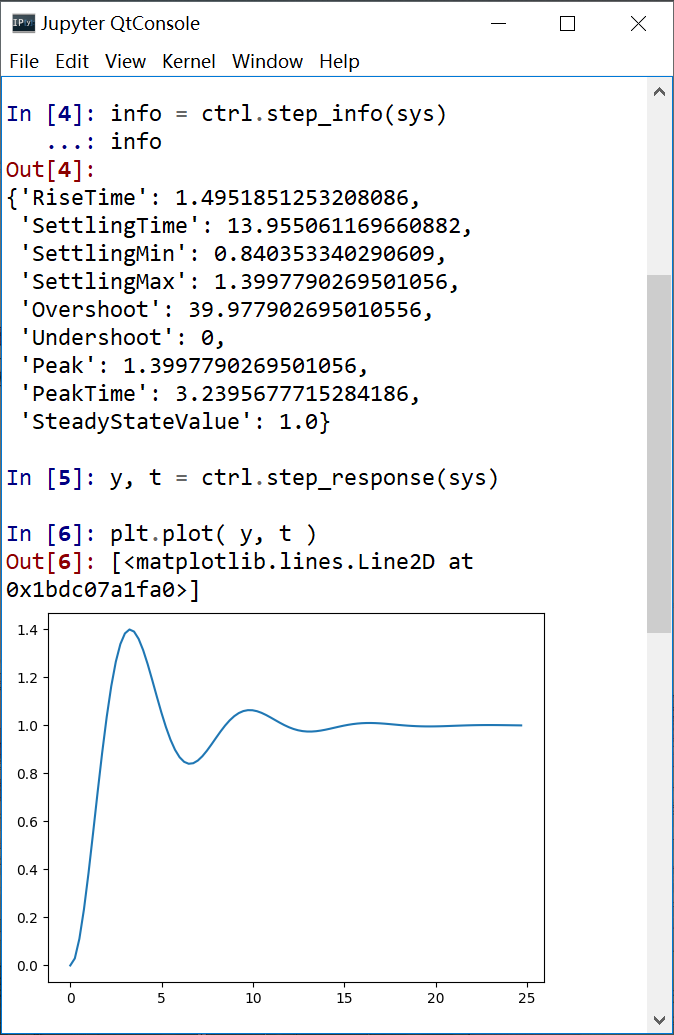
更新:2023 年 10 月 24 日
好吧我后悔了。通过编辑 00-autoload_libs.py 导入库包的方法似乎会导致使用 Jupyter Notebook 的时候电脑变卡严重。具体原因未知。
新的解决方法:使用 pyforest,将 00-autoload_libs.py 改为:
import pyforest

print()

print('pyforest imported.')
如果没有安装过 pyforest,可以自行安装。
pip install pyforest
pyforest 库是一个用于支持惰性导入模块的库。简单的来说,你可以用简单的 import pyforest 代替 NumPy、Pandas、MatPlotLib 等诸多数据分析和数值计算的库包的导入的繁琐流程。在代码下文中调用 np、pd 或者 plt 的时候,pyforest 会帮你您自动匹配;而如果没有调用这些模块,pyforest 则不会启用这些模块。这可以帮你减小电脑的内存占用。
Jupyter QtConsole 配置,2023 年了你还在使用 QtConsole 吗?的更多相关文章
- TensorFlow安装及jupyter notebook配置
版权声明:若无来源注明,Techie亮博客文章均为原创. 转载请以链接形式标明本文标题和地址: 本文标题:TensorFlow安装及jupyter notebook配置 本文地址:http:/ ...
- 远程jupyter+pycharm配置
前言 作为一个数据工程师,最喜欢的事情就是不停的在现实的服务端环境调试代码的参数.我们在本地的环境与生产的状况决然不同,我们一开始在本地写代码测试再部署到服务端的三板斧就不适用了. 最好的方式可以直接 ...
- Jupyter Notebook配置多个kernel
Jupyter Notebook配置多个kernel 前言: 在anaconda下配置了多个环境,而Jupiter Notebook只是安装在base环境下,为了能在Jupiter Notebook中 ...
- Jupyter notebook 配置目录
默认打开Jupyter notebook,工作目录是C:\Users\Username,这里面有很多其它与Jupyter notebook无关的文件,也很有用,不能看着烦就删掉,所以需要修改Jupyt ...
- Ubuntu-16.04 R 安装及Jupyter notebook 配置
1. R 安装 通常在Terminal下直接apt-get 即可,在16.10下可以get到R-3.3.1,目前最新好像是 R-3.4.2,可以去官方网站下载源码编译 (https://www.r-p ...
- Jupyter Notebooks 配置
重装了三遍(破音) 一.首先进行Anaconda的下载 然后安装,将环境配置到系统变量上,如下 然后,打开 windows 的终端,检查是否配置成功 conda -V 然后就可以开始 Jupyter ...
- jupyter的配置
step1.安装jupyter 使用pip或者conda等包管理工具安装jupyter(这部分倒是没有任何难度,一般也没有什么坑) conda install jupyter notebook或者pi ...
- Jupyter 环境配置
1. 找到python文件目录, 用管理员身份打开powershell python -m pip install jupyter 2. Jupyter notebook
- jupyter之配置自己喜欢的python环境
之前安装anaconda,会自动安装jupyer笔记本,但是本人从来没有用过,近期查看github上的一些教程时,发现很多文件都是.ipynb为后缀的jupyter文件,于是自己准备琢磨一下把环境换成 ...
- 在jupyter中配置c++内核
安装 xeus-cling conda install xeus-cling -c conda-forg xeus-cling 是一个用于编译解释于C++的Jupyter内核目前,支持Mac与Linu ...
随机推荐
- [FAQ] FastAdmin epay 微信公众号支付 JSAPI 支付必须传 openid ?
使用 FastAdmin 的 epay 插件时,我们通过传不同的 method 决定支付方式. method=mp 时表示公众号支付,此时必须要 openid,但是插件里并没有说明如何获取. 其实这个 ...
- [Gin] 支持 FORM 和 JSON 参数的绑定与验证
Gin 支持对不同传参方式的参数进行统一绑定并验证,比如如下两种格式: Content-Type: application/x-www-form-urlencoded with a=XX&b= ...
- [公链观点] BTC 1.0, ETH 2.0, EOS 3.0, Dapp, WASM, DOT, ADA, VNT
Dapp 发展史 WASM 兼容Web的编码方式 Cardano(ADA 艾达币) 权益挖矿 VNT chain 解决联盟链和公链的跨链基础项目 跨链项目 Polkadot (DOT 波卡币) 是不是 ...
- dotnet 读 WPF 源代码笔记 聊聊 HwndWrapper.GetGCMemMessage 调试消息
我在阅读 WPF 源代码,在 HwndWrapper 的静态构造函数看到了申请了 HwndWrapper.GetGCMemMessage 这个 Windows 消息,好奇这个消息是什么功能的.通过阅读 ...
- Vue3 和 Vue2 的异同及开发中具体区别
目录 总体来说 性能提升 树摇(Tree shaking) 碎片化节点(Fragment) 传送门 (Teleport) Suspense 更好的TypeScript支持 Composition AP ...
- C语言程序设计-笔记8-结构
C语言程序设计-笔记8-结构 例9-1 输出平均分最高的学生信息.根据学生的基本信息包括学号.姓名.三门课程成绩以及个人平均成绩.输入n个学生的成绩信息,计算并输出平均分最高的学生信息. #incl ...
- 五:瑞芯微RV1109
瑞芯微RV1109是一款用于工控机或人工智能视觉应用的高性能机器视觉处理器SoC. 参考资料 http://www.neardi.com/news_22/434.html https://www.ro ...
- 【GUI软件】小红书评论采集v4.0升级版:自动采集1w多条,含二级评论!
目录 一.爬取目标 1.1 效果截图 1.2 演示视频 1.3 软件说明 二.代码讲解 2.1 爬虫采集模块 2.2 软件界面模块 2.3 日志模块 三.获取源码及软件 一.爬取目标 您好!我是@马哥 ...
- 后宫酒店HaremHotel游戏Python游戏作弊方法游戏金币增加方法
额,这个游戏嘛,内容就不说了, 顺便送给大家下载地址:https://store.zhaimaojun.cn/GameDetail/280 这个游戏刚开始起步其实比较困难,因为没钱啊,动不动就要花钱, ...
- Mysql5.7 Linux编译安装教程
1.系统约定 安装文件下载目录:/data/software Mysql目录安装位置:/usr/local/mysql 数据库保存位置:/usr/local/mysql/data 日志保存位置:/tm ...